

Bonne nouvelle ! Avec Advanced Gift Cards, vous pouvez désormais reporter le remboursement des cartes cadeaux WooCommerce jusqu'à ce que la commande soit passée. Les acheteurs peuvent saisir leur code lors du paiement et voir le montant appliqué immédiatement, tandis que la carte cadeau reste inutilisée jusqu'à ce qu'ils passent la commande.
Si quelqu'un quitte le paiement sans passer de commande, sa carte cadeau reste inutilisée. Et s'il revient au même panier pendant que sa session est active, la réduction sera toujours appliquée. Voici comment activer la fonctionnalité, ce que les clients verront lors du paiement et comment la valeur inutilisée de la carte cadeau est gérée.
Aperçu de la fonctionnalité : Report du remboursement des cartes cadeaux
Par défaut, lorsqu'un acheteur échange une carte cadeau de Advanced Gift Cards, sa valeur est directement ajoutée à son solde de crédit du magasin et la carte cadeau est marquée comme utilisée. À partir de là, il peut dépenser ce crédit du magasin pour ses commandes.
Avec le remboursement différé activé, les acheteurs peuvent saisir un code de carte-cadeau lorsqu'ils ont des articles dans leur panier, et un montant éligible est appliqué à la commande immédiatement. Avec les paramètres de crédit de magasin par défaut, cela apparaît comme une ligne Remise de crédit de magasin dans les totaux de la commande. La carte-cadeau elle-même reste inutilisée jusqu'à ce qu'ils passent la commande.
Voici comment le paramètre lui-même le décrit :
« Lorsque cette option est cochée, le remboursement d'un code de carte-cadeau au moment du paiement ne convertira pas immédiatement sa valeur en crédit de magasin. Au lieu de cela, la valeur est appliquée comme une remise et l'entrée de crédit de magasin n'est créée qu'une fois que le client passe sa commande. »
Voici pourquoi c'est un bon changement pour votre magasin :
- La carte-cadeau est remboursée lors du passage de la commande. Si un acheteur quitte le processus de paiement sans passer de commande, la carte-cadeau reste inutilisée.
- L'application du code est familière. Les acheteurs peuvent saisir leur code de carte-cadeau au moment du paiement et voir combien cela réduit leur commande, un peu comme l'application d'un coupon.
- La carte-cadeau et la commande restent connectées. La carte-cadeau est marquée comme utilisée lors du passage de la commande, vous pouvez donc voir quelle carte-cadeau correspond à quelle commande.
Le paramètre est désactivé par défaut, donc votre flux de remboursement de carte-cadeau existant reste le même à moins que vous ne l'activiez.
Comment activer le remboursement différé des cartes-cadeaux
Vous aurez besoin de la version 1.4.5 ou plus récente d'Advanced Gift Cards pour utiliser ce paramètre. Si vous ne l'avez pas encore installé, vous pouvez obtenir Advanced Gift Cards avant de suivre les étapes ci-dessous.
Pour commencer, rendez-vous sur votre tableau de bord WordPress > Coupons > Paramètres, puis cliquez sur l'onglet Paiement. C'est là que vous trouverez les options pour les formulaires de remboursement sur votre page de paiement.
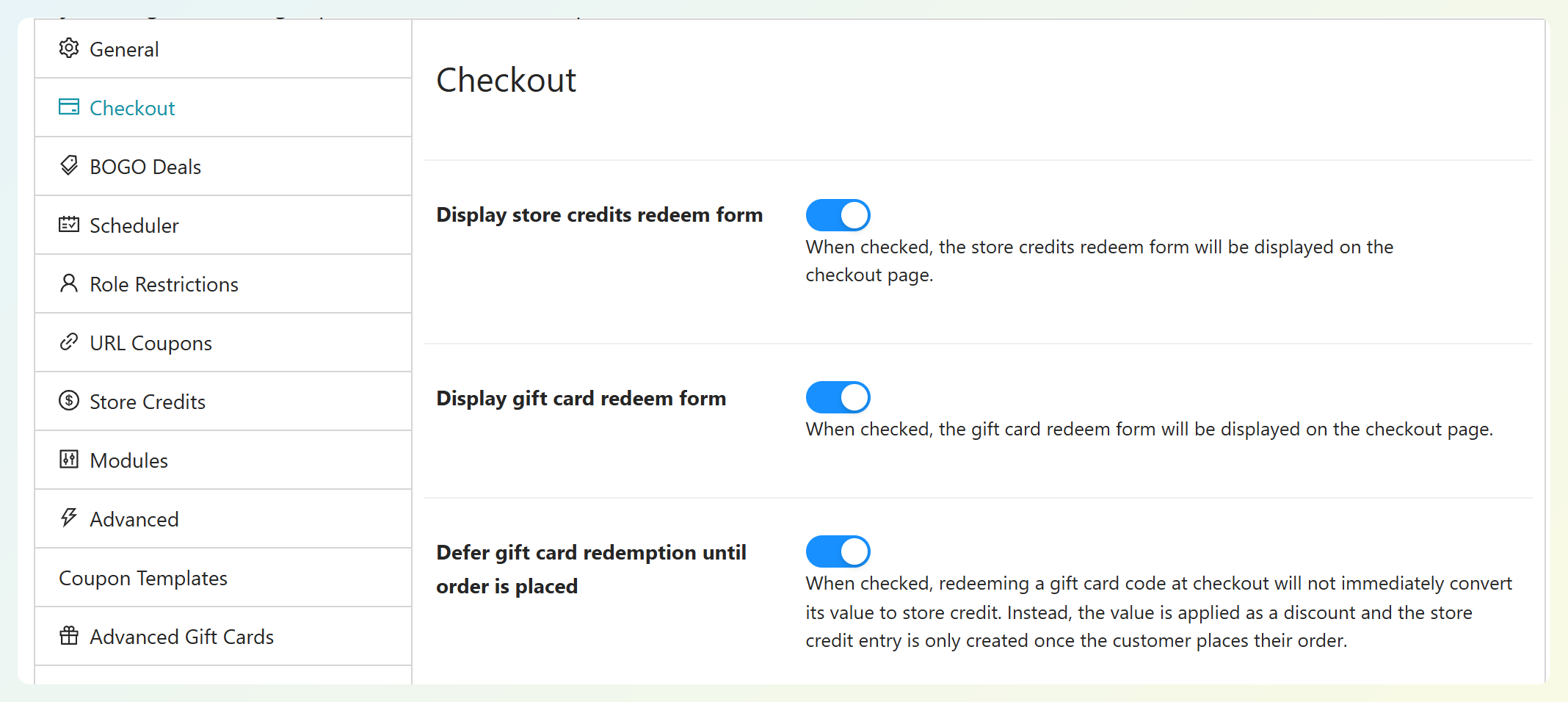
Juste en dessous de Afficher le formulaire de remboursement de carte-cadeau, vous verrez le nouveau paramètre Différer le remboursement de la carte-cadeau jusqu'à ce que la commande soit passée. Activez-le pour activer le remboursement différé.
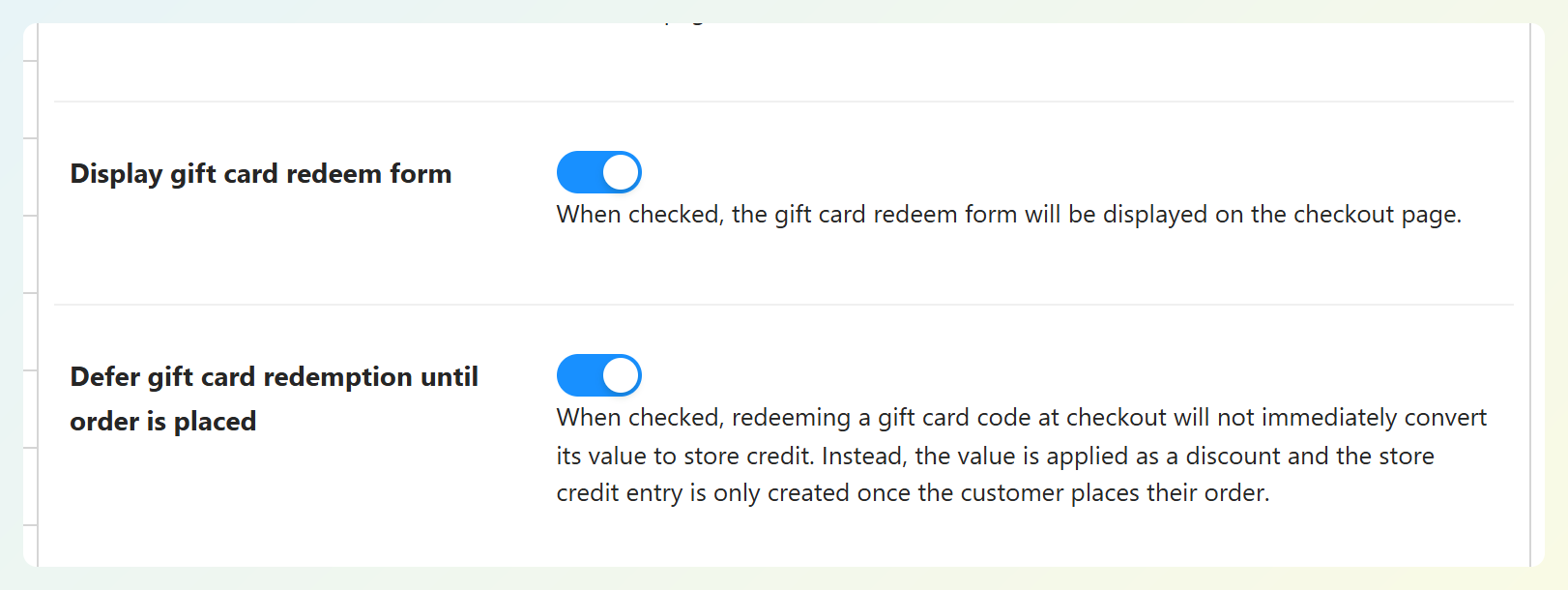
Et c'est à peu près tout !
🎯 ASTUCE PUISSANTE : Gardez également Afficher le formulaire de remboursement de carte-cadeau activé. C'est ce qui affiche le formulaire « Rembourser une carte-cadeau ? » sur votre page de paiement, afin que les acheteurs puissent saisir leur code là où ils paient.
Ce que vos clients voient au moment du paiement
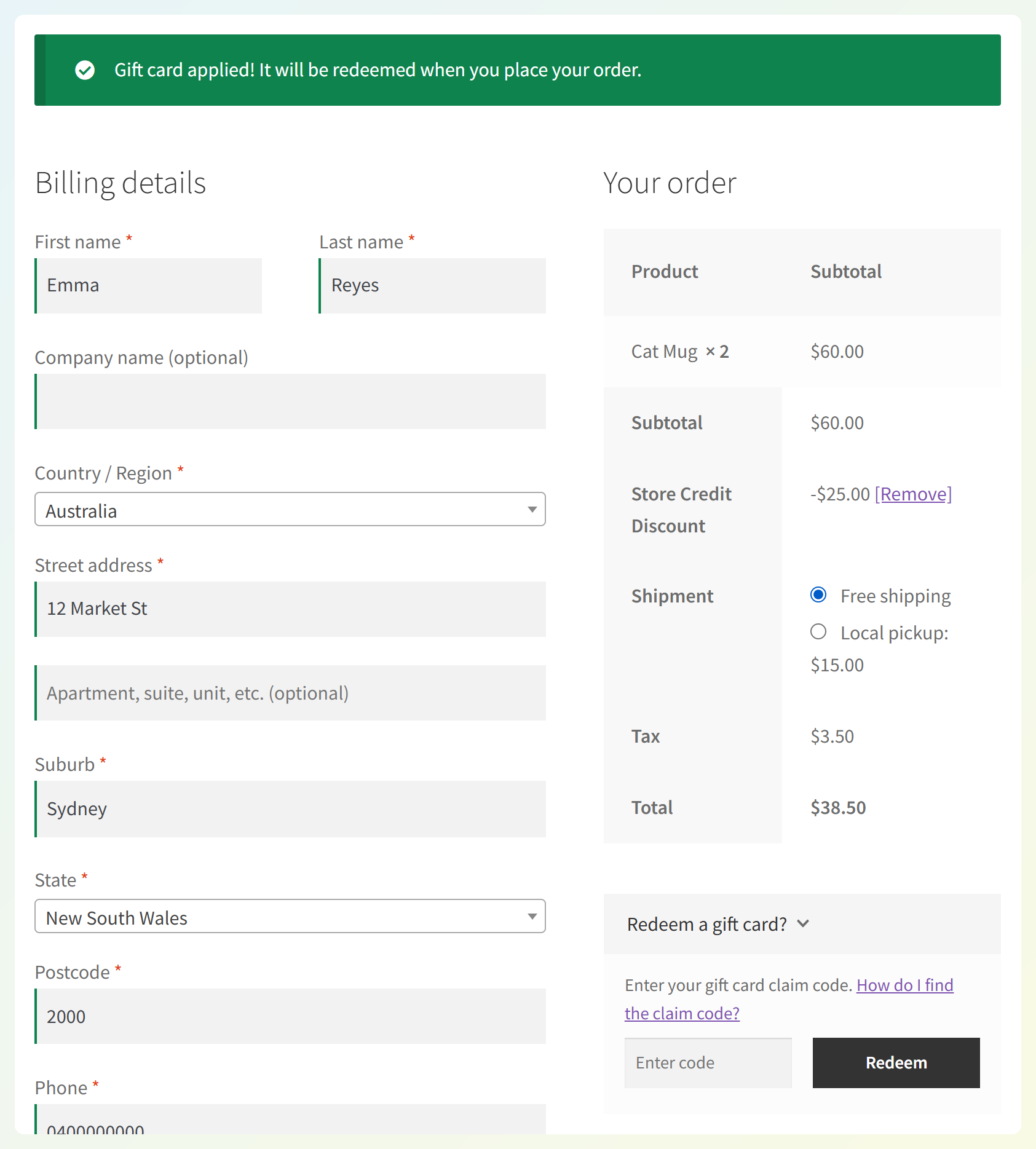
Voici à quoi ressemble le paiement avec le remboursement différé activé. Dans cet exemple, notre acheteur a deux tasses de chat d'une valeur de 60 $ dans son panier et une carte-cadeau de 25 $ à utiliser.
Application de la carte-cadeau
Au moment du paiement, l'acheteur ouvre le formulaire Rembourser une carte-cadeau ?, saisit son code de carte-cadeau et clique sur Rembourser. Il verra immédiatement ce message : « Carte-cadeau appliquée ! Elle sera remboursée lorsque vous passerez votre commande. »
Voir la remise dans les totaux de la commande
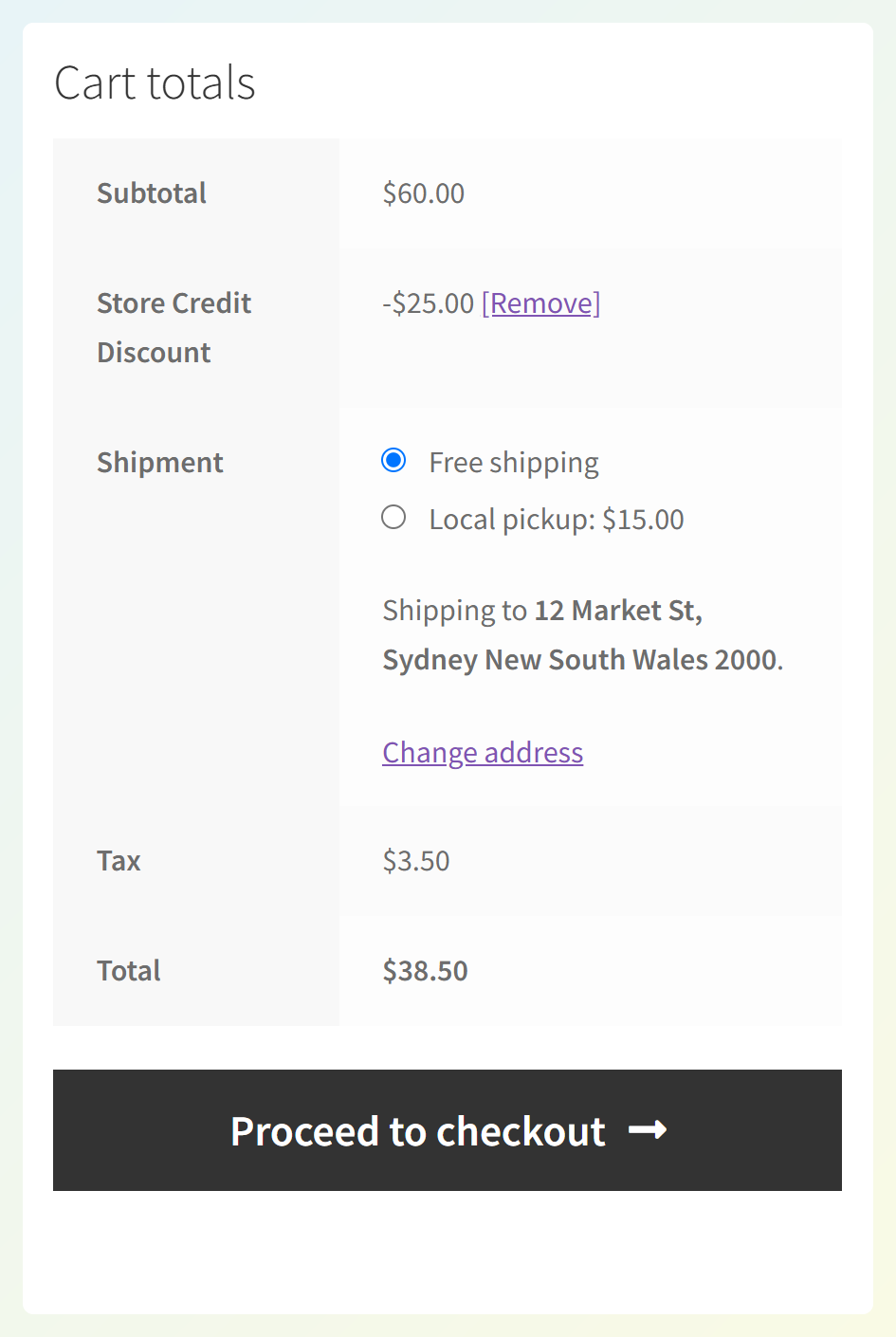
Le montant appliqué à partir de la carte cadeau s'affiche dans les totaux de commande avant que l'acheteur ne passe sa commande. Avec le type d'application de crédit de magasin par défaut, il est intitulé Réduction du crédit de magasin.
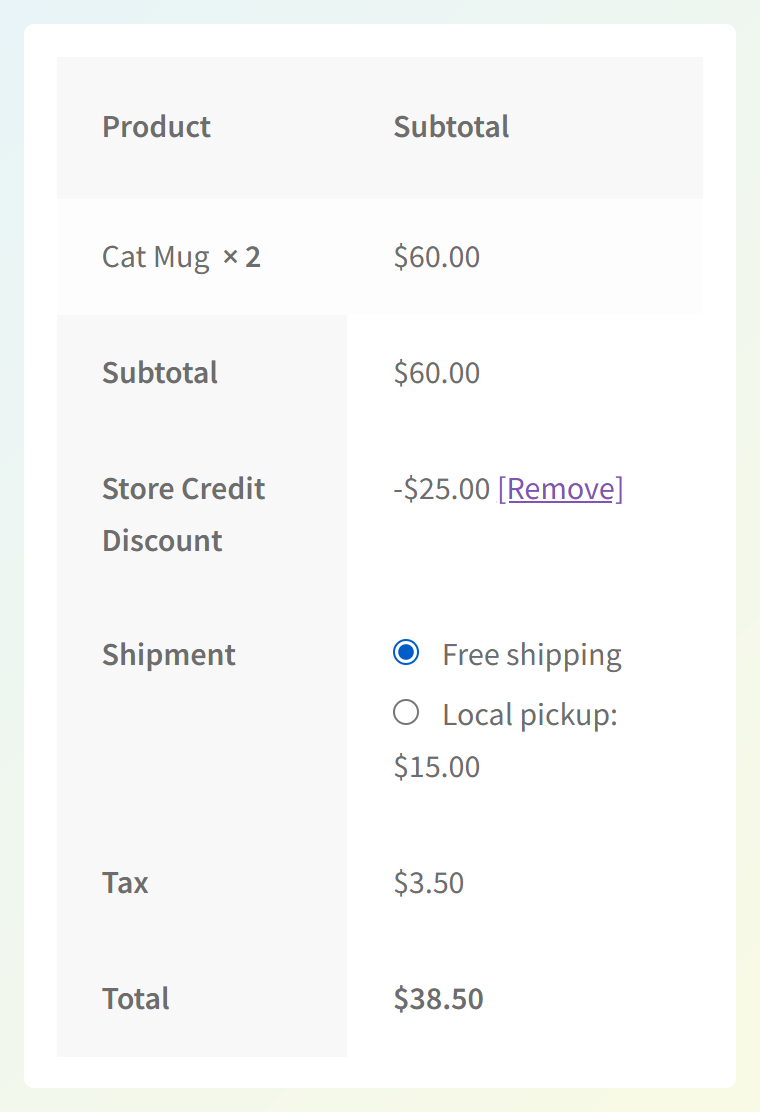
Ici, 25 $ sont déduits des 60 $ d'articles. Avec les autres frais de paiement inclus, le total affiché est de 38,50 $.
Revenir au paiement plus tard
Si l'acheteur quitte le paiement pour continuer ses achats, la réduction reste appliquée lorsqu'il revient au même panier pendant sa session active.
S'il saisit à nouveau le même code de carte cadeau, il verra le message de confirmation au lieu d'une erreur. La réduction ne sera pas appliquée deux fois.
Passer la commande
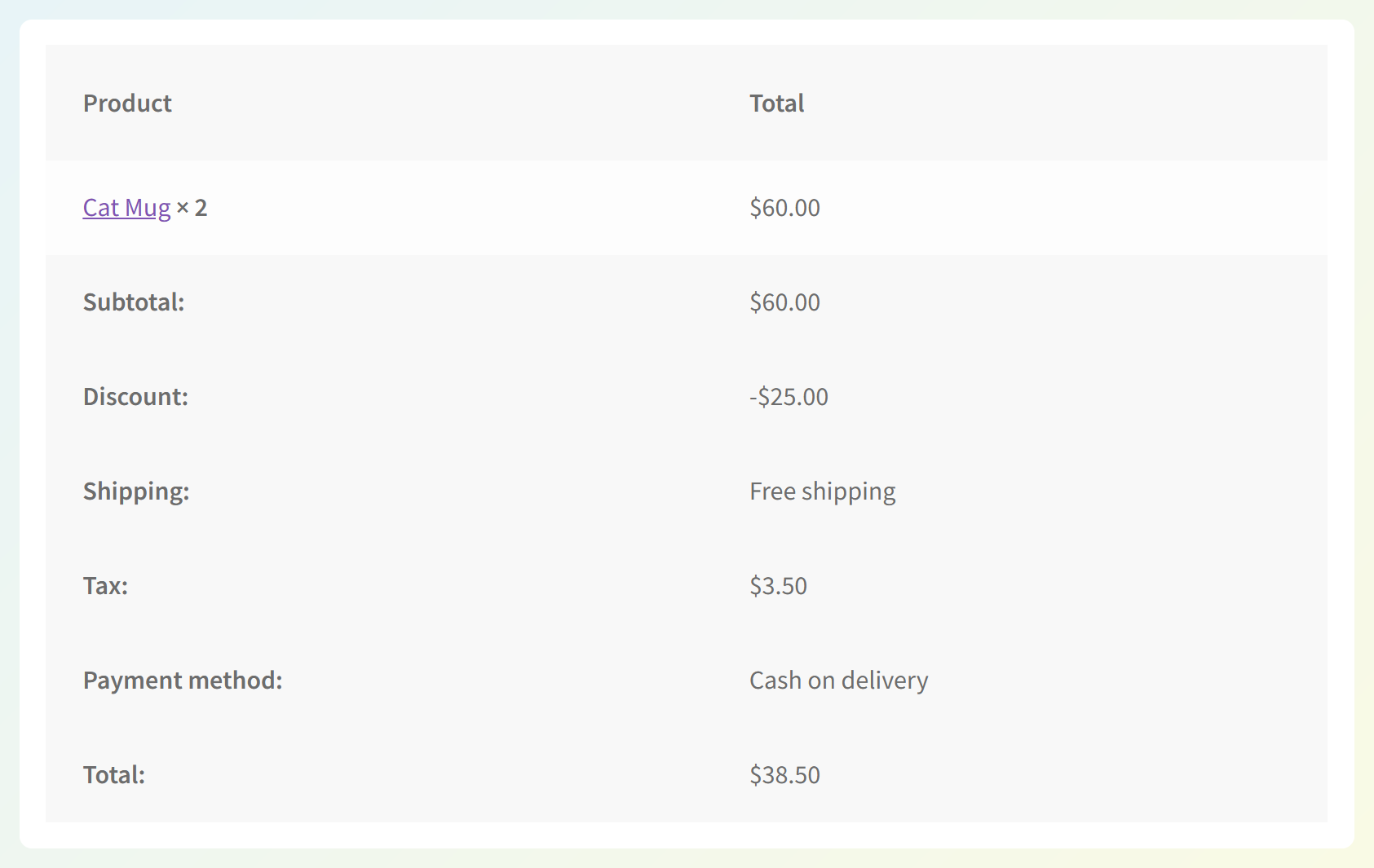
Une fois que l'acheteur a passé sa commande, la carte cadeau est échangée et marquée comme utilisée. Avec le type d'application de crédit de magasin par défaut montré ici, le montant apparaît comme Réduction sur la page de commande reçue.
Vérifier leur crédit de magasin par la suite
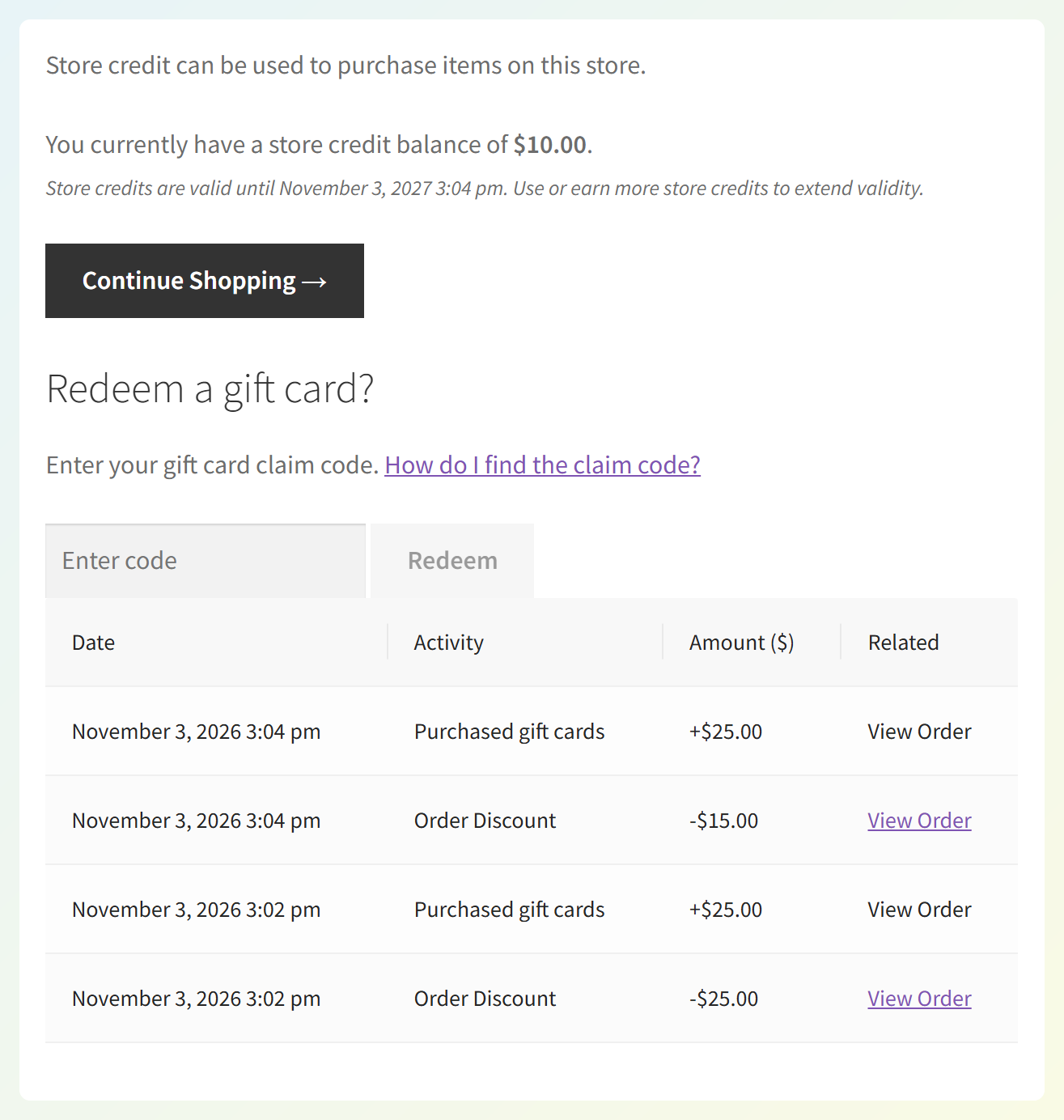
Lorsque la commande est passée, la valeur de la carte cadeau est ajoutée au crédit de magasin de l'acheteur et la réduction en est déduite en même temps. Si une partie de la carte cadeau n'était pas nécessaire pour cette commande, ce montant reste dans son solde de crédit de magasin pour la prochaine fois.
Les acheteurs peuvent voir leur solde et leur historique sous Mon compte > Crédits de magasin. Ici, notre client a utilisé une autre carte cadeau de 25 $ sur une commande plus petite, où seulement 15 $ ont pu être appliqués. Les 10 $ restants attendent dans son solde :
Dans vos commandes WooCommerce, vous verrez également une note indiquant quelle carte cadeau a été utilisée. Par exemple : « Cette commande a appliqué des crédits de magasin liés à des cartes cadeaux : GIFT-7Q4K-M2XP (25,00 $) ».
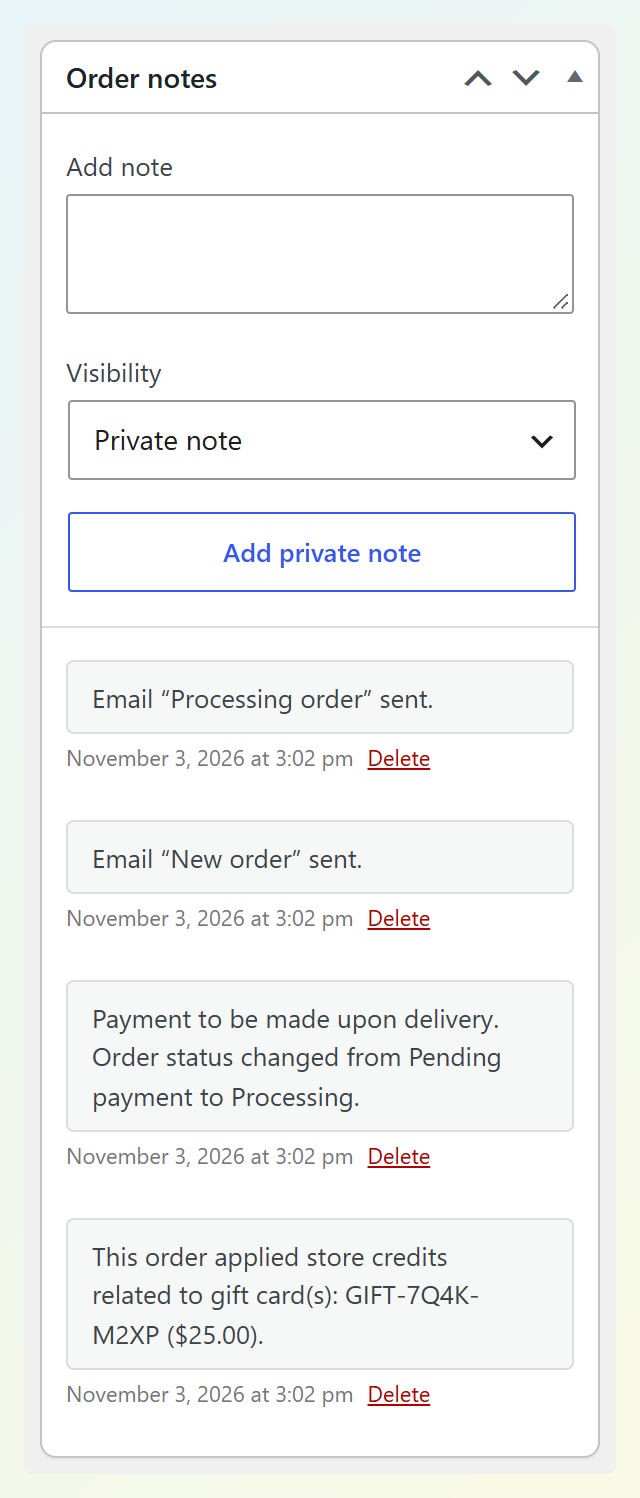
Cela donne à votre équipe une référence rapide si un acheteur pose des questions sur sa carte cadeau.
Conseils et rappels avant de l'activer
Voici quelques détails à connaître lors de la configuration :
- Certaines limites de crédit de magasin peuvent affecter la réduction. Sous Coupons > Paramètres > Crédits de magasin, le paramètre Montant minimum de commande autorisé (Advanced Coupons Free) et Pourcentage maximum de crédits de magasin utilisables par commande (Advanced Coupons Premium) peuvent limiter le montant appliqué. Après la commande, toute valeur de carte cadeau inutilisée reste dans le solde de crédit de magasin du client.
- Les clients doivent être connectés. L'utilisation de la carte cadeau est liée à un compte client. Les invités voient un lien Se connecter ou s'inscrire dans le formulaire de carte cadeau qui les redirige vers leur page de compte.
- Le panier détermine le fonctionnement du remboursement. Même si un acheteur saisit un code de carte cadeau depuis Mon compte, le remboursement est différé s'il y a des articles dans son panier. Avec un panier vide, la carte est immédiatement remboursée et sa valeur est transformée en crédit de magasin comme d'habitude.
- Les cartes cadeaux sont vérifiées à nouveau lors du paiement. Si une carte cadeau en attente expire ou est désactivée avant que la commande ne soit passée, elle est supprimée et l'acheteur voit une notification. Il peut examiner le total mis à jour et passer à nouveau sa commande.
Par exemple, avec le pourcentage maximum Premium défini sur 50 % et le type d'application de crédit de magasin par défaut, une carte cadeau de 25 $ sur un sous-total d'article de 30 $ applique 15 $. Après la validation de la commande, les 10 $ restants restent dans le solde de crédit de magasin du client pour la prochaine fois.
Comment cette mise à jour profite à votre boutique WooCommerce
Voici ce que le remboursement différé change pour les acheteurs et les personnes qui gèrent votre boutique :
1. Les cartes cadeaux sont aussi familières que les codes de réduction
Saisir un code de carte cadeau lors du paiement est familier pour quiconque a utilisé un coupon. Les acheteurs peuvent voir le montant appliqué à leur commande avant de la passer.
2. La carte cadeau reste inutilisée jusqu'à ce que la commande soit passée
Tous les acheteurs ne passent pas commande lors de leur première visite. S'ils appliquent une carte cadeau et quittent le paiement sans commander, la carte reste inutilisée. Elle est remboursée lorsqu'ils passent la commande.
3. Un enregistrement pratique de l'utilisation de la carte cadeau
Advanced Gift Cards ajoute également une note à la commande indiquant la carte cadeau utilisée. Votre équipe de support peut la consulter lorsqu'un client pose des questions sur un remboursement de carte cadeau.
4. Toute valeur restante de carte cadeau reste disponible
Si seule une partie de la valeur de la carte cadeau peut être appliquée à une commande, le reste reste dans le solde de crédit de magasin du client après qu'il l'ait passée. Il peut utiliser ce crédit pour une future commande.
LECTURE CONNEXE :Comment créer et vendre des cartes cadeaux dans WooCommerce

Questions fréquemment posées
Comment les clients peuvent-ils échanger une carte cadeau dans WooCommerce ?
Avec Advanced Gift Cards, les clients connectés saisissent leur code de carte cadeau dans le formulaire « Rembourser une carte cadeau ? » lors du paiement ou sur leur page Mon compte. Avec le remboursement différé activé et des articles dans le panier, la valeur est appliquée comme une réduction et la carte cadeau est remboursée lorsque la commande est passée. Vous pouvez trouver les étapes complètes dans notre guide sur comment rembourser les cartes cadeaux.
Que se passe-t-il si un client applique une carte cadeau et part sans commander ?
La carte cadeau reste inutilisée. Si le client revient au même panier pendant une session active, la réduction est toujours appliquée. S'il part sans passer de commande, la carte cadeau n'est pas marquée comme utilisée.
Le report du remboursement des cartes cadeaux utilise-t-il toujours le crédit du magasin ?
Oui. Lorsque la commande est passée, la valeur de la carte cadeau est ajoutée au crédit de magasin du client et le montant appliqué à la commande est déduit. Les limites telles que le Montant minimum de commande autorisé et le pourcentage maximum Premium par commande peuvent affecter le montant utilisé. Pour un examen plus approfondi, consultez notre guide sur crédit de magasin vs cartes cadeaux.
Les clients invités peuvent-ils échanger des cartes cadeaux ?
Les cartes cadeaux sont échangées sur un compte client, les acheteurs doivent donc d'abord se connecter. Les clients invités voient un lien « Connexion ou inscription » dans le formulaire de carte cadeau, qui les redirige vers la page du compte. Une fois connectés, ils peuvent échanger leur carte cadeau comme d'habitude.
Le report du remboursement des cartes cadeaux est-il activé automatiquement ?
Non. Il est désactivé par défaut, votre boutique continue donc de fonctionner de la même manière jusqu'à ce que vous l'activiez. Vous le trouverez sous Coupons > Paramètres > Paiement, intitulé « Reporter le remboursement de la carte cadeau jusqu'à ce que la commande soit passée ».
En résumé
Le remboursement différé offre aux acheteurs une manière familière d'utiliser les cartes cadeaux lors du paiement. Lorsque vous différez le remboursement des cartes cadeaux WooCommerce jusqu'à ce que la commande soit passée, ils voient le montant appliqué immédiatement, tandis que la carte cadeau reste inutilisée jusqu'à ce qu'ils passent la commande.
Dans ce guide, nous avons appris :
- Comment fonctionne le remboursement différé des cartes cadeaux
- Comment activer le remboursement différé des cartes cadeaux
- Ce que vos clients voient lors du paiement
- Conseils et rappels avant de l'activer
- Comment cette mise à jour profite à votre boutique WooCommerce
Prêt à essayer ? Rendez-vous dans Coupons > Réglages > Paiement et activez le remboursement différé pour votre boutique. ❤️
Avez-vous des questions sur cette mise à jour ? Faites-le nous savoir dans les commentaires. Heureux de vous aider !