
Si vous souhaitez que les clients paient avec un solde que vous contrôlez, vous pouvez utiliser le crédit en magasin dans Advanced Coupons. Ce guide de configuration couvre le tableau de bord, la caisse et les paramètres de crédits en magasin, y compris le paramètre Premium Montant minimum de remboursement du crédit en magasin.
Vous cherchez un guide général sur le crédit du magasin WooCommerce ? Consultez notre aperçu du crédit du magasin WooCommerce.
Prérequis
- WooCommerce installé et actif
- Advanced Coupons Gratuit, plus Premium pour le montant minimum de remboursement et le pourcentage maximum
Tableau de bord des crédits en magasin
Vous pouvez trouver le Tableau de bord des crédits de magasin dans Coupons > Gérer les crédits de magasin
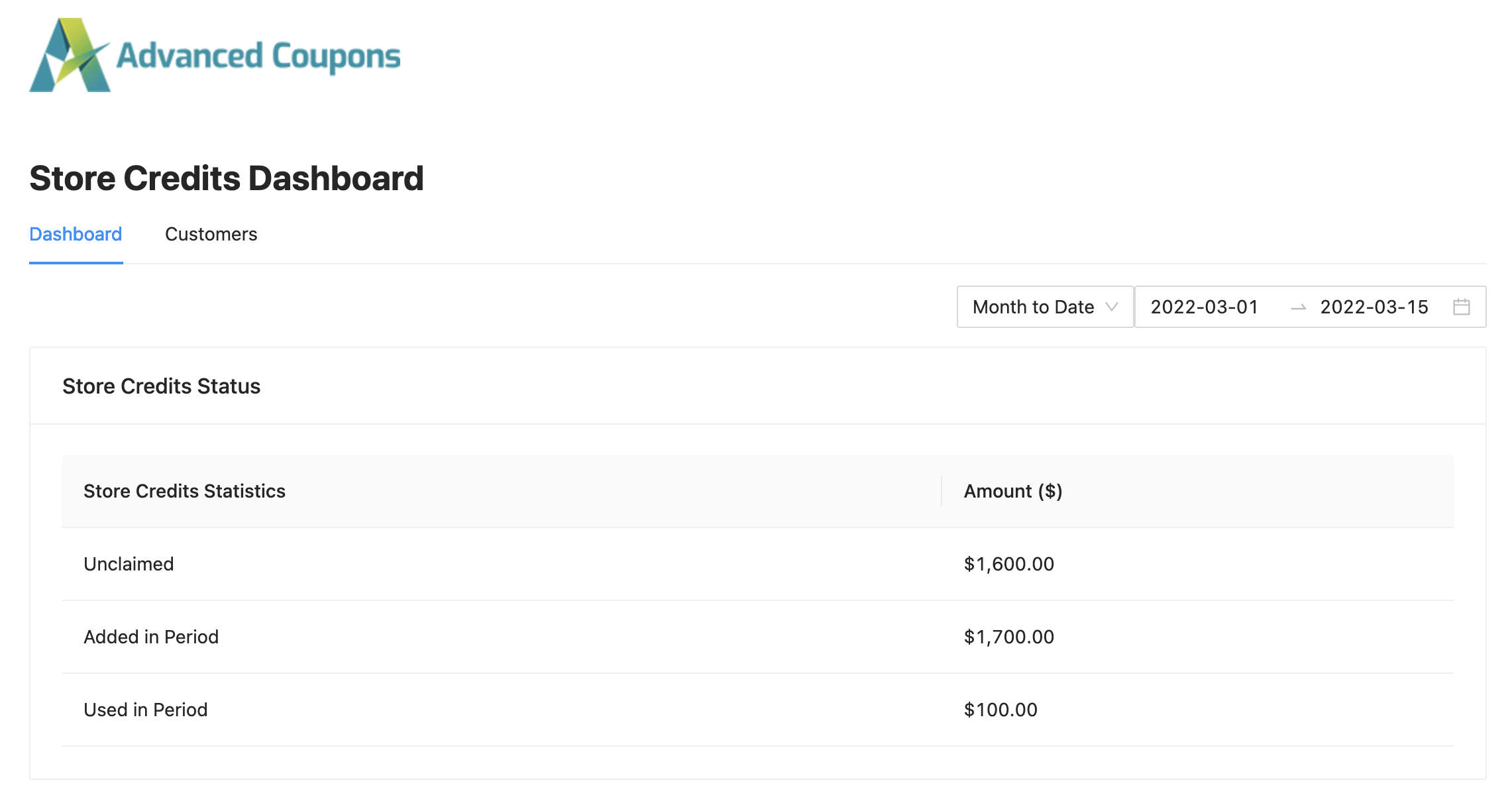
Dans l’onglet Tableau de bord, vous pouvez avoir un aperçu du nombre de crédits non réclamés et utilisés dans votre magasin.
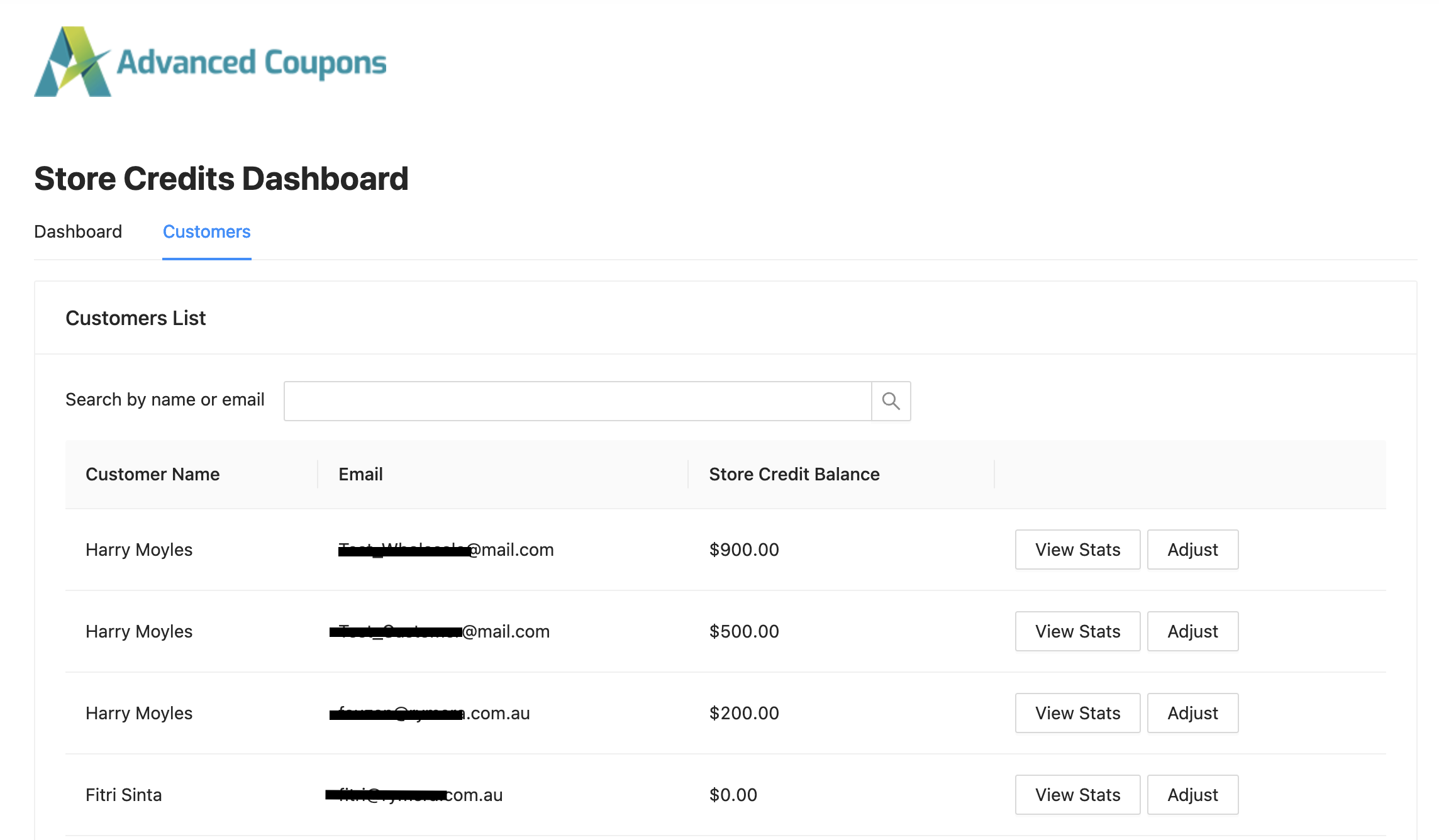
Dans l'onglet Client, vous pouvez trouver une liste de vos clients et gérer leur solde de crédit du magasin.
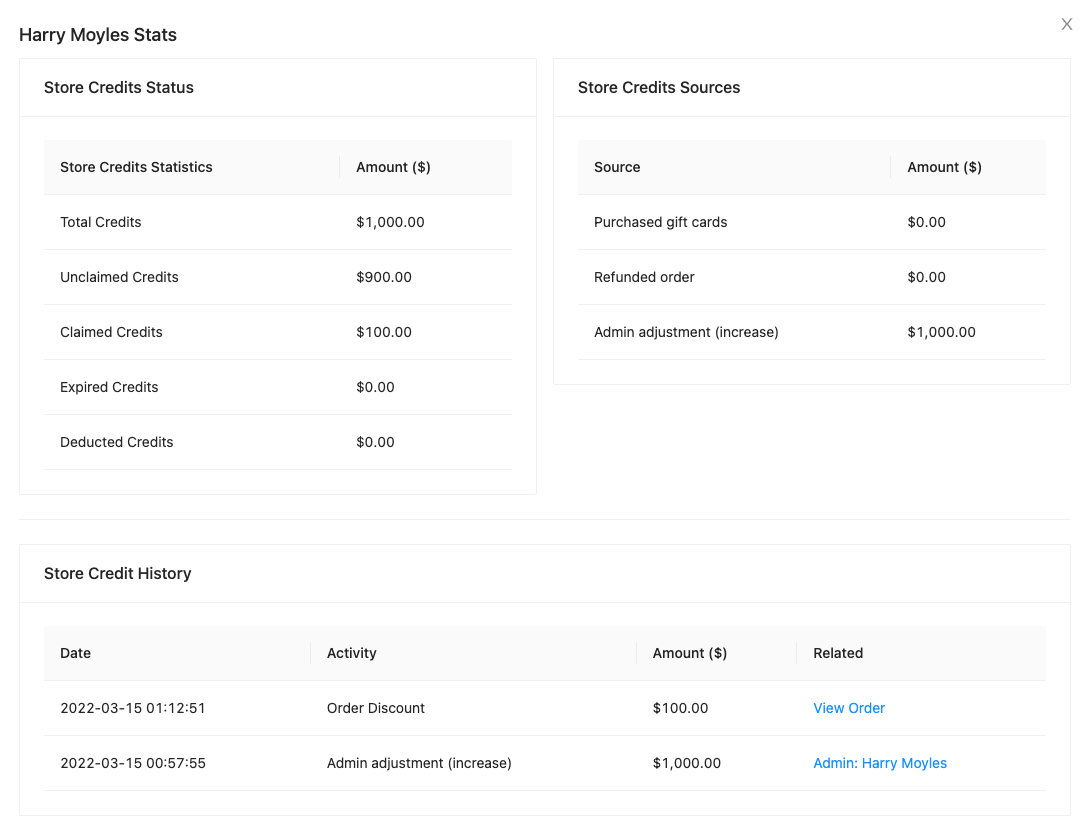
Vous pouvez afficher les détails complets de l'historique des crédits du magasin du client en cliquant sur le bouton Afficher les statistiques. Vous pouvez voir le statut, les sources et l'historique des crédits du magasin du client.
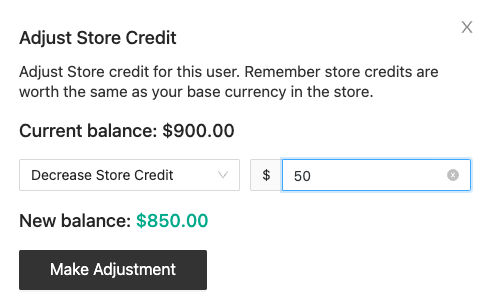
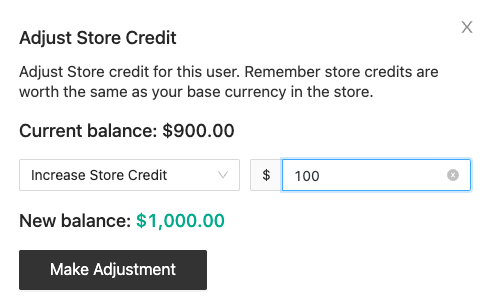
L'administrateur et le responsable de la boutique peuvent augmenter ou diminuer le solde du crédit du magasin sur le compte du client en cliquant sur le bouton Ajuster.
Crédits en magasin sur la page Mon compte
Nous avons ajouté l'onglet Crédit du magasin sur la page Mon compte automatiquement pour que votre client puisse vérifier le solde de crédit du magasin qu'il possède.

Crédits en magasin comme moyen de paiement
Votre client peut utiliser son solde de crédits du magasin pour payer ses commandes s'il le souhaite. Il peut saisir le montant qu'il souhaite payer en utilisant le crédit du magasin et payer la différence avec d'autres méthodes de paiement disponibles sur votre site Web.
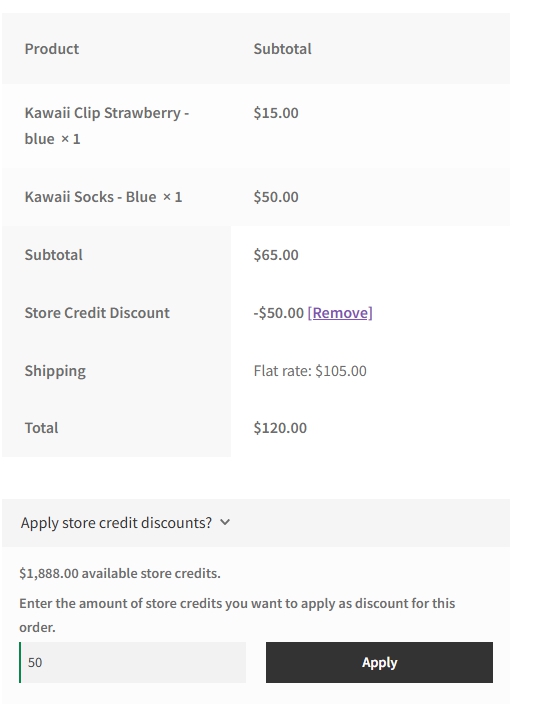
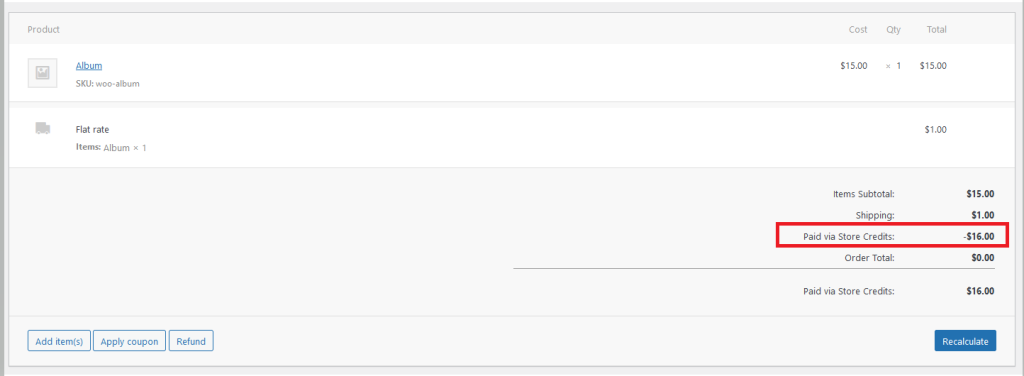
Avec le type d’application par défaut, avant taxes et expédition, le crédit de magasin s’affiche comme une ligne de réduction dans les détails de la commande. Si vous passez à après taxes et expédition, il s’affiche à la place comme un montant payé en crédit de magasin, ce qui est une ligne de paiement plutôt qu’une réduction.

Exclure le crédit du magasin du montant total payé
La ligne Total payé sur l’écran de modification de commande inclut normalement le montant total collecté pour la commande, y compris la partie couverte par le crédit du magasin. Si vous préférez voir uniquement le montant collecté via la passerelle de paiement, activez Total payé déduit des paiements par crédit du magasin.
- Aller à Coupons → Réglages → Crédits du magasin.
- Activez Total payé déduit des paiements par crédit du magasin.
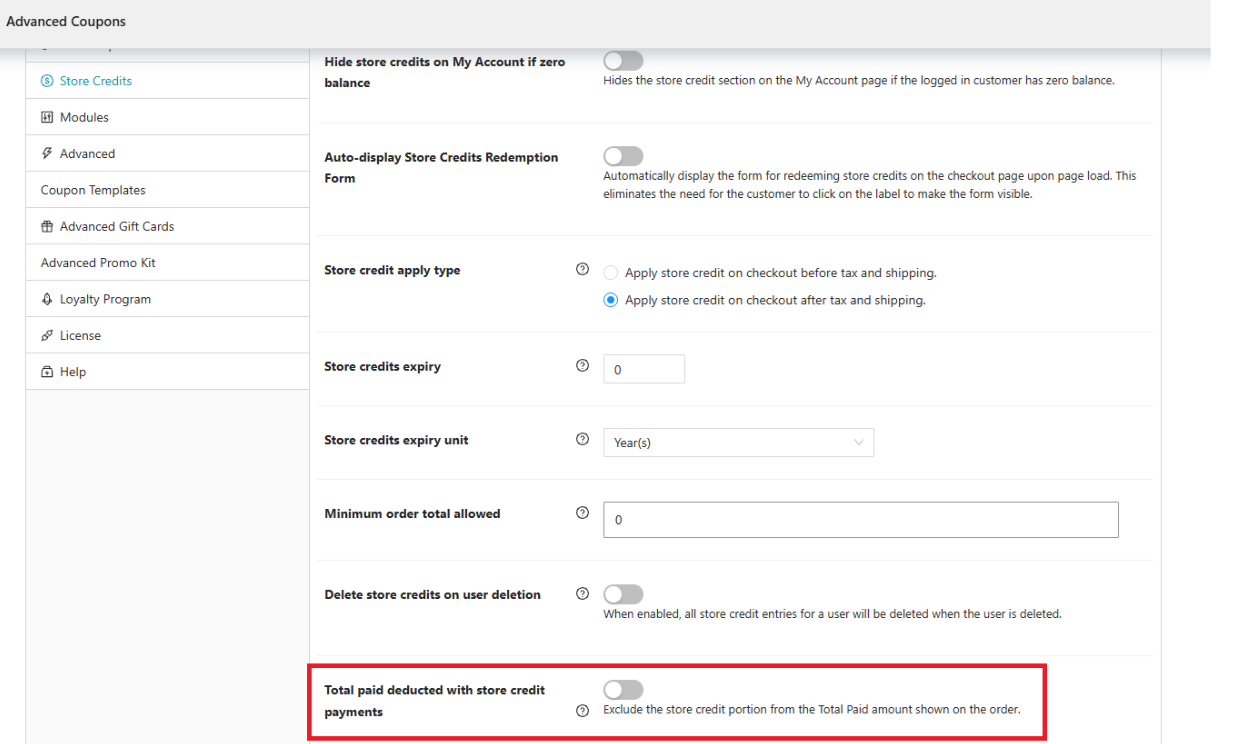
Ceci s’applique aux commandes en cours de traitement, terminées et remboursées qui ont une date de paiement enregistrée. Lorsqu’elle est activée, la ligne Total payé sur l’écran de modification de commande exclut la partie crédit du magasin, de sorte qu’elle ne reflète que ce qui a été collecté via la passerelle de paiement. Lorsqu’elle est désactivée, le Total payé affiche le montant total, y compris le crédit du magasin.
Ce réglage ne modifie que ce qui est affiché sur l’écran de modification de commande. Il ne modifie pas le total de la commande lui-même, donc toute intégration comptable ou de reporting qui lit directement le total de la commande n’est pas affectée par ce réglage.
Remboursement en crédit en magasin
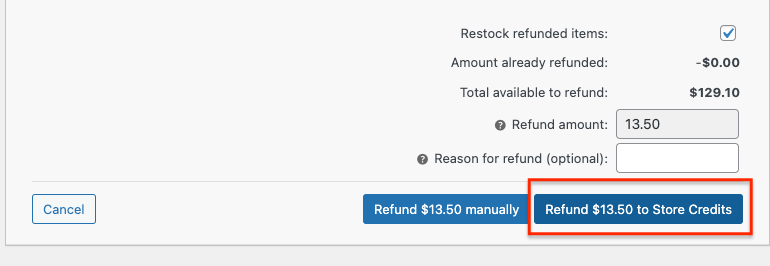
Avec l'ajout du crédit du magasin, vous pouvez désormais offrir la possibilité de rembourser la commande de votre client sous forme de crédit du magasin. Cela fonctionne comme le processus de remboursement WooCommerce habituel, mais transforme le remboursement en un solde de crédit que votre client peut utiliser pour acheter d'autres produits dans votre magasin. Vous trouverez cette option lorsque vous cliquerez sur l'option Rembourser dans la page Modifier la commande.
Appliquer les crédits en magasin sur la commande
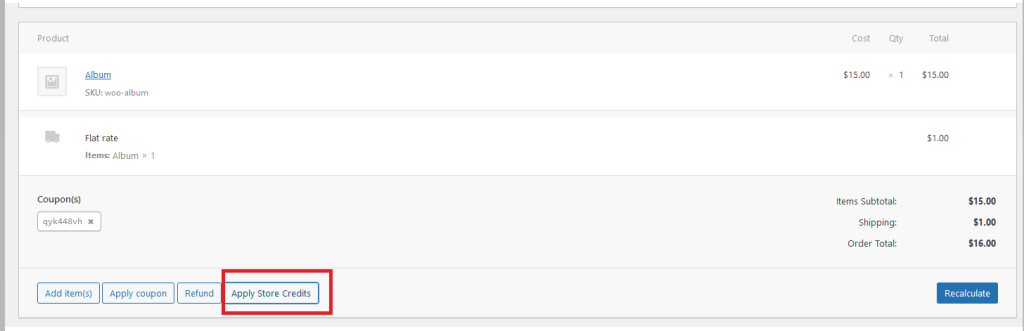
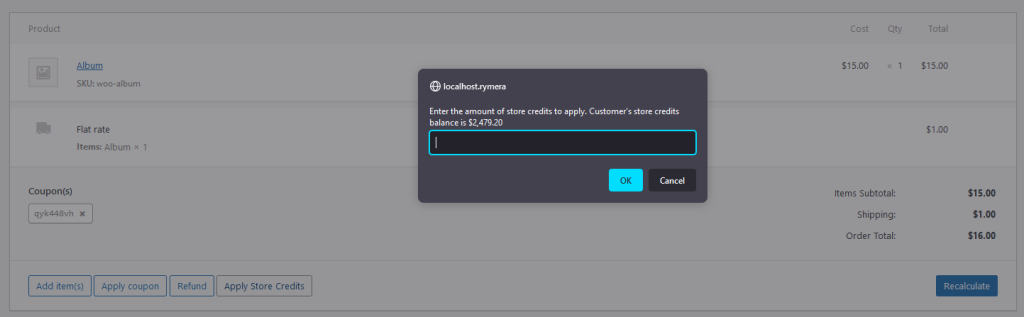
Si un client oublie d'appliquer ses crédits en magasin, vous pouvez le faire sur la page de modification de commande d'une commande existante. Vous verrez un bouton Appliquer les crédits en magasin ; en cliquant dessus, une fenêtre pop-up vous demandera la saisie ou la valeur des crédits en magasin, le maximum des crédits en magasin provenant du solde du compte du client.
Il y a quelques règles pour utiliser cette fonctionnalité
- Le bouton Appliquer les crédits du magasin ne s'affichera que si la commande est définie sur En attente, Brouillon ou En attente.
- Une fois que le crédit de magasin a été appliqué, le bouton se transforme en Mettre à jour les crédits de magasin. Utilisez-le à nouveau pour modifier le montant, ou définissez le montant à 0 pour supprimer le crédit.
- Utilisable uniquement pour les achats des clients connectés. Il n'est pas possible d'utiliser la fonctionnalité d'application des crédits du magasin pour les achats des invités.
Il existe également 2 façons d'appliquer les crédits du magasin : avant taxes et frais de port ou après taxes et frais de port. Ce paramètre se trouve dans Coupons > Paramètres > Crédits du magasin > Type d'application des crédits du magasin.
Les informations affichées sur la page d'édition de la commande dépendront du paramètre de type d'application.
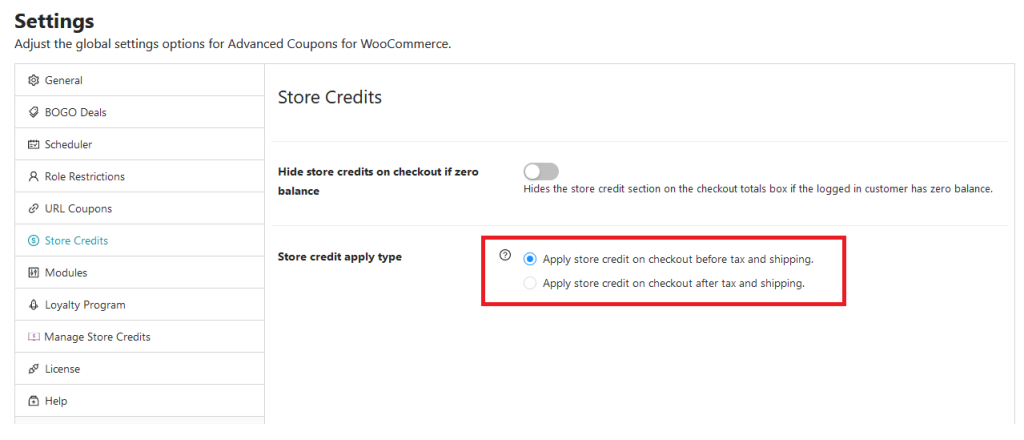
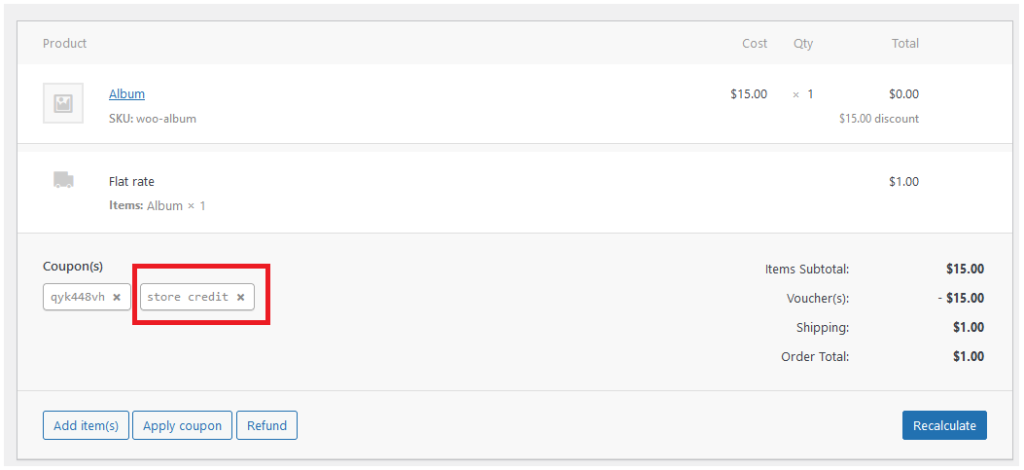
Pour l'option Appliquer les crédits du magasin à la caisse avant taxes et frais de port, vous verrez un coupon intitulé crédit du magasin
Lorsque vous cliquez sur le x du coupon de crédit du magasin, celui-ci est supprimé, puis le bouton Appliquer le coupon redevient visible.
Pour l'option Appliquer le crédit du magasin à la caisse après taxes et frais de port, le crédit du magasin est directement ajouté au total général.
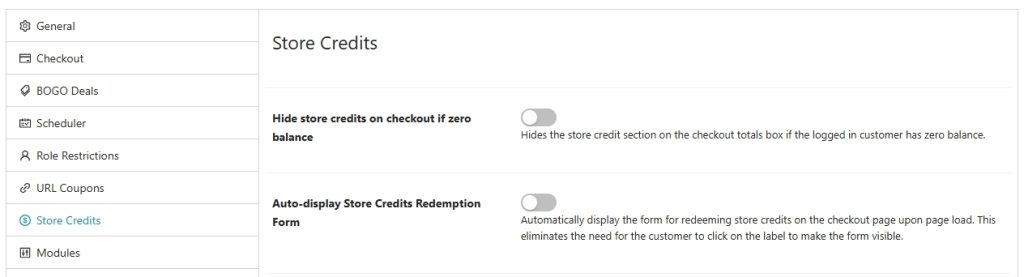
Paramètres pour afficher le formulaire de crédits en magasin
En tant que propriétaire de magasin, vous pouvez également choisir quand afficher les formulaires sur la page de paiement. Le formulaire de remboursement des crédits du magasin est affiché par défaut, que les clients aient ou non des crédits du magasin disponibles. Pour éviter toute confusion pour vos clients qui n'ont pas encore de crédits du magasin, vous pouvez simplement masquer ce formulaire en activant l'option Masquer les crédits du magasin à la caisse si le solde est nul.
Sur la page de paiement, le formulaire de remboursement des crédits en magasin est affiché à l'aide d'un accordéon. Cependant, un certain nombre de propriétaires de magasins préfèrent afficher le formulaire au chargement de la page. Pour ce faire, activez Afficher automatiquement le formulaire de remboursement des crédits en magasin.
Définir l'expiration des crédits en magasin
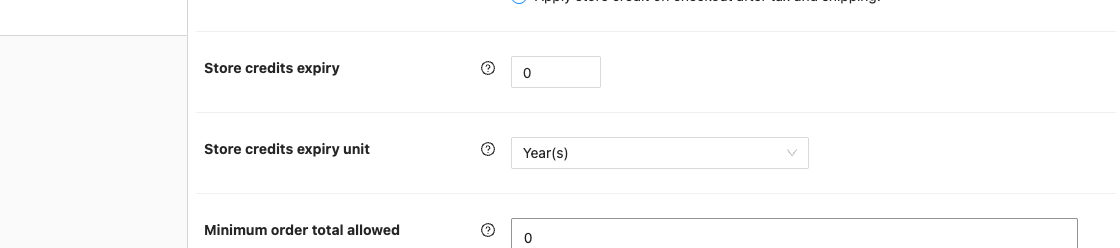
Par défaut, la valeur Expiration des crédits de magasin est définie sur 0, ce qui signifie qu’ils n’expirent jamais et couvre la plupart des pays. Pour définir une expiration, entrez un nombre dans Expiration des crédits de magasin et choisissez l’unité dans Unité d’expiration des crédits de magasin : Jour(s), Mois, ou Année(s). Par exemple, entrez 30 avec Jour(s) sélectionné pour une expiration de 30 jours, ou 1 avec Année(s) sélectionné pour une expiration de 1 an. L’expiration est calculée à partir de la dernière activité de crédit de magasin du client. Il incombe au propriétaire du magasin de s’assurer que vous respectez les lois locales sur l’expiration des crédits de magasin.
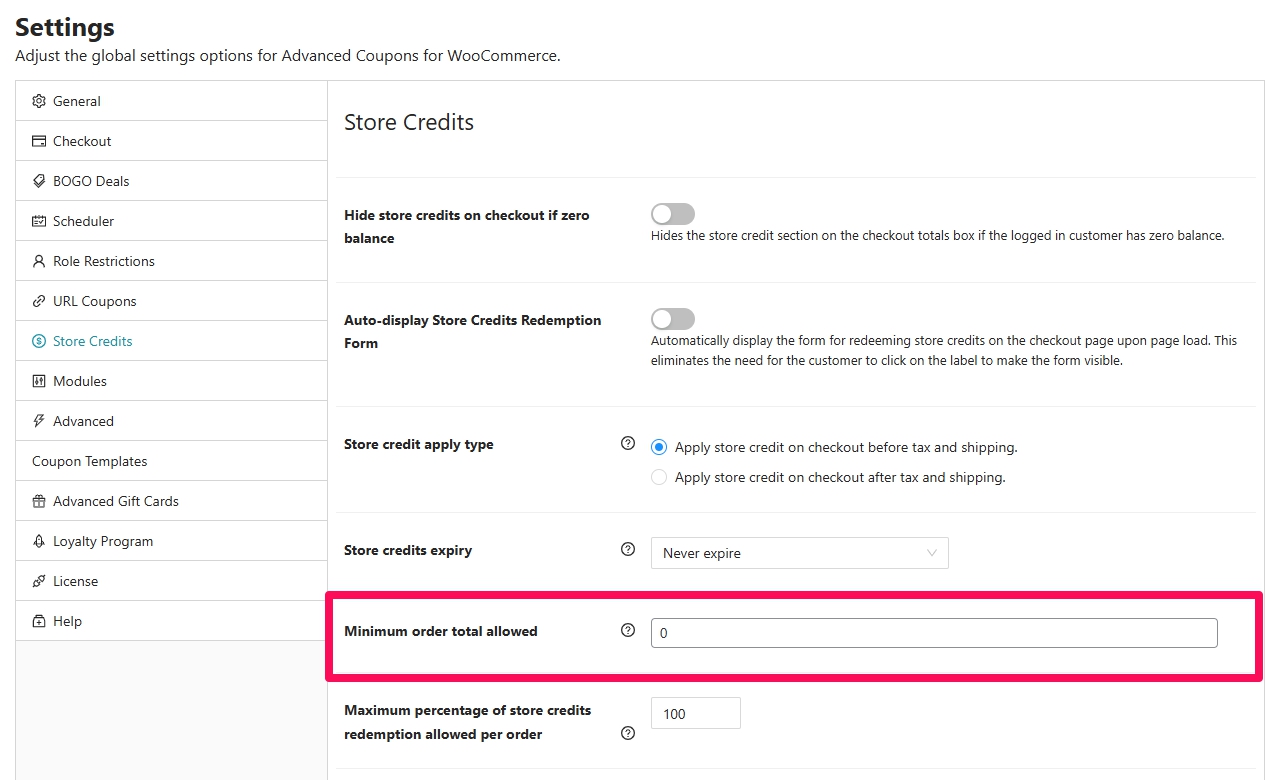
Définir le montant total minimum de la commande autorisé
Par défaut, il n’y a pas de montant total minimum de commande pour l’utilisation des crédits de magasin. Vos clients peuvent utiliser les crédits de magasin même s’ils n’ont acheté que 1 $. Mais vous pouvez maintenant contrôler ce paramètre en ajoutant votre Montant total minimum de commande autorisé souhaité. Le crédit de magasin est alors limité de sorte que le total de la commande ne tombe jamais en dessous de ce montant. Sur une commande de 100 $ avec un minimum de 20 $, le client peut échanger au maximum 80 $. Cela plafonne l’échange, cela ne désactive pas le crédit de magasin.
Définir le pourcentage maximum de remboursement des crédits en magasin
En tant que propriétaire de magasin, vous pourriez vouloir restreindre l'utilisation des crédits du magasin pour les produits « gratuits ». Vous avez maintenant la possibilité de définir une limite sur le pourcentage maximum de crédits du magasin qui peuvent être appliqués à chaque commande.
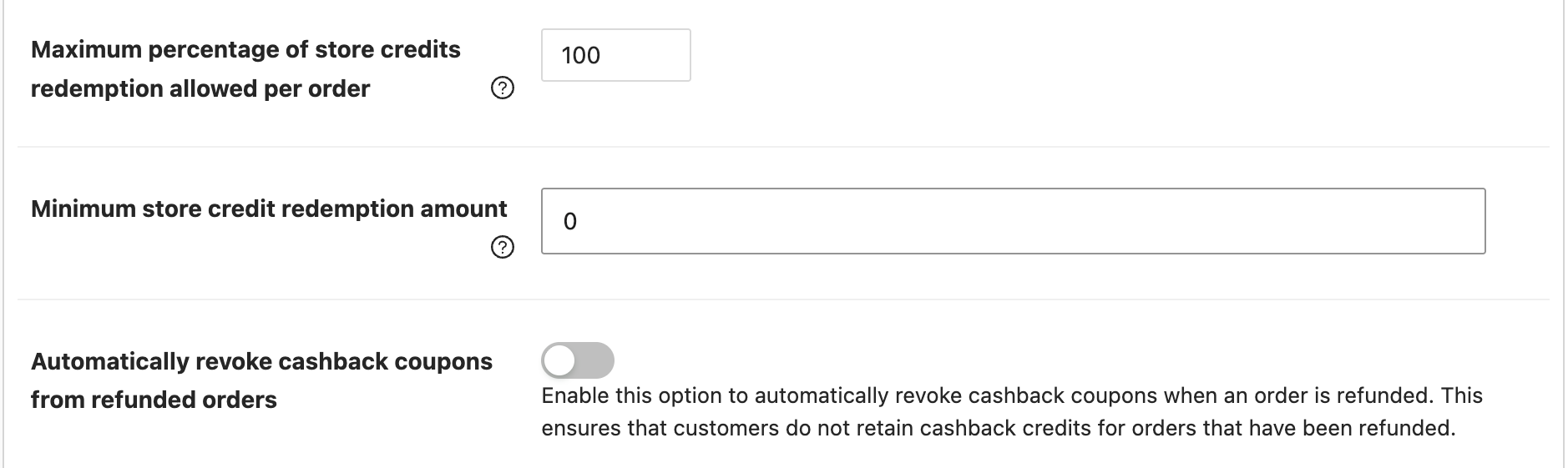
Par défaut, le Pourcentage maximum de remboursement des crédits en magasin autorisé par commande est défini sur 100. Modifiez-le pour l'adapter à votre magasin.
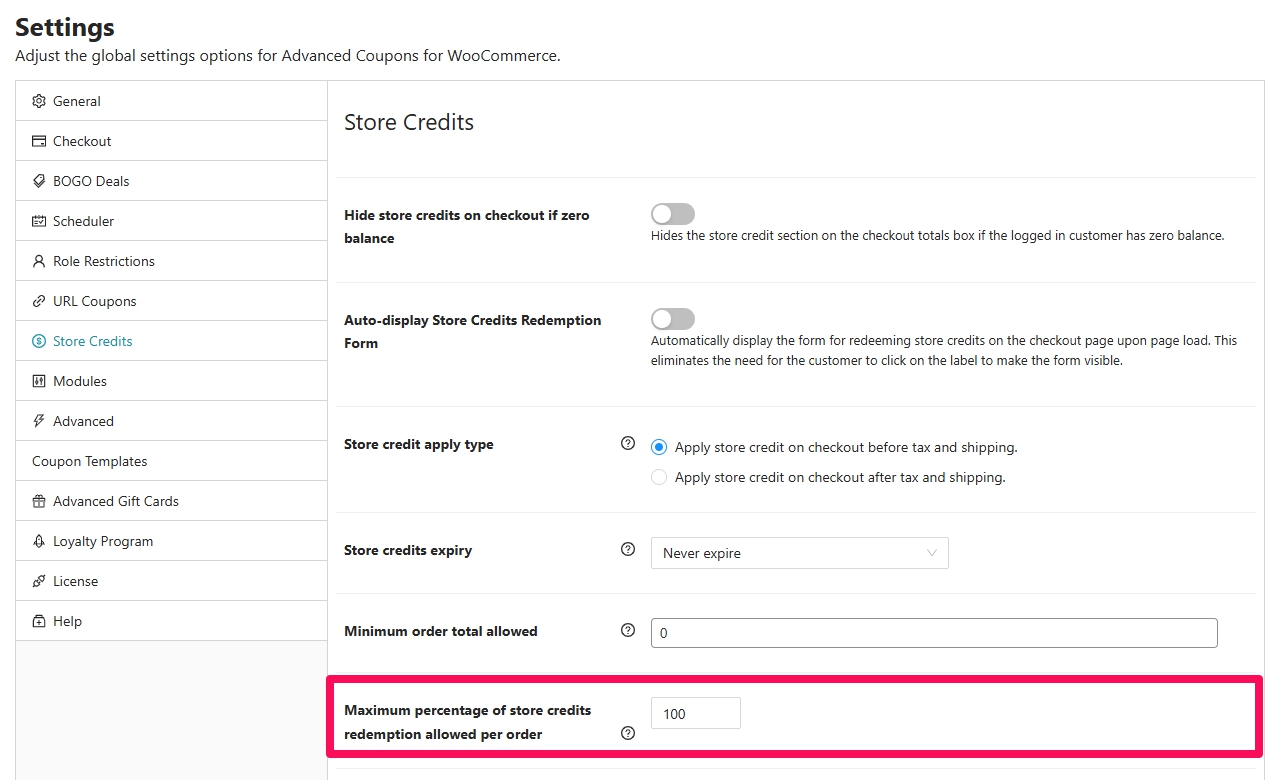
Voir Comment définir le montant maximum de crédits en magasin pouvant être utilisés par commande
Définir le montant minimum de remboursement des crédits en magasin
Si les clients continuent d'appliquer de petites sommes de crédit qui changent à peine le total de la commande, fixez un seuil. Allez dans Coupons → Paramètres → Crédits en magasin et trouvez Montant minimum de remboursement du crédit en magasin. Ceci est un paramètre Premium.
Entrez le montant le plus bas qu'un client doit rembourser en une seule commande. La valeur par défaut est 0, ce qui désactive le minimum. S'ils entrent un montant inférieur à votre montant à la caisse, ils verront : Le montant minimum de remboursement des crédits en magasin est de [montant].
Pour le guide complet, voir Comment définir le montant minimum de remboursement pour les crédits en magasin.
Masquer les crédits de magasin lorsqu’un coupon est appliqué
Si vous ne souhaitez pas que les acheteurs cumulent les crédits de magasin avec un coupon, vous pouvez masquer le champ de remboursement des crédits de magasin chaque fois qu’un coupon actif est dans le panier. Activez Masquer les crédits de magasin lorsqu’un coupon est appliqué dans les paramètres des crédits de magasin (Coupons > Paramètres > Crédits de magasin).
Lorsque cette option est activée, le champ de remboursement des crédits de magasin est masqué au niveau du panier et de la validation de commande, et les nouveaux remboursements sont bloqués pendant qu’un coupon est appliqué. Tout crédit de magasin déjà appliqué à la commande reste appliqué jusqu’à ce que le coupon soit supprimé. Ce paramètre est désactivé par défaut.
Révoquer automatiquement les coupons de cashback des commandes remboursées
Lorsque vos clients ont utilisé un coupon de cashback pour leur commande, vous pouvez automatiquement révoquer les crédits du magasin si une commande a été remboursée. Activez le réglage Révoquer automatiquement les coupons de cashback des commandes remboursées.
Ce paramètre est très utile pour les propriétaires/gestionnaires de magasin afin que vous n'ayez pas à effectuer les ajustements manuellement.

E-mails de rappel de crédits en magasin
De temps en temps, il est bon d'informer vos clients existants qu'ils ont un crédit de magasin disponible sur leur compte. D'un point de vue marketing, c'est un excellent moyen de maintenir l'engagement de vos clients.
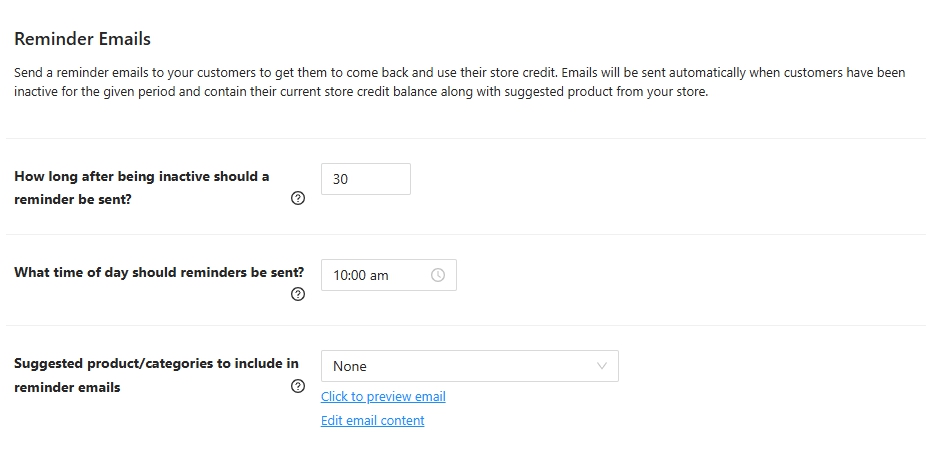
Ajustez ces paramètres sous E-mails de rappel
- Combien de temps après une période d'inactivité un rappel doit-il être envoyé ? – par défaut, ce délai est de 30 jours. Un client est considéré comme inactif s'il n'a passé aucune commande pendant le nombre de jours défini dans ce champ.
- À quelle heure de la journée les rappels doivent-ils être envoyés ? – par défaut, l'heure est fixée à 10h00. Un petit rappel est que l'heure est basée sur le fuseau horaire défini dans votre magasin.
- Produits/catégories suggérés à inclure dans les e-mails de rappel – par défaut, ceci est défini sur aucun. Ajoutez des produits ou catégories suggérés à inclure dans l'e-mail de rappel. C'est idéal pour vendre vos produits.
Pour en savoir plus sur la façon de configurer l'e-mail de rappel de crédit en magasin, voir https://advancedcouponsplugin.com/knowledgebase/how-to-send-store-credit-email-reminders/
Paramètres des coupons de remboursement
Étant donné que vos clients peuvent désormais gagner des crédits en magasin en utilisant des coupons, voici les paramètres que vous pouvez modifier.
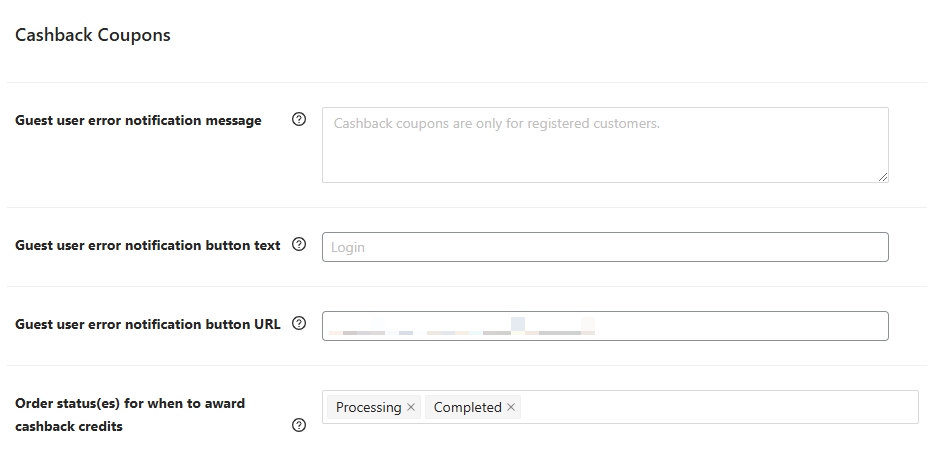
- Message de notification d'erreur pour l'utilisateur invité – l'une des conditions pour gagner un crédit en magasin est d'avoir un compte. Modifiez le message d'erreur qu'un invité voit lorsqu'il essaie d'utiliser un coupon de cashback.
- Texte du bouton de notification d'erreur pour l'utilisateur invité – modifiez le texte du bouton affiché sur la notification d'erreur.
- URL du bouton de notification d'erreur pour l'utilisateur invité – définissez où le client est redirigé lorsqu'il clique dessus. Par défaut, vos clients seront redirigés vers la page de mes comptes.
- Statut(s) de commande pour l'attribution des crédits de cashback – permet aux propriétaires de boutique de mieux contrôler quand le cashback sera crédité aux clients. Définissez ce champ sur En cours de traitement, Terminé, ou les deux.
Pour plus d'informations sur la création de coupons de cashback, consultez https://advancedcouponsplugin.com/knowledgebase/how-to-give-store-credit-cashback-with-a-coupon/
Dépannage
Les clients peuvent toujours échanger en dessous du minimum
Confirmez qu'Advanced Coupons Premium est actif et que le champ Montant minimum de remboursement de crédit en magasin est enregistré à plus de 0 sous Coupons → Paramètres → Crédits en magasin.
Besoin d'aide ?
Si vous avez une question ou rencontrez des problèmes, nous sommes là pour vous aider.
- Utilisateurs Premium : Ouvrir un ticket de support
- Utilisateurs gratuits : Visitez notre forum communautaire

