
Lorsqu'un client demande un remboursement, vous pouvez retourner la valeur sous forme de crédit de magasin au lieu d'argent liquide. L'argent reste dans votre magasin et le client peut le dépenser lors de sa prochaine commande. Cet article vous montre comment émettre un remboursement en crédit de magasin depuis l'écran de commande et où le vérifier par la suite.
Avant de commencer
- Les crédits de magasin doivent être activés dans Advanced Coupons.
- La commande doit appartenir à un client enregistré, car le crédit de magasin est détenu sur un compte client.
Émettre le remboursement en crédit de magasin
- Allez dans WooCommerce > Commandes.
- Ouvrez la commande que vous souhaitez rembourser.
- Cliquez sur Rembourser sous la liste des produits.
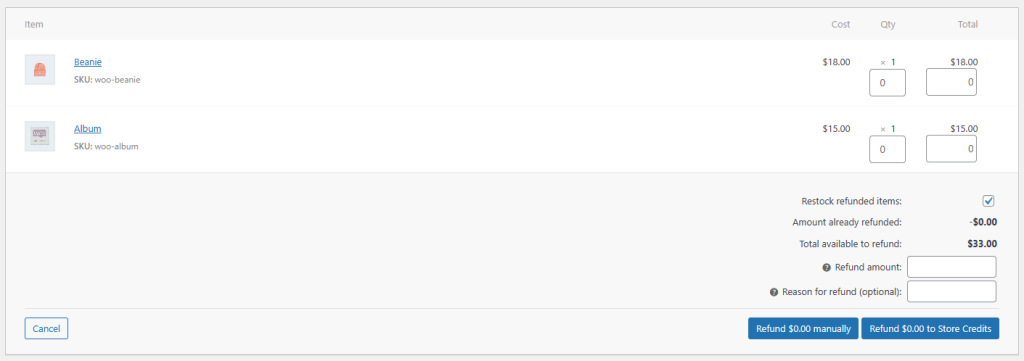
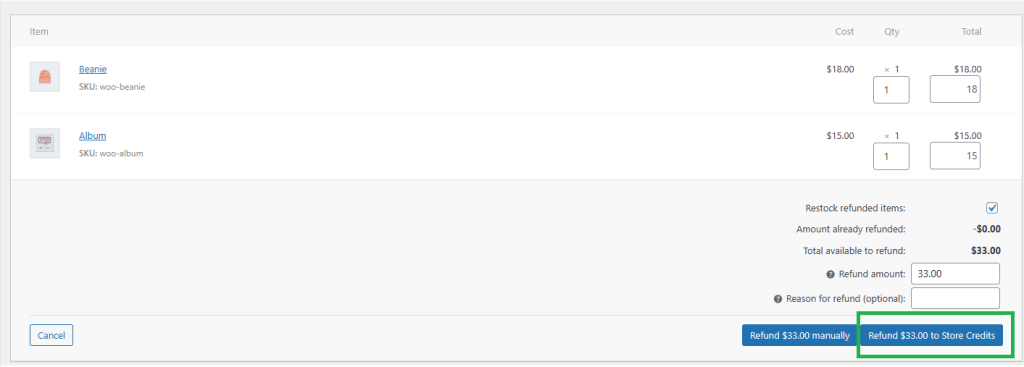
- Entrez le montant que vous souhaitez rembourser.
- Ajoutez des notes de remboursement si nécessaire.
- Cliquez sur Rembourser $XX en crédits de magasin. Le bouton affiche le montant que vous avez entré à la place de $XX.
Vérifier le remboursement
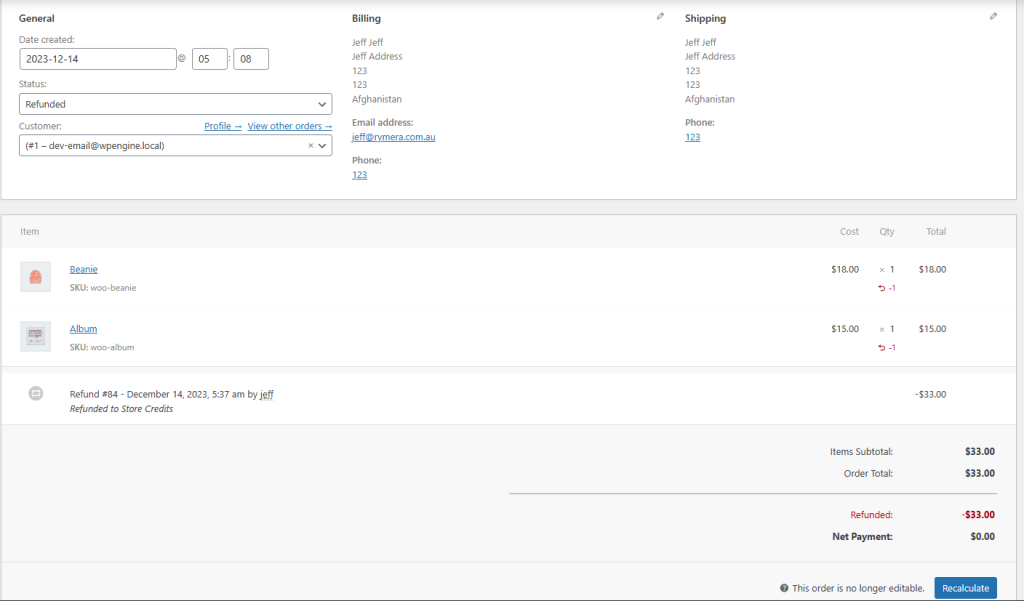
Le statut de la commande passe à Remboursé et l'écran de commande affiche le montant remboursé.
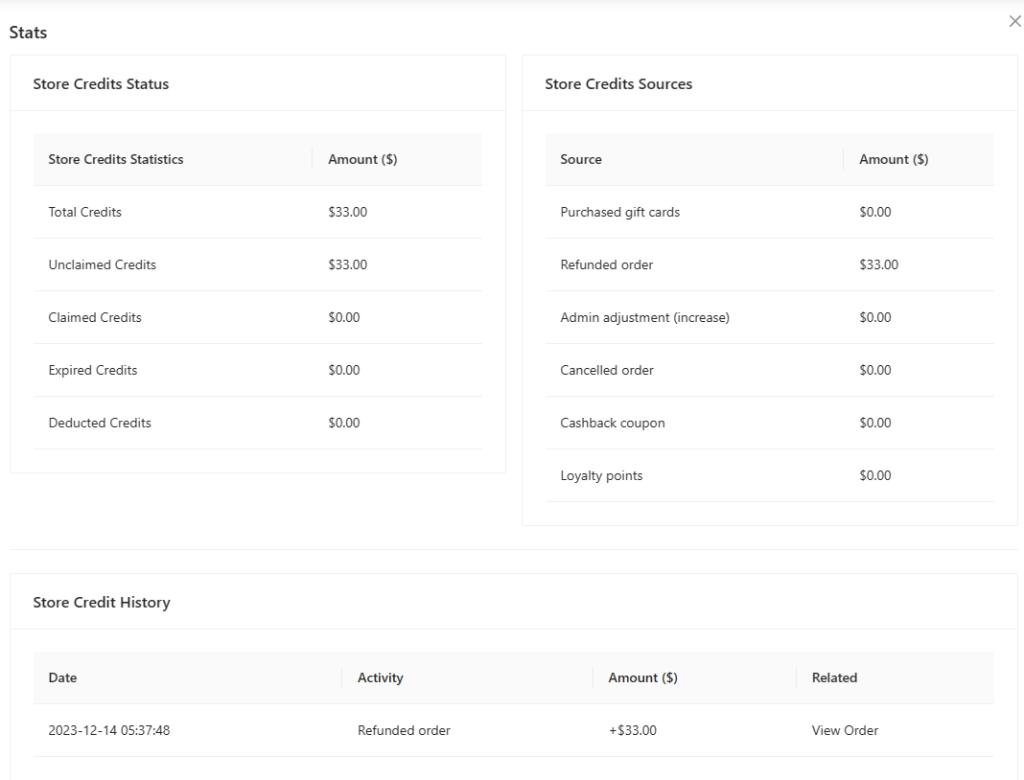
Le crédit apparaît également dans l'historique des crédits de magasin du client, vous pouvez donc confirmer qu'il est bien arrivé sur son compte.
Que se passe-t-il lorsqu'une commande est annulée
Les étapes ci-dessus couvrent un remboursement que vous émettez vous-même. L'annulation est différente : si un client a payé avec un crédit de magasin et que la commande est ensuite annulée, le crédit est automatiquement reversé sur son solde. Vous n'avez pas besoin d'émettre un remboursement également, et le faire retournerait le montant deux fois.
Le montant retourné est le crédit de magasin qui a effectivement été appliqué à cette commande.
Si vous utilisez une version antérieure à la 4.7.3, il existe un cas qu'il est bon de connaître. Lorsqu'un client a appliqué et supprimé du crédit de magasin plusieurs fois avant de payer, généralement sur la page de paiement de la commande, l'annulation de la commande pourrait retourner plus de crédit qu'il n'en a jamais été débité. La version 4.7.3 a corrigé cela, de sorte que le retour est basé sur le montant retenu pour la commande plutôt que sur un total cumulé de chaque application et suppression. Si vous pensez qu'un client a fini avec trop de crédit après une annulation sur une version plus ancienne, vérifiez l'historique de son solde et ajustez-le manuellement.
Dépannage
Le bouton de remboursement en crédit de magasin est manquant. Vérifiez que les crédits de magasin sont activés dans Coupons > Paramètres > Crédits de magasin, puis vérifiez que la commande a un client enregistré plutôt qu'un invité.
Le client dit que le crédit n'est pas arrivé. Ouvrez Coupons > Gérer les crédits de magasin et vérifiez son solde et son Historique des crédits de magasin. L'entrée enregistre la commande d'où provient le crédit.
Vous avez remboursé le mauvais montant. Ajustez le solde depuis Coupons > Gérer les crédits de magasin en utilisant Ajuster. L'ajustement est enregistré dans l'historique du client.
Besoin d'aide ?
Si vous avez une question ou rencontrez des problèmes, nous sommes là pour vous aider.
- Utilisateurs Premium : Ouvrir un ticket de support
- Utilisateurs gratuits : Visitez notre forum communautaire

