
Vous pouvez récompenser un achat en remboursant le crédit magasin au client au lieu de réduire le prix de la commande. Le client dépense le crédit lors de sa prochaine commande, l'argent reste donc dans votre magasin. Cet article vous montre comment créer un coupon de remboursement dans Advanced Coupons, choisir quand le crédit est attribué et l'automatiser avec des conditions de panier.
Un coupon de remboursement verse un montant fixe ou un pourcentage sur le solde de crédit magasin du client après que la commande atteint un statut qualifiant. Pour en savoir plus sur la façon dont les clients dépensent ce crédit, consultez Comment utiliser le crédit magasin.
Avant de commencer
- Les coupons de remboursement nécessitent la version 3.5.2 ou ultérieure d'Advanced Coupons Premium. Le choix des statuts de commande qui attribuent un remboursement nécessite la version 3.6.1 ou ultérieure.
- Les coupons de remboursement ne fonctionnent que pour les clients connectés. Un invité qui finalise une commande ne gagnera pas de crédit magasin.
Créer le coupon de remboursement
- Allez dans Coupons > Ajouter.
- Définissez le Type de remise sur Remboursement fixe (crédits magasin) ou Remboursement en pourcentage (crédits magasin).
- Entrez le montant ou le pourcentage.
- Définissez la Période d'attente du remboursement si vous souhaitez retarder le crédit.
- Publiez le coupon.
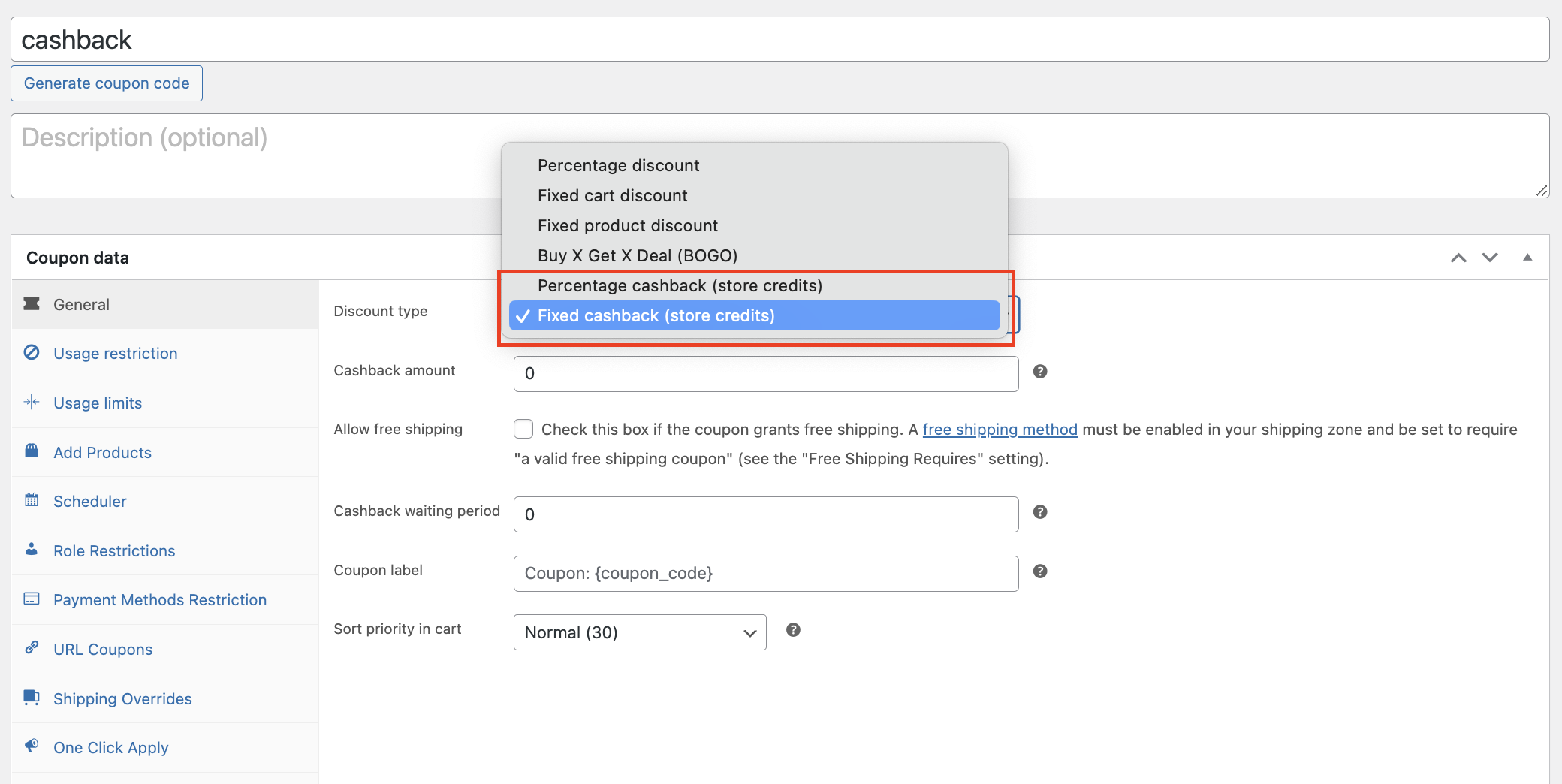
La Période d'attente du remboursement retarde la réception du crédit par le client après que la commande est qualifiée. La valeur par défaut est 0, ce qui attribue le crédit immédiatement. Une valeur de 3 l'attribue trois jours après que la commande est qualifiée.
Exemple concret
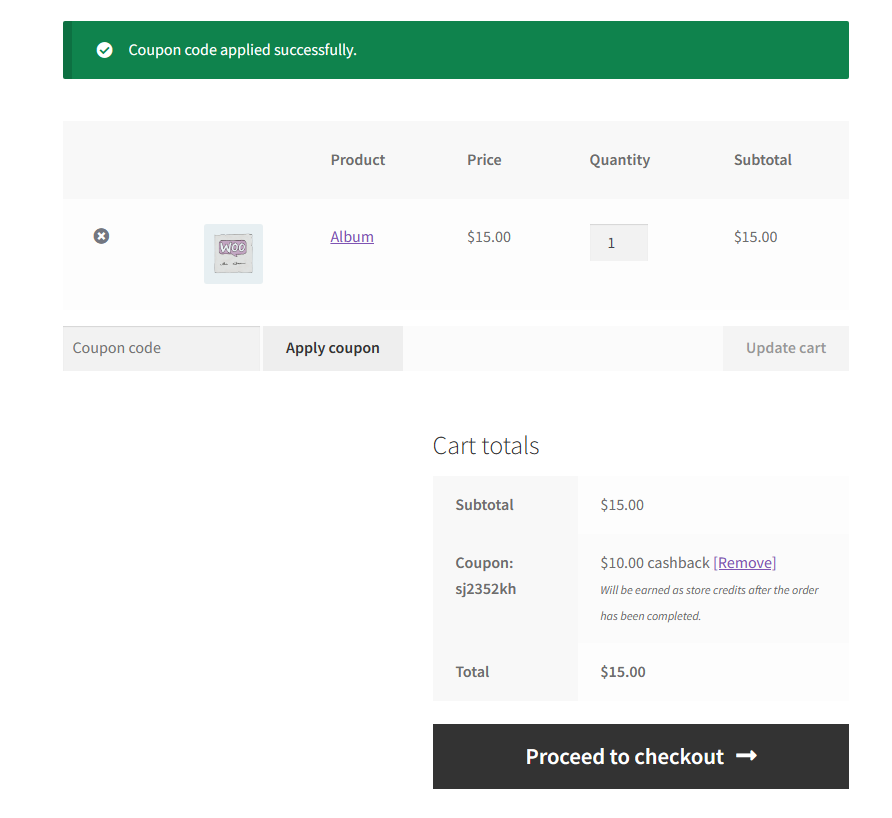
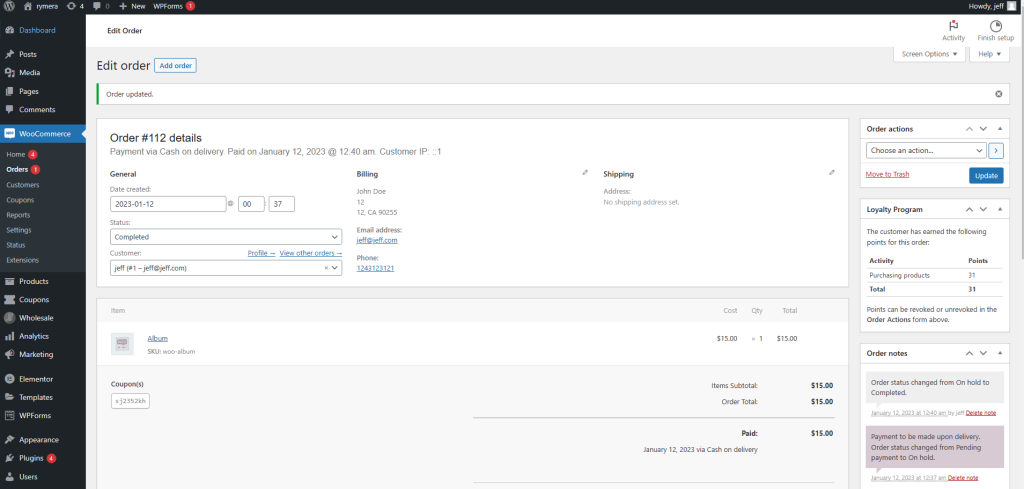
Cet exemple utilise un remboursement de 10 $ avec une période d'attente de 0.

Le client applique le coupon dans le panier ou lors du paiement et voit le remboursement confirmé.
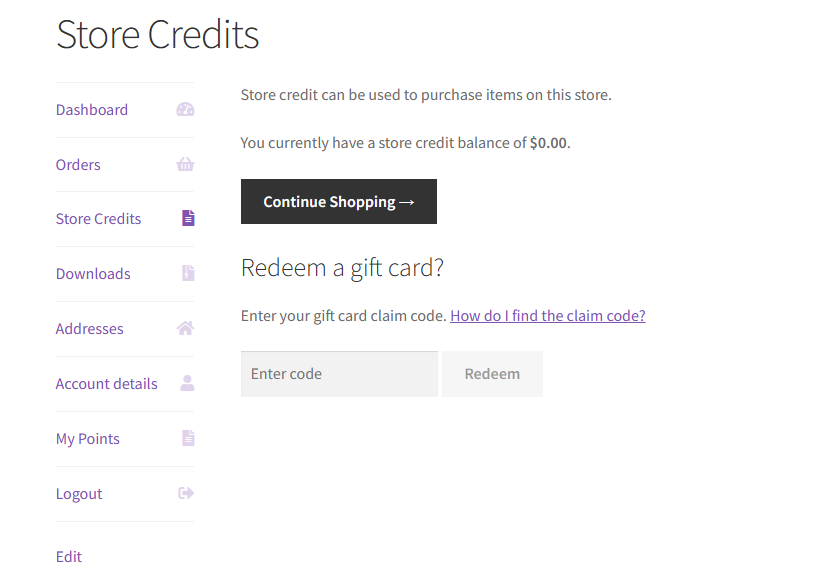
Le solde de crédit magasin du client commence à 0.
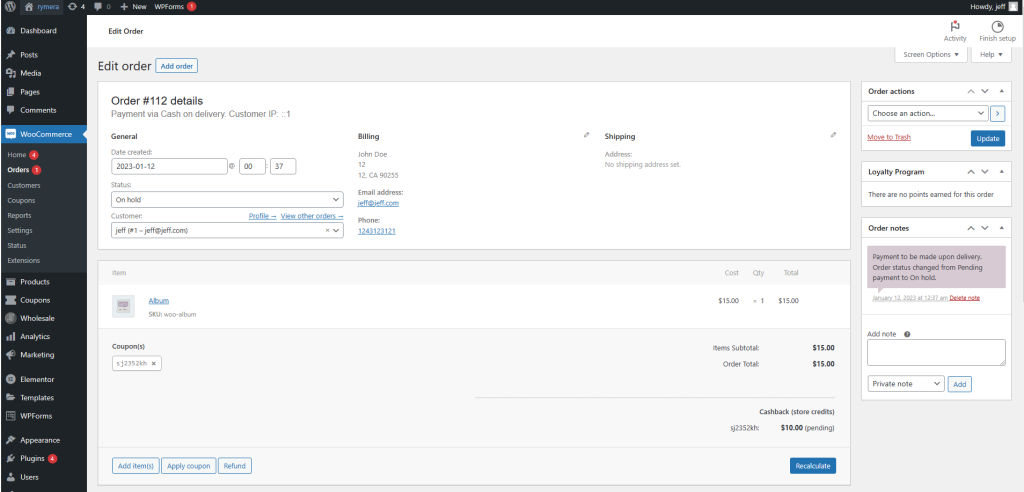
Une fois que la commande atteint un statut qualifiant, les 10 $ sont automatiquement ajoutés à son solde.
Choisir les statuts de commande qui attribuent un remboursement
Depuis la version 3.6.1, vous pouvez choisir les statuts de commande qui attribuent le crédit. Avant cette version, le remboursement était attribué une fois le paiement effectué, que la commande soit en cours de traitement ou déjà terminée.
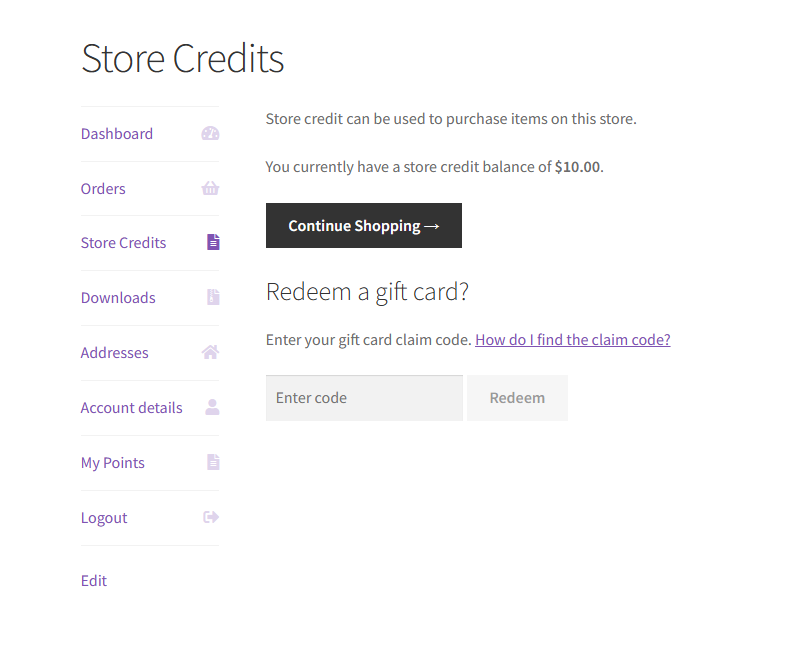
- Allez dans Coupons > Paramètres > Crédits de magasin.
- Trouvez Statut(s) de commande pour l'attribution des crédits de remboursement.
- Sélectionnez Terminé, En cours, ou les deux.
- Enregistrez les paramètres.

Associez un coupon de remboursement au condition de panier Sous-total du panier afin que le remboursement reste raisonnable par rapport à la valeur de la commande. Offrir 30 $ de crédit pour un achat de 20 $ semble étrange pour un client. Jusqu'où vous allez dépend de la promotion que vous organisez.
Automatiser le remboursement avec les conditions de panier
Vous pouvez accorder un remboursement sans que le client n'ait à saisir de code, en combinant un coupon de remboursement avec des conditions de panier et l'application automatique. Deux configurations couvrent la plupart des cas.
Accorder un remboursement sur les commandes supérieures à un sous-total
- Allez dans Coupons > Ajouter et créez un coupon.
- Définissez Type de remise sur Cashback fixe (crédits boutique) ou Cashback en pourcentage (crédits boutique), puis définissez le montant.
- Dans la boîte Conditions du panier sous la section Données du coupon, ajoutez la condition Sous-total du panier.
- Définissez la comparaison sur PLUS GRAND QUE et la valeur sur 50, de sorte que le cashback ne soit accordé qu'au-dessus d'un sous-total de 50 $.
- Dans la boîte Appliquer automatiquement le coupon dans la barre latérale droite, cochez Activer l'application automatique pour ce coupon.
- Publiez le coupon.
Ne définissez pas Limite d'utilisation par coupon, Limite d'utilisation par utilisateur, E-mails autorisés, ou de coupons virtuels sur un coupon à application automatique. L'une de ces options empêche l'application automatique de fonctionner.
Accorder du cashback à des rôles de clients spécifiques
- Allez dans Coupons > Ajouter et créez un coupon.
- Définissez Type de remise sur Cashback fixe (crédits boutique) ou Cashback en pourcentage (crédits boutique), puis définissez le montant.
- Dans la boîte Conditions du panier, ajoutez la condition Rôle utilisateur client autorisé.
- Sélectionnez les rôles qui devraient gagner du cashback.
- Dans la boîte Appliquer automatiquement le coupon, cochez Activer l'application automatique pour ce coupon.
- Publiez le coupon.
La liste déroulante des rôles répertorie les rôles qui existent déjà sur votre site. Créez d'abord le rôle, par exemple un rôle de client VIP, ou utilisez un rôle ajouté par votre plugin d'adhésion. Les mêmes restrictions d'application automatique ci-dessus s'appliquent également ici.
Dépannage
Le client n'a reçu aucun crédit. Vérifiez qu'il était connecté lors de sa commande, car les clients invités ne gagnent pas de crédit de magasin. Vérifiez ensuite le statut de la commande par rapport à Statut(s) de commande pour l'attribution des crédits de cashback.
Le crédit est en retard. Vérifiez la Période d'attente du cashback sur le coupon. Une valeur supérieure à 0 retarde le crédit du nombre de jours indiqué après que la commande soit éligible.
Le coupon à application automatique ne s'applique pas. Supprimez toute limite d'utilisation, tout e-mail autorisé ou tout paramètre de coupon virtuel du coupon. L'une de ces options empêche l'application automatique. Vérifiez ensuite que le panier répond effectivement à la condition du panier.
Besoin d'aide ?
Si vous avez une question ou rencontrez des problèmes, nous sommes là pour vous aider.
- Utilisateurs Premium : Ouvrir un ticket de support
- Utilisateurs gratuits : Visitez notre forum communautaire

