
Les clients qui détiennent un crédit de magasin oublient parfois de le dépenser. Advanced Coupons peut leur envoyer un rappel automatiquement une fois qu'ils ont été inactifs pendant un certain nombre de jours. Cet article vous montre où définir le calendrier et comment désactiver le rappel.
Avant de commencer
- Les e-mails de rappel de crédit de magasin nécessitent la version Premium 3.5.5 ou ultérieure d' Advanced Coupons.
- Les rappels sont activés par défaut et sont configurés pour être envoyés tous les 30 jours d'inactivité du client.
Définir quand le rappel est envoyé
- Allez dans Coupons > Paramètres > Crédits de magasin.
- Trouvez les paramètres de l'e-mail de rappel.
- Définissez le nombre de jours d'inactivité avant l'envoi d'un rappel.
- Définissez l'heure de la journée à laquelle le rappel doit être envoyé.
- Enregistrez les paramètres.
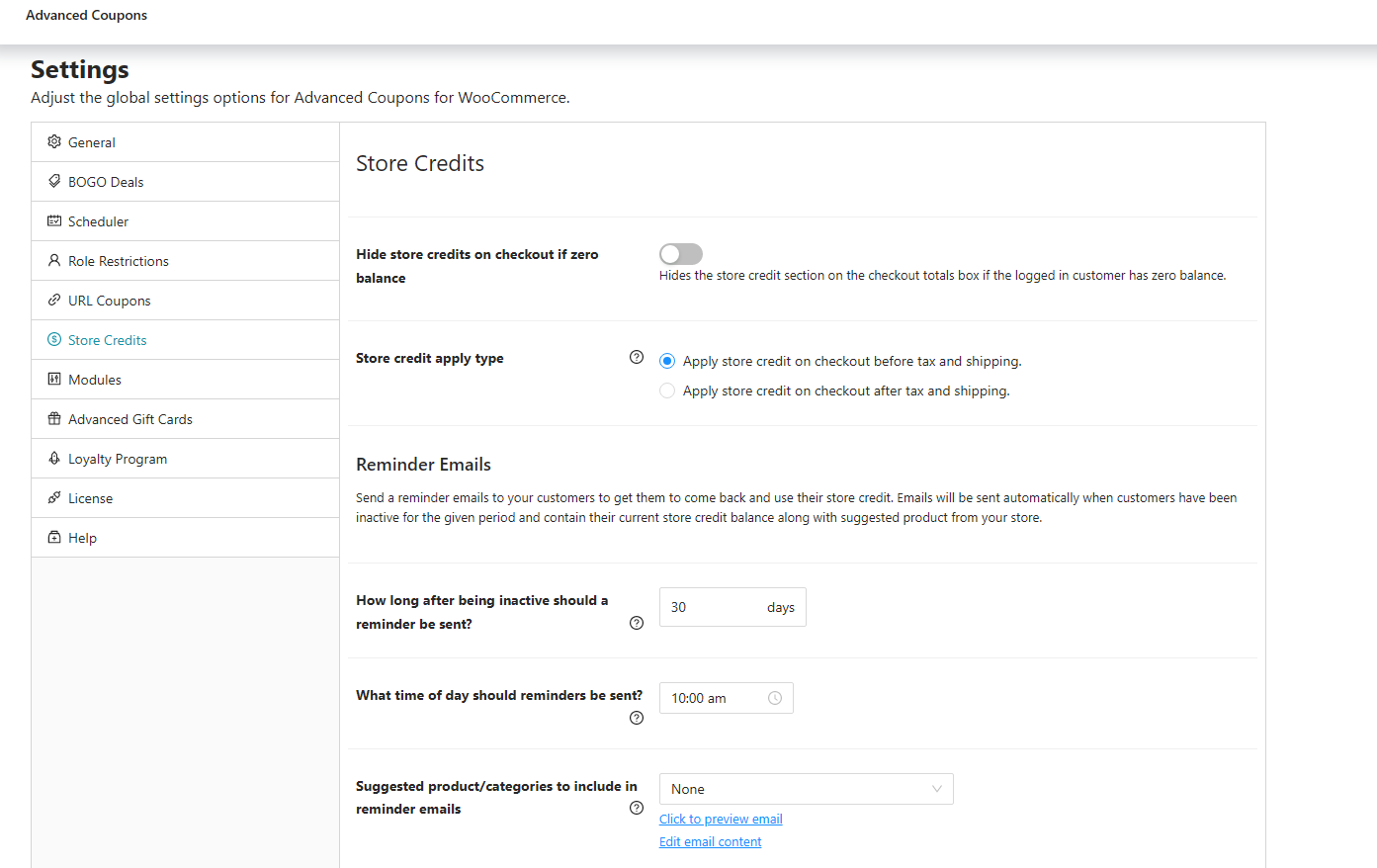
L'inactivité signifie que le client n'a pas passé de commande dans le nombre de jours que vous avez défini. Avec la valeur par défaut de 30 jours, un client qui n'a pas commandé depuis 30 jours reçoit un rappel.
Désactiver ou personnaliser le rappel
- Allez dans WooCommerce > Paramètres > E-mails.
- Trouvez Advanced Coupons – rappel de crédit de magasin.
- Cliquez sur Gérer.

- Décochez la case Activer cet e-mail pour arrêter les rappels.
- Ou laissez-la activée et modifiez l'objet, l'en-tête et le contenu.
- Enregistrez les modifications.

Ce que le client reçoit
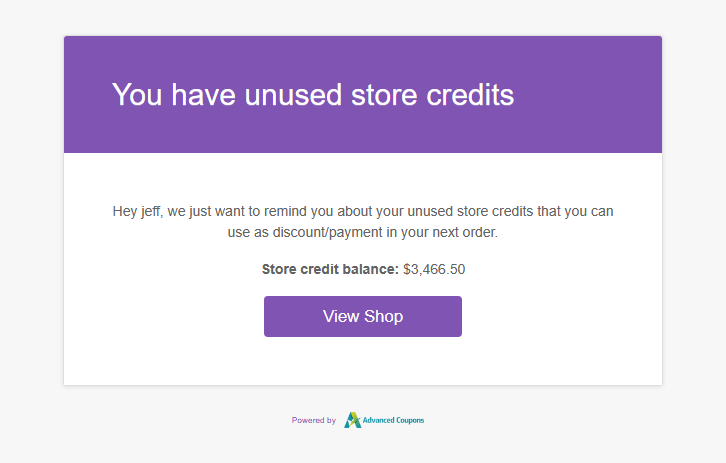
Le rappel arrive dans la boîte de réception du client avec son solde de crédit de magasin actuel. Le style exact dépend de votre thème et de la configuration de vos e-mails WooCommerce, il peut donc être différent sur votre boutique.
Dépannage
Aucun rappel n'est envoyé. Vérifiez que Activer cet e-mail est toujours coché sous WooCommerce > Paramètres > E-mails, puis vérifiez la période d'inactivité sous Coupons > Paramètres > Crédits de magasin. Une longue période signifie qu'aucun client n'a encore rempli les conditions.
Un client avec du crédit n'a pas reçu de rappel. Vérifiez la date de sa dernière commande. Un client qui a commandé dans la fenêtre d'inactivité n'est pas considéré comme inactif.
L'e-mail semble incorrect. Modifiez le modèle sous WooCommerce > Paramètres > E-mails. La mise en page provient de votre modèle d'e-mail WooCommerce, pas d'Advanced Coupons.
Besoin d'aide ?
Si vous avez une question ou rencontrez des problèmes, nous sommes là pour vous aider.
- Utilisateurs Premium : Ouvrir un ticket de support
- Utilisateurs gratuits : Visitez notre forum communautaire

