
Lorsqu'un client s'interroge sur son crédit de magasin, vous devez trouver rapidement son solde et voir comment il est arrivé là. Le tableau de bord des crédits de magasin dans Advanced Coupons contient les deux. Cet article vous montre comment trier et rechercher dans la liste des clients, et comment lire le journal de l'historique des crédits.
Avant de commencer
- Les crédits de magasin doivent être activés dans Advanced Coupons.
- Allez dans Coupons > Gérer les crédits de magasin. L'écran est intitulé Tableau de bord des crédits de magasin et comporte quatre onglets : Tableau de bord, Clients, Automatisations et Ajustement en masse.
Trouver et trier le solde d'un client
- Ouvrez l'onglet Clients.
- Tapez un nom ou une adresse dans Rechercher par nom ou e-mail pour accéder directement à un client.
- Ou cliquez sur un en-tête de colonne pour trier toute la liste. Nom du client, E-mail et Solde du crédit de magasin sont tous triables.
- Cliquez à nouveau sur le même en-tête pour inverser l'ordre.
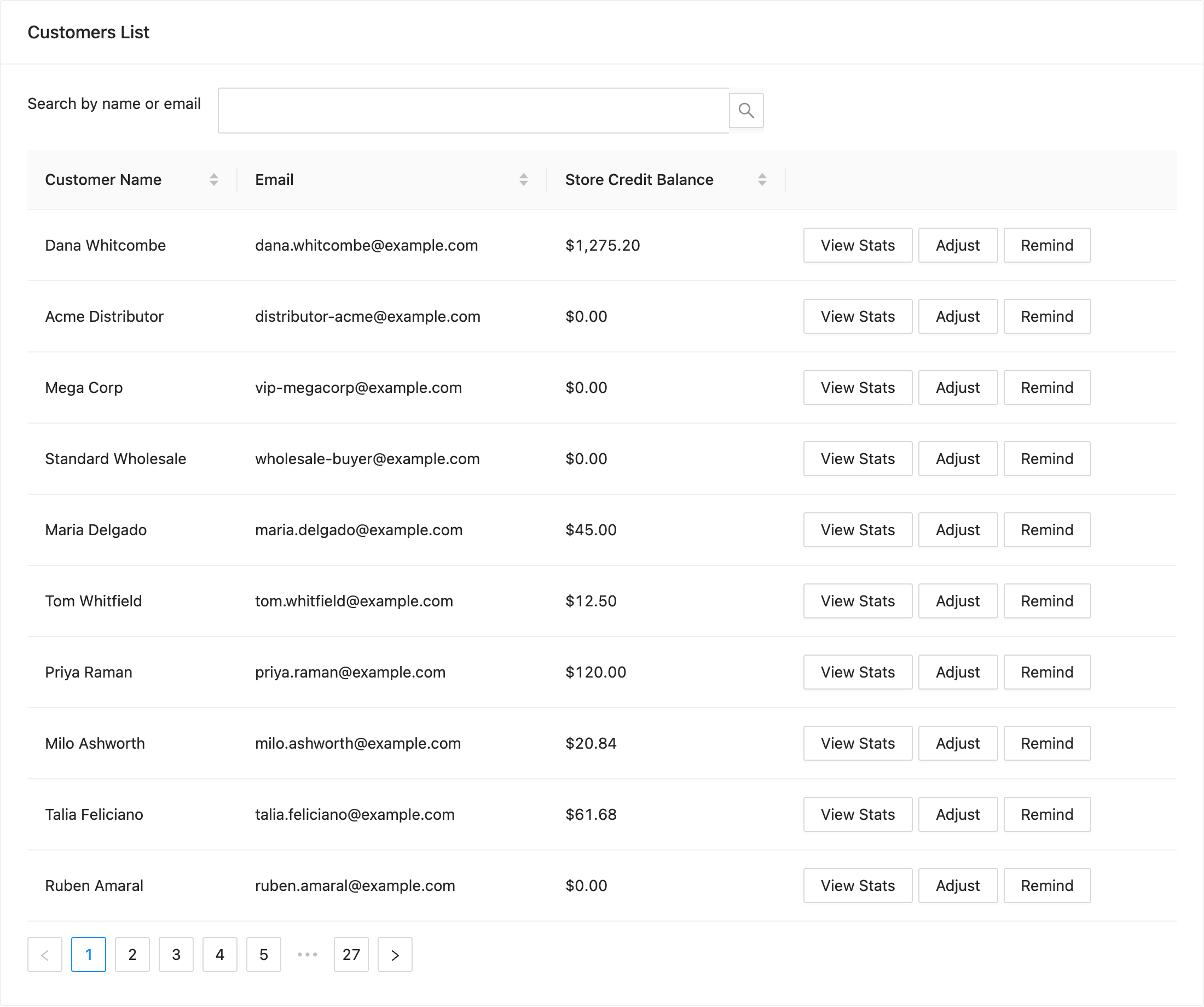
Trier par Solde du crédit de magasin est le moyen le plus rapide de voir qui détient le plus de crédit non dépensé, ou de trouver les comptes à zéro.
Actions sur chaque ligne
Chaque ligne client comporte ses propres actions. Voir les statistiques ouvre les chiffres de crédit de ce client. Ajuster vous permet d'ajouter ou de supprimer du crédit sur le compte. Rappeler leur envoie un e-mail de rappel concernant leur solde, et est une fonctionnalité premium.
Lire l’historique des crédits du magasin
L'onglet Tableau de bord contient le journal des crédits pour l'ensemble du magasin, vous pouvez donc voir les mouvements récents sans ouvrir un seul client.
- Ouvrez l'onglet Tableau de bord.
- Définissez la plage de dates en haut à droite. Elle s'ouvre sur Mois à ce jour, et vous pouvez choisir votre propre Date de début et Date de fin.
- Lisez le panneau Historique des crédits de magasin sous Statut des crédits de magasin.
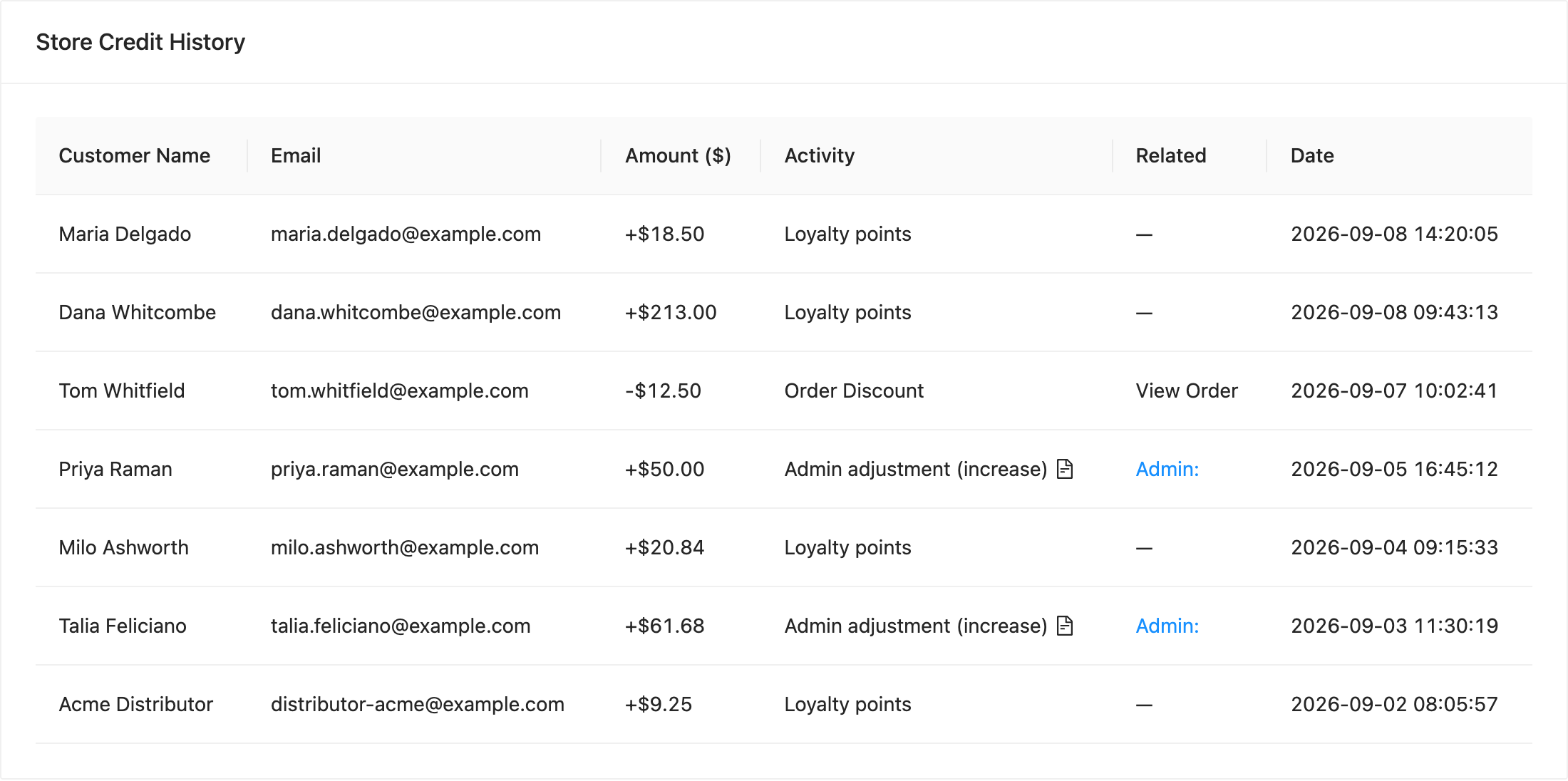
Chaque ligne de l'Historique des crédits de magasin couvre un mouvement de crédit. Les colonnes sont Nom du client, E-mail, Montant ($), Activité, Associé et Date.
- Montant ($) porte un signe plus lorsque du crédit a été ajouté et un signe moins lorsqu'il a été dépensé.
- Activité nomme la raison, par exemple Points de fidélité, Remise sur commande, ou Ajustement administrateur (augmentation).
- Associé renvoie à ce qui a causé l'entrée. Une ligne liée à une commande propose Voir la commande, un ajustement administrateur nomme l'administrateur qui l'a effectué, et une ligne sans source affiche un tiret.
Statut des crédits de magasin
Le panneau Statut des crédits du magasin au-dessus de l'historique résume la même période. Non réclamé correspond au crédit que vos clients détiennent mais n'ont pas dépensé. Ajouté dans la période et Utilisé dans la période couvrent le crédit émis et le crédit dépensé pendant les dates que vous avez choisies.
Dépannage
Le panneau d'historique indique « Aucune donnée ». Élargissez la plage de dates. Le panneau s'ouvre sur Mois à ce jour, il peut donc être vide en début de mois, même pour un magasin très actif.
Vous ne trouvez pas un client dans la liste. Utilisez la fonction Rechercher par nom ou e-mail plutôt que de parcourir la liste. Le crédit du magasin est associé à un compte enregistré, donc un invité qui a finalisé sa commande n'apparaîtra pas.
Un solde semble incorrect. Ouvrez l'onglet Tableau de bord et lisez les lignes de ce client dans l'Historique des crédits du magasin. Chaque modification y est enregistrée avec sa raison, le journal vous indique donc ce qui a modifié le solde.
Le bouton Rappeler ne fait rien de ce que vous attendez. Rappeler envoie un e-mail de rappel et nécessite le plugin premium. Vérifiez que l'e-mail de rappel est activé sous WooCommerce > Paramètres > E-mails, où il est répertorié comme Advanced Coupons – rappel de crédit du magasin.
Besoin d'aide ?
Si vous avez une question ou rencontrez des problèmes, nous sommes là pour vous aider.
- Utilisateurs Premium : Ouvrir un ticket de support
- Utilisateurs gratuits : Visitez notre forum communautaire

