

La plupart des propriétaires de boutiques entendent « order bump » et supposent qu'ils ont besoin d'un plugin de tunnel de vente dédié. Si vous utilisez déjà Advanced Coupons Premium, vous pouvez créer une offre de paiement similaire avec les fonctionnalités de coupon que vous possédez peut-être déjà.
Un order bump WooCommerce peut aider à augmenter la valeur moyenne des commandes en proposant un petit complément connexe à quelqu'un qui a déjà décidé d'acheter. La clé est de rendre l'offre facile à comprendre et de la montrer uniquement lorsque cela est pertinent.
Ce guide couvre ce qu'est un order bump WooCommerce, en quoi il diffère d'un upsell, et comment recréer le mécanisme principal avec Advanced Coupons lorsque cette configuration convient à votre paiement.
Qu'est-ce qu'un order bump ?
Un order bump est une petite offre complémentaire optionnelle présentée au moment du paiement, après que l'acheteur a choisi son achat principal mais avant de payer. Elle est conçue pour être acceptée ou ignorée en un seul clic, sans quitter la page de paiement.
Les caractéristiques déterminantes sont le moment et la taille. Il apparaît au moment de l'engagement, et il demande une fraction de ce que l'acheteur dépense déjà. Un supplément de 9 $ pour un panier de 60 $ est une décision beaucoup moins importante qu'un supplément de 40 $. À mesure que le prix du supplément augmente, l'offre commence à ressembler moins à un ajout rapide et plus à un achat distinct.
Les suppléments de commande sont courants sur les plateformes de cours et les constructeurs d'entonnoirs, où la plupart des propriétaires de boutiques rencontrent le terme pour la première fois. Le mécanisme lui-même n'est cependant pas spécifique à la plateforme, et rien en lui ne nécessite un logiciel conçu pour les entonnoirs.
Supplément de commande vs Vente incitative vs Vente croisée
Ces trois termes sont utilisés de manière interchangeable et ils ne désignent pas la même chose. La différence réside dans le moment où l'offre apparaît et la réflexion qu'elle exige.
| Supplément de commande | Vente incitative | Vente croisée | |
|---|---|---|---|
| Quand il apparaît | Au moment du paiement, avant le paiement | Après le choix principal | À côté du produit |
| Ce qu'il offre | Petit ajout à faible friction | Version de niveau supérieur de la même chose | Produit complémentaire |
| Prix typique | Bien en dessous de la valeur du panier | Au-dessus de l'original | Similaire ou inférieur |
| Effort de décision | Un clic | Nécessite une comparaison | Nécessite de naviguer |
| Risque si mal fait | Ralentit le processus de paiement | Semble insistant | Détourne de la vente |
Une vente incitative demande à l'acheteur de reconsidérer ce qu'il a choisi. Un supplément de commande laisse la décision initiale telle quelle et ajoute une petite offre connexe, elle demande donc généralement moins de réflexion. Si vous souhaitez avoir une vue d'ensemble des deux autres, notre guide sur les stratégies de vente incitative les couvre correctement, et il existe des exemples concrets dans les exemples de vente incitative et de vente croisée par coupon.
Pourquoi les suppléments de commande augmentent la valeur moyenne des commandes
Au moment du paiement, l'acheteur a déjà décidé d'acheter. Un petit ajout pertinent peut être plus facile à considérer car il ne lui demande pas de revenir sur l'achat principal.
Trois choses rendent le mécanicien efficace :
- La décision est déjà prise. Vous ne convainquez pas quelqu'un d'acheter. Vous demandez s'il souhaite également le petit article à côté.
- L'ancre de prix est favorable. Par rapport à un panier qu'ils ont accepté, un ajout de faible valeur semble mineur.
- Il n'y a pas de navigation. Rien n'éloigne l'acheteur du paiement, il n'y a donc aucune nouvelle occasion d'abandonner.
Le revers de la médaille est qu'une mauvaise sélection de produit complémentaire peut ajouter des frictions. Tout ce qui nécessite une réflexion supplémentaire au moment du paiement entre en concurrence avec la finalisation de la commande, surtout si l'acheteur doit s'arrêter et comparer les options.
Exemples de produits complémentaires qui fonctionnent
Les meilleurs produits complémentaires sont évidents. L'acheteur doit comprendre l'offre sans lire deux fois.
- Le partenaire consommable. Quelque chose que le produit principal utilise. Filtres, recharges, lames, piles.
- Protection ou entretien. Un kit de nettoyage, une housse, un produit d'extension de garantie. Faible coût, clairement lié.
- Le petit frère. Une taille voyage ou une unité unique de l'article déjà dans le panier.
- Emballage cadeau ou présentation. Particulièrement fort à l'approche d'une saison de cadeaux.
- Un ajout numérique. Un guide, un modèle ou des instructions d'entretien. Pas de coût de traitement.
Ce qui a tendance à ne pas fonctionner : tout ce qui a un prix similaire à l'article principal, tout ce qui nécessite un choix de taille ou de couleur, et tout ce qui n'est pas lié à ce qui est déjà dans le panier.
Comment créer un produit complémentaire WooCommerce
Advanced Coupons n’inclut pas de fonctionnalité appelée « order bump », mais vous pouvez recréer la configuration de base en combinant « Add Products » avec des conditions de panier et un déclencheur de coupon. Si vous quittez Iconic Sales Booster, cette même configuration peut remplacer ses « order bumps » de paiement, que nous abordons dans notre guide alternative à Iconic Sales Booster.
Si vous souhaitez des produits complémentaires en tant que fonctionnalité de paiement native, un plugin de tunnel dédié est la voie la plus propre. Nous utilisons FunnelKit pour le paiement sur notre propre boutique, et il comprend des modèles de produits complémentaires spécialement conçus et des tests A/B. Nous avons également rédigé ce que cela impliquait réellement d'utiliser. Si vous utilisez déjà Advanced Coupons Premium, la configuration ci-dessous montre comment créer une offre similaire avec les outils de coupon dont vous disposez déjà.
La fonctionnalité pertinente est Ajouter des produits, faisant partie de Advanced Coupons Premium. Elle permet à un coupon d'ajouter des produits spécifiés au panier lorsque le coupon est appliqué, à un prix que vous contrôlez. Combiné avec les conditions de panier et soit l'application en un clic, soit l'application automatique, vous pouvez contrôler quels paniers sont éligibles et comment le coupon est déclenché.
Pour cette configuration, Ajouter des produits, Application en un clic et Application automatique sont des fonctionnalités Premium. Le plugin gratuit comprend six types de conditions de panier, y compris Sous-total du panier, Quantité du panier et Catégories de produits existantes dans le panier. Premium ajoute seize types de conditions supplémentaires.
Étape 1 : Configurer le tableau Ajouter des produits
Créez un coupon comme d'habitude, puis donnez-lui un code et une description clairs afin que vous puissiez facilement reconnaître l'offre. Pour cet exemple, nous utilisons FREECAT2026 pour offrir un sac fourre-tout gratuit pour chat lorsque le panier est éligible.
Dans l'éditeur de coupon, ouvrez le panneau Ajouter des produits et activez d'abord Activer l'ajout de produits. Pour chaque produit que vous souhaitez ajouter avec le coupon, définissez le produit, la quantité et la manière dont il doit être tarifé.
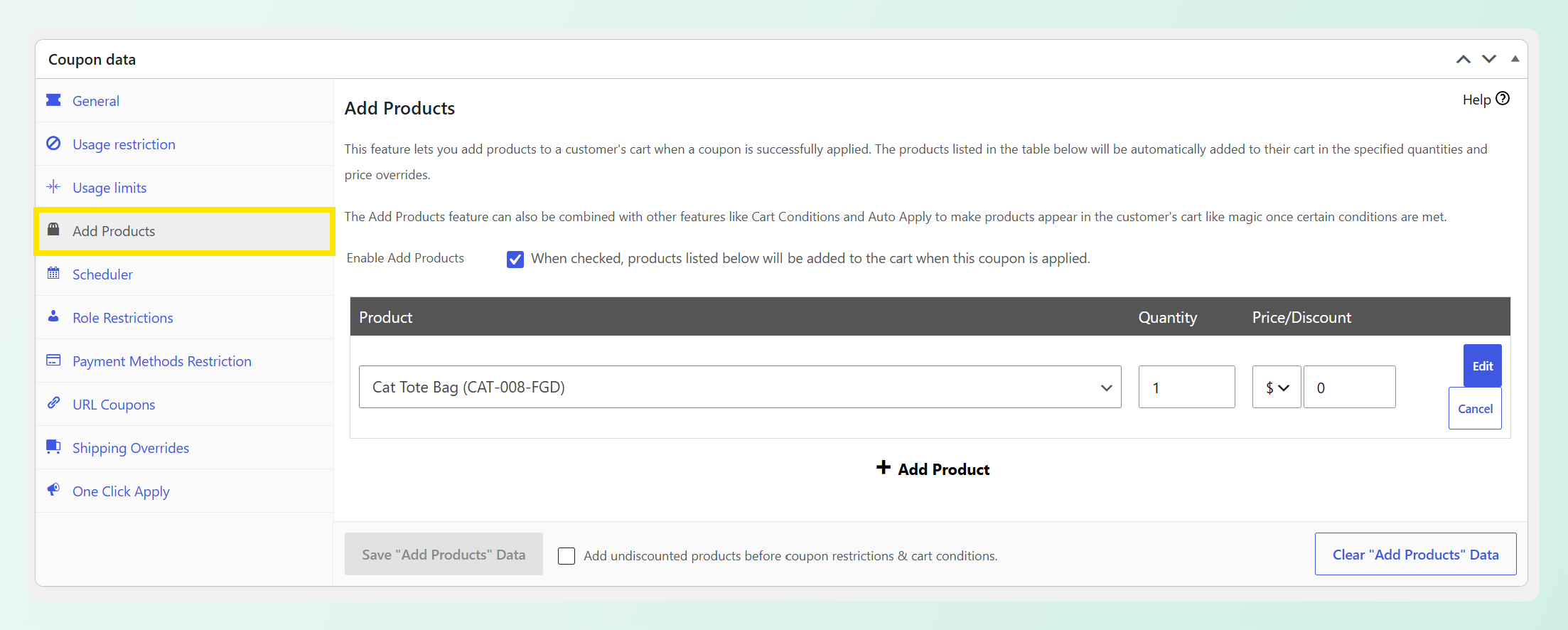
Il existe quatre options de tarification : Aucune réduction, Réduction fixe, Réduction en pourcentage et Remplacer le prix. Remplacer est généralement la bonne option pour un ajout, car elle vous permet de définir un prix fixe plutôt que de l'exprimer comme une réduction sur autre chose.
Les produits simples et variables sont pris en charge, y compris les variations spécifiques, vous pouvez donc ajouter une taille ou une couleur particulière.
Étape 2 : Définir le prix de l'ajout
Remplacer le prix fonctionne bien lorsque vous souhaitez que l'ajout ait un prix final fixe. La réduction en pourcentage est utile lorsque vous souhaitez que l'offre s'ajuste à mesure que le prix du produit change.
Pour cet exemple, nous avons défini le sac fourre-tout Cat pour utiliser un prix de remplacement afin qu'il puisse être ajouté en tant qu'article gratuit lorsque l'acheteur réclame le coupon.
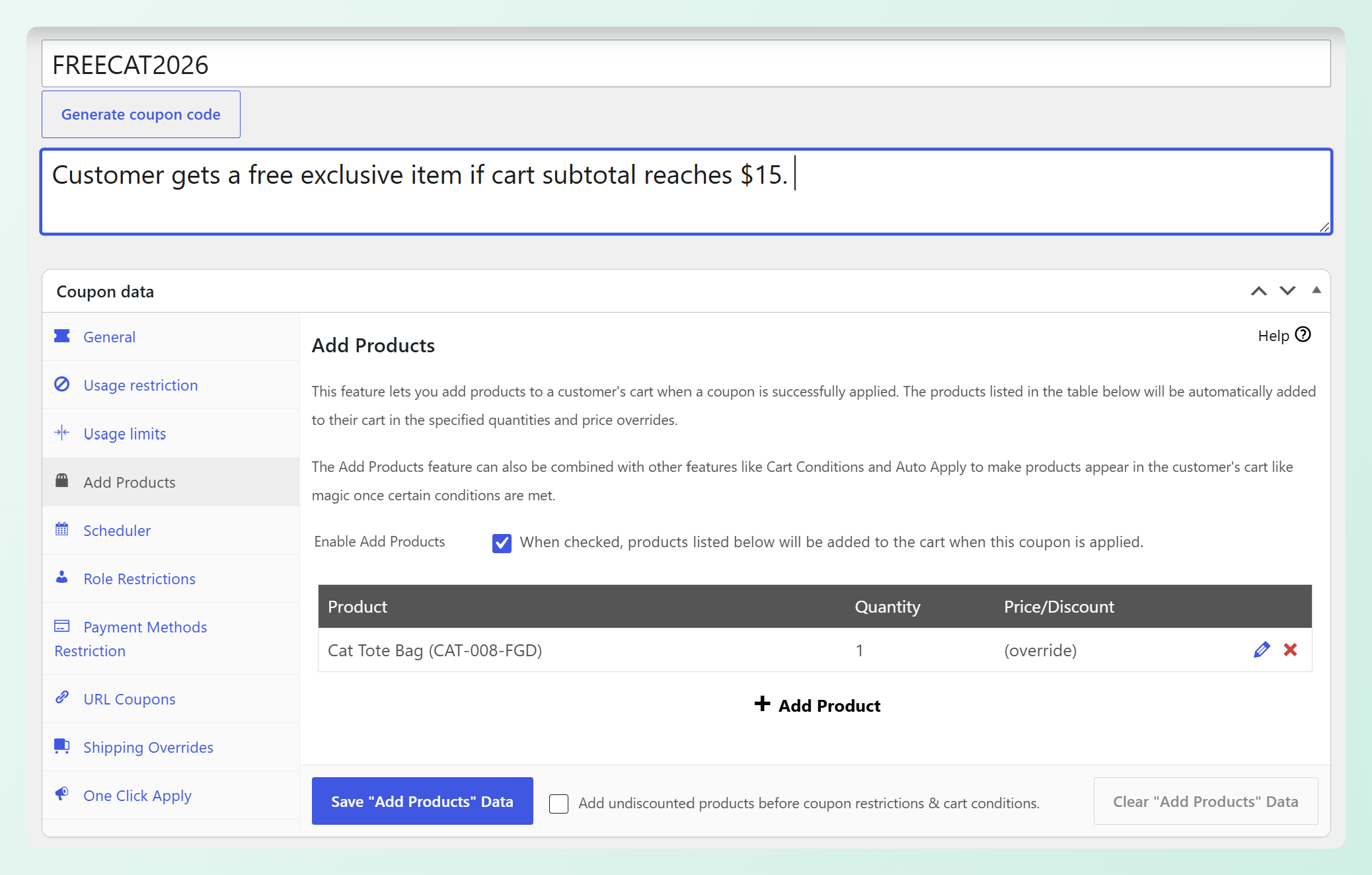
Utilisez Aucune réduction uniquement si vous souhaitez ajouter le produit sans modifier son prix.
Étape 3 : Ajouter une condition de panier pour que l'offre reste pertinente
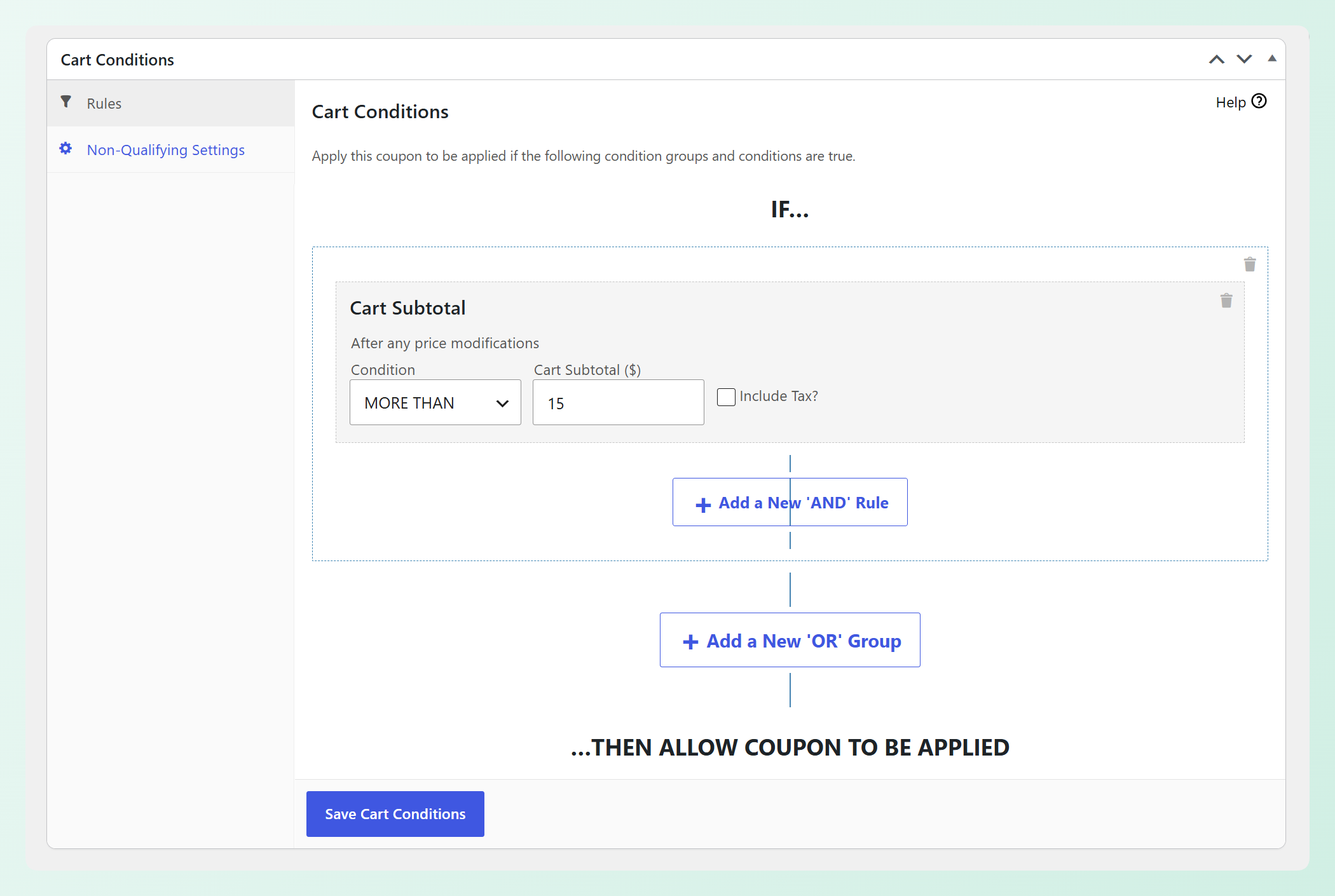
Les conditions de panier vous permettent de limiter l'offre aux paniers où elle a un sens.
Conditions utiles pour un ajout : Sous-total du panier, pour que l'ajout soit proportionnel. Catégories de produits existantes dans le panier, pour que l'ajout soit réellement lié. Quantité dans le panier, si l'ajout n'a de sens qu'au-dessus d'une certaine taille. Ces trois options sont dans le plugin gratuit. Pour cibler un produit spécifique plutôt qu'une catégorie entière, vous avez besoin de Quantité de produit dans le panier, qui fait partie des conditions Premium.
Dans l'exemple ci-dessous, nous avons défini Sous-total du panier à PLUS DE 15 $. Cela signifie que le coupon n'est disponible qu'une fois que le panier de l'acheteur dépasse ce montant.
Étape 4 : Décider si l'acheteur opte pour l'offre
Il existe deux façons de déclencher le coupon, et elles créent des expériences client différentes. Application en un clic affiche aux acheteurs éligibles une notification avec un bouton d'application, afin qu'ils choisissent s'ils souhaitent appliquer le coupon et ajouter le produit configuré. L'application automatique applique le coupon dès que le panier est éligible, de sorte que l'article Ajouter des produits est inséré automatiquement. Les deux sont des fonctionnalités Premium.
Pour notre exemple, nous avons activé Application en un clic et personnalisé le message de notification ainsi que le texte du bouton. Les acheteurs éligibles verront qu'ils ont droit à un article gratuit, ainsi qu'à un bouton Réclamer maintenant.
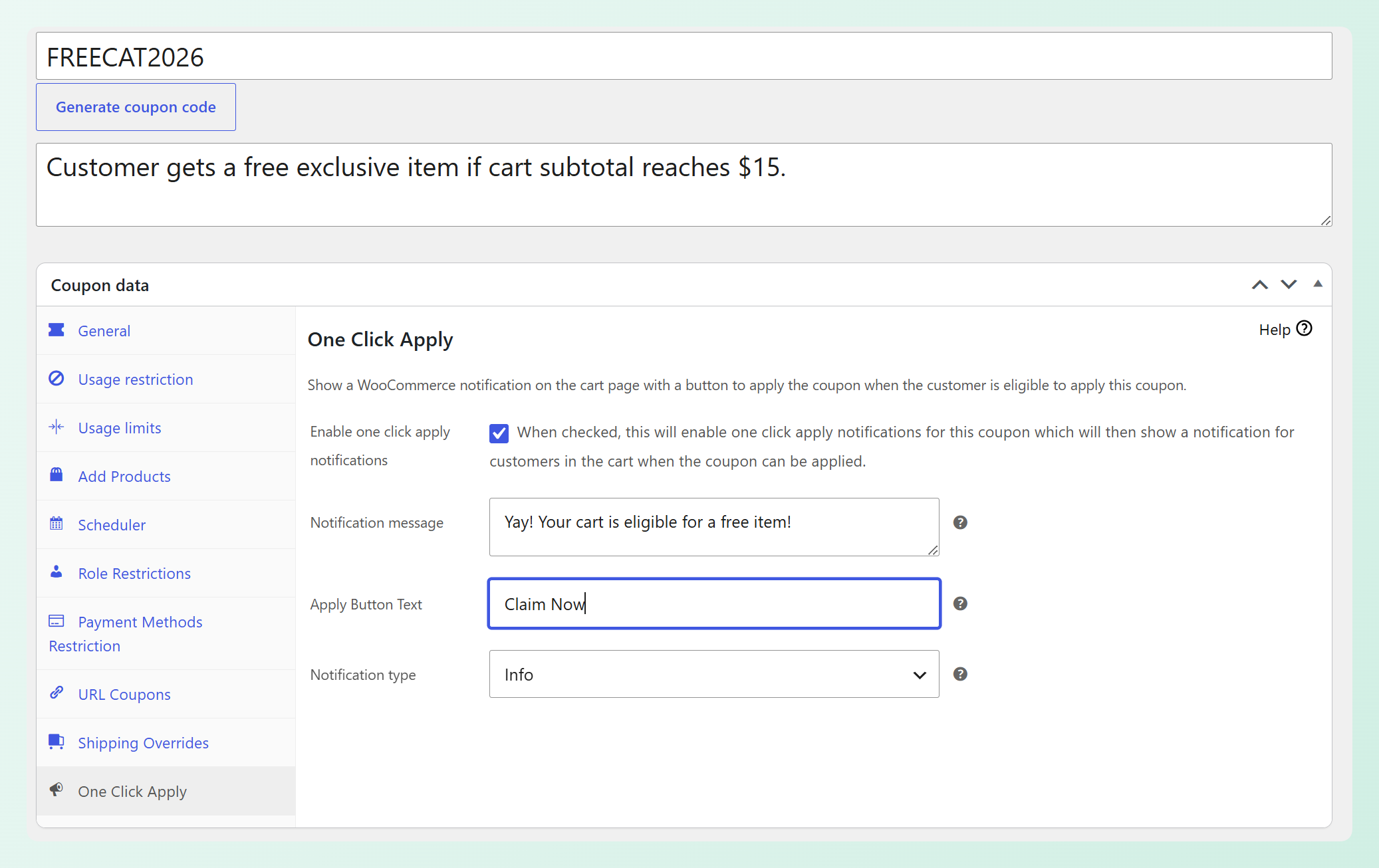
Pour une offre groupée classique de type opt-in, One Click Apply est la correspondance la plus proche. Il fonctionne avec les pages de panier et de paiement classiques, ainsi qu'avec les blocs de panier et de paiement WooCommerce. Si vous souhaitez que le complément soit inséré automatiquement, Auto Apply peut s'en charger lorsque les conditions du panier sont remplies.
Vous verrez peut-être aussi le réglage ajouter les produits non remisés avant les restrictions de coupon et les conditions du panier. Il n'affecte que les lignes Ajouter des produits définies sur Pas de remise. Étant donné qu'une offre groupée payante utilisera généralement le prix de remplacement, la remise fixe ou la remise en pourcentage, vous pouvez normalement laisser ce réglage désactivé.
Étape 5 : Testez un panier qualifiant et un panier non qualifiant
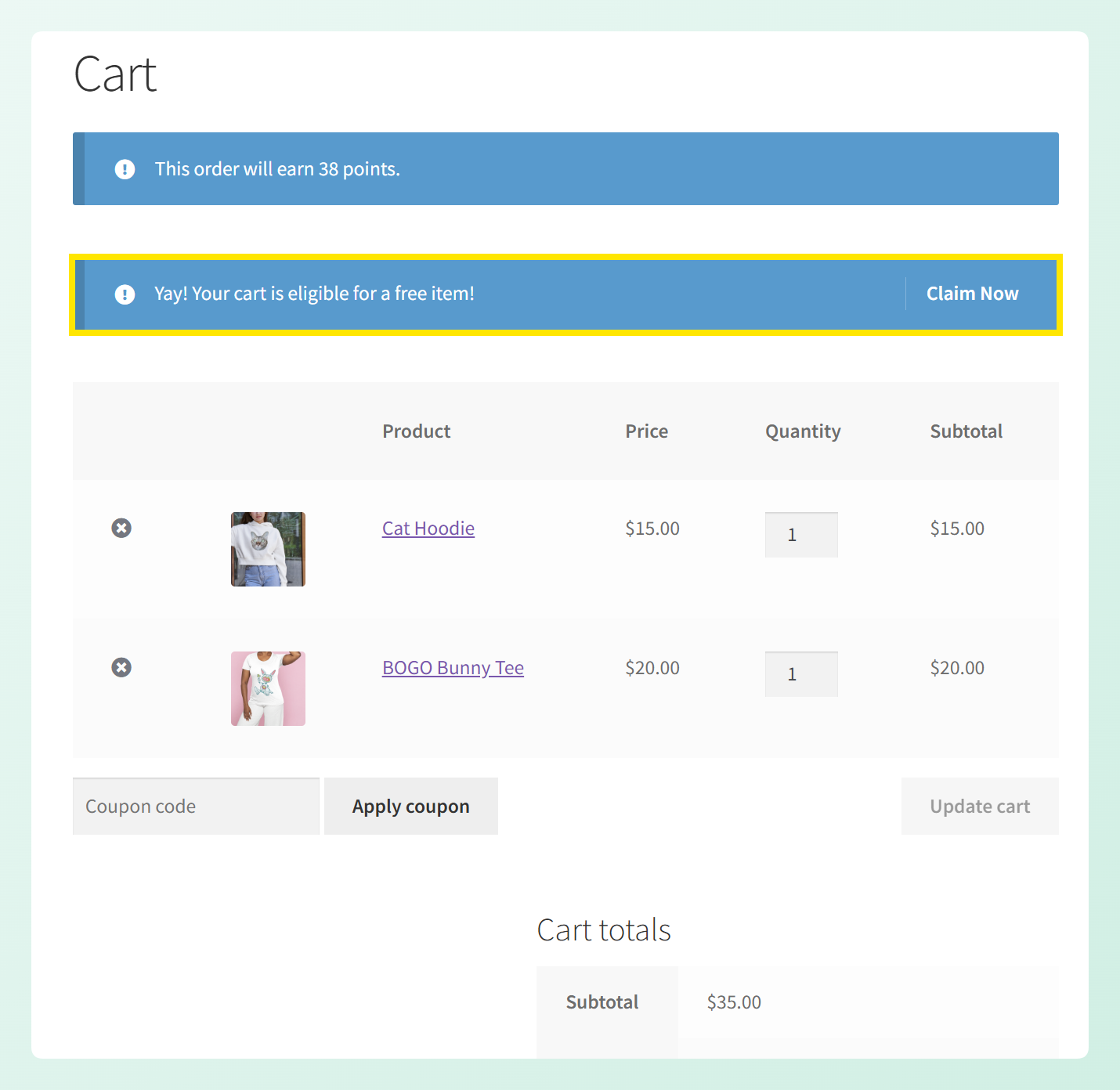
Si vous utilisez One Click Apply, créez un panier qualifiant et vérifiez que l'avis apparaît, puis cliquez dessus et assurez-vous que le produit est ajouté au prix que vous avez défini. Dans notre exemple, le sous-total du panier est supérieur à 15 $, donc l'acheteur voit l'avis d'article gratuit et le bouton Réclamer maintenant.
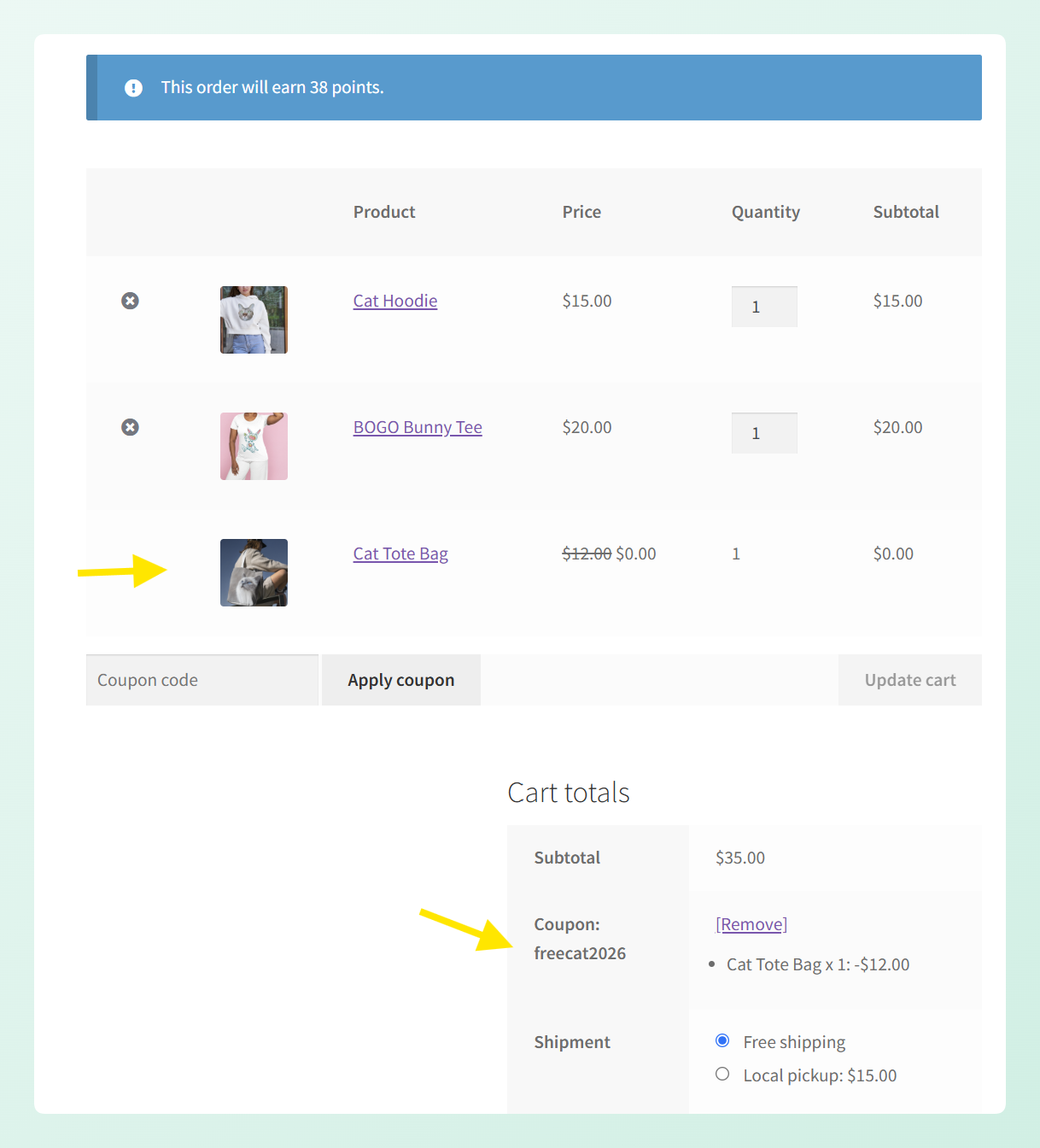
Après avoir cliqué sur Réclamer maintenant, le coupon est appliqué et le sac fourre-tout Cat configuré est ajouté au panier au prix de remplacement que nous avons défini.
Enfin, créez un panier non qualifiant et vérifiez que l'avis n'apparaît pas. Si vous utilisez Auto Apply à la place, vérifiez que le panier qualifiant ajoute le produit automatiquement et que le panier non qualifiant ne le fait pas.
Quoi offrir et comment le fixer le prix
Gardez le prix de l'offre groupée bas par rapport à l'achat principal de l'acheteur. Il doit sembler être un ajout facile tout en ayant du sens pour le produit que vous proposez.
Choisissez une offre groupée par offre. Deux compléments concurrents au moment du paiement créent une comparaison, et les comparaisons appartiennent plus tôt dans le parcours.
Si vous utilisez une condition de dépense minimale, testez des paniers des deux côtés du seuil. Un panier juste au-dessus devrait être qualifié, tandis qu'un panier juste en dessous ne devrait pas l'être. Tester les deux côtés vous aide à détecter les erreurs de condition avant que les clients ne les rencontrent.
L'utilisation du coupon peut montrer la fréquence à laquelle l'offre se retrouve sur une commande, mais elle ne mesure pas le nombre d'acheteurs qui ont vu l'offre groupée ou qui ont cliqué sur Réclamer maintenant. Avec Auto Apply, elle ne peut pas non plus vous dire si un acheteur a activement choisi le complément. Traitez l'utilisation comme un signal de performance de base plutôt que comme un véritable taux d'acceptation ou de conversion de l'offre groupée.
Questions fréquemment posées
Qu'est-ce qu'un order bump dans WooCommerce ?
Un order bump est un petit complément optionnel proposé au moment du paiement, après que l'acheteur a choisi son achat principal mais avant de payer. Il est proposé à un prix bien inférieur à la valeur du panier et conçu pour être accepté en un clic sans quitter la page de paiement.
Quelle est la différence entre un order bump et un upsell ?
Un upsell demande à l'acheteur d'échanger ce qu'il a choisi contre une version de gamme supérieure, il revient donc sur une décision qu'il a déjà prise. Un order bump laisse le choix initial tel quel et ajoute simplement un petit article connexe, ce qui nécessite généralement moins de réflexion.
Ai-je besoin d'un plugin séparé pour les order bumps dans WooCommerce ?
Pas nécessairement. Advanced Coupons Premium peut recréer le mécanisme d'opt-in avec Ajouter des produits, les conditions du panier et l'application en un clic sur les pages classiques du panier et du paiement, ainsi que sur les blocs de panier et de paiement de WooCommerce. Il n'y a pas d'élément de menu appelé « order bump », mais les composants sont là. Si vous souhaitez des mises en page de bump dédiées et des tests A/B, un plugin de tunnel de vente dédié est plus adapté, et nous en utilisons un sur notre propre boutique.
Que dois-je proposer comme order bump ?
Quelque chose de petit, évidemment lié, et ne nécessitant aucun choix. Des produits consommables que le produit principal utilise, des articles de protection ou d'entretien, une taille voyage de ce qui est déjà dans le panier, un emballage cadeau, ou un complément numérique sans coût de réalisation.
Un order bump peut-il s'appliquer automatiquement ?
Vous pouvez ajouter l'offre basée sur le coupon automatiquement avec l'application automatique, mais c'est une expérience client différente d'un order bump classique par opt-in. Lorsque les conditions du panier correspondent, l'application automatique applique le coupon et l'article Ajouter des produits configuré est inséré automatiquement. L'application automatique est une fonctionnalité Premium.
Commencez à ajouter des offres groupées à votre paiement
Une bonne offre groupée donne aux acheteurs un moyen facile d'ajouter quelque chose d'utile avant de payer, tout en vous donnant une autre occasion d'augmenter la valeur du même paiement.
Voici par où commencer :
- Qu'est-ce qu'une offre groupée ? : le moment et la taille qui la définissent
- Offre groupée vs Vente incitative vs Vente croisée : choisissez le bon mécanisme
- Exemples d'offres groupées qui fonctionnent : choisissez quelque chose d'évident
- Comment créer une offre groupée WooCommerce : Ajouter des produits plus une condition de panier
- Quoi offrir et comment le fixer le prix : gardez-le proportionnel et testez les deux côtés
Si vous possédez déjà Advanced Coupons Premium, vous pouvez créer un flux de commande de produit supplémentaire WooCommerce avec Ajouter des produits, des conditions de panier et Appliquer en un clic sans ajouter un autre plugin à votre configuration.




