
Distribuer un bonus de crédit à l'échelle du magasin, effacer les soldes périmés à la fin d'une année financière, ou nettoyer les crédits de test avant la mise en ligne signifient tous toucher des centaines de comptes clients. L'outil Ajustement en masse dans Advanced Coupons Premium fait les trois à partir d'un écran guidé. Ce guide vous accompagne dans la recherche des bons clients, le choix entre ajuster, réinitialiser et supprimer leur crédit, et l'exécution sécurisée de la tâche.
Advanced Coupons Premium 4.0.9 a transformé cet outil en un assistant en trois étapes, et a ajouté des étapes de confirmation supplémentaires aux deux opérations destructrices. Si vous avez utilisé l'ancienne version à formulaire unique, les contrôles sont les mêmes mais ils sont maintenant répartis sur Trouver les utilisateurs, Configurer et Vérifier et exécuter.
Avant de commencer
- Advanced Coupons Premium installé et activé. Les crédits de magasin sont une fonctionnalité Premium, donc le plugin gratuit affiche une invite de mise à niveau sur cet onglet au lieu de l'outil.
- Le module Crédits de magasin activé. S'il est désactivé, l'élément de menu Gérer les crédits de magasin est entièrement masqué. Voir Advanced Coupons : Comment utiliser le crédit de magasin (Guide d'installation).
- Un compte capable de gérer WooCommerce. Les responsables de boutique et les administrateurs sont qualifiés.
- Une sauvegarde fraîche de la base de données si vous prévoyez d'utiliser Réinitialiser à zéro ou Supprimer toutes les entrées. Aucune de ces actions ne peut être annulée depuis le plugin.
Effectuez la sauvegarde avant de commencer plutôt qu'à l'écran de confirmation. Une fois qu'une exécution destructrice est mise en file d'attente, le seul moyen de revenir en arrière est de restaurer la base de données.
Ouvrir l'outil d'ajustement en masse
- Dans votre menu d'administration WordPress, allez dans Coupons > Gérer les crédits de magasin.
- Sélectionnez l'onglet Ajustement en masse.
L'onglet s'ouvre à la première étape de l'assistant avec une notice Comment ça marche en haut. Vous pouvez ignorer cette notice, et elle restera masquée jusqu'à ce que vous rechargez la page.
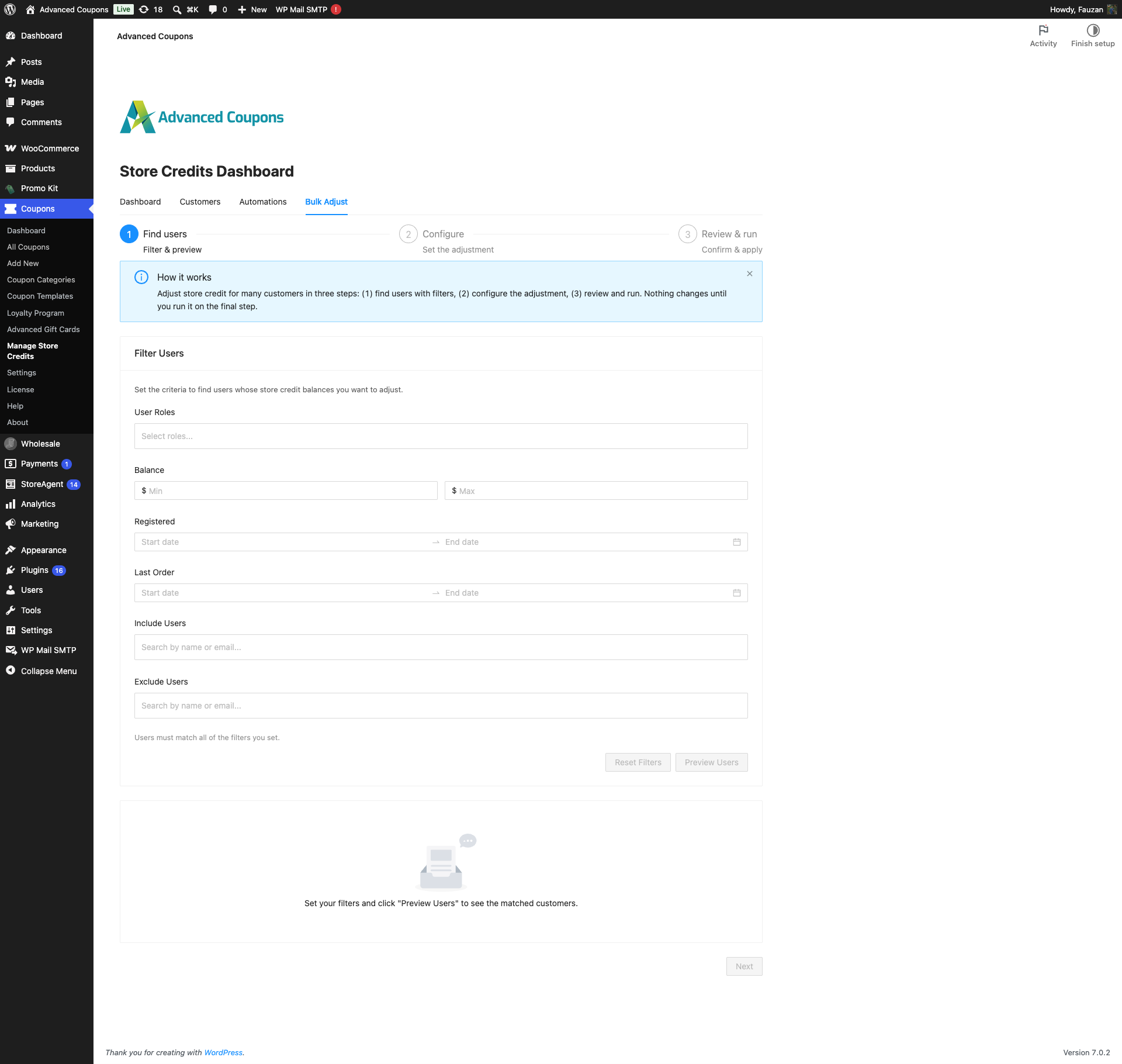
L'en-tête de l'étape en haut montre où vous en êtes et sert de navigation. Les étapes que vous n'avez pas encore débloquées ne peuvent pas être cliquées, vous ne pouvez donc pas sauter directement au bouton d'exécution.
| Étape | Sous-titre | Ce que vous faites |
|---|---|---|
| Trouver les utilisateurs | Filtrer et prévisualiser | Créez la liste des clients que l'opération va toucher, et prévisualisez-la. |
| Configurer | Définir l'ajustement | Choisissez l'opération, et pour les ajustements, le montant. |
| Vérifier et exécuter | Confirmer et appliquer | Vérifiez le résumé, confirmez et lancez la tâche. |
Rien ne change sur le compte d'un client tant que vous n'avez pas confirmé à la troisième étape.
Étape 1 : trouver les clients que vous voulez modifier
Tout dans la carte Filtrer les utilisateurs affine la même liste. Les filtres se combinent, donc un client doit correspondre à tous les filtres que vous définissez. C'est ce que la ligne Les utilisateurs doivent correspondre à tous les filtres que vous avez définis sous les champs vous indique.
| Filtrer | Ce qu'il correspond |
|---|---|
| Rôles utilisateur | Uniquement les rôles que vous choisissez. La liste propose Client et Abonné, car les rôles du personnel ne correspondent que rarement à ce que vous entendez par ajustement en masse des clients. |
| Solde | Clients dont le solde de crédit actuel du magasin se situe entre les valeurs Min et Max. Définissez un seul côté pour laisser l'autre ouvert. |
| Inscrit | Clients dont le compte a été créé dans la période spécifiée. Les deux extrémités sont incluses. |
| Dernière commande | Clients ayant passé au moins une commande dans la période spécifiée. Seules les commandes en cours de traitement, en attente et terminées sont prises en compte. Une commande annulée, échouée ou remboursée ne permettra donc pas d'inclure un client. |
| Inclure les utilisateurs | Ajoute les clients que vous nommez, même s'ils ne correspondent pas aux autres filtres. Utile pour un client ayant le mauvais rôle qui devrait quand même recevoir le crédit. |
| Exclure les utilisateurs | Supprime les clients que vous nommez. Les exclusions sont appliquées en dernier, de sorte qu'un client exclu ne puisse jamais réapparaître dans la liste. |
- Définissez un ou plusieurs filtres. Recherchez Inclure les utilisateurs et Exclure les utilisateurs par nom ou par e-mail.
- Cliquez sur Aperçu des utilisateurs.
- Aperçu des utilisateurs reste grisé jusqu'à ce qu'au moins un filtre ou un utilisateur soit défini. Le survol explique pourquoi : Définissez au moins un filtre ou un utilisateur pour un aperçu.
- Les dates futures ne peuvent pas être sélectionnées dans Inscrit ou Dernière commande, car aucun client existant ne peut y correspondre.
- Réinitialiser les filtres efface tout le formulaire. Il demande d'abord Effacer tous les filtres ? et vous ramène également à la première étape.
L'aperçu liste les clients correspondants avec un décompte de %s utilisateurs correspondants au-dessus du tableau, et un bouton Exporter CSV pour que vous puissiez conserver une trace de qui était concerné avant d'exécuter quoi que ce soit. Les colonnes du tableau sont Nom, E-mail, Solde actuel et Rôle.
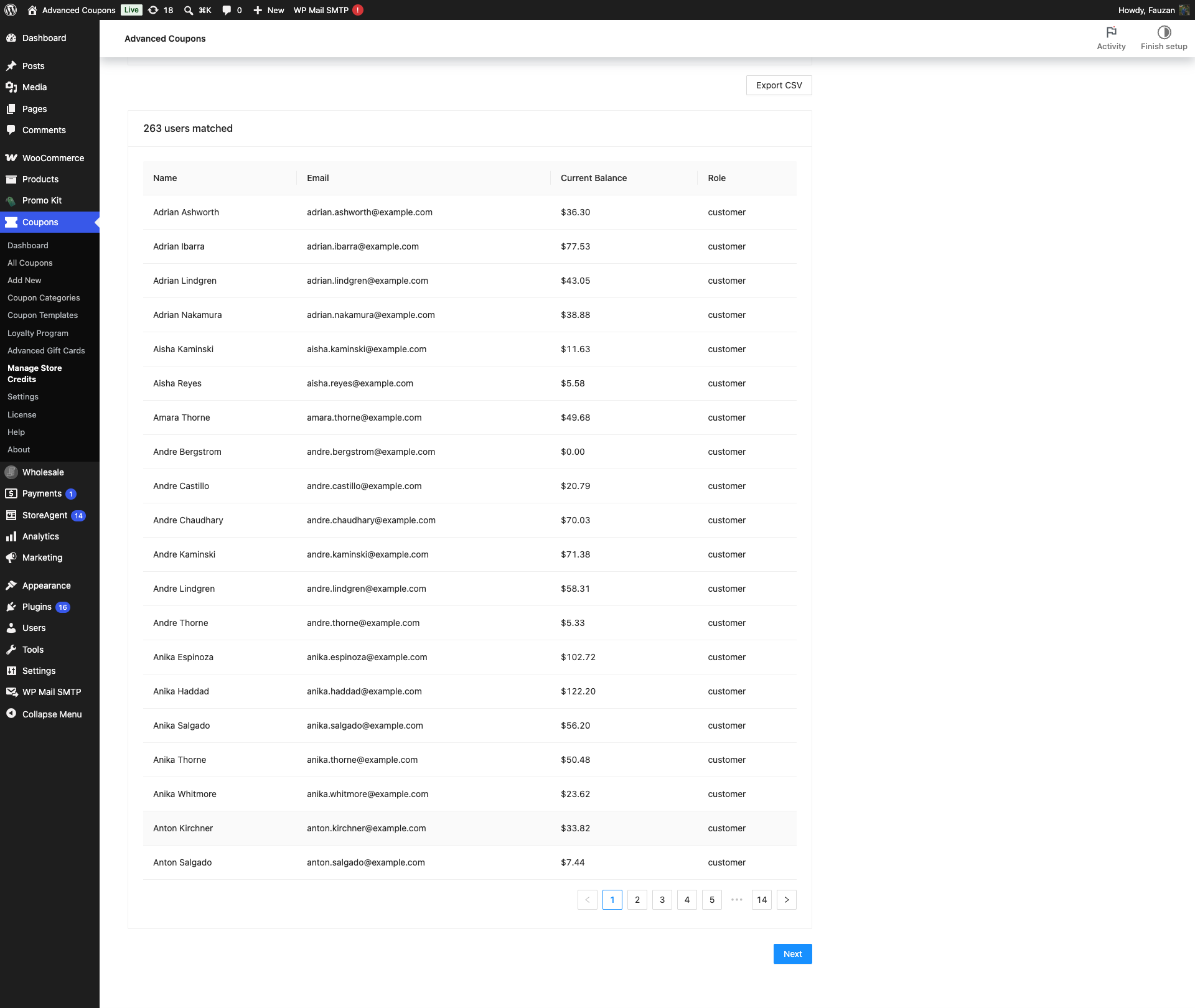
Cliquez sur Suivant pour continuer. Il se déverrouille uniquement une fois qu'un aperçu a renvoyé au moins un client, et le survol du bouton désactivé indique Prévisualisez au moins un utilisateur correspondant pour continuer.
La modification d'un filtre après un aperçu verrouille à nouveau Suivant intentionnellement. Cela empêche une opération d'être exécutée sur un ensemble de clients différent de celui que vous avez réellement examiné.
Étape 2 : choisissez ce que fait l'opération
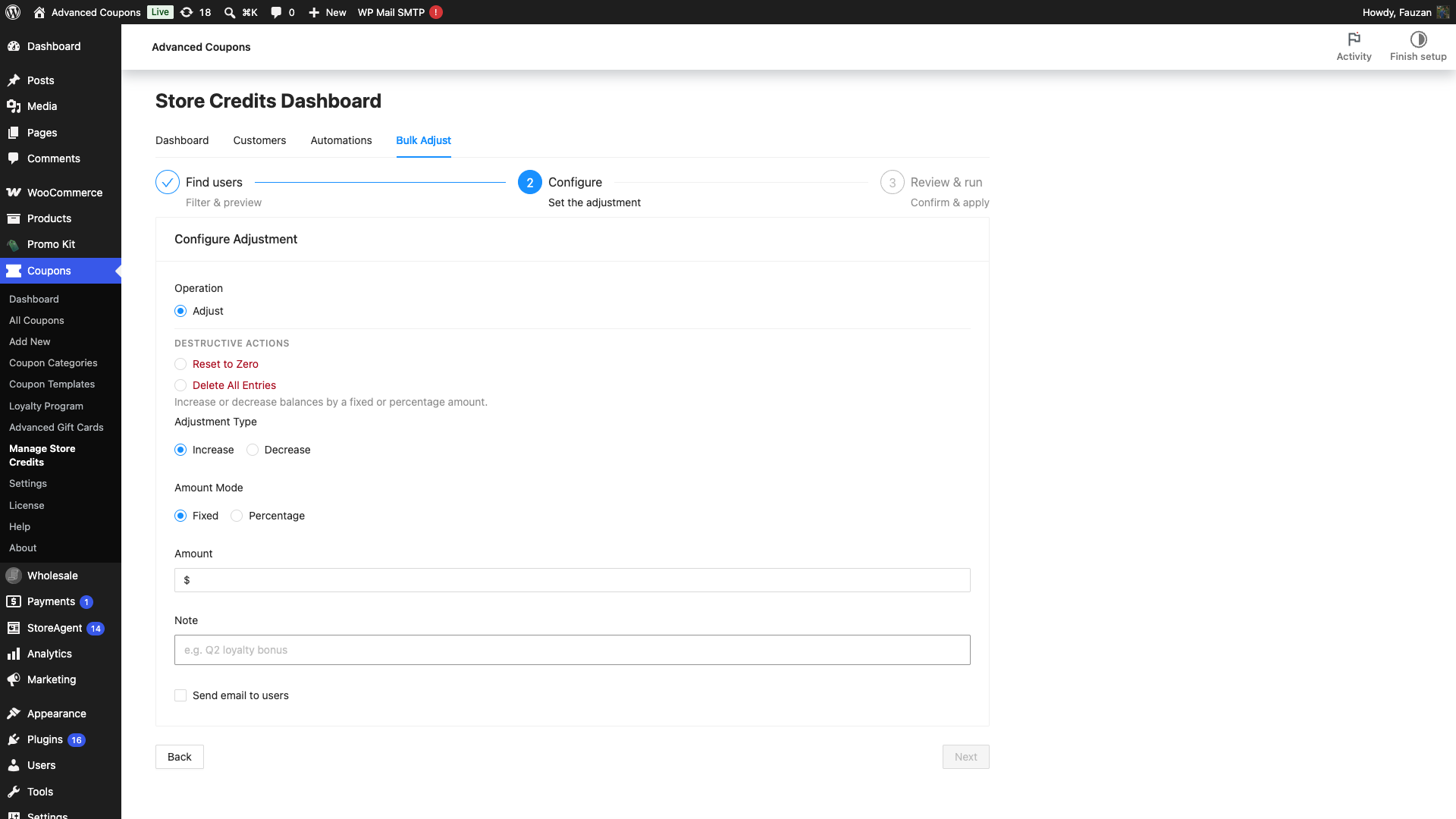
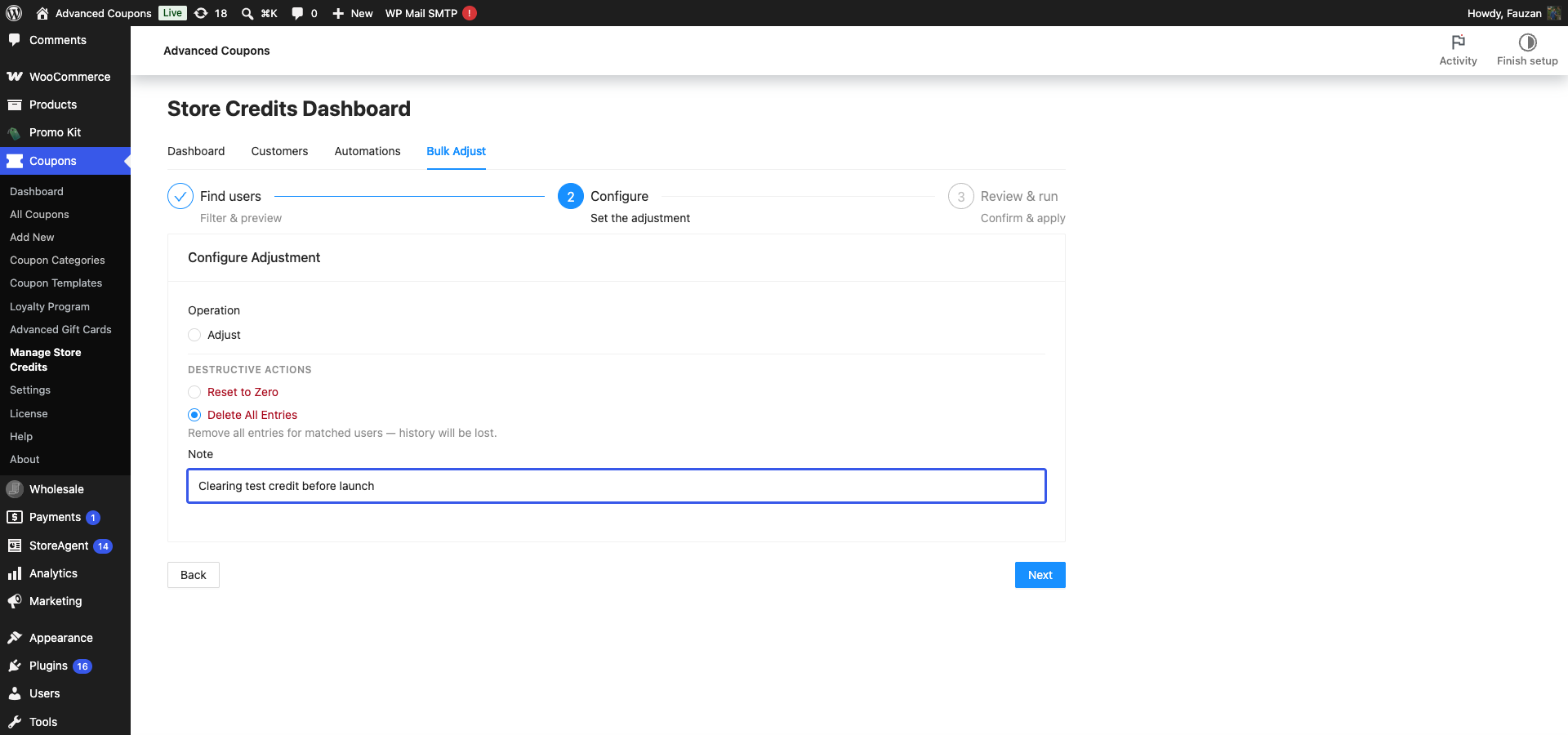
La carte Configurer l'ajustement s'ouvre avec un choix d'Opération. Ajuster est sélectionné par défaut et se trouve seul. Les deux options destructrices se trouvent en dessous, sous un titre Actions destructrices, délibérément séparées pour qu'un clic apparemment anodin ne puisse pas effacer de données.
| Opération | Ce qu'elle fait | Solde après ajustement | Historique du crédit | Réversible |
|---|---|---|---|---|
| Ajuster | Augmente ou diminue chaque solde correspondant d'un montant fixe ou d'un pourcentage | Solde précédent plus ou moins le montant | Une nouvelle entrée est ajoutée pour chaque modification | Non |
| Réinitialiser à zéro | Écrit une entrée de diminution pour le solde total restant de chaque client | Zéro | Conservé en totalité, et gagne une entrée supplémentaire enregistrant ce qui a été effacé | Non |
| Supprimer toutes les entrées | Supprime chaque entrée de crédit de magasin appartenant à chaque client correspondant | Zéro | Effacé complètement | Non |
C'est la distinction qu'il faut bien comprendre avant de cliquer quoi que ce soit. Réinitialiser à zéro vide le portefeuille mais conserve les reçus, vous pouvez donc toujours voir ce qu'un client a gagné et dépensé. Supprimer toutes les entrées jette le portefeuille et les reçus.
Ajuster : augmenter ou diminuer les soldes
Sélectionner Ajuster affiche la ligne d'aide Augmenter ou diminuer les soldes d'un montant fixe ou en pourcentage et révèle les champs de montant.
- Définir le Type d'ajustement sur Augmenter ou Diminuer.
- Définir le Mode de montant sur Fixe ou Pourcentage.
- Entrez le Montant.
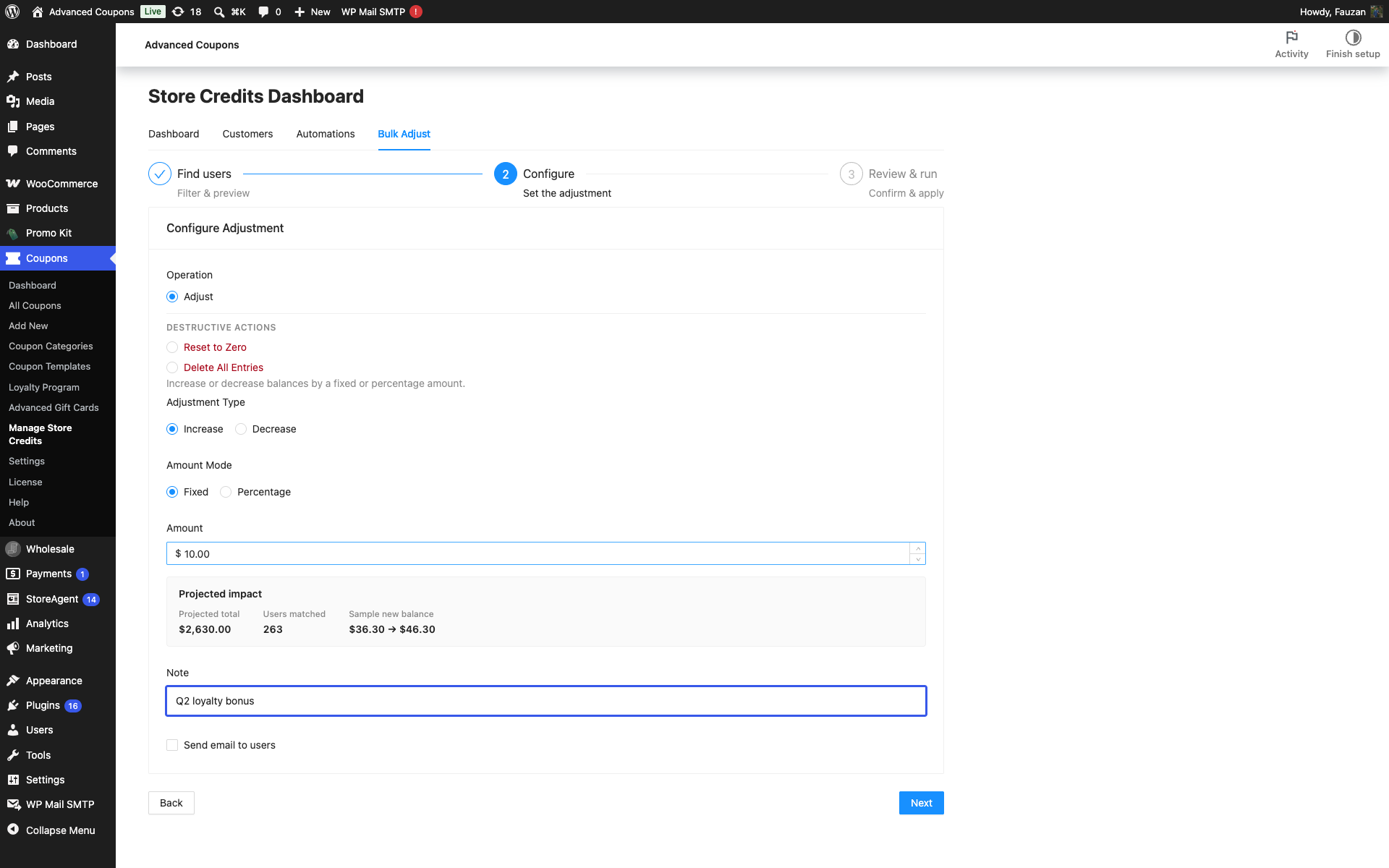
- (Facultatif) Tapez une Note.
- (Facultatif) Cochez Envoyer un e-mail aux utilisateurs.
- Passer de Fixe à Pourcentage efface le montant, car les deux fonctionnent sur des échelles différentes.
- Les montants fixes affichent le symbole de la devise de votre magasin et deux décimales. Les pourcentages acceptent jusqu'à 1000.
- La Note est enregistrée sur chaque entrée de crédit que l'exécution crée, donc par exemple bonus de fidélité T2 apparaît dans l'historique de crédit de chaque client.
- Envoyer un e-mail aux utilisateurs est une option pour cette exécution uniquement. L'e-mail d'ajustement du crédit du magasin doit toujours être activé dans vos paramètres d'e-mail WooCommerce, sinon rien ne sera envoyé. Voir Comment activer les notifications par e-mail pour les ajustements de crédit de magasin.
Dès que le montant est valide, un panneau Impact projeté apparaît sous le champ avec trois chiffres : Total projeté pour tous les correspondants, Utilisateurs correspondants, et un Exemple de nouveau solde montrant le avant et après d'un vrai client. Il se rafraîchit pendant que vous tapez, et affiche Mise à jour de l'aperçu… pendant qu'il se met à jour.
Réinitialiser à zéro : effacer les soldes, conserver l'historique
Sélectionner Réinitialiser à zéro affiche la ligne d'aide Définir le solde à zéro, conserver l'historique et masque les champs de montant, car il n'y a rien à définir. Seule la Note reste disponible.
En coulisses, l'exécution écrit une seule entrée de diminution pour le solde restant complet de chaque client. C'est pourquoi l'historique survit : le grand livre conserve chaque entrée précédente et gagne une ligne supplémentaire montrant exactement combien a été effacé et par qui. Les clients dont le solde est déjà à zéro sont ignorés plutôt que de recevoir une entrée vide.
- La case à cocher Envoyer un e-mail aux utilisateurs est masquée pour cette opération, donc une réinitialisation n'envoie jamais d'e-mail de changement de solde à un client.
- La note que vous tapez est stockée sur l'entrée de diminution, ce qui en fait l'endroit le plus simple pour enregistrer pourquoi la réinitialisation a eu lieu.
Supprimer toutes les entrées : supprimer les soldes et l'historique
Sélectionner Supprimer toutes les entrées affiche la ligne d'aide Supprimer toutes les entrées pour les utilisateurs correspondants — l'historique sera perdu. Seule la Note reste disponible ici aussi.
Cette exécution supprime chaque ligne de crédit de magasin appartenant à chaque client correspondant et force leur solde à zéro. Leur historique de crédit disparaît du plugin : plus d'entrées précédentes, aucun enregistrement de la suppression dans la liste de crédit du client. Comme il ne reste aucune trace comptable à inspecter, chaque suppression est plutôt écrite dans le journal WooCommerce, sous la source acfwp-bulk-store-credits, enregistrant qui l'a exécutée, quel client a été affecté, combien d'entrées ont été supprimées et quel était le solde auparavant. Vous pouvez les lire dans WooCommerce > Statut > Journaux.
Utilisez cette option uniquement lorsque vous souhaitez réellement supprimer les données, par exemple pour effacer des crédits de test d'une boutique que vous êtes sur le point de lancer. Si votre objectif est une ardoise vierge que vous pouvez toujours auditer plus tard, utilisez plutôt Réinitialiser à zéro.
Étape 3 : examiner et exécuter
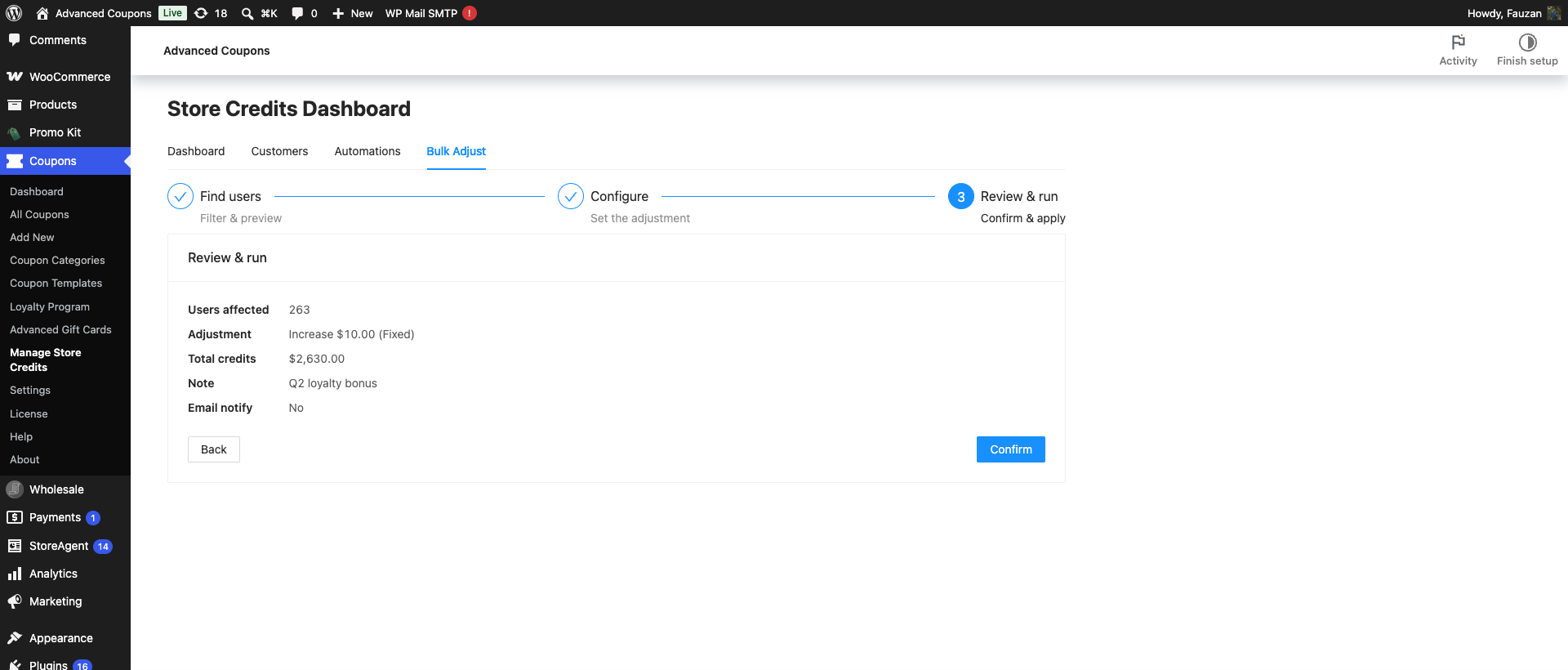
L'étape Examiner et exécuter est l'endroit où l'opération commence réellement. Elle affiche un résumé que vous devriez lire ligne par ligne : Utilisateurs affectés, l'opération ou l'ajustement, Crédits totaux pour les ajustements, votre Note si vous en avez défini une, et Notification par e-mail.
- Vérifiez le résumé par rapport à ce que vous attendiez, en particulier Utilisateurs affectés.
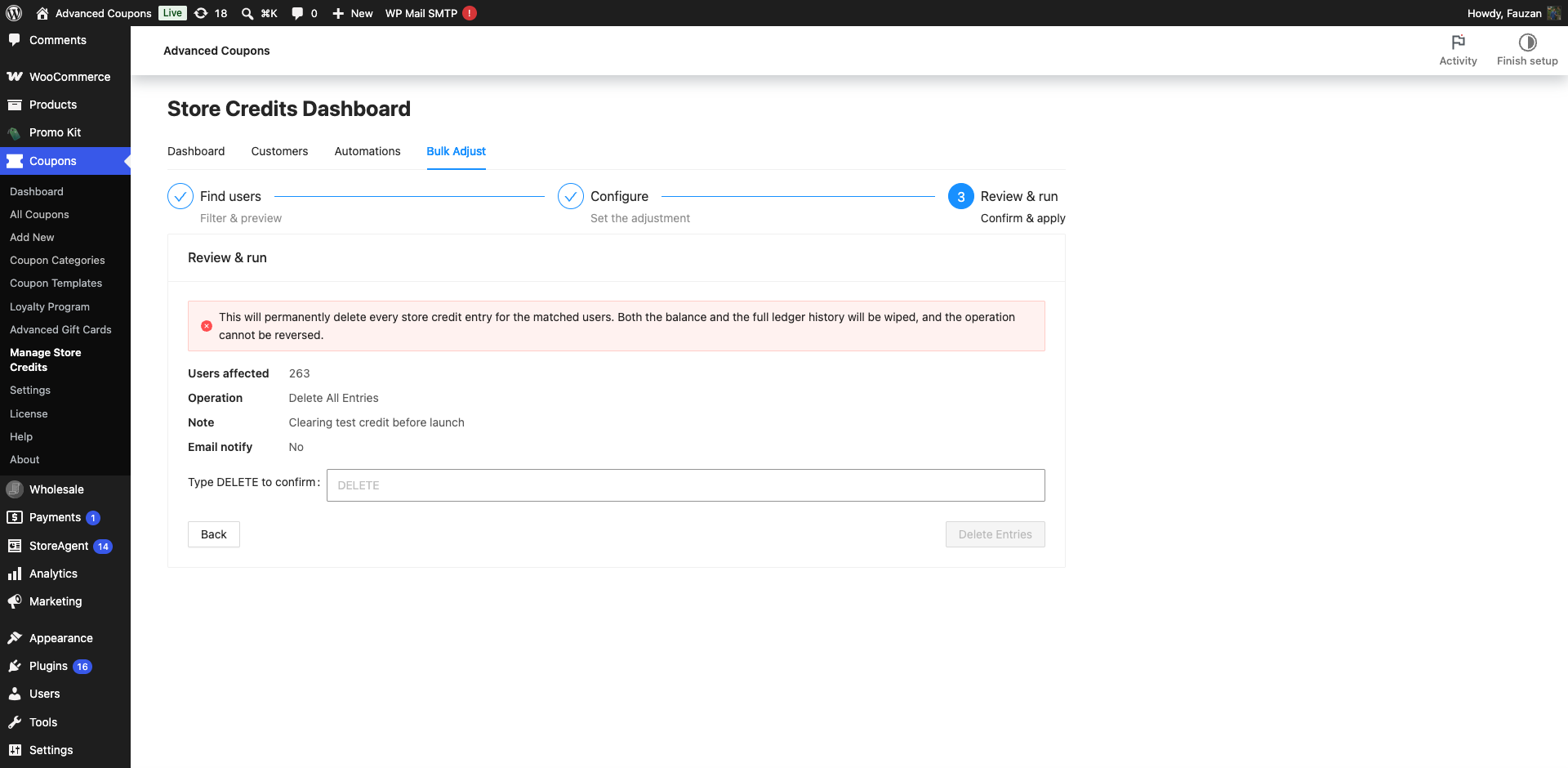
- Pour une suppression, tapez DELETE dans le champ Tapez DELETE pour confirmer.
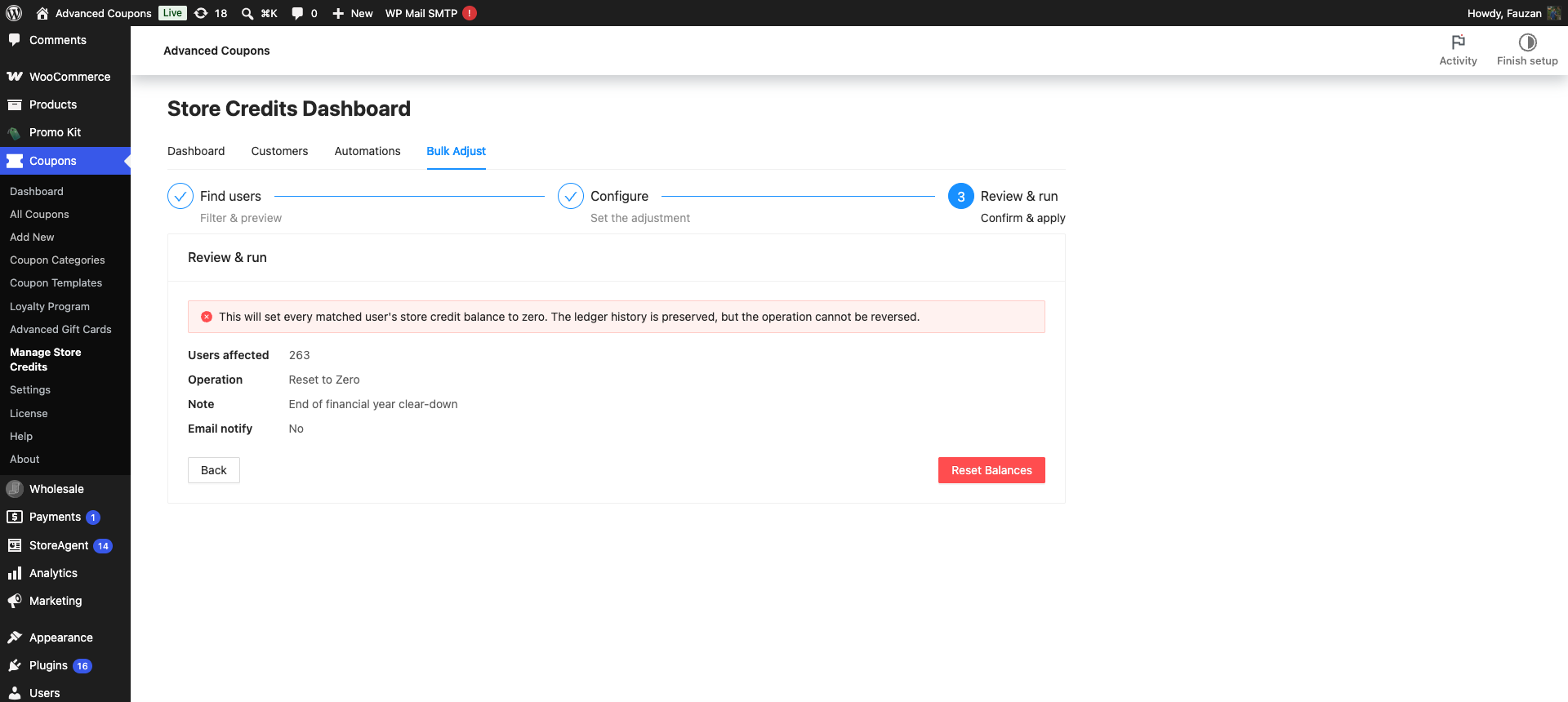
- Cliquez sur le bouton d'exécution : Confirmer pour un ajustement, Réinitialiser les soldes pour une réinitialisation, ou Supprimer les entrées pour une suppression.
Vous pouvez toujours cliquer sur Retour à partir d'ici et modifier quoi que ce soit. Rien ne s'est encore passé.
Les garde-fous pour les exécutions destructrices
Les deux opérations destructrices reçoivent un avertissement rouge en haut de l'étape, et le bouton d'exécution est stylisé comme une action de danger plutôt que comme le bouton principal habituel.
- Une réinitialisation avertit : Ceci mettra à zéro le solde de crédit de magasin de chaque utilisateur correspondant. L'historique du grand livre est préservé, mais l'opération ne peut pas être annulée.
- Une suppression avertit : Ceci supprimera définitivement chaque entrée de crédit de magasin pour les utilisateurs correspondants. Le solde et l'historique complet du grand livre seront effacés, et l'opération ne peut pas être annulée.
Une suppression ajoute une étape supplémentaire. Supprimer les entrées reste désactivé jusqu'à ce que vous tapiez le mot DELETE dans le champ de confirmation. Revenir en arrière et revenir efface ce champ, de sorte qu'une confirmation précédente ne puisse jamais pré-approuver une seconde exécution.
Ce qui se passe après l'exécution
La confirmation planifie le travail plutôt que de le traiter dans votre navigateur. Vous recevez un message Ajustement groupé planifié avec succès et l'assistant est remplacé par un panneau de progression. C'est ainsi que se déroule chaque exécution, sur un magasin avec 12 clients ou 12 000.
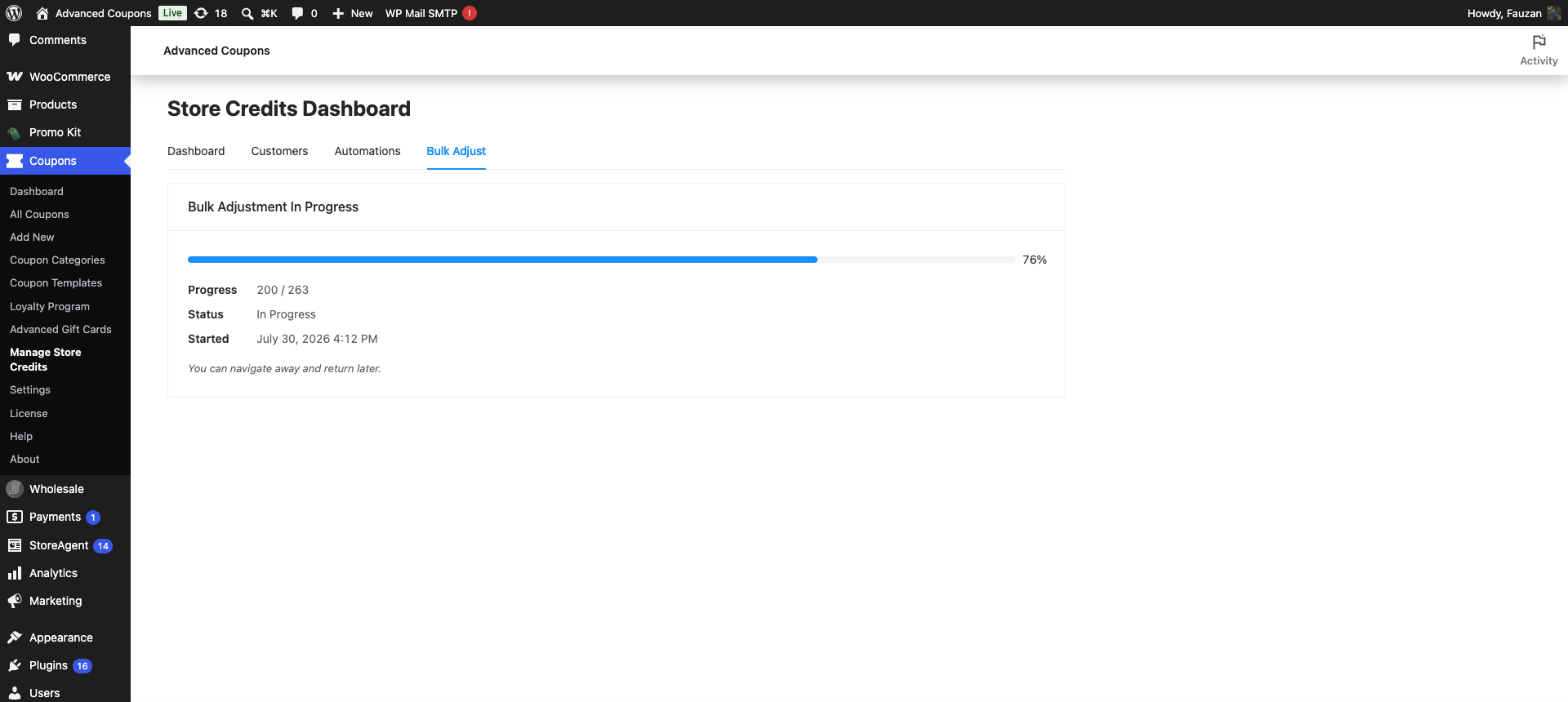
Les clients sont traités par lots de 200, chaque lot étant mis en file d'attente quelques secondes après la fin du précédent. Les exécuter les uns après les autres plutôt que tous en même temps évite qu'un gros travail ne submerge votre serveur.
Le panneau de progression affiche une barre d'achèvement, Progression sous forme de compte traité sur total, Statut et Démarré. Il se rafraîchit automatiquement toutes les quelques secondes, et la ligne Vous pouvez naviguer ailleurs et revenir plus tard signifie ce qu'elle dit : fermer l'onglet n'arrête pas le travail. Revenez à l'onglet Ajustement en masse et le panneau reprend là où il en était.
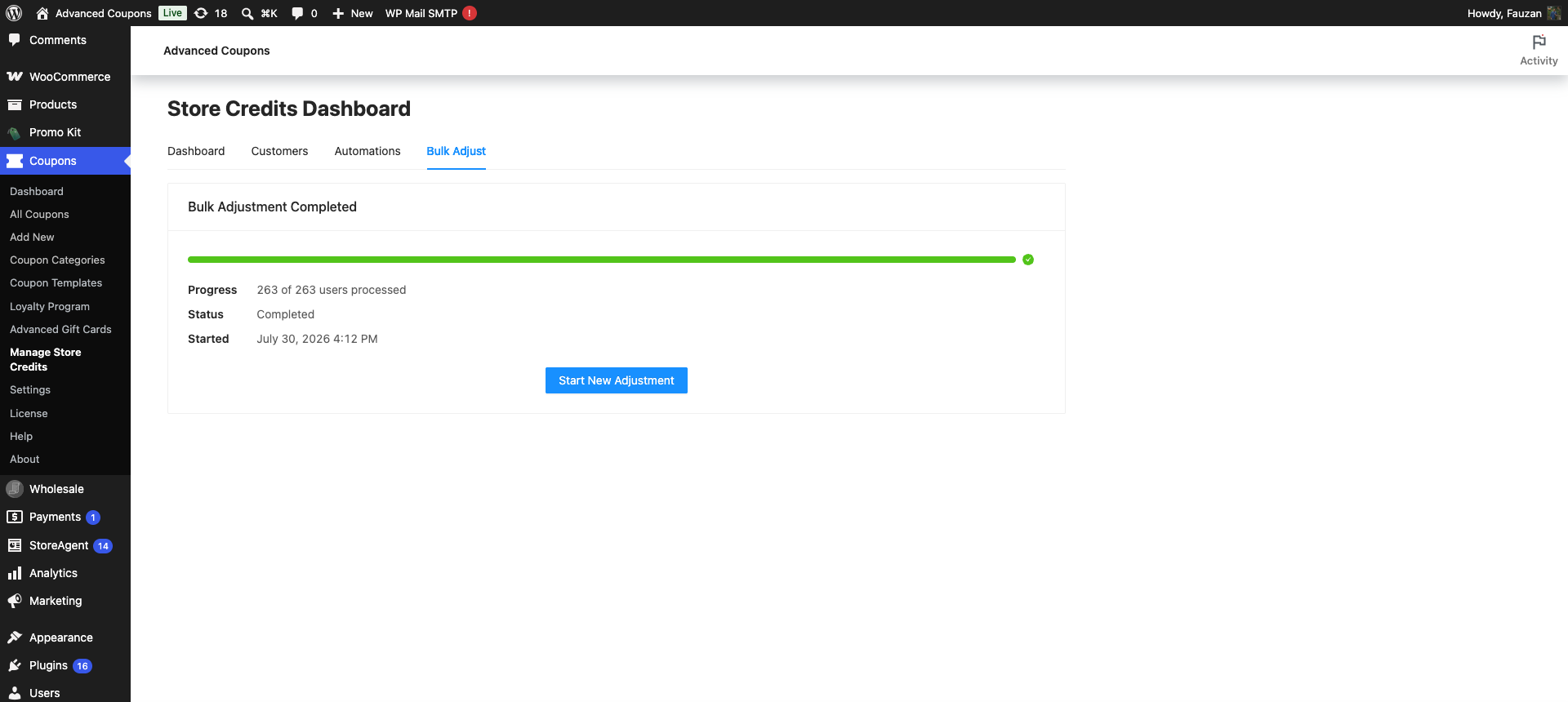
Lorsqu'il est terminé, l'en-tête devient Ajustement en masse terminé et le compte indique X utilisateurs sur Y traités. Les trois opérations partagent ces en-têtes, donc une réinitialisation ou une suppression terminée est également étiquetée comme un ajustement en masse. Cliquez sur Démarrer un nouvel ajustement pour effacer le panneau et recommencer à l'étape un. Si vous le quittez, l'enregistrement terminé s'efface de lui-même après 24 heures.
Une seule opération en masse peut être exécutée à la fois. La confirmation d'une seconde exécution pendant qu'une est toujours en cours est refusée avec le message Un ajustement de crédit en magasin en masse est déjà en cours. Veuillez attendre qu'il se termine.
Limites à connaître
| Limite | Ce que cela signifie |
|---|---|
| Une seule exécution à la fois | Une seconde opération ne peut pas être démarrée tant que la courante n'est pas terminée. |
| 50 000 clients par exécution | Les filtres qui correspondent à plus que ce nombre sont refusés, lors de l'aperçu, de l'exportation et de l'exécution. Affinez les filtres et divisez le travail. |
| Au moins un filtre | Un ensemble de filtres vide est rejeté, vous ne pouvez donc pas cibler accidentellement tous les utilisateurs du site. |
| Les diminutions s'arrêtent à zéro | Une diminution est plafonnée au solde disponible du client, personne n'est donc poussé vers un solde négatif. |
| Les pourcentages sont résolus au moment de l'exécution | Un pourcentage est calculé sur le solde de chaque client lorsque son lot s'exécute, et non sur le chiffre de l'aperçu. |
Dépannage
Le bouton Suivant est grisé à l'étape un
Cliquez sur Aperçu des utilisateurs et assurez-vous que le résultat est au moins un client. Si vous avez modifié un filtre après avoir prévisualisé, prévisualisez à nouveau : un filtre modifié verrouille délibérément Suivant afin que l'exécution ne puisse pas cibler une liste que vous n'avez pas vue.
Aperçu des utilisateurs est grisé
Définissez au moins un filtre, ou ajoutez quelqu'un sous Inclure les utilisateurs. L'outil ne prévisualisera pas une liste sans filtre.
Les filtres ont correspondu à trop d'utilisateurs
Ajoutez un filtre plus précis, tel qu'une plage Enregistré plus étroite ou un minimum de Solde, puis divisez le travail en plusieurs exécutions. Une seule opération est plafonnée à 50 000 clients.
Un ajustement en masse est déjà en cours
Ouvrez l'onglet Ajustement en masse et lisez le panneau de progression. Attendez qu'il atteigne Ajustement en masse terminé, puis cliquez sur Démarrer un nouvel ajustement. Si le panneau affiche un avertissement indiquant qu'il n'a pas pu vérifier si une opération est en cours, cliquez sur Réessayer pour interroger à nouveau.
Une réinitialisation s'est terminée mais certains clients n'ont pas de nouvelle entrée
Ces clients étaient déjà à zéro. Une réinitialisation les ignore plutôt que d'écrire une entrée de valeur nulle, et ils comptent toujours dans le total traité.
Les clients n'ont pas reçu d'e-mail concernant leur ajustement
Cochez Envoyer un e-mail aux utilisateurs à l'étape Configurer, et vérifiez que l'e-mail d'ajustement du crédit du magasin est activé sous WooCommerce > Paramètres > E-mails. La case à cocher est une option pour une seule exécution, et elle ne peut pas outrepasser un e-mail désactivé. Les réinitialisations et les suppressions n'envoient jamais d'e-mails aux clients, c'est pourquoi la case à cocher est masquée pour eux.
Les montants ont changé entre l'aperçu et le résultat
C'est le comportement attendu en mode Pourcentage. Le pourcentage de chaque client est calculé à partir de son solde au moment où son lot s'exécute, donc un client qui dépense du crédit entre votre aperçu et l'exécution reçoit un ajustement plus faible. Utilisez le mode Fixe lorsque vous avez besoin que chaque client reçoive exactement le même montant.
La progression n'a pas évolué depuis un moment
Les lots s'exécutent via la file d'attente des actions planifiées de WooCommerce. Vérifiez WooCommerce > État > Actions planifiées pour les actions en attente ou échouées dans le groupe acfwp_bulk_adjust. Une file d'attente qui ne s'exécute pas indique généralement un problème avec le cron de WordPress plutôt qu'avec l'outil de masse.
Foire aux questions
Puis-je annuler une exécution groupée ?
Non. Aucune des trois opérations ne peut être annulée depuis l'intérieur du plugin. Un ajustement peut être compensé par un ajustement opposé, mais une réinitialisation ou une suppression nécessite une restauration de base de données, c'est pourquoi la sauvegarde est importante.
Une réinitialisation supprime-t-elle l'historique de crédit d'un client ?
Non. Une réinitialisation met le solde à zéro et laisse toutes les entrées précédentes en place, plus une nouvelle entrée indiquant ce qui a été effacé. Seule l'option Supprimer toutes les entrées supprime l'historique.
Les clients seront-ils informés lorsque je réinitialiserai ou supprimerai leur crédit ?
Non. L'option d'e-mail n'existe que pour les ajustements, et elle est masquée pour les deux opérations destructrices.
Dois-je garder la page ouverte pendant son exécution ?
Non. Le travail s'exécute en arrière-plan, vous pouvez donc fermer l'onglet et vérifier le panneau de progression plus tard.
Puis-je faire cela sans l'écran d'administration ?
Oui. Premium enregistre une commande WP-CLI, wp acfwp store-credits bulk-adjust, qui accepte les mêmes opérations via --type=increase, --type=decrease, --type=reset, et --type=delete. L'ajout de --dry-run liste les clients qui seraient affectés sans rien changer.
L'ajustement groupé est-il disponible dans le plugin gratuit ?
Non. L'onglet Ajustement groupé dans le plugin gratuit affiche une invite de mise à niveau au lieu de l'outil.
Prochaines étapes
- Advanced Coupons : Comment utiliser le crédit en magasin (Guide d'installation)
- Comment activer les notifications par e-mail pour les ajustements de crédit de magasin
- Comment supprimer les entrées de crédit de magasin invalides dans Advanced Coupons
- Comment importer des crédits de magasin depuis d'autres plugins
Besoin d'aide ?
Si vous avez une question ou rencontrez des problèmes, nous sommes là pour vous aider.
- Utilisateurs Premium : Ouvrir un ticket de support
- Utilisateurs gratuits : Visitez notre forum communautaire

