
Lorsque vous ajustez le solde du crédit de magasin d'un client depuis l'administration, il est souvent utile de le lui faire savoir immédiatement, surtout si la modification est liée à un remboursement, un crédit de bonne foi ou une correction de compte. Ce guide vous montre comment activer l'e-mail Advanced Coupons – ajustement de crédit de magasin dans WooCommerce, l'envoyer lors de l'ajustement et éventuellement personnaliser le contenu de l'e-mail.
Prérequis
- WooCommerce est installé et actif.
- Advanced Coupons for WooCommerce Free est installé et actif.
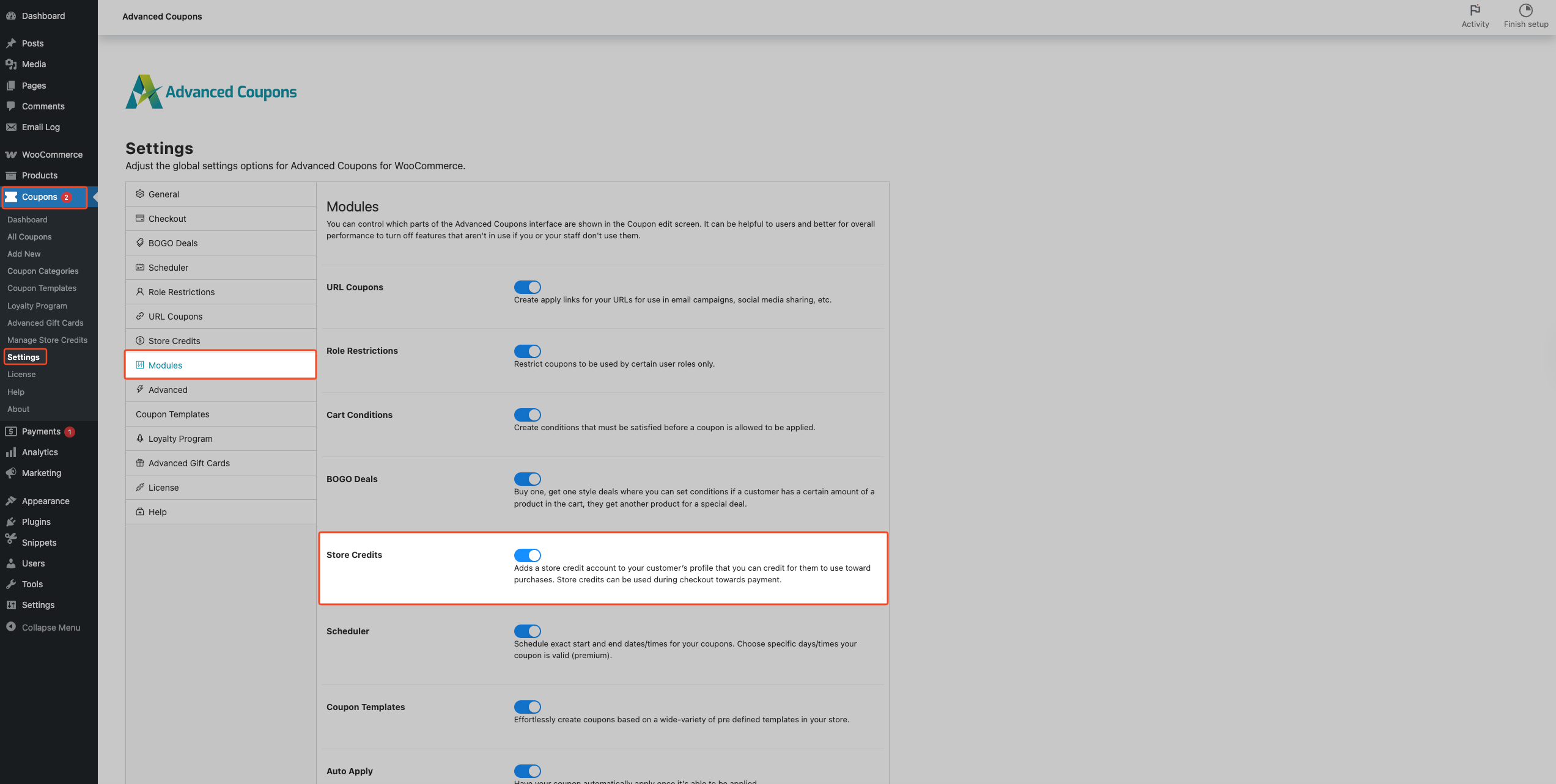
- Le module Crédits de magasin est activé dans Advanced Coupons :
- Allez dans Coupons → Paramètres → Modules.
- Assurez-vous que Crédits de magasin est activé.
Comment activer et utiliser les e-mails d'ajustement de crédit de magasin
1) Activer l'e-mail dans WooCommerce
- Dans votre administration WordPress, allez dans WooCommerce → Réglages.
- Ouvrez l'onglet E-mails.
- Dans la liste des e-mails, cliquez sur Advanced Coupons – ajustement de crédit de magasin pour ouvrir ses réglages.
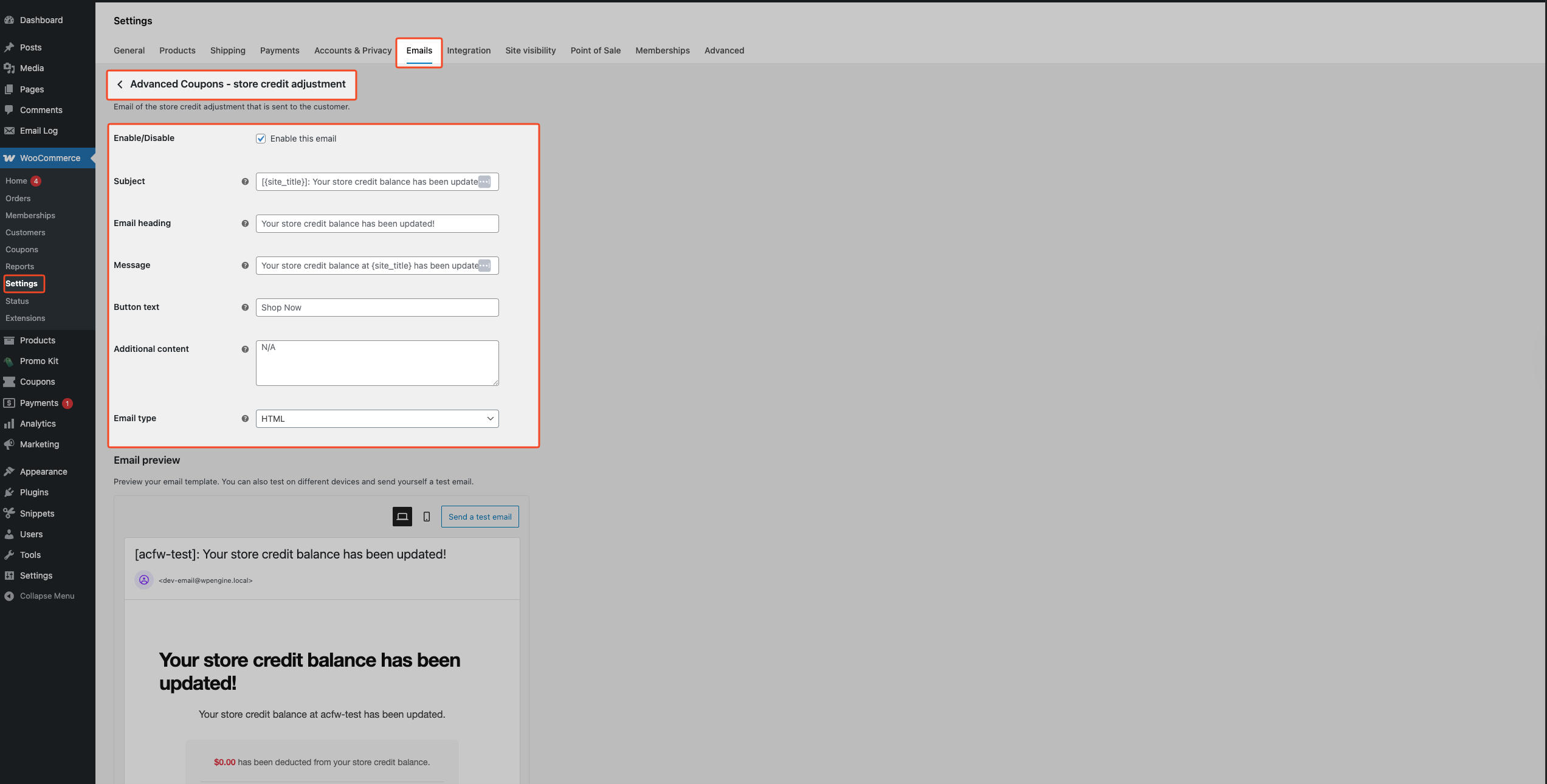
- Cochez Activer cet e-mail.
- (Optionnel) Personnaliser les champs de l'e-mail :
- Sujet
- En-tête de l'e-mail
- Message
- Texte du bouton
- Contenu supplémentaire
- Cliquez sur Enregistrer les modifications.
Vous pouvez utiliser des espaces réservés dans n'importe lequel des champs de texte — WooCommerce les remplacera par les valeurs réelles lors de l'envoi de l'e-mail : {customer_name}, {customer_email}, {adjustment_amount}, {adjustment_type}, {new_balance}.
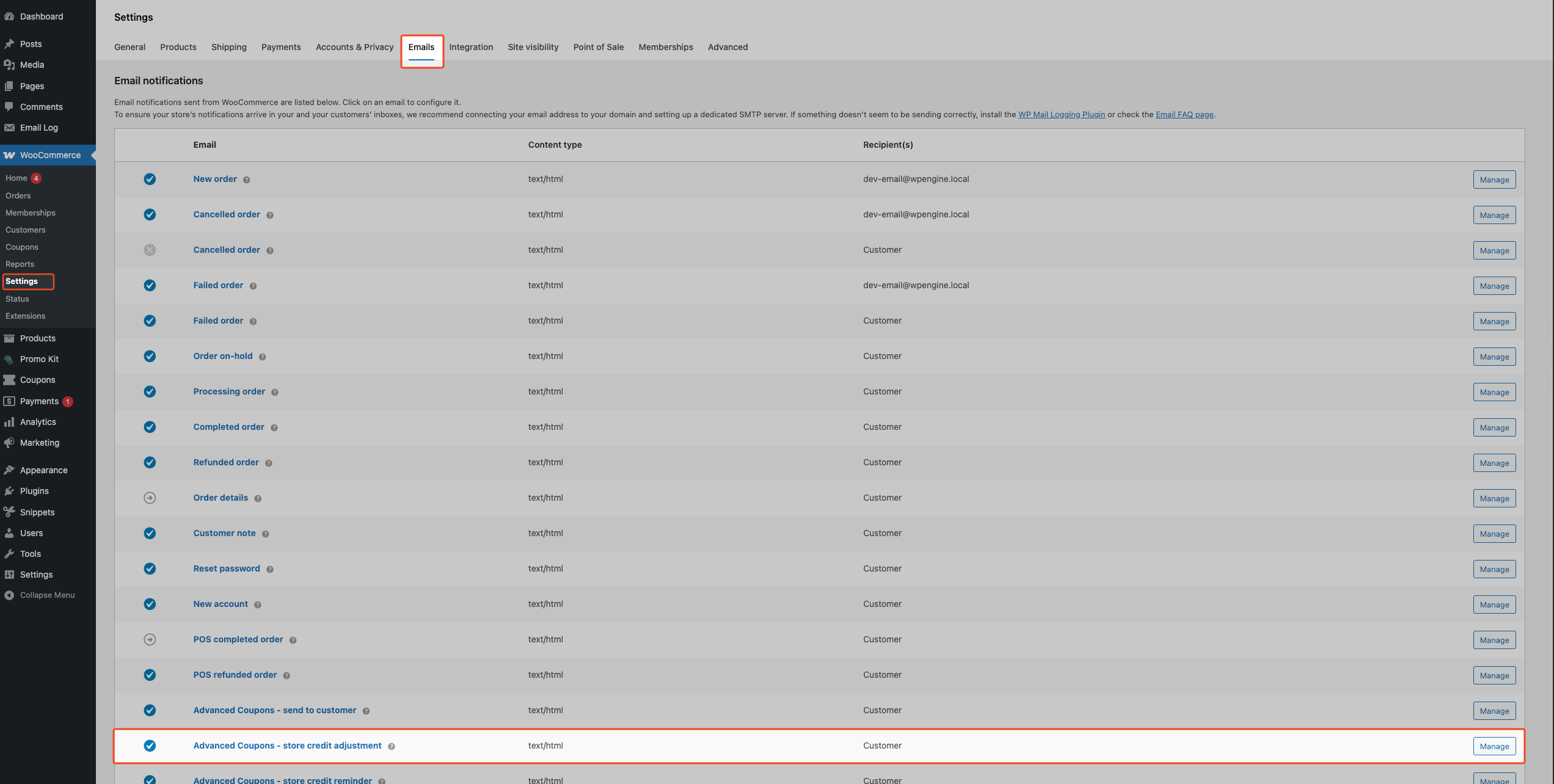
Une fois activé, l'e-mail n'est envoyé que lorsque vous choisissez de notifier le client lors d'un ajustement de crédit de magasin (voir étape 2).
2) Envoyer la notification lors de l'ajustement du crédit de magasin
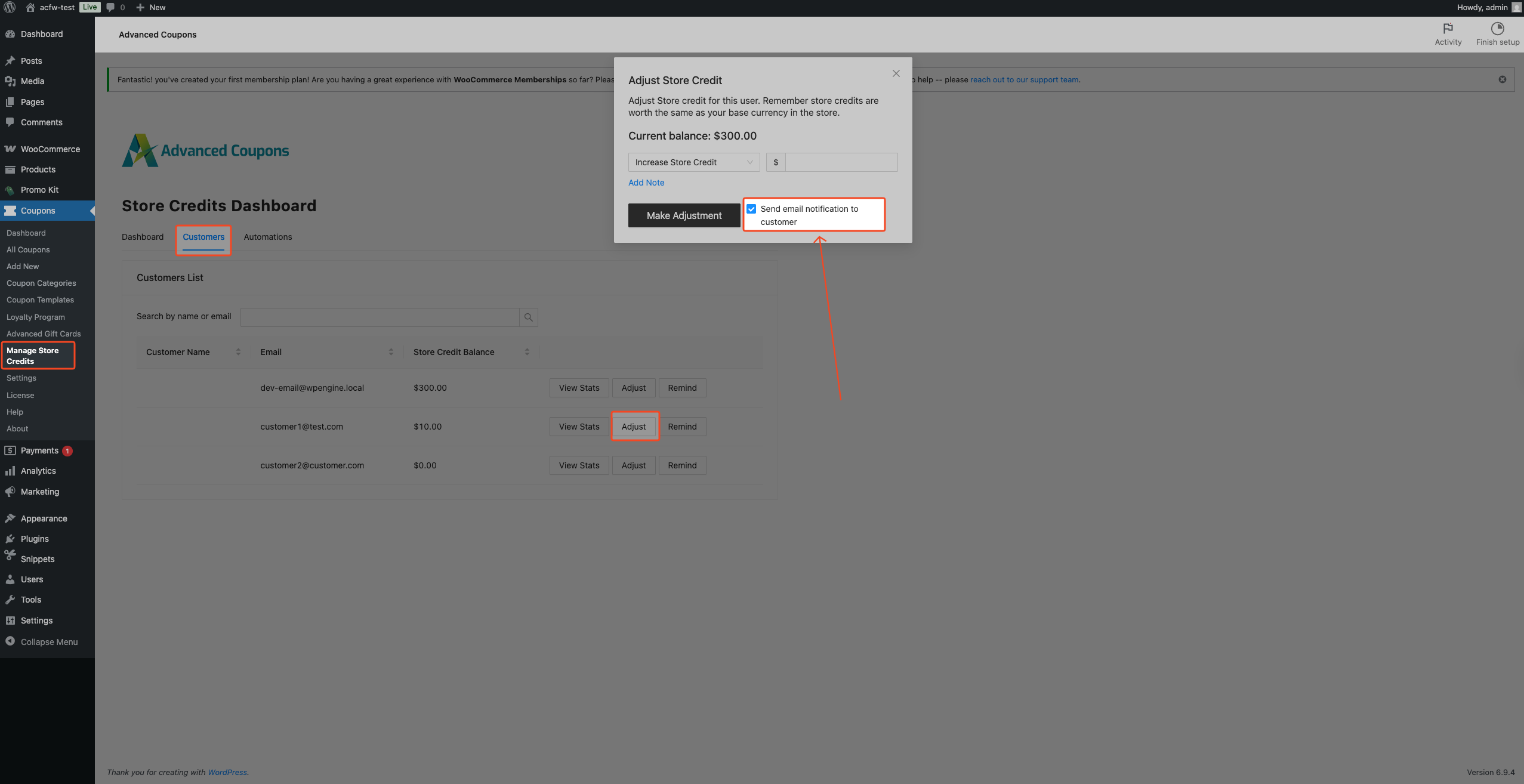
- Dans votre administration WordPress, allez dans Coupons → Gérer les crédits de magasin → onglet Clients.
- Trouvez et ouvrez le client que vous souhaitez ajuster (par exemple, en recherchant son nom ou son e-mail).
- Cliquez sur le bouton « Ajustement ».
- Choisissez si vous souhaitez Augmenter le crédit de magasin ou Diminuer le crédit de magasin.
- Entrez le montant.
- (Optionnel) Cliquez sur Ajouter une note, puis entrez une note (par exemple, « Remboursement pour la commande n°1234 »).
- Cochez Envoyer une notification par e-mail au client.
- Cliquez sur Effectuer l’ajustement.
Le client reçoit un e-mail indiquant le montant de l’ajustement, qu’il ait été crédité ou déduit, son nouveau solde et la note (si vous en avez saisi une). Il comprend également un bouton Acheter maintenant qui renvoie vers votre boutique.
3) (Facultatif) Personnaliser le contenu de l’e-mail
- Allez dans WooCommerce → Réglages → E-mails.
- Cliquez sur Advanced Coupons – ajustement de crédit de magasin.
- Modifiez les champs que vous souhaitez changer, tels que Objet, Titre de l’e-mail, Message ou Texte du bouton.
- Saisissez du texte dans le champ Contenu supplémentaire si vous souhaitez ajouter une note sous le message principal.
- Cliquez sur Enregistrer les modifications.
Comment désactiver les e-mails d’ajustement de crédit de magasin
>Si vous souhaitez arrêter d’envoyer ces e-mails entièrement :
- Allez dans WooCommerce → Réglages → E-mails.
- Cliquez sur Advanced Coupons – ajustement de crédit de magasin.
- Décochez Activer cet e-mail.
- Cliquez sur Enregistrer les modifications.
Si vous souhaitez simplement ignorer l’e-mail pour un ajustement spécifique, laissez l’e-mail activé et décochez Envoyer une notification par e-mail au client avant de cliquer sur Effectuer l’ajustement.
Envoi d'e-mails pour les ajustements en masse (Advanced Coupons Premium)
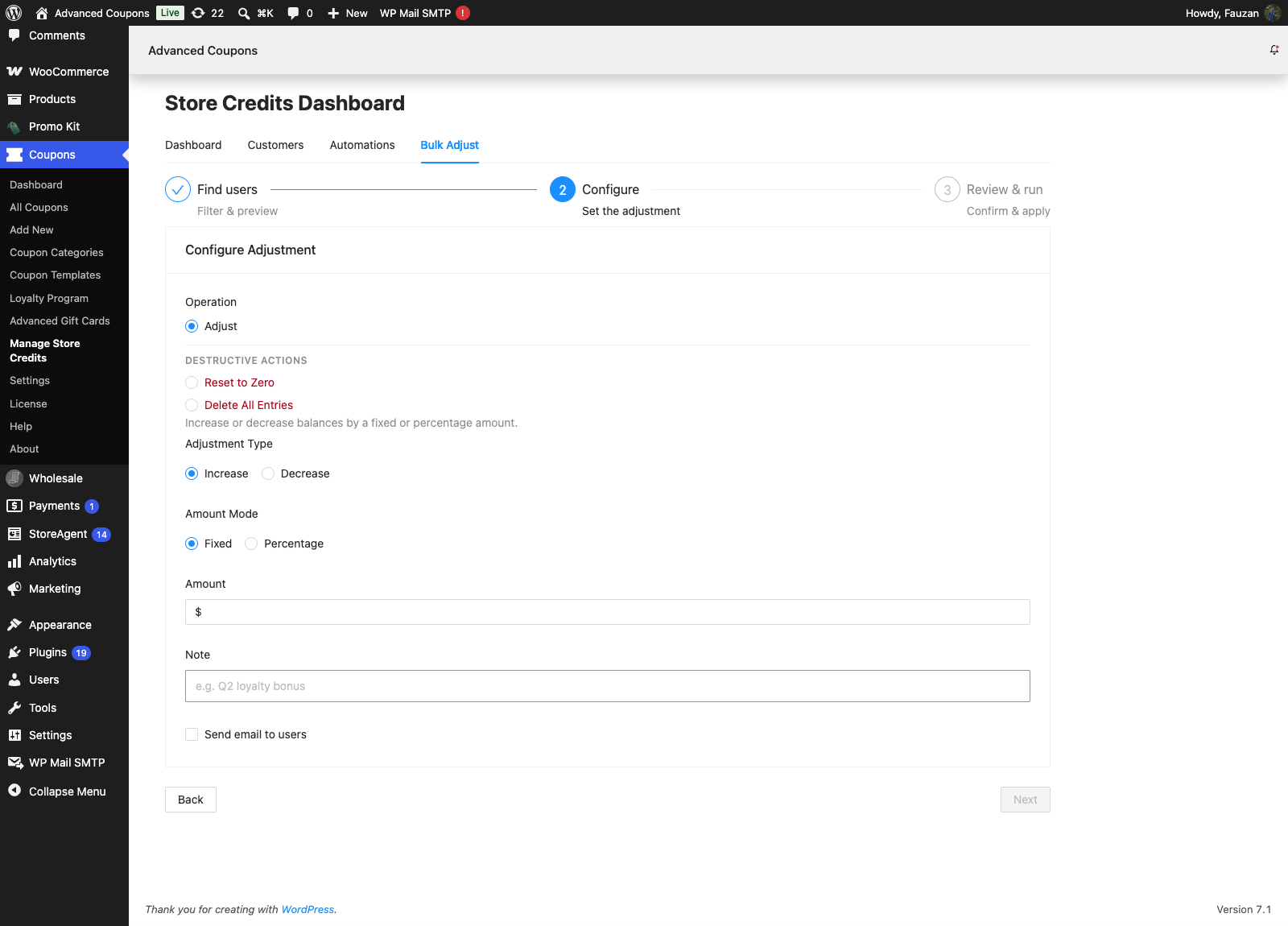
L'outil d'ajustement en masse d'Advanced Coupons Premium peut également informer les clients lorsque vous augmentez ou diminuez le crédit de magasin pour de nombreux utilisateurs à la fois.
- Dans votre administration WordPress, allez dans Coupons → Crédits de magasin et ouvrez l'onglet Ajustement en masse.
- Définissez vos filtres et choisissez Augmenter ou Diminuer comme opération.
- Cochez Envoyer un e-mail aux utilisateurs pour informer chaque client concerné.
- Vérifiez et exécutez l'opération en masse.
Chaque client ne reçoit toujours un e-mail que si Ajustement de crédit de magasin Advanced Coupons est activé sous WooCommerce → Réglages → E-mails. La case Envoyer un e-mail aux utilisateurs est une option supplémentaire pour cette opération en masse. Elle ne remplace pas le réglage global des e-mails.
Dépannage
Le client n’a pas reçu l’e-mail d’ajustement
Tout d’abord, confirmez que l’e-mail est activé sous WooCommerce → Réglages → E-mails → Advanced Coupons – ajustement de crédit de magasin.
Ensuite, lors de l’ajustement dans Coupons → Crédits de magasin, assurez-vous que Envoyer une notification par e-mail au client est coché avant de cliquer sur Effectuer l’ajustement. L’e-mail n’est pas envoyé à moins que cette case ne soit activée pour cet ajustement.
Si les réglages sont corrects, vérifiez l’adresse e-mail du client et testez si votre site peut envoyer des e-mails. Vous pouvez également enregistrer les e-mails sortants pour diagnostiquer les problèmes de livraison en utilisant le plugin WP Mail Logging.
L’e-mail « Advanced Coupons – ajustement de crédit de magasin » n’est pas dans la liste des e-mails
Assurez-vous que Advanced Coupons for WooCommerce (gratuit) est actif et que le module Crédits de magasin est activé sous Coupons → Réglages → Modules.
Si vous utilisez la mise en cache (cache d’objet ou cache de page persistant), videz-la et rechargez WooCommerce → Réglages → E-mails.
Questions fréquemment posées
Quand l’e-mail d’ajustement de crédit de magasin est-il envoyé ?
Uniquement lorsque vous ajustez le crédit de magasin d’un client depuis l’administration, et que vous laissez Envoyer une notification par e-mail au client coché pour cet ajustement.
Puis-je faire en sorte que « Envoyer une notification par e-mail au client » soit toujours activé par défaut ?
Dans l’interface utilisateur actuelle, cette case est activée par défaut dans la fenêtre modale d’ajustement, mais vous la contrôlez toujours par ajustement (vous pouvez la décocher avant de cliquer sur Effectuer l’ajustement). Il n’y a pas de réglage séparé « envoyer toujours » requis — laissez simplement la case cochée lorsque vous souhaitez que le client soit informé.
L'e-mail fonctionne-t-il pour les augmentations et les diminutions ?
Oui. L'e-mail peut être envoyé pour les ajustements Augmenter le crédit du magasin et Diminuer le crédit du magasin, et il indique la direction de l'ajustement et le solde mis à jour.
Besoin d'aide ?
Si vous avez une question ou rencontrez des problèmes, nous sommes là pour vous aider.
- Utilisateurs Premium : Ouvrir un ticket de support
- Utilisateurs gratuits : Visitez notre forum communautaire

