
Si vous migrez depuis un autre plugin de crédits de magasin, reconstruire les soldes un client à la fois devient rapidement fastidieux et risqué. Advanced Coupons pour WooCommerce inclut un importateur intégré qui transfère les soldes de crédits de magasin de tiers pris en charge vers les soldes de crédits de magasin Advanced Coupons.
Ce que fait cet importateur
L'importateur lit les données de crédits de magasin pris en charge liées aux e-mails des utilisateurs WordPress, puis crée une entrée de crédit de magasin Advanced Coupons avec la note Crédits de magasin importés depuis [Nom du plugin].
Seuls les clients qui ont déjà un compte utilisateur WordPress sur votre site sont inclus dans l'importation. Les enregistrements liés aux commandes de clients invités, aux utilisateurs supprimés, aux e-mails non correspondants, aux coupons non publiés, aux types de coupons non pris en charge ou aux montants non positifs sont ignorés pendant l'importation.
Vous pouvez exécuter l'importateur à nouveau en toute sécurité. Il enregistre le montant déjà importé par client et n'importe que la différence restante, de sorte que la réexécution ne double pas les soldes précédemment importés.
Prérequis
- WooCommerce est installé et actif.
- La version Advanced Coupons for WooCommerce (Gratuit) 4.6.8 ou supérieure est installée et active (l'importateur de crédits de magasin tiers a été inclus dans la version 4.6.8 selon le journal des modifications du plugin sur WordPress.org).
- Le module Crédits de magasin est activé dans l'onglet Modules sous Coupons → Paramètres (consultez le guide de démarrage de la version gratuite pour un aperçu).
- Votre plugin source est installé et actif lorsque vous lancez l'importation. Plugins pris en charge :
- Une sauvegarde complète du site et de la base de données est fortement recommandée avant d'effectuer toute migration.
Comment importer les crédits de magasin
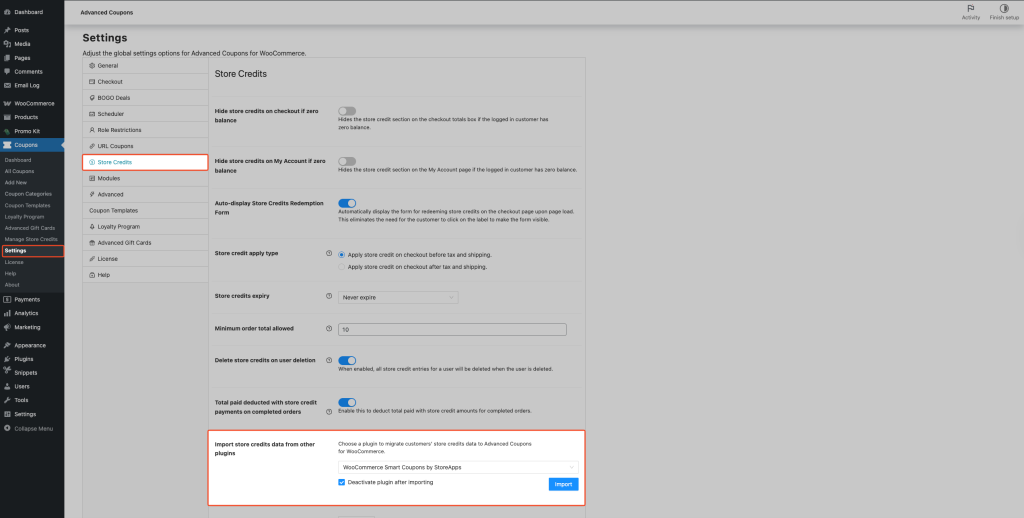
- Accédez à Coupons → Paramètres dans votre administration WordPress.
- Cliquez sur l'onglet Crédits du magasin.
- Faites défiler jusqu'à Importer les données de crédits de magasin depuis d'autres plugins.
- Ouvrez le menu déroulant Sélectionnez un plugin… et choisissez votre plugin source.
- Désactiver le plugin après l'importation est coché par défaut. Décochez-le uniquement si vous souhaitez que le plugin source reste actif une fois l'importation terminée.
- Cliquez sur le bouton Importer.
Advanced Coupons lance l'importation en arrière-plan via la file d'attente Action Scheduler de WooCommerce. Le statut de l'importation apparaît avec Progression de l'importation pour le plugin [Nom du plugin], et le pourcentage se met à jour à mesure que l'importateur traite les clients par lots.
Une fois l'importation terminée, un résumé apparaît à la place de la zone de progression avec trois lignes : Traités, Échecs et Crédits de magasin importés au total. Traités correspond au nombre total de clients dans les lots qui se sont terminés avec succès. Échecs correspond au nombre total de clients dans les lots qui ont généré des erreurs, donc l'échec d'un seul lot compte chaque client de ce lot comme échoué.
Vérification des soldes clients après l'importation
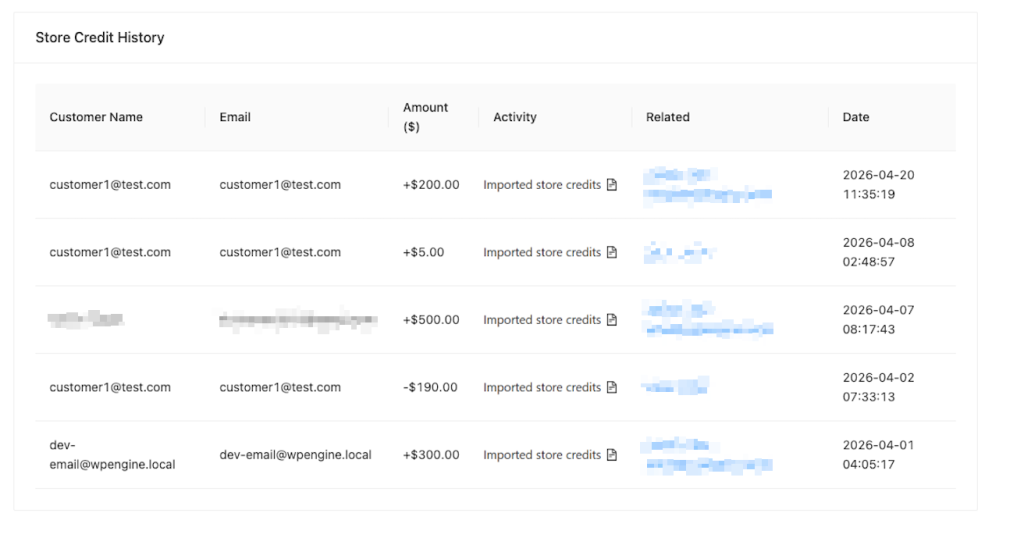
- Accédez à Coupons → Gérer les crédits de magasin une fois l'importation terminée.
- Comparez les décomptes clients afin que le nombre de clients importés corresponde au nombre de clients éligibles de votre plugin source.
- Vérifiez quelques comptes connus. Sur la page Gérer les crédits de magasin, recherchez 2-3 e-mails de clients connus et vérifiez que chaque solde importé correspond au plugin source.
- Confirmez la note d'importation. Ouvrez les entrées importées et vérifiez que chacune inclut la note Crédits de magasin importés depuis [Nom du plugin] afin que les soldes importés soient faciles à identifier ultérieurement.
- Comparez les totaux globaux. Croisez Crédits de magasin importés au total dans le résumé de l'importation avec le solde source total éligible.
S'il y a des différences, elles proviennent généralement des enregistrements ignorés (utilisateurs invités ou supprimés, e-mails non correspondants, données de coupon non éligibles ou montants nuls).
Dépannage
Le plugin source ne s'affiche pas dans la liste déroulante
L'importateur ne liste que les plugins installés, actifs et pris en charge.
- Accédez à Plugins et confirmez que le plugin source est actif.
- Revenez à Coupons → Paramètres → Crédits de magasin et vérifiez à nouveau.
Si aucun plugin pris en charge n'est actif, l'importateur renvoie ce texte exact : Aucun plugin tiers compatible trouvé. Veuillez en installer un pour activer l'importation des crédits de magasin.
Vous voyez « Il n'y a aucune donnée de crédit de magasin client à importer. »
Cela apparaît lorsqu'aucun enregistrement d'importation éligible n'est trouvé pour le plugin sélectionné. Les causes courantes sont l'absence de données source liées aux clients correspondants, l'absence de montants de crédit de magasin positifs qualifiés, ou le fait que tous les soldes précédemment éligibles sont déjà entièrement importés.
Vérifiez vos données source et confirmez que les crédits sont liés à des comptes d'utilisateurs WordPress enregistrés.
L'importation semble bloquée ou ne progresse plus
L'importation s'exécute via Action Scheduler. Accédez à Outils → Actions planifiées et recherchez le hook acfw_import_third_party_store_credits.
Si vous voyez des actions échouées, relancez l'importation depuis Coupons → Paramètres → Crédits de magasin après avoir résolu le problème sous-jacent. La relance est sûre car les montants précédemment importés sont suivis par client.
Vous voyez « Aucun processus d'importation détecté pour le plugin sélectionné. Veuillez réessayer. »
Ce message apparaît lorsque la vérification de progression ne parvient pas à trouver de tâche d'arrière-plan correspondante pour le plugin sélectionné, souvent après qu'une exécution soit déjà terminée, après qu'une tentative échouée n'ait laissé aucune action planifiée derrière elle, ou lorsqu'un onglet de navigateur obsolète continue de sonder.
Actualisez Coupons → Paramètres → Crédits du magasin, sélectionnez à nouveau le plugin source et cliquez sur Importer pour lancer une nouvelle exécution si vous avez encore besoin d’importer des données.
Foire aux questions
Puis-je importer depuis les deux plugins pris en charge ?
Oui. Lancez une importation par plugin. Une fois la première importation terminée, sélectionnez le second plugin et relancez Importer.
Lancer l’importation deux fois doublera-t-il les soldes de mes clients ?
Non. L’importateur stocke les montants importés par client et n’importe que la différence restante lors des réexécutions.
Et si mon plugin de crédits du magasin n’est pas pris en charge ?
L’importateur prend actuellement en charge uniquement WooCommerce Smart Coupons by StoreApps et Smart Coupons for WooCommerce by WebToffee. Si votre plugin n’est pas l’un de ceux-ci, il n’apparaîtra pas dans le menu déroulant de l’importateur, même s’il est actif. En dernier recours, ajoutez les soldes manuellement via Coupons → Gérer les crédits du magasin, puis contactez le support pour nous demander d’ajouter la prise en charge de votre plugin.
Que devient le plugin source après l’importation ?
Si vous cochez la case Désactiver le plugin après l’importation, Advanced Coupons désactive le plugin source sélectionné une fois l’importation terminée. Si vous la laissez décochée, le plugin source reste actif.
Puis-je annuler l’importation ?
Il n’y a pas de retour arrière automatique. Pour annuler les modifications, ajustez ou supprimez les entrées client dans Coupons → Gérer les crédits du magasin.
Besoin d'aide ?
Si vous avez une question ou rencontrez des problèmes, nous sommes là pour vous aider.
- Utilisateurs Premium : Ouvrir un ticket de support
- Utilisateurs gratuits : Visitez notre forum communautaire sur WordPress.org

