

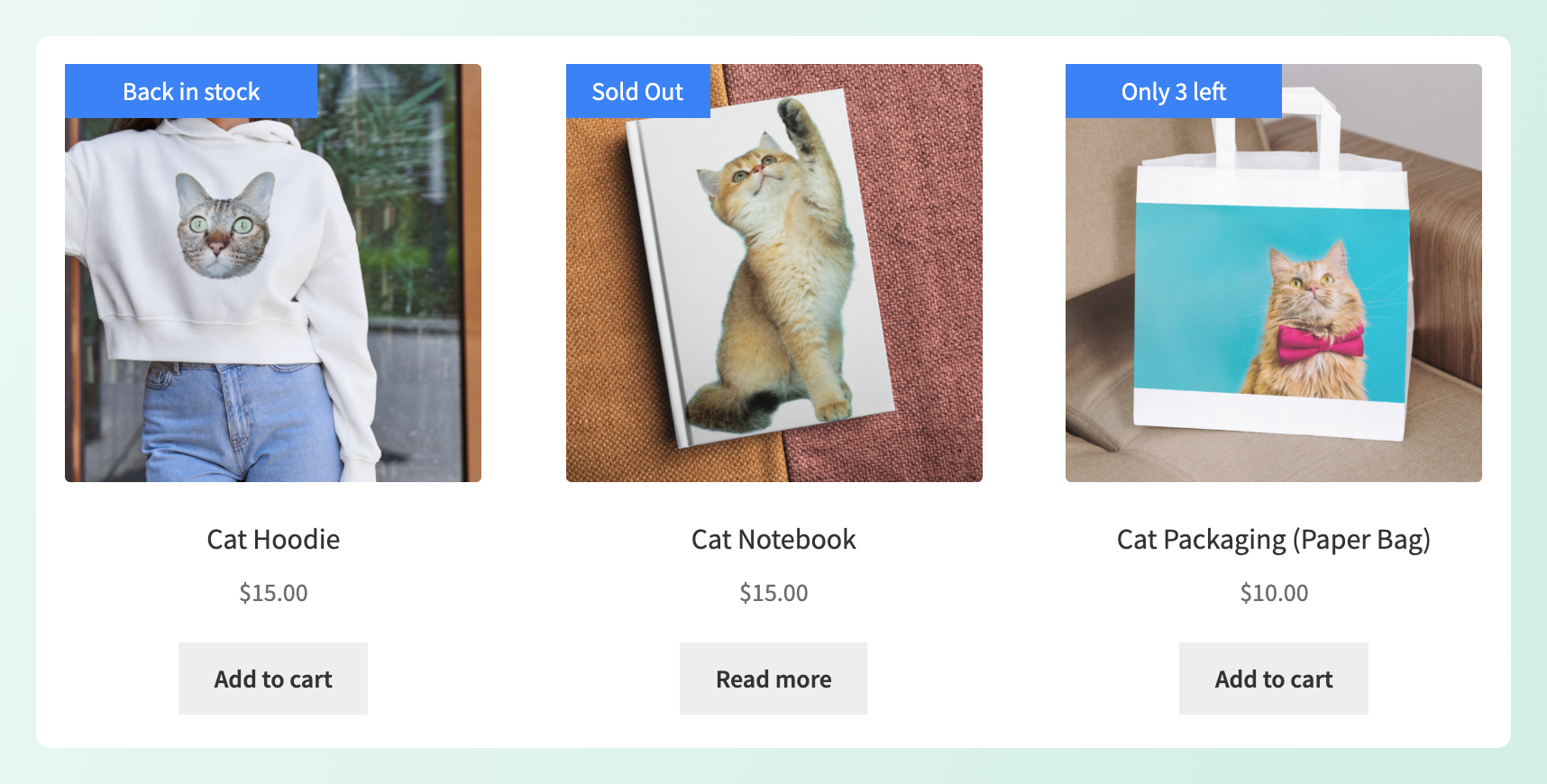
Un badge « épuisé » WooCommerce rend la disponibilité du produit claire avant que les acheteurs ne se demandent pourquoi ils ne peuvent pas ajouter un article à leur panier. La même idée s'applique lorsque le stock est faible ou vient de revenir : une étiquette claire indique aux acheteurs ce qui se passe d'un coup d'œil.
Cette clarté peut éviter des impasses déroutantes et rendre l'urgence réelle d'un stock faible plus facile à remarquer.
Nous allons créer trois étiquettes de stock utiles : un badge “épuisé”, un badge “stock faible” avec un seuil de votre choix, et une étiquette “de retour en stock”. Vous pouvez les configurer sans extraits de code ni thème enfant.
Pourquoi les badges de stock changent le comportement d’achat
Les badges de stock aident car ils répondent à une question que les acheteurs se posent déjà : ce produit est-il disponible maintenant ? Les acheteurs en ligne comptent sur la boutique pour clarifier ce statut.
Le coût du silence est mesurable. Selon les recherches de Baymard Institute sur les produits épuisés, lorsqu’on informe simplement un utilisateur qu’un article est épuisé, 30 % sont susceptibles d’abandonner et de chercher le produit ailleurs. Le même baromètre a révélé que 68 % des sites e-commerce ne permettent pas aux acheteurs de commander un article temporairement épuisé, ce qui peut transformer un manque de stock en client perdu.
La rareté coupe l’autre chemin lorsque vous la montrez tôt. Une expérience de 2023 publiée dans le Journal of Distribution Science a comparé les messages de rareté à quantité limitée et à durée limitée auprès de 108 participants et a constaté que la version à quantité limitée produisait une intention d’achat plus élevée. Petite étude, une catégorie de produits, alors considérez-la comme une incitation en faveur de la formulation de quantité plutôt que comme une preuve.
Le shopping en ligne représente également une part significative du commerce de détail. Le US Census Bureau a placé le commerce électronique de détail au deuxième trimestre 2026 à 17,1 % des ventes totales de détail aux États-Unis, en croissance de 12,2 % d’une année sur l’autre contre 6,7 % pour le commerce de détail dans son ensemble.
Un avertissement avant de construire quoi que ce soit. Une étiquette indiquant “Plus que 2 articles” sur un produit avec 200 unités en entrepôt est trompeuse et peut affaiblir la confiance dans les futurs badges. Liez l’étiquette au nombre réel de stocks pour que le message reste crédible. Pour le cas général, voir comment les étiquettes de produits augmentent les conversions.
Extrait de code, plugin à usage unique, ou étiquettes basées sur des règles ?
Il existe trois approches courantes qui méritent d’être comparées : le code personnalisé, un plugin dédié aux produits épuisés, ou un système d’étiquettes basé sur des règles. La solution idéale dépend de la flexibilité dont vous avez besoin au-delà d’un simple message “épuisé”.
Un extrait de code peut être gratuit et rapide, mais il dépend également des hooks de thème qui peuvent changer. Une mise à jour de thème peut déplacer le hook, dupliquer le badge, ou le supprimer de l’emplacement prévu. Les extraits de code de base peuvent également s’arrêter à is_in_stock(), ce qui signifie aucun seuil de quantité à moins que vous ne construisiez cette logique vous-même.
Un plugin à usage unique et épuisé peut être plus durable, mais son ensemble de fonctionnalités peut s’arrêter à ce seul statut. S’il ne prend pas en charge les seuils de quantité, vous auriez besoin de code ou d’un autre outil pour un message tel que « Plus que 4 restants ». Notre comparaison des plugins d’étiquettes WooCommerce pour les promotions montre comment cinq options gèrent les règles et conditions d’affichage.
Les étiquettes basées sur des règles adoptent une approche différente. Vous définissez une condition une fois, et les produits correspondants peuvent obtenir le badge automatiquement, y compris les produits que vous ajoutez plus tard. Le même moteur lit le stock, le prix, l’âge du produit et la catégorie, vous pouvez donc créer des étiquettes conscientes du stock avec le même système de règles qui met en évidence les meilleures ventes et les nouveaux arrivages.
Ce que Advanced Promo Kit fait avec le statut du stock
Advanced Promo Kit est un plugin d'étiquettes et d'insignes pour WooCommerce qui fonctionne sur des règles plutôt que sur des extraits de code. WooCommerce est le seul plugin dont il a besoin, vous pouvez donc créer chaque étiquette de ce guide avec Advanced Promo Kit seul. Si vous utilisez également le plugin gratuit Advanced Coupons, une intégration optionnelle permet à vos étiquettes d'afficher les détails des coupons, BOGO et cashback.
Les étiquettes existent en deux formes. Les étiquettes globales résident dans le menu Promo Kit et s'appliquent à tous les produits qui correspondent à leurs conditions. Les étiquettes spécifiques au produit sont configurées sur un seul produit, et elles disposent d'un interrupteur pour exclure les étiquettes globales sur ce produit afin qu'un message unique ne entre pas en collision avec les règles de votre magasin.
Quatre des conditions du plugin concernent le stock :
- En stock, Hors stock, En attente de réapprovisionnement : chacun prend un opérateur « est » ou « n'est pas », de sorte qu'une règle peut s'activer sur un statut ou sur tout sauf ce statut.
- Quantité en stock : prend Égal, Différent de, Supérieur à, Supérieur ou égal à, Inférieur à, et Inférieur ou égal à, ce qui rend possible une étiquette de seuil.
- Groupes de conditions : chaque condition et chaque groupe porte son propre opérateur ET/OU, évalué de gauche à droite. La valeur par défaut est ET à l'intérieur d'un groupe et OU entre les groupes.
- Espaces réservés dynamiques : le texte de l'insigne accepte une variable telle que
{stock_quantity}, insérée depuis le panneau Variable : Produit, et une étiquette dont l'espace réservé se résout en vide est automatiquement masquée.
Si vous n'avez jamais créé d'étiquette ici auparavant, commencez par les bases de la façon de créer des badges de produits personnalisés dans WooCommerce, puis revenez pour les conditions de stock. Voici à quoi ressemblent les trois étiquettes une fois qu'elles sont créées :
| Étiquette | Condition(s) | Texte de l'insigne | Notes |
|---|---|---|---|
| Épuisé | Hors stock, Est | Épuisé | Donnez-lui un style qui se démarque de vos badges de promotion |
| Stock faible | En stock Est ET Quantité en stock Inférieur ou égal à 5 | Il ne reste que {stock_quantity} article(s) | Se masque lorsque la quantité est vide ; vérifiez la correspondance des produits variables pour les produits variables |
| De retour en stock | En stock Est plus une fenêtre de planification, ou une étiquette spécifique au produit | De retour en stock | Il n'y a pas de détection automatique de réapprovisionnement ; vous la planifiez ou l'activez/désactivez |
Étape 1 : Ajouter un badge « Épuisé »
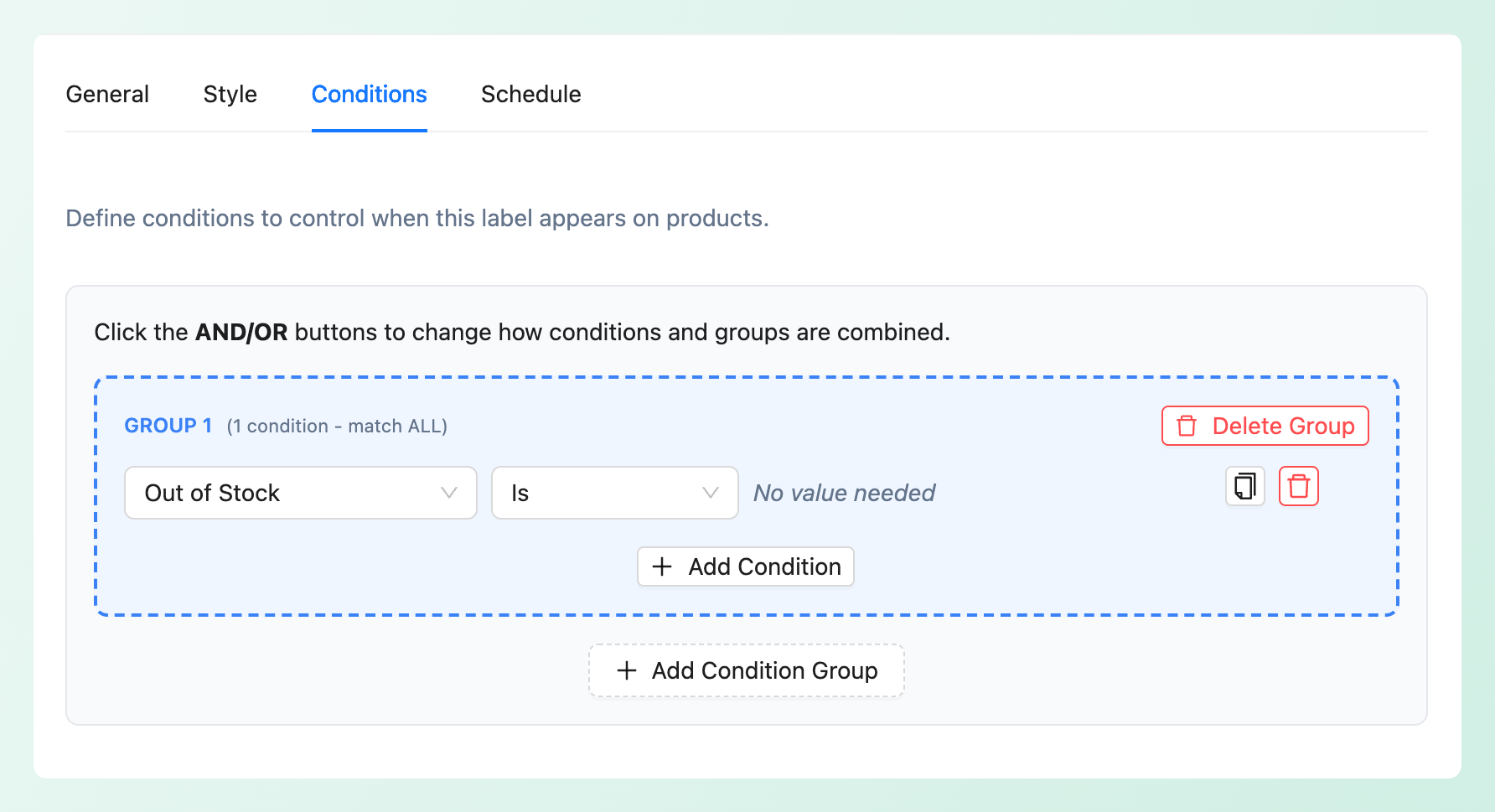
Créez une étiquette globale, tapez « Épuisé » dans Texte de l'insigne dans l'onglet Général, puis ouvrez l'onglet Conditions et ajoutez une seule condition : Hors stock avec l'opérateur Est. Il ne prend aucune valeur. C'est toute la règle. Le badge apparaît sur les produits hors stock correspondants et disparaît lorsque le stock revient.
Stylez-le pour qu'il ressemble à un panneau stop, pas à une promotion. L'onglet Style vous donne la couleur du badge, la largeur et la hauteur, le rayon des bords, le remplissage, l'opacité, la rotation, le dégradé et l'ombre, avec un aperçu en direct pendant que vous modifiez. La couleur du texte, la taille de la police et le poids se trouvent dans l'onglet Général à côté du texte de l'insigne. Un badge gris atténué ou un badge sombre uni sépare « vous ne pouvez pas acheter ceci » de « ceci est en promotion » d'un coup d'œil.
Le placement est plus important que la couleur ici. Définissez l'étiquette sur l'image, placez-la dans un coin que votre photographie de produit n'utilise pas, puis vérifiez une grille de catégorie pour voir comment l'étiquette s'affiche à côté d'autres produits. L'ensemble complet des opérateurs et des options de regroupement se trouve dans l'article de la base de connaissances sur les règles et conditions d'affichage des étiquettes.
Étape 2 : Ajouter une étiquette « Stock faible » avec un seuil
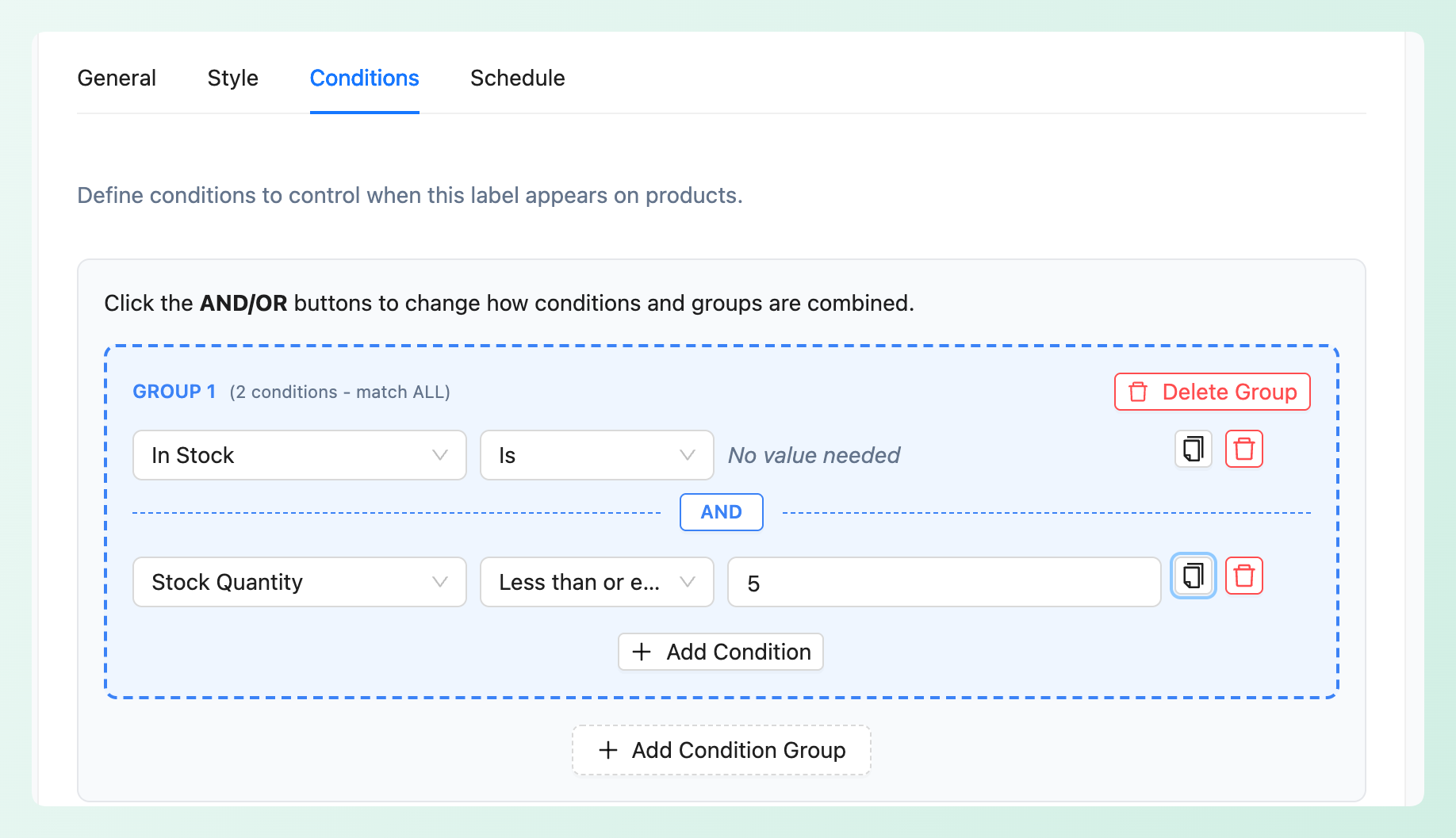
L'étiquette de stock faible nécessite deux conditions dans le même groupe : En stock avec l'opérateur Est, ET Quantité en stock avec Moins que ou égal et votre seuil comme valeur. Les deux doivent être vraies, c'est pourquoi l'opérateur de groupe reste sur ET. Sans la partie En stock, un produit à zéro satisferait toujours « la quantité est de 5 ou moins » et recevrait la mauvaise étiquette.
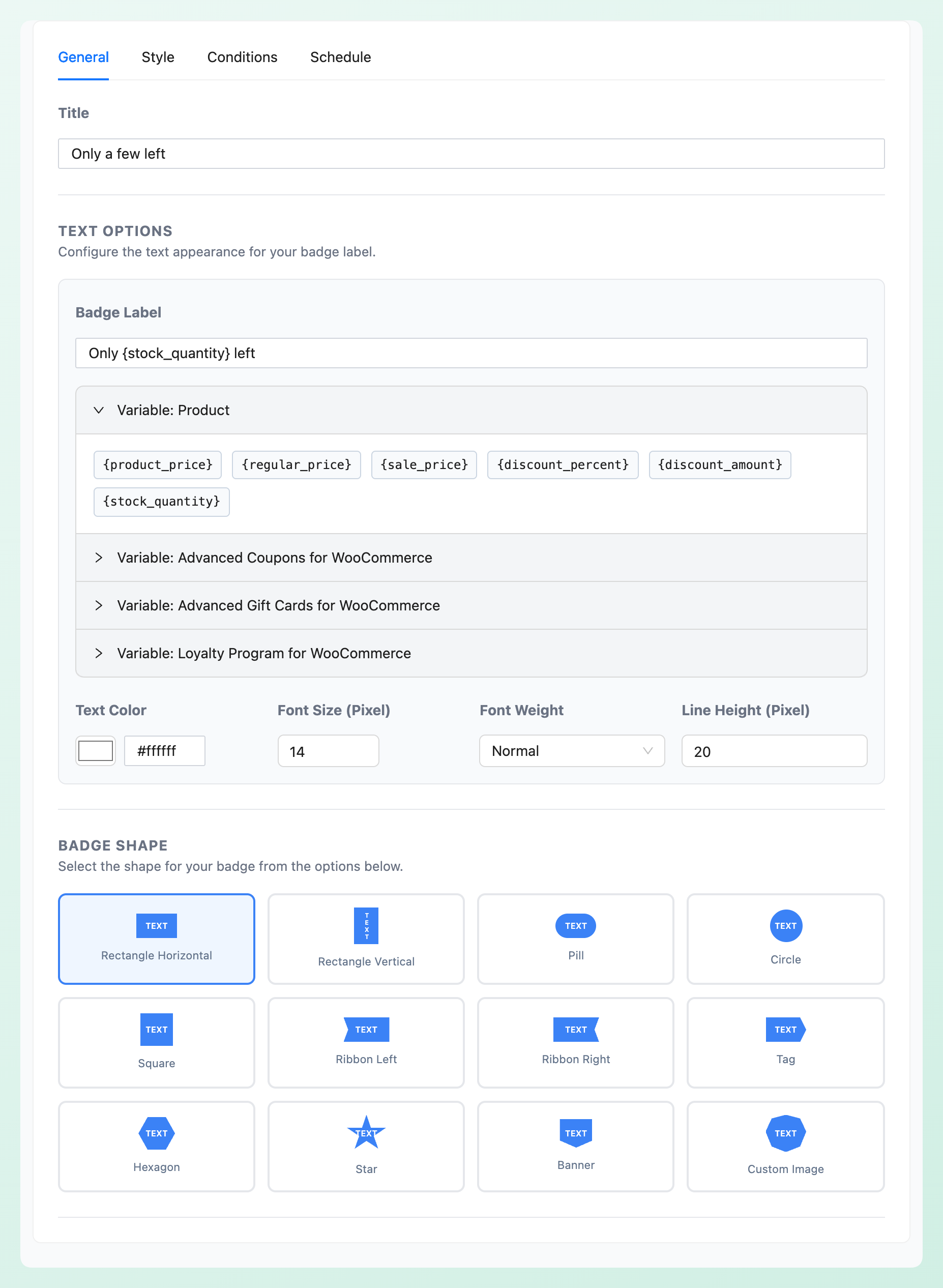
Pour le texte, restez sur l'onglet Général et développez Produit : Variable sous Étiquette de l'étiquette pour insérer {stock_quantity} afin que l'étiquette décompte automatiquement : « Plus que {stock_quantity} restant. » Une étiquette dont le placeholder est vide est automatiquement masquée, de sorte que les produits sans quantité en stock utilisable n'afficheront pas une étiquette incomplète comme « Plus que restant. »
Le seuil lui-même mérite réflexion.
Définissez le seuil de stock faible en fonction de la rapidité de vente habituelle de ce produit. Si le seuil est trop bas, l'étiquette peut apparaître brièvement ; s'il est trop élevé, le message peut cesser de sembler vraiment rare. Commencez par un nombre qui correspond au rythme de vente normal du produit, puis ajustez-le en fonction de la fréquence d'apparition de l'étiquette.
Les produits variables nécessitent une décision supplémentaire. Dans Paramètres > Général, la correspondance des produits variables contrôle la façon dont un produit variable est jugé par rapport aux conditions de prix, de quantité en stock et de pourcentage de remise. Par défaut, il est réglé sur « Utiliser la valeur minimale », qui teste le produit lui-même ; passez-le à « Correspondre à n'importe quelle variation » et la condition se déclenche dès qu'une seule variation est qualifiée, de sorte qu'un sweat à capuche avec 2 petits et 40 grands correspond à un seuil « 5 ou moins » grâce à ces deux petits.
Une chose à savoir dans tous les cas : {stock_quantity} lit le numéro de stock du produit parent, donc si vous suivez les stocks par variation, il n'y a pas de chiffre à imprimer et l'étiquette se masque. Pour une étiquette de décompte sur un produit variable, gérez les stocks au niveau du produit, ou utilisez un texte fixe comme « Stock faible » au lieu du placeholder. Le comportement est décrit dans l'article de la base de connaissances sur les placeholders dynamiques.
Étape 3 : Ajouter une étiquette « De retour en stock »
Advanced Promo Kit n'a pas de condition « récemment réapprovisionné ». Ses conditions de stock sont En stock, Hors stock, En commande, et Quantité en stock, donc une étiquette de retour en stock doit être planifiée ou activée manuellement au lieu d'être déclenchée par l'historique de réapprovisionnement.
Vous pouvez gérer cela de deux manières.
Méthode A, une étiquette globale planifiée. Créez une étiquette avec la condition En stock, Est, puis utilisez l'onglet Planification pour définir une date de début et une date de fin autour de votre réapprovisionnement. L'étiquette se masque elle-même en dehors de la fenêtre sans aucune intervention de votre part. Ceci convient à un lancement planifié où un lot de produits arrive un jour connu.
Méthode B, une étiquette spécifique au produit. Configurez l'étiquette sur le produit qui est revenu, puis désactivez-la lorsque le message n'est plus nécessaire. Les étiquettes peuvent être activées ou désactivées, de sorte que la configuration reste prête pour le prochain réapprovisionnement. Cela fonctionne bien pour les réapprovisionnements irréguliers sur quelques produits.
Utilisez une étiquette globale planifiée lorsque vous connaissez la fenêtre de réapprovisionnement à l'avance. Pour les réapprovisionnements irréguliers sur des produits individuels, une étiquette spécifique au produit vous donne un contrôle plus direct.
Style, empilement et planification de vos étiquettes de stock
Par défaut, jusqu'à trois étiquettes correspondantes peuvent apparaître sur un produit. L'empilement automatique de plusieurs étiquettes est activé, le nombre maximum d'étiquettes par produit est de 3, et l'espacement des étiquettes est de 5px entre les badges empilés. Afficher sur la page de détail du produit est également activé, et les étiquettes s'affichent également sur les archives de boutique, de catégorie et d'étiquette.
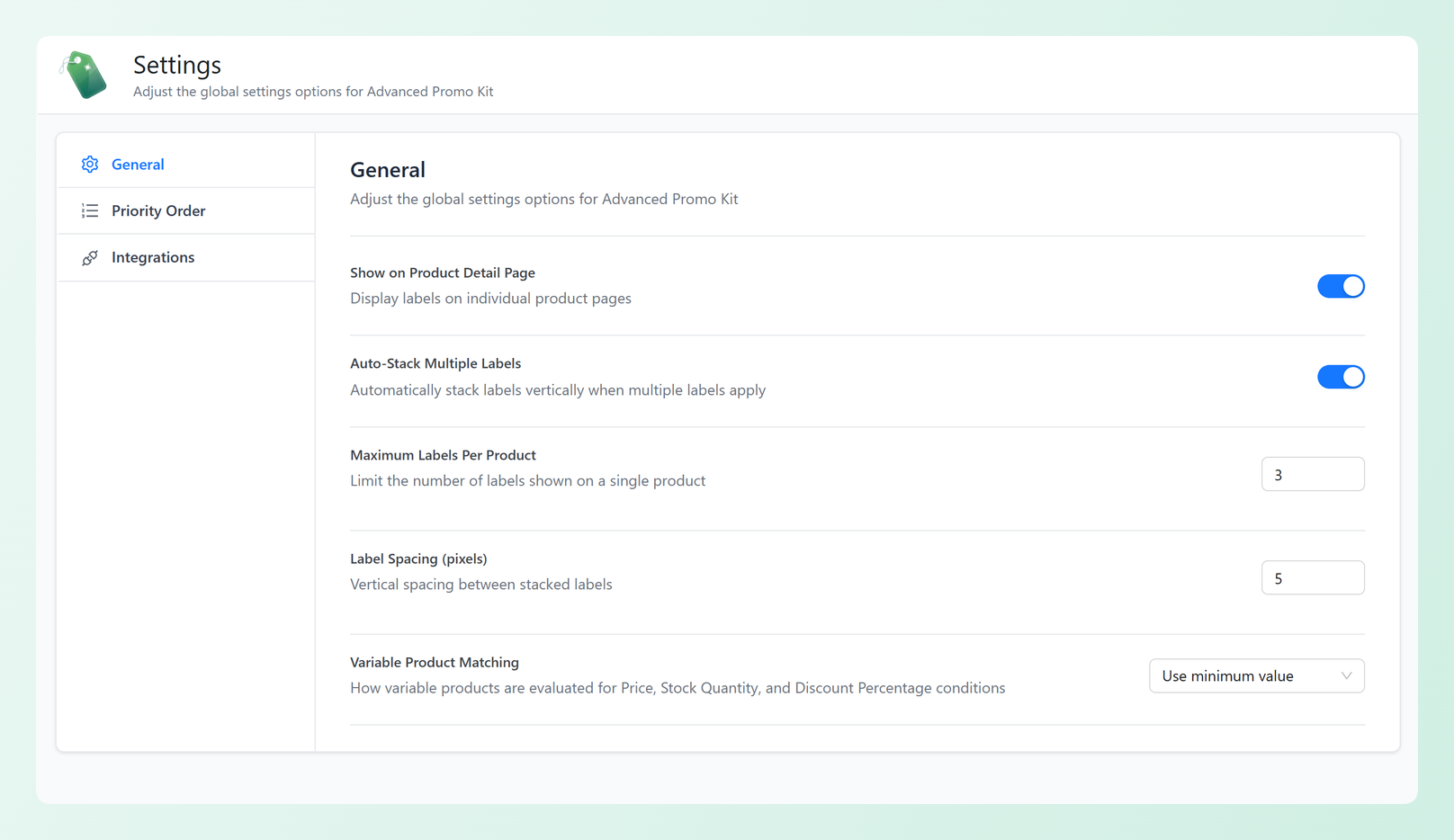
Douze formes de badges sont disponibles : Rectangle horizontal, Rectangle vertical, Pilule, Cercle, Carré, Ruban gauche, Ruban droit, Étiquette, Hexagone, Étoile, Bannière et Image personnalisée pour vos propres illustrations. Chaque badge peut être placé Sur l'image ou Hors de l'image, dans l'un des quatre coins, avec des décalages en pixels et une direction de texte horizontale ou verticale. La priorité est définie en faisant glisser les étiquettes activées dans l'ordre sous Paramètres > Ordre de priorité, où les étiquettes de priorité supérieure apparaissent en premier, de sorte qu'un badge épuisé puisse surpasser un badge promotionnel lorsque les deux correspondent.
Utilisez cette hiérarchie de manière délibérée. Épuisé doit être différent de vos badges de promotion, faible stock doit sembler urgent sans crier, et de retour en stock doit se lire comme une bonne nouvelle. Si un produit correspond à plus d'étiquettes que votre limite d'affichage ne le permet, la priorité détermine celles que les acheteurs voient en premier.
Foire aux questions sur les badges de stock WooCommerce
Comment afficher un badge « épuisé » WooCommerce sans code ?
Utilisez un plugin d'étiquettes avec des conditions de stock. Dans Advanced Promo Kit, vous créez une étiquette globale, tapez « Épuisé » dans Étiquette de l'insigne, et ajoutez une condition : Hors stock avec l'opérateur Est. L'insigne apparaît alors sur les produits hors stock correspondants et disparaît lorsque le stock revient, sans aucune modification de thème requise.
Puis-je afficher le nombre d'articles restants sur un produit ?
Oui. Combinez deux conditions dans un groupe : En stock Est et Quantité en stock Inférieure ou égale. Entrez votre seuil comme valeur, puis placez le placeholder {stock_quantity} dans le texte du badge. Le badge affiche le nombre en direct, donc « Seulement 4 restants » devient « Seulement 3 restants » sans que personne ne touche à l'étiquette. Si la quantité est vide, l'étiquette se masque elle-même.
Les badges de stock fonctionnent-ils sur les produits variables ?
Oui, et un paramètre décide comment. La correspondance de produit variable dans Paramètres > Général évalue un produit variable soit par le produit lui-même, ce qui est la valeur minimale par défaut « Utiliser la valeur minimale », soit en faisant correspondre n'importe quelle variation. Cela s'applique aux conditions de prix, de quantité en stock et de pourcentage de remise, alors choisissez-le avant de peaufiner un seuil. Notez que {stock_quantity} lit le numéro de stock du produit parent, donc si vous suivez les stocks séparément par taille ou couleur, le placeholder n'a rien à afficher et l'étiquette se masque elle-même. Gérez les stocks au niveau du produit, ou utilisez du texte fixe, si vous souhaitez un badge sur ce produit.
WooCommerce peut-il afficher automatiquement une étiquette « de retour en stock » ?
Pas à partir d'une seule condition de stock. Advanced Promo Kit propose En stock, Hors stock, En commande, et Quantité en stock, sans option « récemment réapprovisionné ». Les méthodes fonctionnelles sont une étiquette globale avec En stock comme condition et une fenêtre de l'onglet Planification autour du réapprovisionnement, ou une étiquette spécifique au produit que vous activez lorsque le stock arrive.
Advanced Promo Kit a-t-il besoin d'Advanced Coupons ?
Non. WooCommerce est le seul plugin requis par Advanced Promo Kit, et les étiquettes de stock fonctionnent sans rien d'autre installé. Advanced Coupons est l'une des trois intégrations optionnelles, aux côtés de Advanced Gift Cards et Advanced Loyalty Program, et chacune ajoute simplement plus d'informations que vos étiquettes peuvent afficher : remises sur coupons, offres BOGO et offres de cashback dans le cas d'Advanced Coupons. Vous les trouverez sous Réglages > Intégrations. Au-delà de cela, le plugin est conçu pour fonctionner avec la plupart des thèmes et constructeurs de pages WooCommerce modernes.
Mettez vos niveaux de stock au travail
Les étiquettes de stock connectent les informations d'inventaire à ce que les clients voient sur la vitrine. Lorsque le statut ou la quantité de stock d'un produit change dans WooCommerce, les étiquettes correspondantes peuvent se mettre à jour avec lui, de sorte que les clients obtiennent des indications de disponibilité plus claires sans que vous ayez à modifier chaque badge manuellement.
Voici l'ordre de construction :
- Décidez d'abord à quoi ressemble une étiquette crédible : Pourquoi les badges de stock changent le comportement d'achat
- Une condition couvre le cul-de-sac : Étape 1 : Ajouter un badge « Épuisé »
- Deux conditions et un placeholder vous donnent un seuil : Étape 2 : Ajouter un badge « Stock faible » avec un seuil
- Planifiez-le ou activez-le lorsque les produits reviennent en stock : Étape 3 : Ajouter un badge « Retour en stock »
- Définissez le plafond et les priorités pour que les étiquettes les plus importantes s'affichent en premier : Style, empilement et planification de vos étiquettes de stock
Construisez d'abord la règle d'épuisement des stocks, car c'est une condition et elle élimine un cul-de-sac qui peut envoyer les clients ailleurs. Ajoutez ensuite l'étiquette de seuil et laissez votre catalogue montrer ce qui est en faible quantité. Les étiquettes et badges de produits Advanced Promo Kit vous permettent de gérer les trois dans le même système d'étiquettes.




