

Chaque boutique WooCommerce a des produits qui méritent une visibilité supplémentaire : les articles qui continuent de se vendre et les nouvelles additions que les clients n'ont pas encore découvertes. Le défi pour essayer de mettre en avant les meilleures ventes et les nouveautés dans WooCommerce est que la plupart des propriétaires de magasins le font manuellement ou l'ignorent complètement. L'étiquetage manuel semble assez simple jusqu'à ce que votre catalogue change et que ces badges "Meilleures ventes" soient collés sur des produits qui ne se vendent plus depuis des semaines.
Cette inadéquation peut rendre vos étiquettes de produits moins fiables. Les acheteurs recherchent souvent des indices qui les aident à décider quoi acheter, et la preuve sociale joue un rôle réel dans ce processus. Par exemple, une étude du Spiegel Research Center de la Northwestern University a révélé que les produits avec cinq avis avaient une probabilité d'achat 270 % plus élevée que les produits sans avis. Les étiquettes de best-sellers sont un type de signal différent, mais elles visent un objectif similaire : aider les acheteurs à remarquer les produits auxquels d'autres acheteurs font déjà confiance.
Ce tutoriel vous guide dans la configuration des étiquettes de best-sellers et de nouveautés à l'aide d'Advanced Promo Kit, afin que vos badges apparaissent en fonction des critères que vous choisissez au lieu d'être ajoutés aux produits un par un.
Pourquoi mettre en avant les best-sellers et les nouveautés
Les étiquettes de best-sellers fonctionnent comme une preuve sociale. Lorsqu'un acheteur voit qu'un produit est populaire auprès d'autres acheteurs, cela réduit son hésitation et renforce sa confiance dans l'achat. Les étiquettes de nouveautés servent un objectif différent : elles signalent la fraîcheur et donnent aux visiteurs réguliers une raison de parcourir à nouveau sans avoir à consulter l'ensemble du catalogue.
Les deux types d'étiquettes aident les acheteurs à mieux comprendre votre catalogue. Les étiquettes de best-sellers attirent l'attention sur les produits populaires, tandis que les étiquettes de nouveautés facilitent la repérage des nouveaux articles. Pour les boutiques avec de grands catalogues, ces indices visuels peuvent aider les acheteurs à trouver les produits les plus importants sans avoir à parcourir chaque article un par un.
Le problème est que l'étiquetage manuel n'est pas évolutif. Si vous ajoutez des badges de best-sellers produit par produit, chaque mise à jour du catalogue crée une nouvelle tâche de nettoyage. Au fil du temps, les étiquettes peuvent rester attachées à des produits qui ne méritent plus l'attention supplémentaire, tandis que les nouveaux articles phares passent inaperçus.
💡 Astuce pratique : Les étiquettes de best-sellers fonctionnent mieux lorsque les critères qui les sous-tendent restent à jour. Si vous utilisez une étiquette de produit ou un autre marqueur manuel pour identifier les best-sellers, examinez régulièrement ce marqueur afin que le badge continue de mettre en évidence les produits qui méritent vraiment une attention supplémentaire.
La solution consiste en des étiquettes basées sur des règles qui se mettent à jour en fonction de conditions claires sur les produits. Au lieu d'ajouter manuellement un badge à chaque produit, vous pouvez créer une étiquette globale et choisir les règles qui déterminent où elle apparaît. Pour les étiquettes de best-sellers, cela peut signifier utiliser une balise de produit WooCommerce, une catégorie ou un autre marqueur que vous utilisez pour identifier les meilleurs produits. Pour les nouveautés, vous pouvez utiliser une condition d'âge du produit afin que l'étiquette n'apparaisse que pendant la fenêtre de temps que vous avez choisie.
Ce dont vous aurez besoin
Pour suivre ce tutoriel, vous aurez besoin de :
- Une boutique WooCommerce fonctionnant avec une version récente
- Advanced Promo Kit installé et activé (obtenez-le sur la page produit Advanced Promo Kit ou dans le cadre du All Access Bundle)
Aucun codage n'est requis. Tout dans ce tutoriel est configuré via le tableau de bord d'administration de WordPress. Une fois qu'une étiquette est active, Advanced Promo Kit gère où elle apparaît en fonction des conditions que vous avez définies.
Si vous évaluez encore vos options, consultez notre guide complet sur la création d'étiquettes de produits personnalisées pour un aperçu plus large de ce qui est possible avec les étiquettes de promotion et les badges de produits pour WooCommerce.
Comment étiqueter automatiquement les produits les plus vendus dans WooCommerce
Ce tutoriel vous montre comment mettre en avant les meilleures ventes de WooCommerce avec une étiquette « Le plus vendu » qui apparaît sur les produits répondant à vos critères choisis, en utilisant les groupes de conditions intelligentes d'Advanced Promo Kit.
Étape 1 : Créer une nouvelle étiquette de produit
Commencez par accéder à la zone de création d'étiquettes d'Advanced Promo Kit. Depuis votre tableau de bord WordPress, allez à Promo Kit > Créer une étiquette.
Dans l'onglet Général, ajoutez un titre pour votre étiquette, puis saisissez « Le plus vendu » ou « Meilleure vente ! » comme étiquette du badge. C'est également ici que vous pouvez choisir la forme de votre badge, telle qu'une pilule, un cercle, un ruban, une étiquette, une étoile, une bannière ou une image personnalisée.
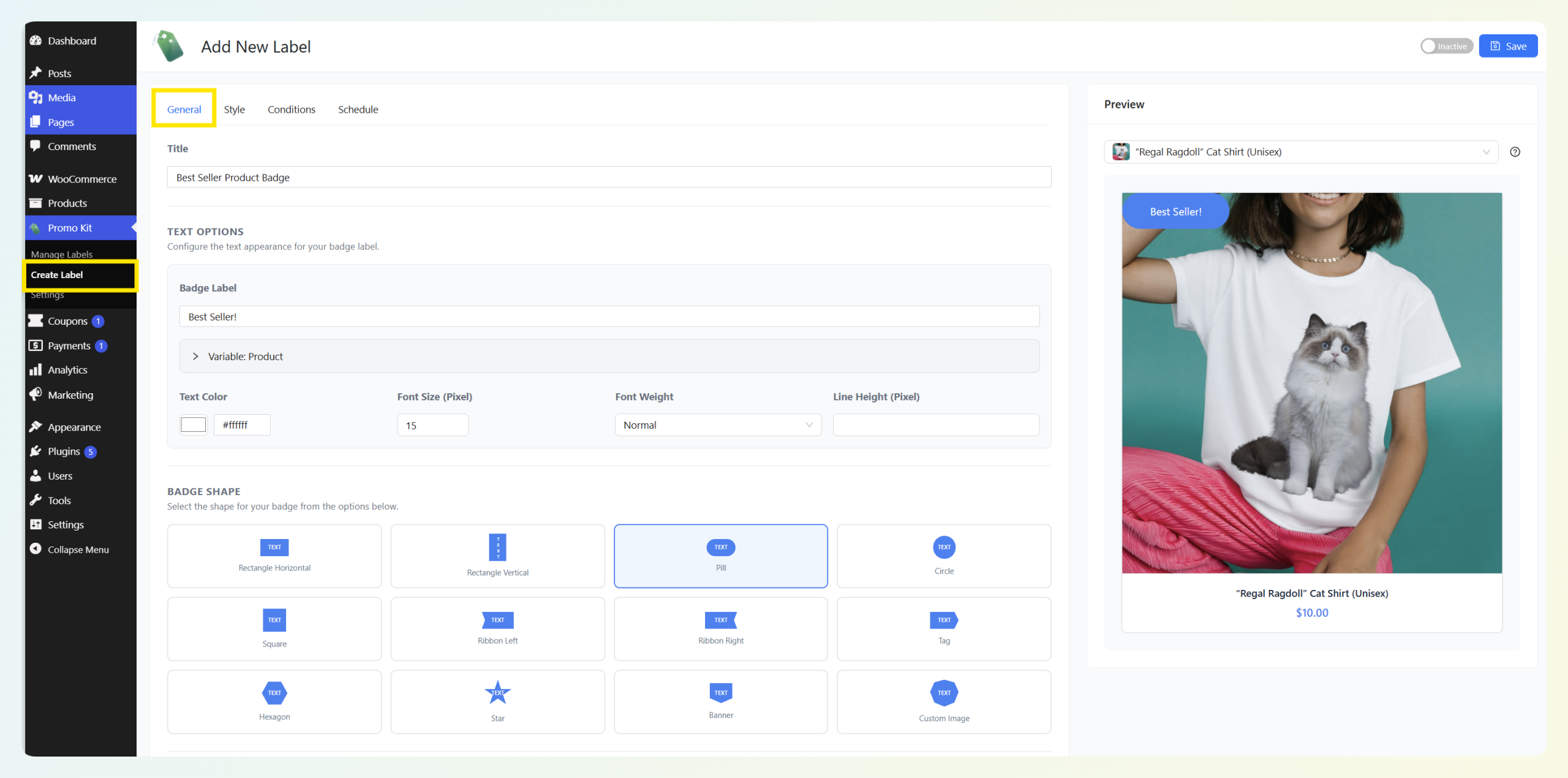
Vous voudrez créer une étiquette globale pour cette configuration, car les étiquettes globales peuvent apparaître dans tout votre magasin en fonction de conditions, au lieu d'être ajoutées individuellement à chaque produit.
Étape 2 : Personnaliser le style et la position du badge
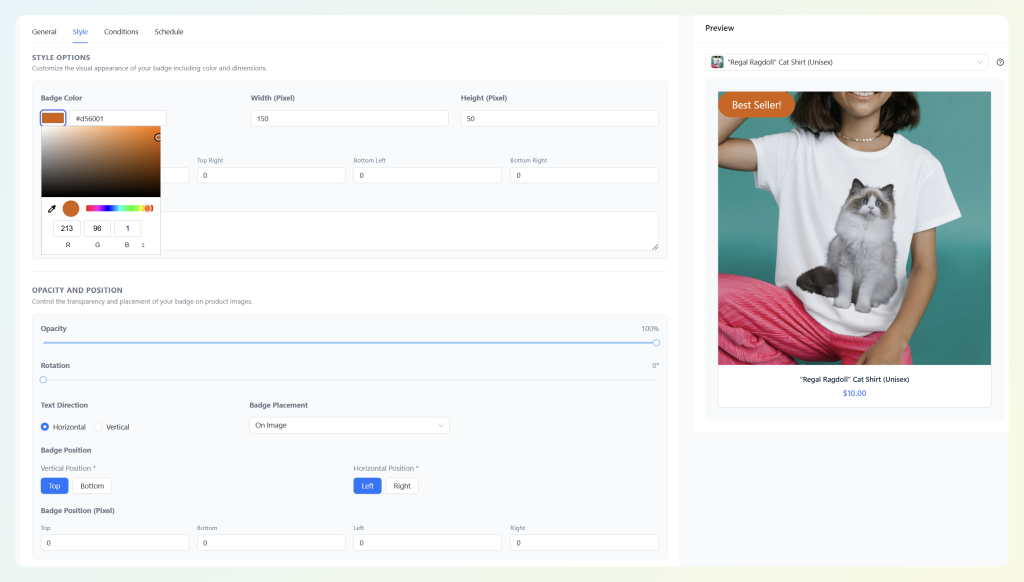
Ensuite, ouvrez l'onglet Style pour personnaliser l'apparence de votre badge sur les images des produits. Ici, vous pouvez ajuster la couleur du badge, sa largeur, sa hauteur, le rayon de ses bordures, son opacité, sa rotation, la direction du texte et son placement.
Choisissez où le badge apparaît sur vos images de produits en définissant le placement et la position du badge. Par exemple, vous pouvez placer votre badge de produit le plus vendu en haut à gauche ou en haut à droite de l'image du produit, puis affiner l'espacement avec des contrôles en pixels si nécessaire.
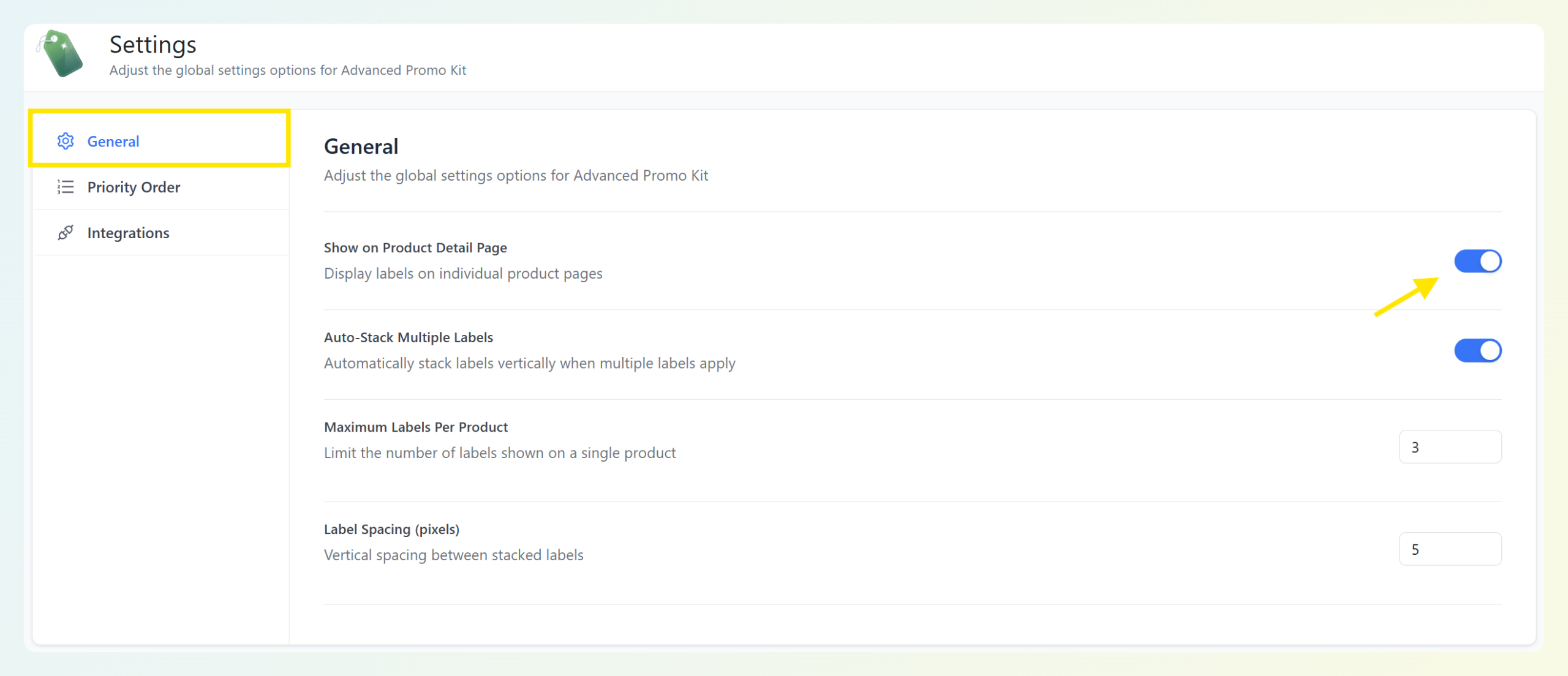
Par défaut, les étiquettes apparaissent sur vos pages de boutique et d'archives. Si vous souhaitez également qu'elles apparaissent sur les pages de produits individuelles, laissez le paramètre global Afficher sur la page de détail du produit activé dans les paramètres d'Advanced Promo Kit. Vous pouvez le trouver en allant à Promo Kit > Paramètres > Général.
Tenez compte de la disposition de votre magasin lors du choix d'une position. Si vous organisez fréquemment des promotions et que vous prévoyez également d'utiliser des badges de promotion, choisissez un endroit qui ne chevauchera pas d'autres étiquettes.
Étape 3 : Définir la condition intelligente pour les produits les plus vendus
C'est ici que se fait le ciblage. Ouvrez l'onglet Conditions pour votre nouvelle étiquette et ajoutez un groupe de conditions intelligentes.
Advanced Promo Kit propose des types de conditions tels que en promotion, produit en vedette, état du stock, catégorie de produit, tag de produit et produits spécifiques. Pour une étiquette de produit le plus vendu, une option pratique consiste à taguer vos produits à fort volume avec un tag de produit « bestseller » dans WooCommerce, puis à définir la condition de l'étiquette pour qu'elle s'affiche sur les produits portant ce tag.
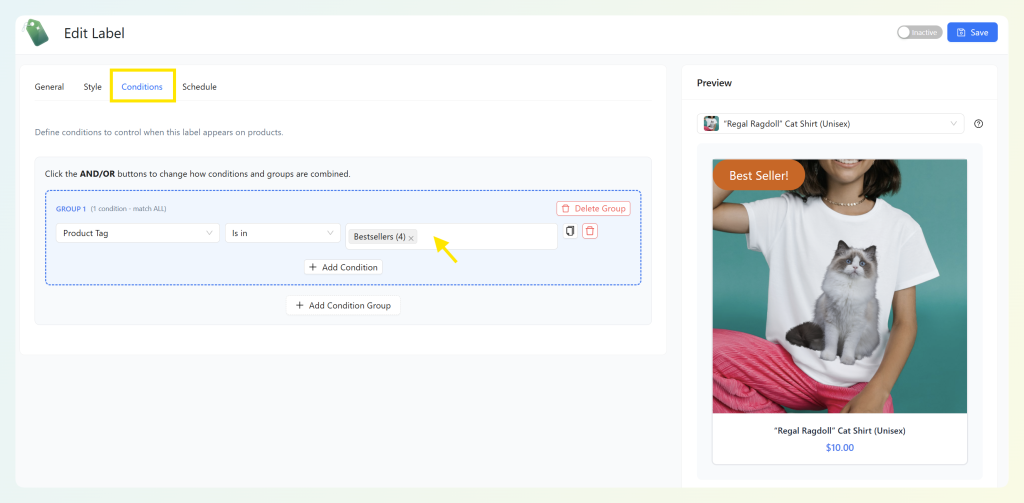
Pour choisir l'approche adaptée à votre boutique, réfléchissez à la taille de votre catalogue et à votre vitesse de vente. Une boutique avec 50 produits aura un seuil de best-seller différent de celle avec 5 000. L'objectif est d'étiqueter le premier tiers de votre catalogue afin que l'insigne soit pertinent pour les acheteurs.
Vous pouvez également combiner des conditions lorsque vous avez besoin de plus de contrôle. Par exemple, vous pourriez afficher une étiquette de best-seller uniquement sur les produits avec une balise spécifique et dans une catégorie de produits spécifique.
Étape 4 : Examiner la planification, l'aperçu et l'activation
Avant de publier l'étiquette, ouvrez l'onglet Planification. Si vous souhaitez que l'insigne de best-seller apparaisse immédiatement et s'exécute indéfiniment, vous pouvez laisser les champs de date de début et de date de fin vides. Si vous créez une version saisonnière, telle qu'un insigne de best-seller pour les fêtes, vous pouvez ajouter une date de début et une date de fin.
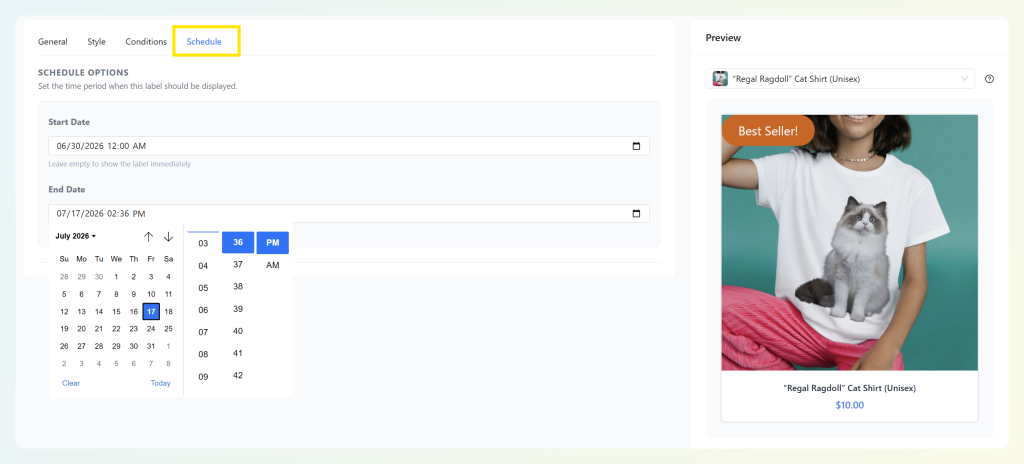
Enfin, utilisez le panneau d'aperçu pour vérifier l'apparence de l'insigne avant sa mise en ligne. Vous pouvez sélectionner un produit pour prévisualiser l'insigne, ce qui vous aide à confirmer que le design fonctionne avec vos images de produits.
Une fois que tout semble correct, activez l'étiquette et enregistrez vos modifications. Ensuite, visitez le front-end de votre boutique pour confirmer que l'insigne apparaît sur les bons produits.
Comment étiqueter automatiquement les nouveaux arrivages dans WooCommerce
Cette deuxième démonstration crée une étiquette « Nouveau » ou « Juste arrivé » qui apparaît sur les produits récemment ajoutés et disparaît automatiquement une fois qu'ils dépassent la fenêtre de temps choisie.
Étape 1 : Créer une étiquette de nouvel arrivage
Depuis votre tableau de bord WordPress, allez à nouveau dans Promo Kit > Créer une étiquette pour créer une autre étiquette globale.
Dans l'onglet Général, donnez à votre étiquette un titre interne clair, puis entrez « Nouveau », « Juste arrivé » ou « Nouvel arrivage » comme étiquette de l'insigne. Choisissez une forme qui diffère de votre insigne de best-seller afin que les acheteurs puissent rapidement distinguer les deux étiquettes.
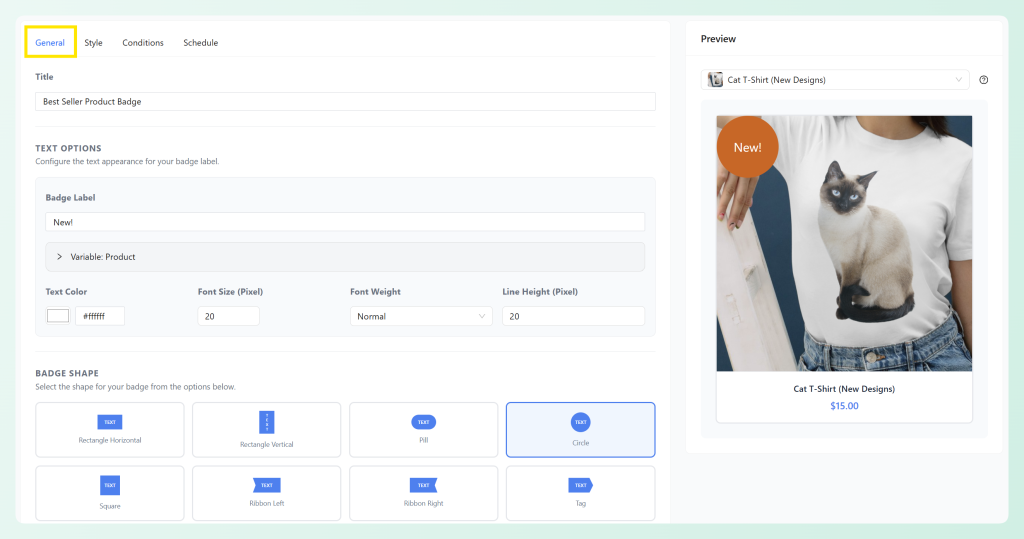
Étape 2 : Styliser l'insigne de nouvel arrivage
Ensuite, ouvrez l'onglet Style et personnalisez la couleur, la taille, le rayon du bord, l'opacité, la rotation et le placement de l'insigne. Comme cet insigne est destiné à signaler la fraîcheur, choisissez un design qui se démarque sans trop concurrencer votre image de produit.
Si votre insigne de best-seller apparaît dans un coin, placez votre insigne de nouvel arrivage dans une position différente. Cela permet d'éviter les chevauchements lorsqu'un produit remplit les conditions de plusieurs étiquettes.
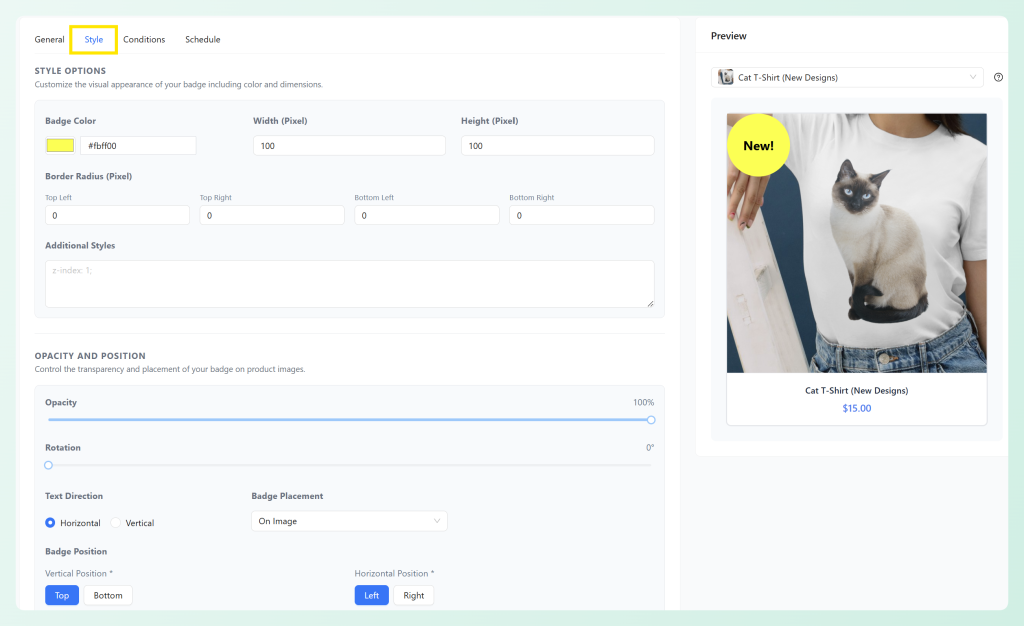
Étape 3 : Définir la condition d'âge du produit pour les nouveaux arrivages
Ouvrez l'onglet Conditions et ajoutez un groupe de conditions intelligentes. Pour cette configuration, choisissez la condition âge du produit nouvel arrivage, puis définissez la fenêtre de temps pour les produits récemment ajoutés.
Par exemple, vous pourriez afficher l'insigne sur les produits créés dans les 14 derniers jours. Une fois qu'un produit dépasse cette fenêtre, il ne remplit plus la condition et l'insigne cesse d'apparaître automatiquement.
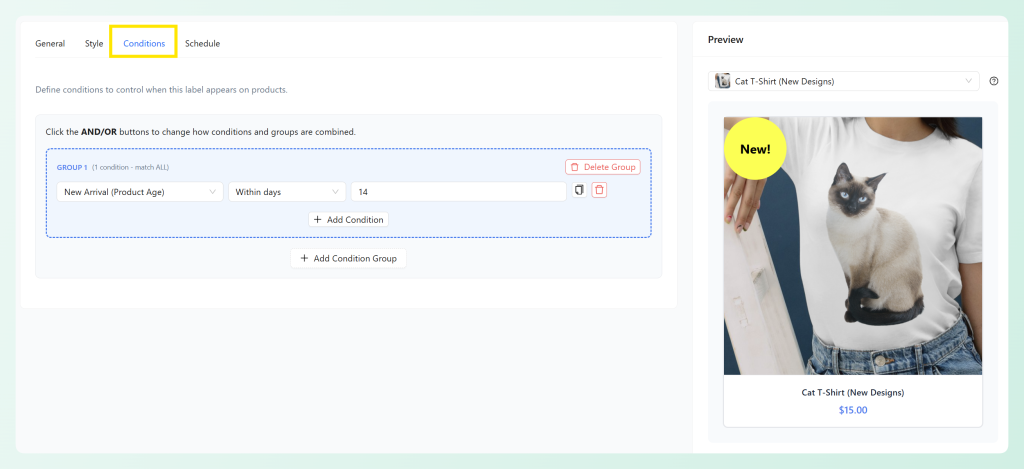
Choisir la bonne période dépend de la fréquence à laquelle vous ajoutez des produits. Si vous ajoutez des produits chaque semaine, une période plus courte peut maintenir l'étiquette fraîche. Si vous mettez à jour votre catalogue moins souvent, une période plus longue peut donner plus de temps aux nouveaux produits pour être remarqués.
Vous pouvez également combiner la condition de nouveauté avec d'autres règles. Par exemple, vous pourriez restreindre l'étiquette à une catégorie de produits spécifique afin que seuls les nouveaux articles de cette collection reçoivent le badge.
Étape 4 : Vérifiez la planification, l'aperçu et l'activation
La condition d'âge du produit contrôle quand un produit est considéré comme nouveau. L'onglet Planification contrôle quand l'étiquette elle-même est autorisée à s'afficher. Pour un badge de nouveauté standard, vous pouvez généralement laisser les champs de date de début et de fin vides afin que la condition puisse s'exécuter en continu.
Si vous créez une version spécifique à une campagne, telle qu'un badge « Nouveau cette saison », vous pouvez utiliser les champs de planification pour limiter quand cette étiquette apparaît.
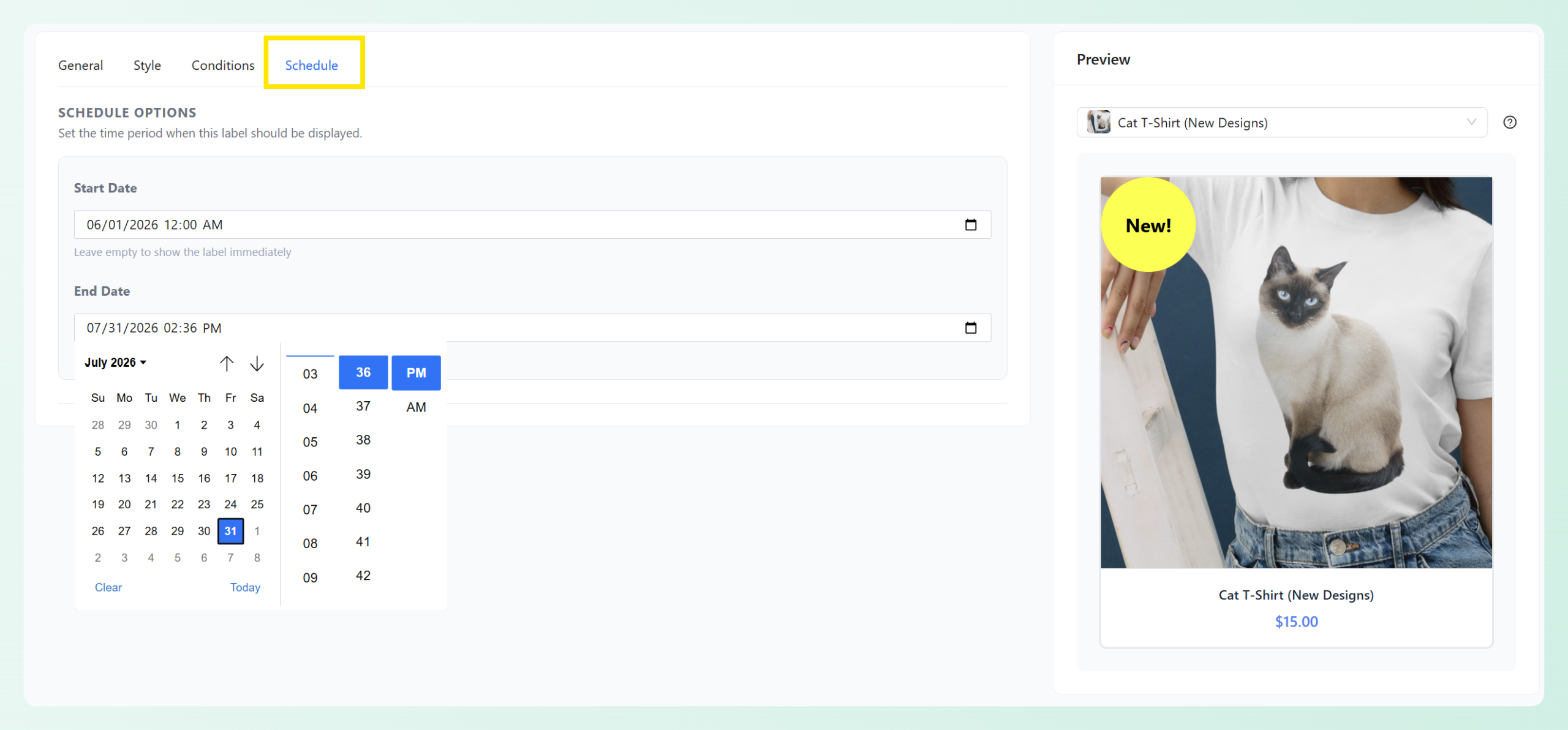
Utilisez le panneau d'aperçu pour vérifier l'apparence du badge sur l'image de votre produit, puis activez l'étiquette et enregistrez vos modifications. Ensuite, visitez votre page de boutique pour confirmer que le badge de nouveauté apparaît sur les bons produits.
Bonus : Stratégies d'étiquettes avancées pour les meilleures ventes et les nouveautés
Une fois que vous maîtrisez les bases, le moteur de conditions d'Advanced Promo Kit prend en charge des configurations plus sophistiquées.
Combinez les étiquettes avec un positionnement stratégique
Lorsqu'un produit remplit les conditions « Meilleure vente » et « Nouveau » (un produit nouvellement lancé qui se vend déjà bien), les deux badges peuvent apparaître simultanément. La clé est d'utiliser des positions de badge différentes pour qu'ils ne se chevauchent pas. Placez votre badge « Nouveau » dans un coin et votre badge « Meilleure vente » dans un autre pour une mise en page épurée qui renforce les deux signaux.
Planifiez les variations saisonnières
Advanced Promo Kit prend en charge la planification avec des dates de début et de fin, vous pouvez donc créer des variations de badges saisonnières sans reconstruire vos conditions. Par exemple, remplacez votre badge standard « Meilleure vente » par un design « Meilleure vente des fêtes » pendant le T4, la planification gérant automatiquement le changement.
Segmentez par catégorie
Toutes les catégories n'ont pas le même volume de ventes. Un produit avec 50 ventes peut être un best-seller dans une catégorie de niche mais moyen dans une catégorie à fort volume. Utilisez des étiquettes ou des conditions spécifiques à la catégorie pour décider quels produits méritent l'étiquette dans chaque département, afin que vos badges de best-sellers restent pertinents dans tout votre catalogue.
💡 Astuce pratique : Les étiquettes de best-sellers peuvent sembler plus pertinentes lorsqu'elles reflètent le contexte de chaque catégorie. Un produit qui se démarque dans une catégorie de niche peut ne pas avoir le même volume de ventes qu'un produit de votre département le plus fréquenté, alors envisagez d'utiliser des étiquettes ou des conditions spécifiques à la catégorie lorsque vous souhaitez des appels de best-sellers plus précis.
Rendez les étiquettes cliquables
Advanced Promo Kit vous permet d'attacher une URL personnalisée à n'importe quelle étiquette, la transformant en un élément cliquable. Pointez un badge « Nouveautés » vers votre page de collection dédiée aux nouveautés, ou liez un badge « Meilleures ventes » à une page de destination de meilleures ventes organisée page de destination. Cela donne aux acheteurs un moyen de découvrir plus de produits dans la même catégorie.
Questions fréquemment posées
Dois-je ajouter des étiquettes de meilleures ventes aux produits un par un ?
Non. Vous pouvez créer une étiquette globale et utiliser des groupes de conditions intelligentes pour décider où elle apparaît. Par exemple, vous pouvez afficher l'étiquette sur les produits avec une balise de produit WooCommerce spécifique, une catégorie, un statut mis en avant, ou une autre condition qui correspond à la façon dont vous organisez vos meilleures ventes. Si vos critères de meilleures ventes changent, mettez à jour la balise ou la condition derrière l'étiquette afin que l'insigne continue d'apparaître sur les bons produits.
Que se passe-t-il avec l'étiquette « Nouveautés » une fois la fenêtre temporelle expirée ?
L'étiquette se supprime d'elle-même. Comme la condition est basée sur l'âge du produit, une fois qu'un produit dépasse la fenêtre temporelle définie, par exemple 14 jours à compter de sa date de création, il n'est plus éligible et le badge cesse d'apparaître. Aucun nettoyage requis.
Puis-je également afficher des étiquettes de meilleures ventes sur les pages de produits ?
Oui. Les étiquettes apparaissent automatiquement sur les pages de boutique et d'archive, et Advanced Promo Kit inclut un paramètre global Afficher sur la page de détail du produit qui contrôle si les étiquettes apparaissent également sur les pages de produits individuels. Ce paramètre est activé par défaut.
Cela fonctionne-t-il avec les produits variables WooCommerce ?
Oui. Advanced Promo Kit peut fonctionner avec les produits variables WooCommerce, mais le comportement exact dépend du type de condition et du paramètre de correspondance des produits variables de votre boutique. Par exemple, certaines conditions de prix, de stock, de remise et de promotion peuvent être évaluées à l'aide de la correspondance basée sur les variations, tandis que les conditions de catégorie et d'étiquette sont généralement basées sur le produit parent.
Puis-je utiliser plusieurs étiquettes sur le même produit en même temps ?
Oui. Si un produit remplit les conditions de plusieurs étiquettes, toutes les étiquettes éligibles peuvent apparaître. Utilisez différentes positions de badge (par exemple, l'une dans le coin supérieur gauche et une autre dans le coin supérieur droit) pour éviter les chevauchements et maintenir un affichage propre.
Combien d'étiquettes puis-je créer dans Advanced Promo Kit ?
Vous pouvez créer autant d'étiquettes globales que votre magasin en a besoin, chacune avec son propre design et son propre ensemble de conditions intelligentes.
Commencez à mettre en avant les meilleures ventes et les nouveautés dans votre boutique WooCommerce
Les étiquettes de produits automatisées facilitent la gestion de deux de vos signaux de conversion les plus puissants, la preuve sociale et la fraîcheur. Au lieu d'ajouter des badges aux produits un par un, vous pouvez créer des étiquettes globales qui apparaissent en fonction des critères que vous choisissez. Les étiquettes de meilleures ventes peuvent suivre les marqueurs ou les conditions de produit que vous définissez, tandis que les étiquettes de nouveautés peuvent utiliser l'âge du produit pour apparaître et expirer automatiquement.
Voici ce qu'il faut faire ensuite :
- Configurez votre première étiquette de meilleures ventes en utilisant une condition intelligente qui cible vos produits les plus performants
- Créez une étiquette de nouveautés avec une condition basée sur la date qui expire automatiquement
- Explorez des stratégies avancées telles que les seuils spécifiques aux catégories, la planification saisonnière et les étiquettes cliquables
Vous hésitez encore sur l’outil à utiliser ? Comparez les meilleurs plugins de badges de produits WooCommerce avant de vous décider. Prêt à installer cela sur votre boutique ? Obtenez Advanced Promo Kit et lancez vos premières étiquettes automatiques en quelques minutes, ou procurez-vous le All Access Bundle pour la boîte à outils promotionnelle complète d’Advanced Coupons.




