

Les catégories de produits ne sont probablement pas quelque chose auxquelles vous pensez toujours en tant que propriétaire d'une boutique WooCommerce. Pourtant, elles jouent un rôle crucial dans la création d'une meilleure expérience d'achat pour vos clients ! En configurant les catégories de produits WooCommerce, vous facilitez le regroupement des produits similaires, guidez le comportement de navigation et aidez les clients à trouver exactement ce qu'ils recherchent.
Dans ce guide complet, nous vous expliquerons comment créer et gérer les catégories de produits dans WooCommerce. De plus, nous vous montrerons comment les utiliser pour créer des promotions plus intelligentes et plus ciblées à l'aide d'Advanced Coupons. Intéressant, n'est-ce pas ? Commençons !
Que sont les catégories de produits WooCommerce ?
Les catégories de produits WooCommerce aident les propriétaires de boutiques à regrouper les produits similaires. Si vous gérez une boutique de vêtements, par exemple, vous pourriez ajouter des catégories comme « Pulls », « Chemises » et « Robes ». Ces catégories aident les clients à trouver plus rapidement ce qu'ils recherchent. Au lieu de parcourir tout votre catalogue de produits, les clients peuvent facilement filtrer par catégorie et se diriger directement vers les produits qui les intéressent.
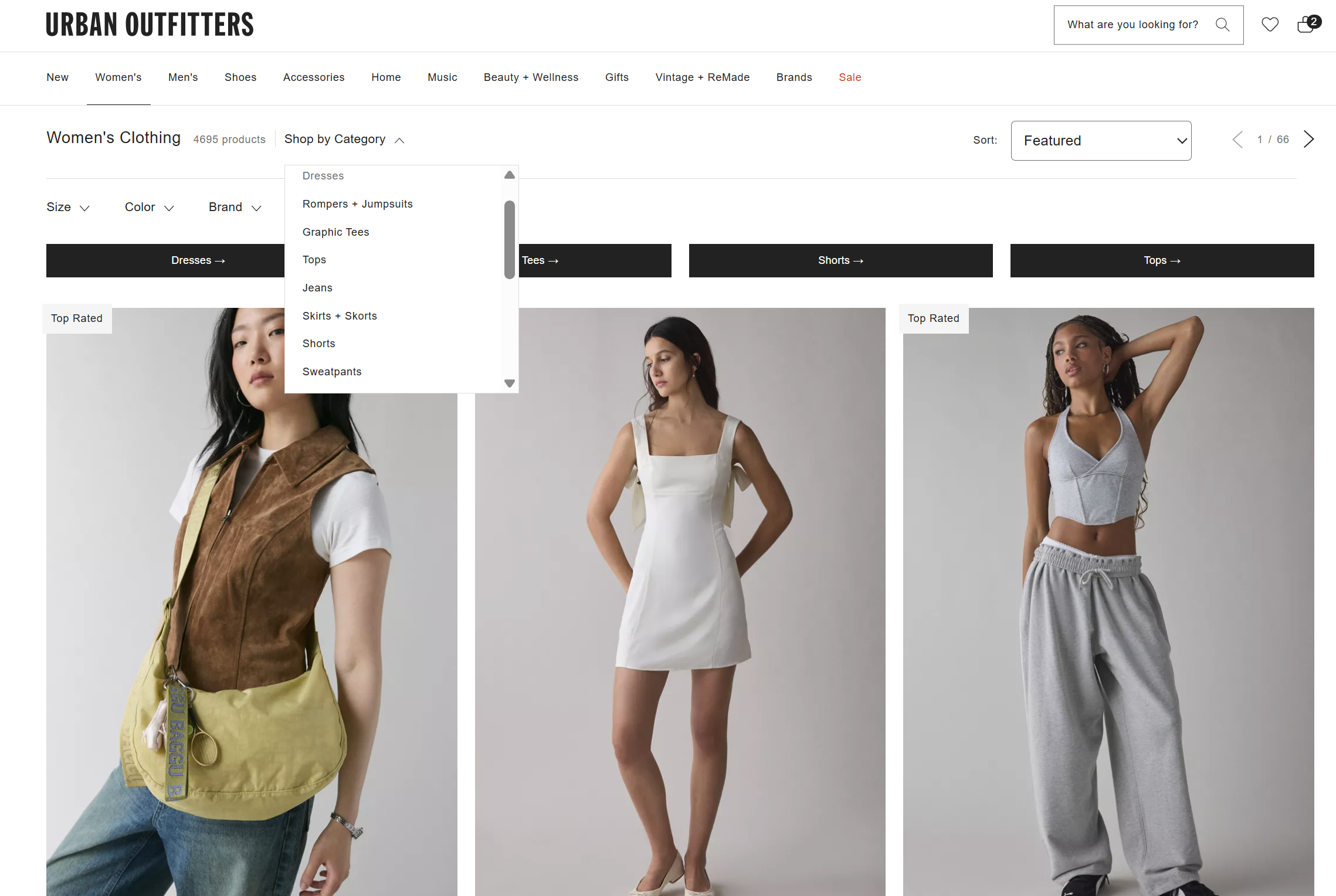
Vous pouvez être aussi général ou aussi spécifique que vous le souhaitez : WooCommerce vous offre la flexibilité de structurer votre catalogue de produits. Par exemple, vous pouvez attribuer une catégorie parente (comme « Meubles ») et créer des sous-catégories en dessous (comme « Tables » et « Canapés »). Cela vous permet de créer une expérience de navigation plus intuitive pour vos clients.
La mise en place de catégories de produits claires et structurées peut améliorer la structure globale de votre boutique et la rendre plus facile à naviguer. Elle prépare également le terrain pour des promotions plus intelligentes et plus ciblées.
Avec des plugins comme Advanced Coupons, vous pouvez créer des offres basées sur des catégories spécifiques, récompenser les clients fidèles pour leurs achats dans certains types de produits, ou même offrir la livraison gratuite pour des catégories sélectionnées !
Comment configurer les catégories de produits WooCommerce
La création de catégories de produits WooCommerce est simple, mais cela peut être délicat si vous êtes nouveau dans l'interface WordPress. Alors, parcourons le processus étape par étape.
Étape 1 : Accédez à la page des catégories de produits
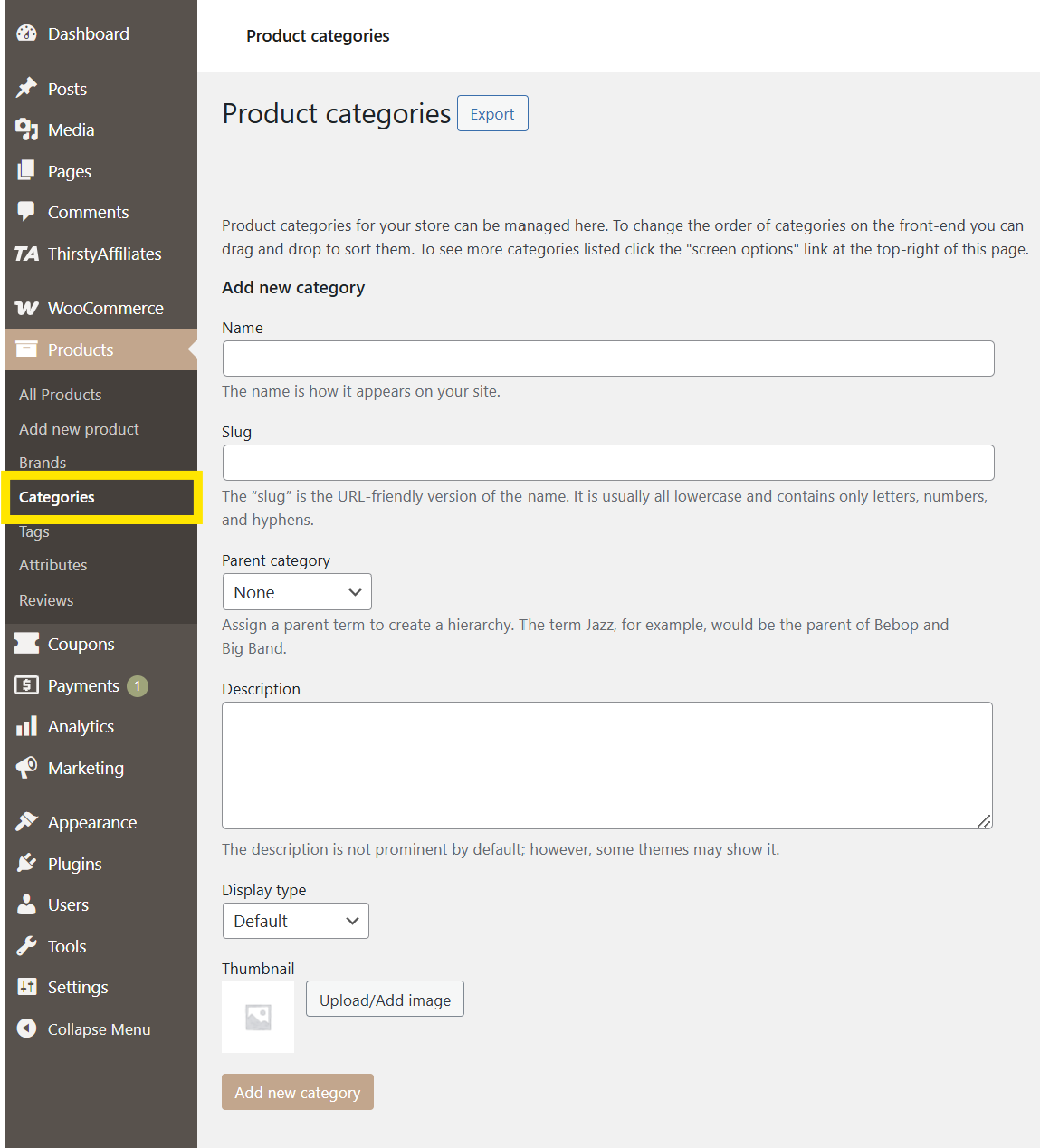
Depuis votre tableau de bord WordPress, allez dans Produits > Catégories. Cela vous mènera à la page des catégories de produits, où vous pourrez créer de nouvelles catégories et gérer celles qui existent déjà.
Étape 2 : Créez des catégories de produits
Vous remarquerez un formulaire sur le côté gauche de l'interface. Vous pouvez créer une nouvelle catégorie en remplissant les champs suivants :
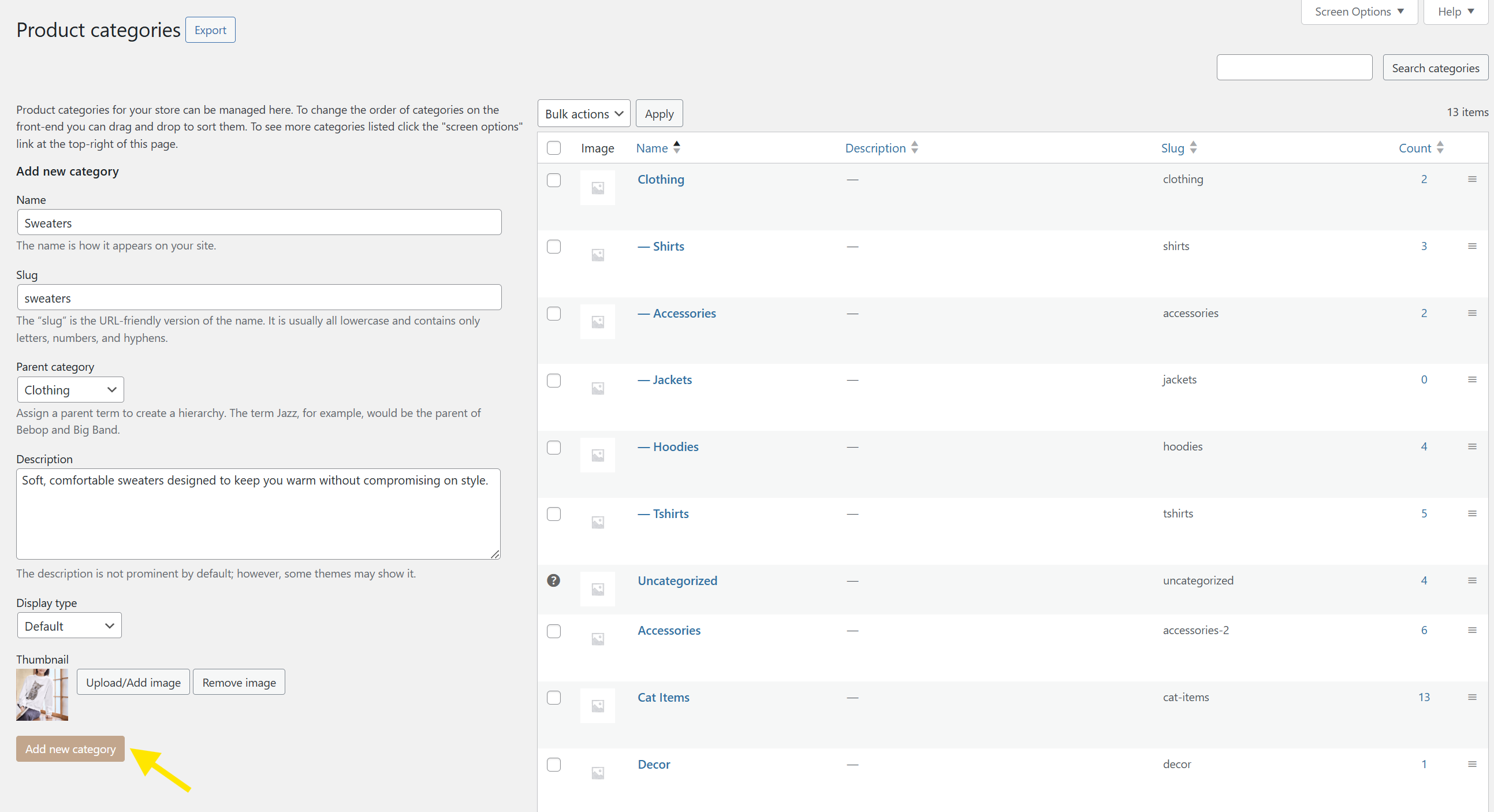
- Nom : C'est le titre de la catégorie (par exemple, « Pulls »).
- Slug : La version du nom compatible avec les URL (généralement en minuscules et avec des traits d'union, comme pulls).
- Catégorie parente : Si vous créez une sous-catégorie, vous pouvez lui assigner un parent (comme « Vêtements »).
- Description (facultatif) : Une courte description qui peut apparaître en fonction de votre thème.
- Type d'affichage : Cette option détermine ce qui s'affichera lorsqu'une personne consultera la page de la catégorie. Vous pouvez choisir :
- Défaut : Utilise le paramètre par défaut de votre thème.
- Produits : Seuls les produits apparaîtront sur la page de la catégorie.
- Sous-catégories : Seules les sous-catégories apparaîtront.
- Les deux : Affiche les produits et les sous-catégories.
- Miniature : Vous avez également la possibilité de télécharger une image pour représenter la catégorie.
Une fois que vous avez rempli toutes les informations nécessaires, cliquez sur « Ajouter une nouvelle catégorie ». Votre nouvelle catégorie de produit apparaîtra maintenant dans la liste sur le côté droit de la page.
Étape 3 : Assigner des produits aux catégories
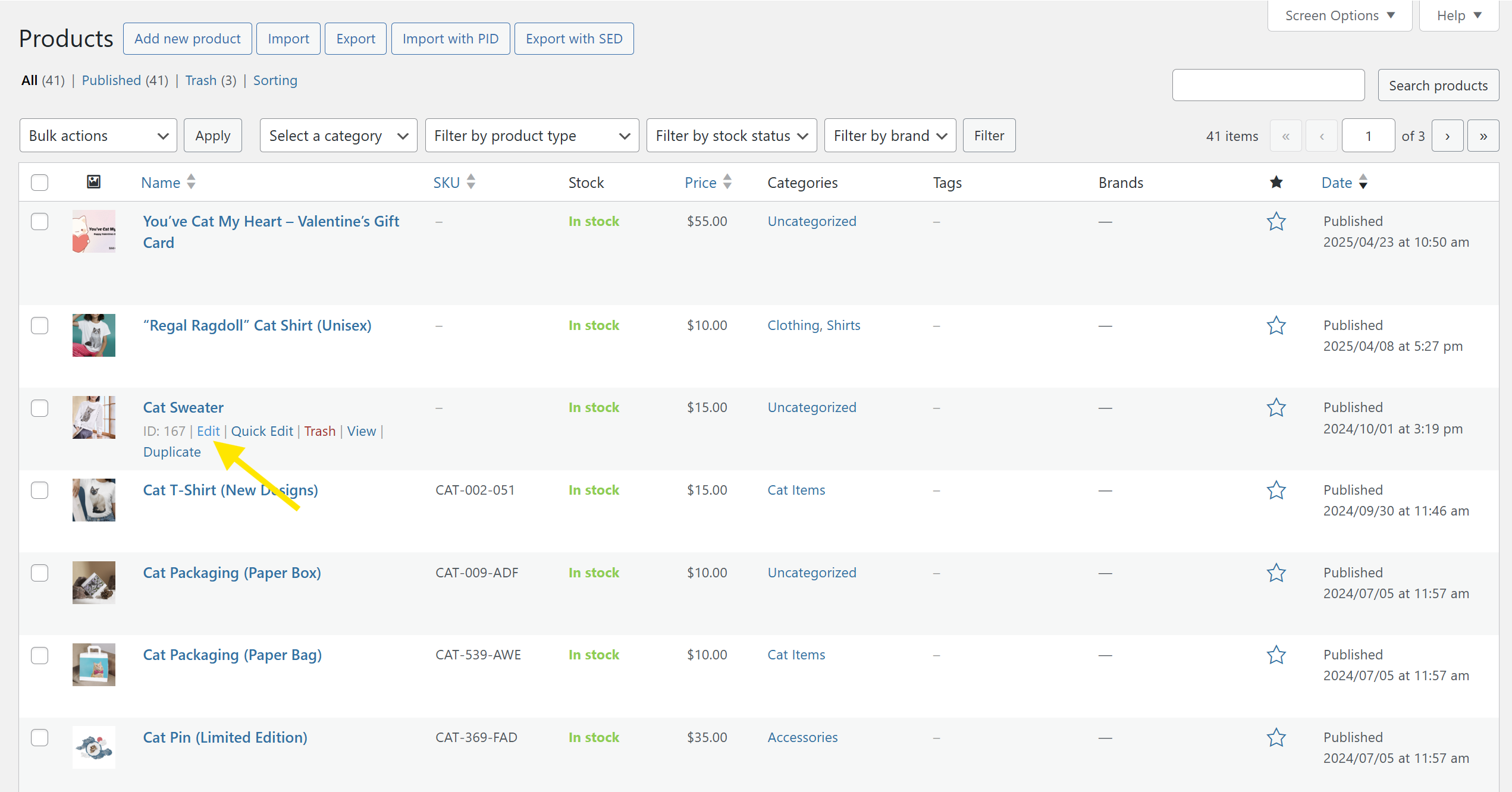
Maintenant que nous avons créé nos catégories de produits WooCommerce, nous pouvons commencer à leur assigner des produits. Pour ce faire, allez dans Produits > Tous les produits et cliquez sur « Modifier » sur l'article que vous souhaitez catégoriser.
Sur le côté droit de l'écran de modification, vous trouverez le panneau Catégories de produits. Cochez simplement la case à côté de la ou des catégories pertinentes, puis cliquez sur Mettre à jour pour enregistrer vos modifications !
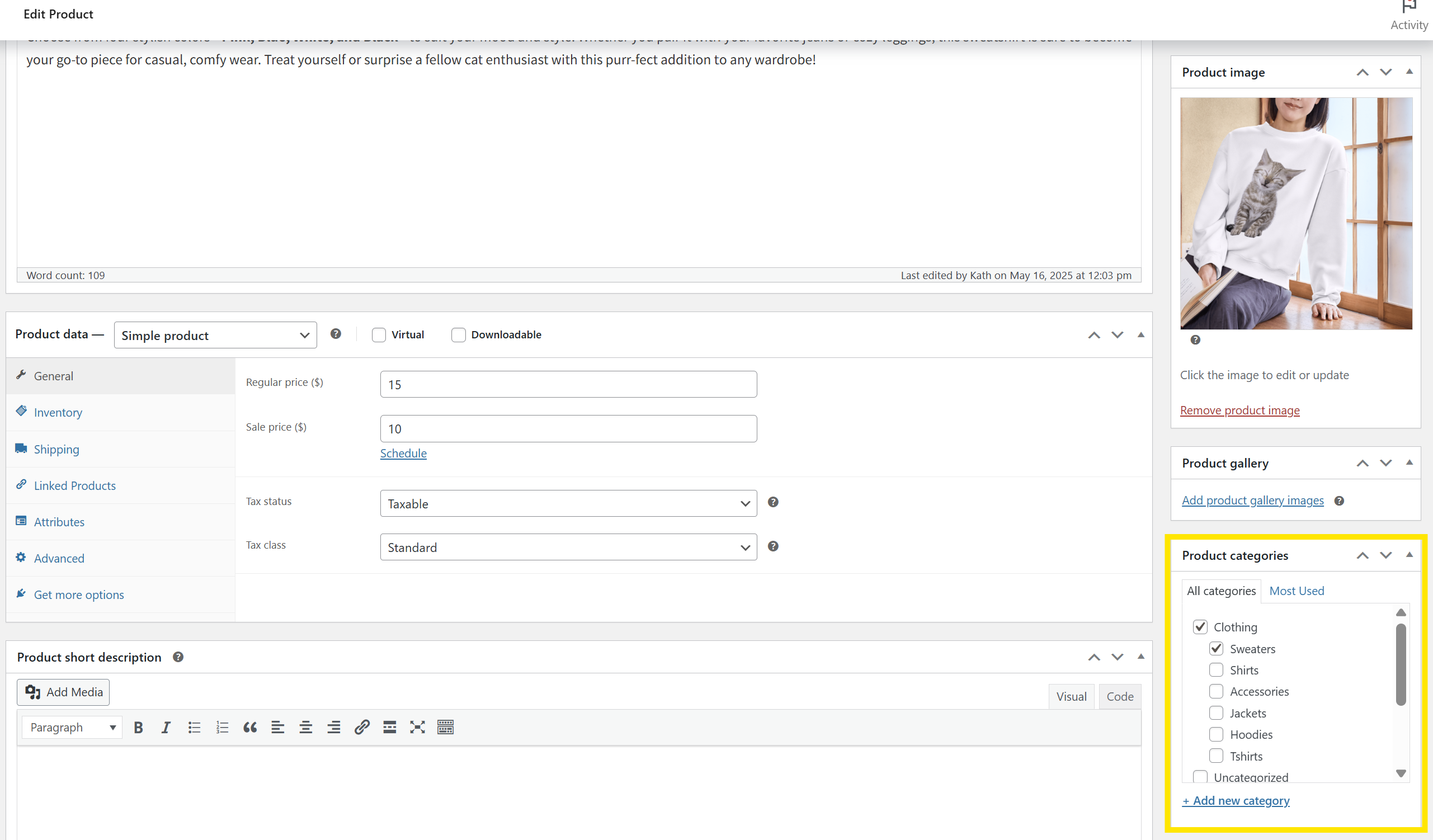
💡 ASTUCE PUISSANTE : WooCommerce vous permet également de créer de nouvelles catégories de produits directement dans la page du produit. Cliquez simplement sur le lien « + Ajouter une nouvelle catégorie » – c'est un énorme gain de temps, surtout si vous créez une nouvelle fiche produit.
Comment gérer les catégories de produits WooCommerce (Conseils supplémentaires)
WooCommerce vous permet de gérer et de présenter facilement vos catégories dans la navigation de votre site. Jetons un coup d'œil rapide à vos options :
Réorganiser les catégories de produits WooCommerce
Parfois, vous voudrez peut-être changer l'ordre dans lequel vos catégories de produits apparaissent. Par exemple, vous pourriez vouloir le faire si vous souhaitez mettre en avant certaines collections, déplacer les meilleures ventes vers le haut, ou promouvoir des articles saisonniers.
Pour ce faire, allez simplement dans Produits > Catégories. De là, vous pouvez faire glisser et déposer les catégories pour changer leur arrangement. Cet ordre s'appliquera dans des endroits comme les widgets de catégorie et les pages de boutique, en fonction de la façon dont votre thème les affiche.
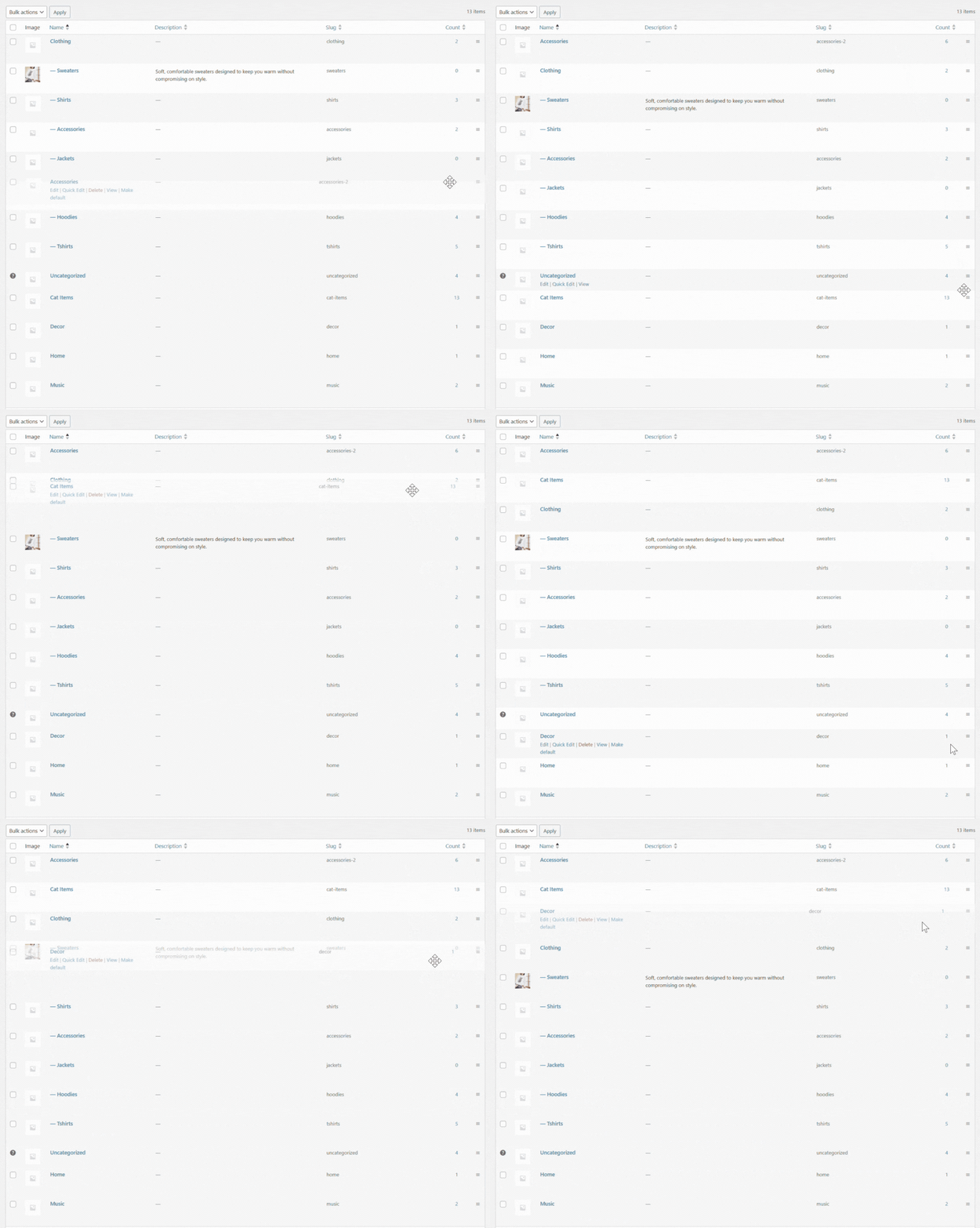
🔧 IMPORTANT : Si la fonction glisser-déposer ne fonctionne pas, assurez-vous qu'aucun plugin ou paramètre de tri actif ne pourrait outrepasser l'ordre par défaut.
Suppression et modification des catégories de produits
Il est également simple de modifier et de supprimer des catégories de produits WooCommerce. Rendez-vous simplement dans Produits > Catégories et cliquez sur « Modifier ». Cette option vous permet de changer le nom, le slug, la description et d'autres détails clés de vos catégories :
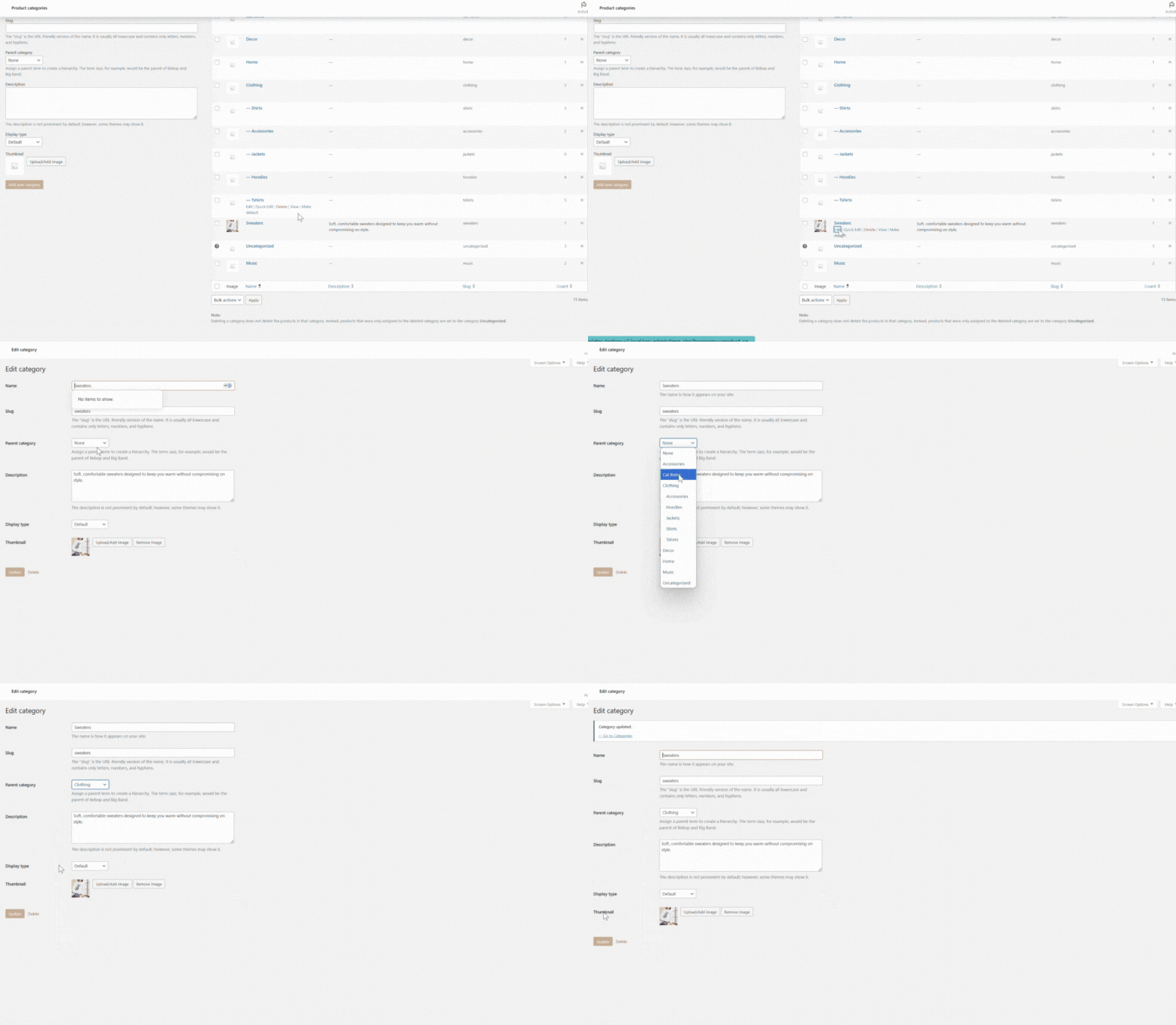
Si vous devez supprimer une catégorie, cliquez simplement sur « Supprimer » sous le nom de la catégorie.
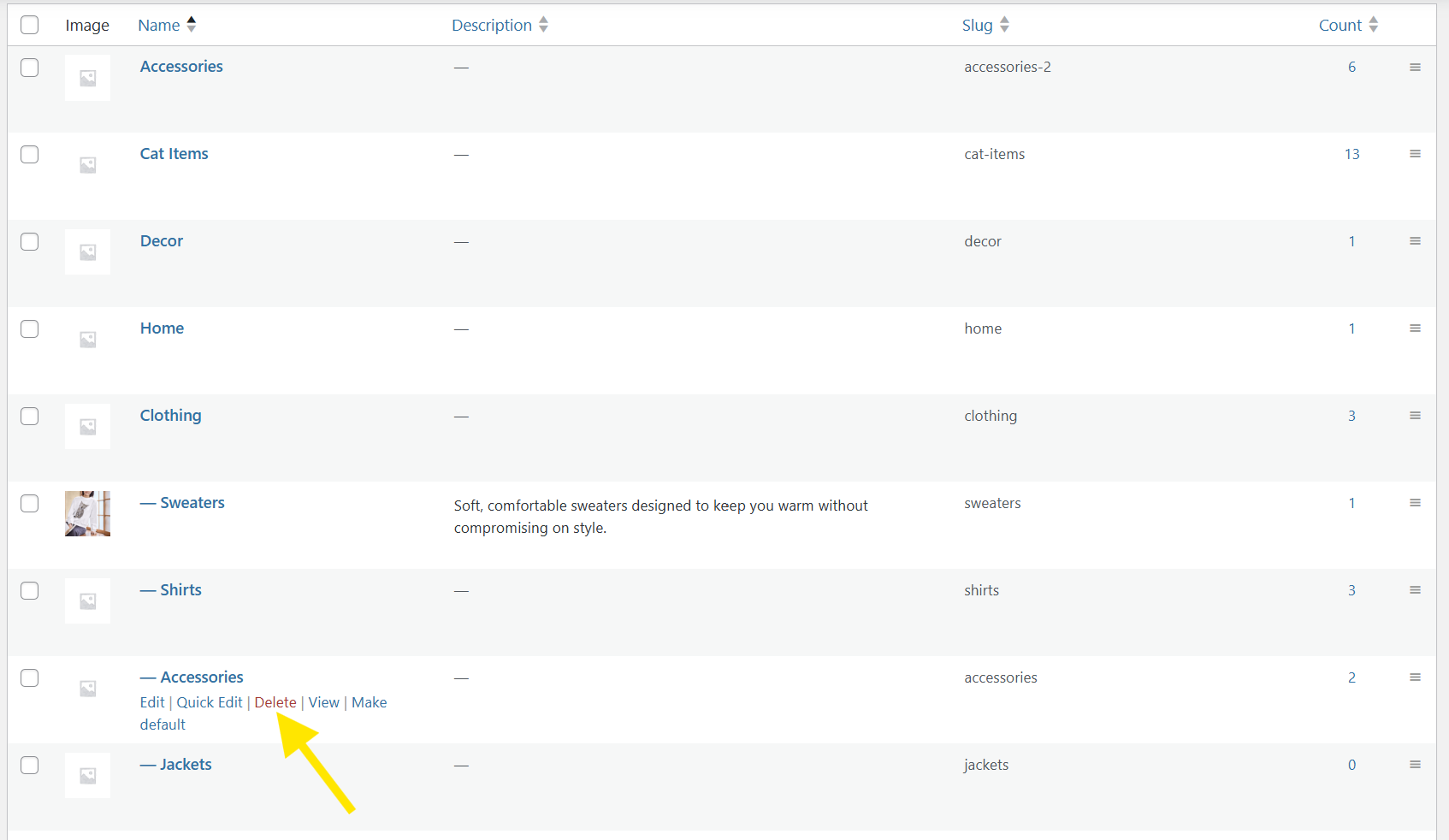
🔧 IMPORTANT : La suppression d'une catégorie ne supprimera pas les produits qui lui sont assignés. Au lieu de cela, ils seront assignés à la catégorie par défaut « Non classé ». Vous pourrez toujours y revenir et les réassigner à une autre catégorie à tout moment.
Ajout de catégories de produits à votre menu de site
Il y a des cas où vous souhaitez mettre en évidence les catégories de produits WooCommerce dans la navigation principale de votre site web. Cette option est utile si vous gérez une boutique basée sur des collections ou si vous souhaitez mettre en avant les meilleures ventes directement depuis la page d'accueil.
Pour ce faire, rendez-vous dans votre tableau de bord WordPress > Apparence > Menus. Dans le coin supérieur droit de votre écran, cliquez sur « Options de l’écran ».
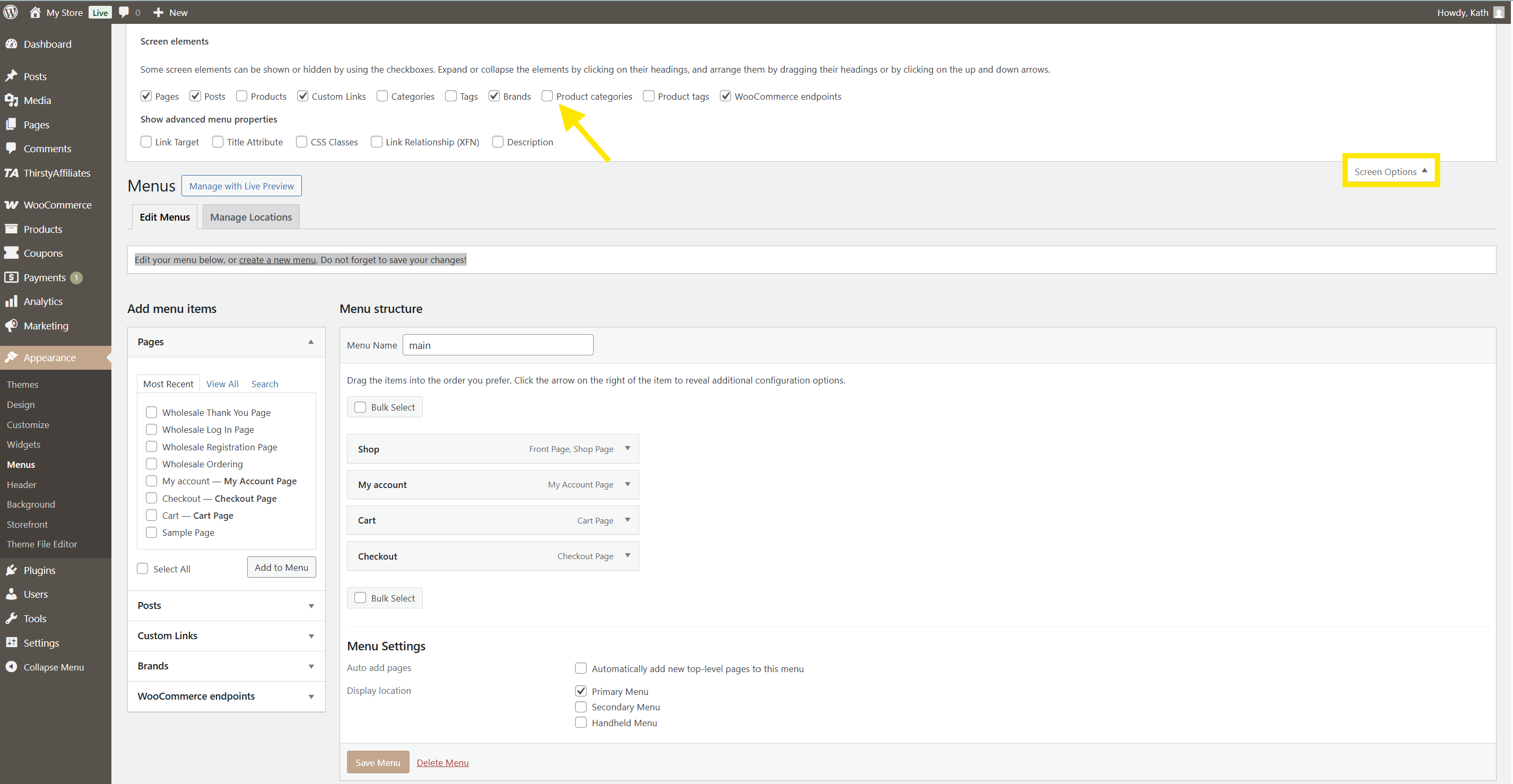
Cochez « Catégories de produits » – vous remarquerez que votre liste de catégories de produits WooCommerce apparaîtra en dessous. Sélectionnez simplement les catégories que vous souhaitez ajouter à votre menu et cliquez sur « Ajouter au menu ».
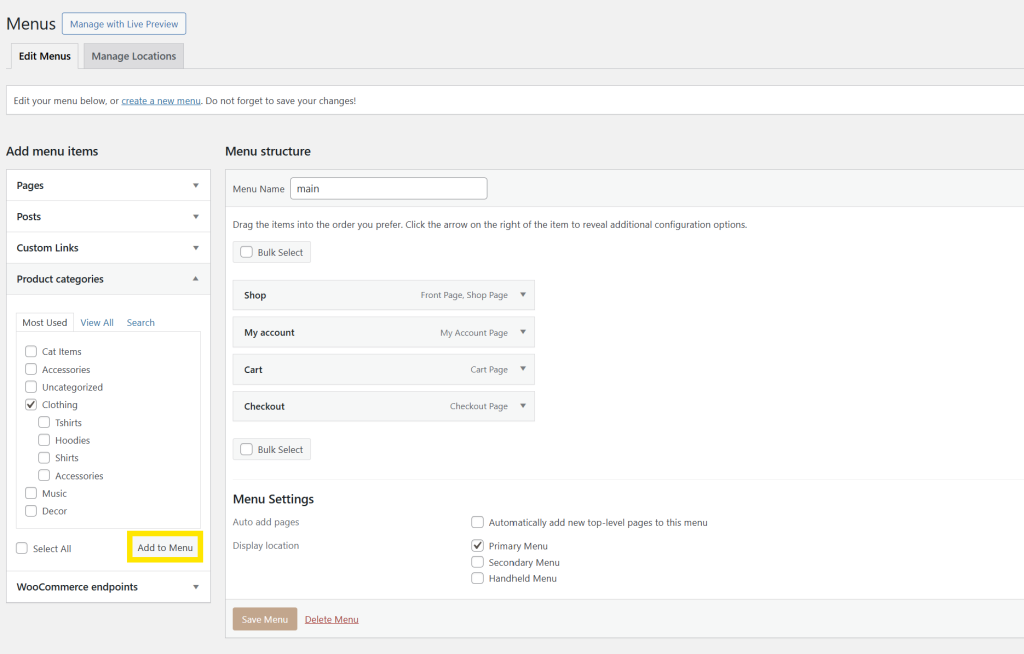
À partir de là, vous pouvez faire glisser et réorganiser l'ordre de votre menu comme vous le souhaitez. Une fois que l'ordre vous convient, cliquez sur « Enregistrer le menu ».
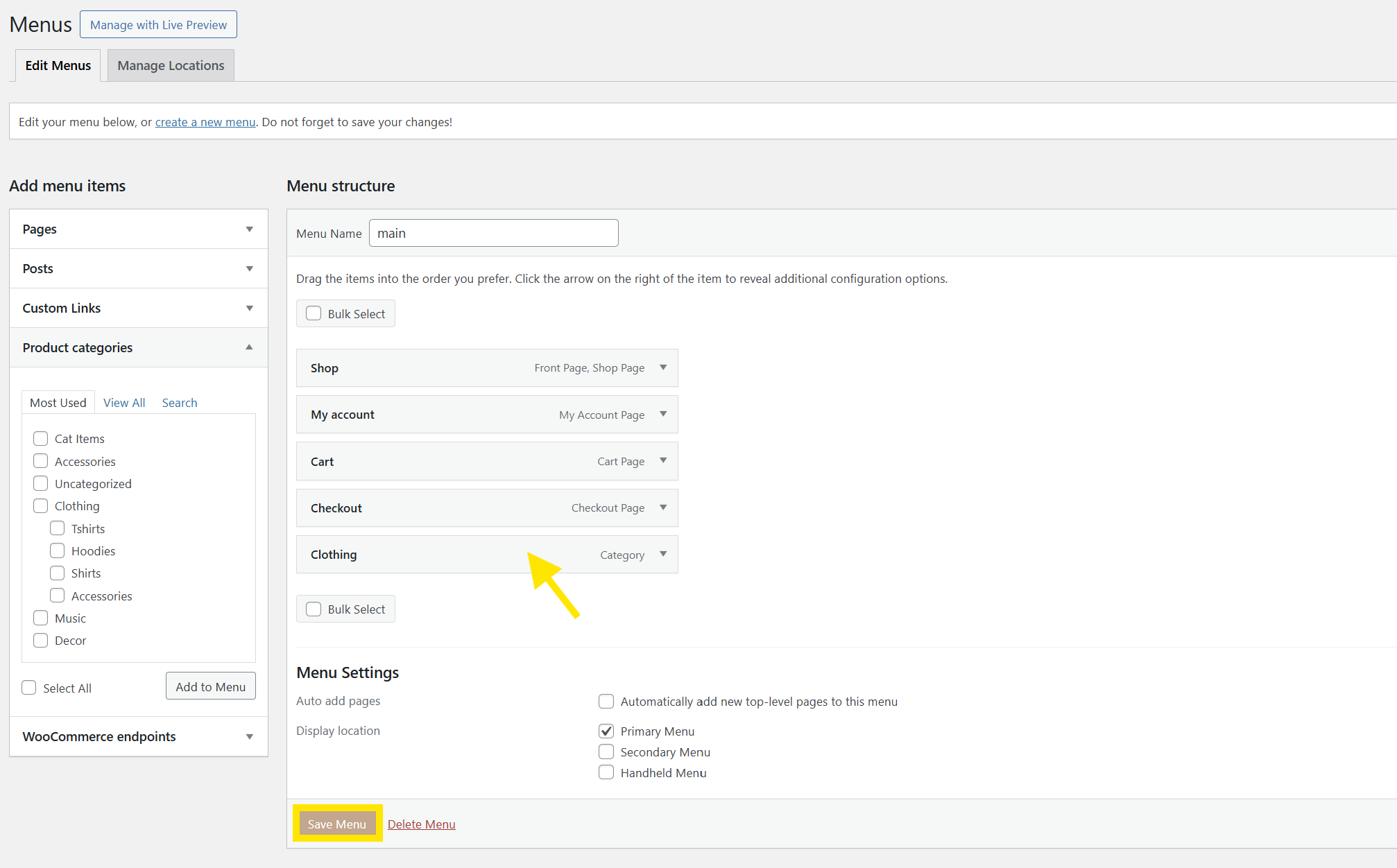
Ces liens apparaîtront maintenant dans la navigation principale de votre boutique, en fonction de l'endroit où votre thème les affiche.
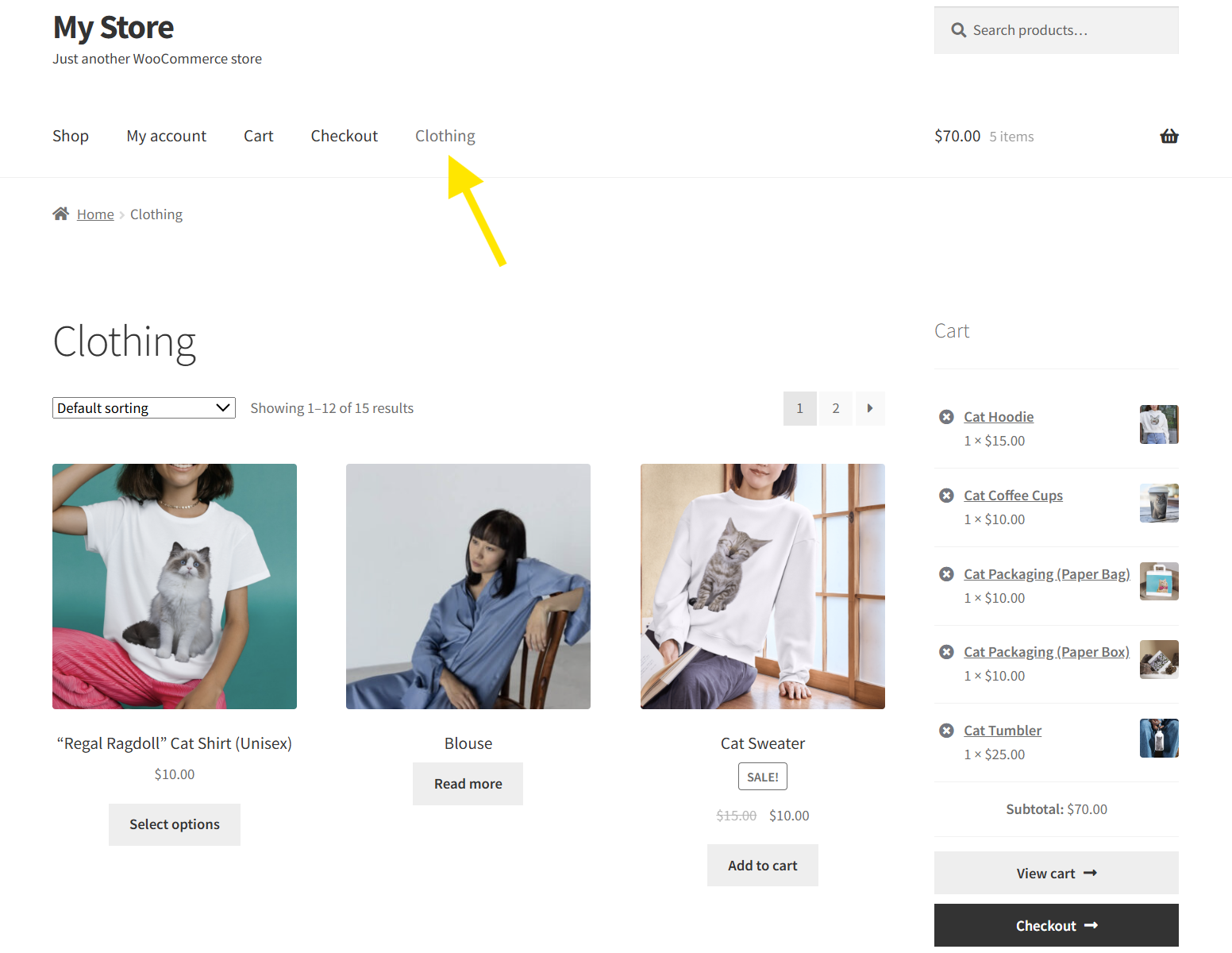
💡 ASTUCE DE PRO : Certains thèmes prennent en charge les menus déroulants, où vous pouvez imbriquer des sous-catégories sous des catégories parentes pour une expérience de navigation plus propre et plus intuitive.
Comment utiliser les catégories de produits WooCommerce pour des promotions plus intelligentes
La configuration des catégories de produits n'améliore pas seulement l'organisation et l'expérience de navigation de votre boutique ; elle vous permet également de réaliser des promotions plus ciblées et plus efficaces ! En utilisant des plugins comme Advanced Coupons, vous pouvez créer des remises basées sur les catégories qui semblent plus pertinentes et personnalisées pour vos clients.
Par exemple, vous pouvez :
Offrez des remises exclusives sur certaines catégories de produits
C'est parfait si vous souhaitez mettre en avant une catégorie de produits nouvellement lancée ou si vous voulez écouler un stock qui dort depuis trop longtemps. Les possibilités sont infinies avec Advanced Coupons – vous pouvez définir des conditions de panier spécifiques pour déclencher des réductions lorsque certaines catégories de produits sont ajoutées au panier, ou les combiner avec d'autres règles comme le sous-total du panier, le rôle de l'utilisateur, et plus encore.
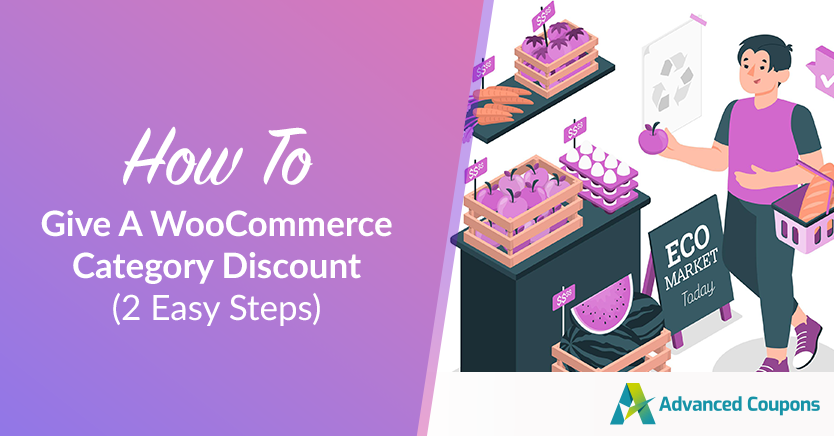
Si vous souhaitez en savoir plus sur la création de réductions sur les catégories de produits WooCommerce, consultez notre guide complet ici.
Menez des campagnes ciblées de fidélisation
Si vous utilisez le Programme de fidélité WooCommerce, vous pouvez récompenser avec des points les achats dans certaines catégories de produits. Cela peut aider à encourager les clients à explorer certaines collections ou à effectuer des achats répétés dans les catégories que vous souhaitez promouvoir, comme les nouveautés et les collections saisonnières.
Exemple de magasin réel
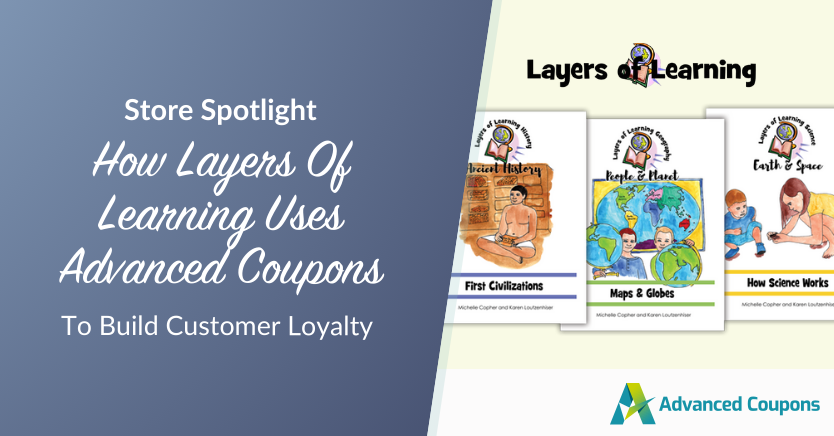
L'un de nos magasins récemment présentés a utilisé des réductions par catégorie pour affiner ses promotions et augmenter ses ventes. Layers of Learning, une marque de programmes d'enseignement à domicile, vend des versions papier et numériques de ses matériels pédagogiques.
Selon la période de l'année, ils organisent soit une vente uniquement numérique, soit des réductions sur des ensembles complets de programmes. En utilisant Advanced Coupons, ils peuvent facilement configurer et planifier ces réductions par catégorie. Leur stratégie montre comment vous pouvez utiliser les catégories de produits pour lancer des promotions plus intelligentes et plus intentionnelles qui correspondent aux objectifs de votre magasin.
Si vous souhaitez en savoir plus, consultez notre étude de cas complète ici. 👉
Questions fréquemment posées
Comment créer des catégories dans WooCommerce ?
Pour créer des catégories de produits WooCommerce, rendez-vous sur votre tableau de bord WordPress > Produits > Catégories. Cela vous mènera à l'écran de création de catégories de produits, où vous pourrez saisir un nouveau nom de catégorie, un slug, une description, une catégorie parente (si applicable), les paramètres d'affichage et plus encore. Après avoir rempli ces champs nécessaires, cliquez sur « Ajouter une nouvelle catégorie ». Cela générera instantanément votre nouvelle catégorie dans la liste.
Notez que vous pouvez également créer de nouvelles catégories directement depuis une page produit en cliquant sur « + Ajouter une nouvelle catégorie » dans le panneau Catégories de produits lors de la modification du produit.
Comment organiser les catégories de produits dans WooCommerce ?
Vous pouvez réorganiser les catégories de produits en allant dans Produits > Catégories. À partir de là, vous pouvez faire glisser et déposer les catégories dans la liste. Cet arrangement personnalisé apparaîtra dans votre mise en page, en fonction du thème que vous utilisez.
Quelle est la différence entre les étiquettes de produits et les catégories dans WooCommerce ?
Les catégories de produits aident à organiser votre boutique en larges sections comme « Vêtements » et « Accessoires », aidant les clients à mieux naviguer dans votre boutique. Les étiquettes de produits, quant à elles, sont plus spécifiques et descriptives. Elles mettent en avant des caractéristiques et thèmes de produits spécifiques, tels que « vegan », « fait main » ou « coton ». Contrairement aux catégories, les étiquettes ne suivent pas de hiérarchie et sont principalement utilisées pour les filtres de recherche et le maillage interne.
Conclusion
Les catégories de produits WooCommerce aident à organiser votre boutique et à améliorer l'expérience d'achat. En mettant en place des catégories claires et structurées, vous facilitez la navigation dans votre boutique et aidez les clients à trouver ce qu'ils cherchent.
Encore mieux ? Elles peuvent vous aider à créer des promotions ciblées qui correspondent aux objectifs marketing de votre boutique. Avec des plugins comme Advanced Coupons, vous pouvez créer des réductions ciblées par catégorie qui résonnent auprès de votre public.
Dans ce guide, nous avons couvert :
- Ce que sont les catégories de produits WooCommerce
- Comment créer des catégories de produits dans WooCommerce
- Conseils supplémentaires pour gérer les catégories de produits WooCommerce
- Comment utiliser les catégories de produits pour des promotions plus intelligentes
Avez-vous des questions sur ce sujet ? Faites-le nous savoir dans les commentaires !




