

Les frais d'expédition sont l'une des principales raisons pour lesquelles les acheteurs en ligne abandonnent leur panier. Un code de livraison gratuite bien placé peut éliminer cette friction et permettre aux clients de finaliser plus facilement leur achat.
Le défi est qu'une livraison gratuite généralisée sur chaque commande peut rapidement réduire vos marges. Ce dont la plupart des propriétaires de boutiques ont réellement besoin, c'est d'un code de livraison gratuite qui se déclenche uniquement lorsqu'il est financièrement judicieux, comme pour les commandes supérieures à un certain montant ou pendant une fenêtre promotionnelle spécifique.
Dans ce guide, vous apprendrez à créer un code de livraison gratuite dans WooCommerce et à le rendre plus flexible avec Advanced Coupons. Nous vous montrerons également comment structurer votre offre afin qu'elle soutienne les conversions sans nuire à la rentabilité.
Qu'est-ce qu'un code de livraison gratuite ?
Un code de livraison gratuite est un coupon qui supprime ou réduit entièrement les frais de livraison lors du paiement. Le client saisit le code manuellement ou, avec la bonne configuration, il s'applique automatiquement lorsque les conditions du panier sont remplies.
Dans WooCommerce, les codes de livraison gratuite fonctionnent en connectant un coupon à une méthode de livraison gratuite configurée dans vos zones d'expédition. Lorsque le coupon est actif et valide, WooCommerce rend l'option de livraison gratuite disponible pour le client, remplaçant ou complétant vos tarifs d'expédition habituels.
Il existe deux approches principales pour configurer un code de livraison gratuite :
- Coupons natifs de WooCommerce : Utilisez la case à cocher intégrée « Autoriser la livraison gratuite » sur un coupon. C'est simple et ne nécessite aucun plugin supplémentaire, mais offre un contrôle limité sur le moment et la manière dont la livraison gratuite se déclenche.
- Fonctionnalités d'expédition d'Advanced Coupons : Utilisez les conditions du panier, les substitutions d'expédition, l'application automatique et les coupons par URL pour un contrôle plus granulaire. Cela vous permet de créer des promotions de livraison gratuite qui protègent vos marges tout en offrant aux clients l'incitation dont ils ont besoin.
Ce que nous avons constaté : Les propriétaires de boutiques créent souvent un code de livraison gratuite mais oublient d'ajouter une méthode de livraison gratuite à leurs zones d'expédition. Le coupon s'active, mais aucune option de livraison gratuite n'apparaît lors du paiement car WooCommerce n'a pas de méthode à afficher. Vérifiez toujours d'abord la configuration de votre zone d'expédition.
Pourquoi les codes de livraison gratuite sont importants pour votre boutique
La livraison gratuite n'est pas juste un avantage agréable. Elle influence directement si les clients finalisent leur achat ou abandonnent complètement leur panier.
Les frais d'expédition imprévus sont l'une des principales raisons pour lesquelles les acheteurs partent sans acheter. Cela fait d'un code de livraison gratuite bien structuré l'un des moyens les plus simples de réduire la friction lors du paiement et d'améliorer les conversions.
Le cas d'affaires pour offrir un code de livraison gratuite est simple :
- Réduction de l'abandon de panier : Supprimer la surprise des frais d'expédition lors du paiement permet à plus d'acheteurs de passer au paiement.
- Valeur moyenne de commande plus élevée : Définir un seuil de livraison gratuite encourage les clients à ajouter plus d'articles pour être éligibles.
- Fidélité client renforcée : Les acheteurs se souviennent des boutiques qui offrent la livraison gratuite et sont plus susceptibles de revenir.
- Avantage concurrentiel : Avec les grandes places de marché qui fixent les attentes en matière de livraison gratuite, une boutique WooCommerce qui propose des codes de livraison gratuite est mieux positionnée face à de plus grands concurrents.
La clé est de structurer votre code de livraison gratuite de manière à ce qu'il génère des conversions sans réduire vos marges bénéficiaires. C'est là qu'interviennent la logique conditionnelle, les seuils minimums et les règles de coupon intelligentes.
3 étapes pour créer un code de livraison gratuite avec Advanced Coupons
WooCommerce peut créer un coupon de livraison gratuite de base par lui-même, mais Advanced Coupons vous offre plus de flexibilité grâce à l'application automatique, aux conditions du panier, aux coupons d'URL et aux contrôles de remise axés sur la livraison.
Les étapes ci-dessous montrent comment créer une offre de livraison gratuite plus ciblée en utilisant Advanced Coupons tout en maintenant la rentabilité de votre promotion.
Étape 1 : Configurez votre zone de livraison gratuite
Avec WooCommerce, vous avez la flexibilité de configurer plusieurs « zones de livraison », chacune avec ses propres tarifs. Offrir diverses options peut élargir votre portée à une clientèle plus large.
Pour créer ou modifier ces zones de livraison, suivez ces étapes :
- Accédez à WooCommerce > Réglages > Livraison.
- Cliquez sur « Ajouter une zone de livraison » et donnez-lui un nom. Spécifiez également les régions qu'elle couvrira :
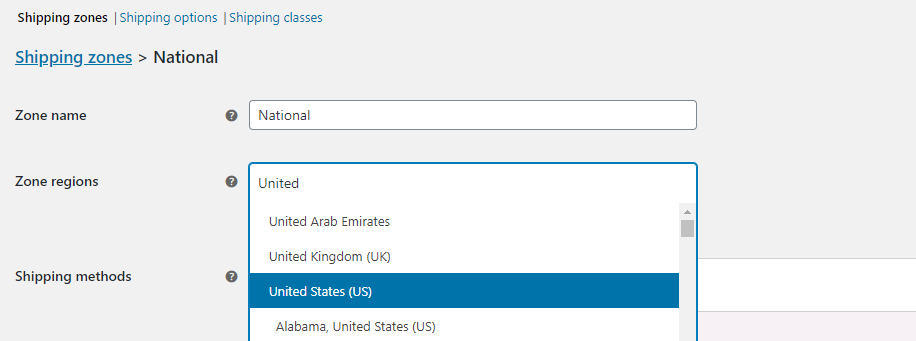
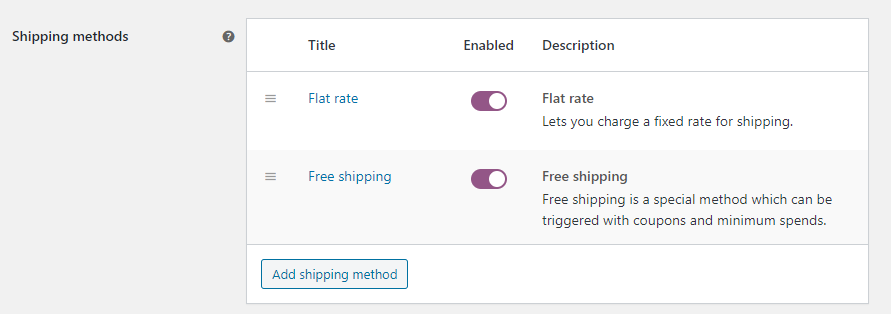
À partir d'ici, sélectionnez « Ajouter une méthode de livraison », où vous trouverez trois options parmi lesquelles choisir :
- Tarif forfaitaire
- Livraison gratuite
- Retrait sur place
Pour offrir à la fois des options de tarif forfaitaire et de livraison gratuite, sélectionnez les deux. De cette façon, les clients peuvent choisir entre ces méthodes, et les commandes qui ne répondent pas aux critères de livraison gratuite seront par défaut aux tarifs de livraison standard :
Enfin, enregistrez les modifications pour votre région désignée. Vous êtes maintenant prêt à créer ce coupon de livraison gratuite attrayant !
Étape 2 : Créez un coupon et activez la fonctionnalité « application automatique »
Maintenant que vous avez organisé vos zones de livraison, plongeons dans la création de votre coupon de réduction :
Accédez à WooCommerce > Coupons > Ajouter un coupon. Ensuite, vous devrez fournir un nom de coupon de votre choix, ou vous pouvez laisser le système en générer un pour vous.
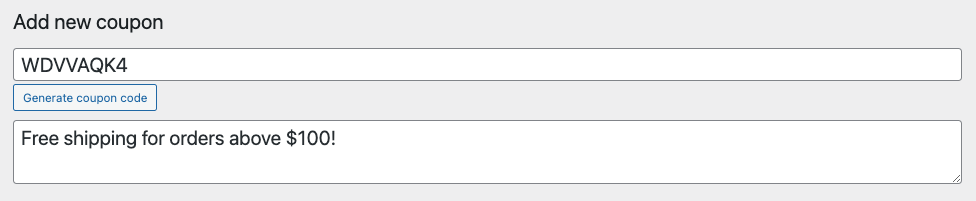
De plus, comme nous visons à offrir la livraison gratuite, faites défiler vers l'onglet « Général » sous Données du coupon. Dans cet onglet, vous trouverez une option intitulée « Autoriser la livraison gratuite ».
Ensuite, assurez-vous d'activer cette option. Cette configuration garantira que votre coupon accorde aux clients le bénéfice de la livraison gratuite lorsqu'ils l'appliquent pendant leur processus de paiement :
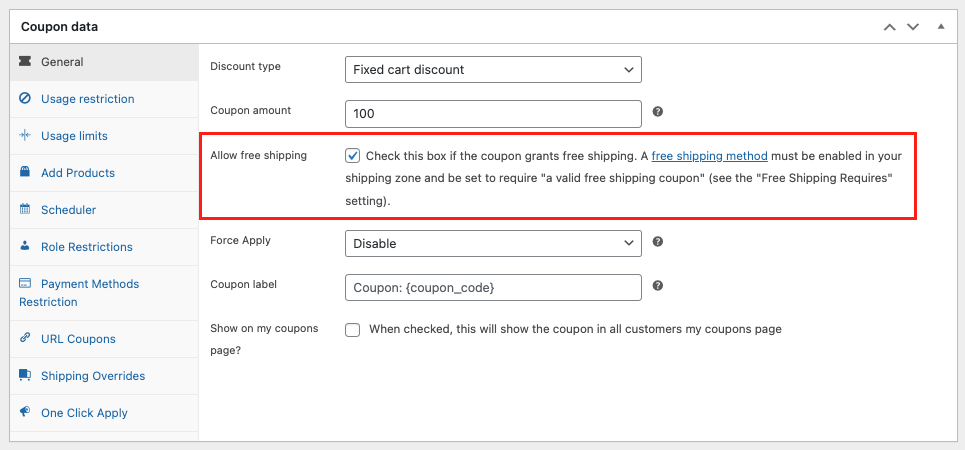
Une fois que vous avez réglé cela, l'étape suivante consiste à activer la fonctionnalité d'application automatique :
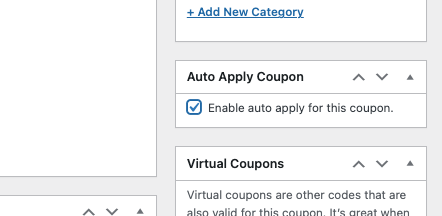
Enfin, en activant l'application automatique, les clients bénéficieront d'une expérience d'achat transparente.
C'est parce que le coupon de livraison gratuite sera automatiquement appliqué au moment du paiement, leur évitant ainsi d'avoir à saisir manuellement un code.
Étape 3 : Configurer le coupon
Enfin, il est temps de définir les exigences minimales que les clients doivent remplir pour utiliser le code.
Comme mentionné précédemment, offrir des coupons gratuits sans restriction peut nuire à votre entreprise. Si vous ne faites pas attention, cela peut entraîner des pertes de profit car vous serez finalement responsable de couvrir les frais d'expédition.
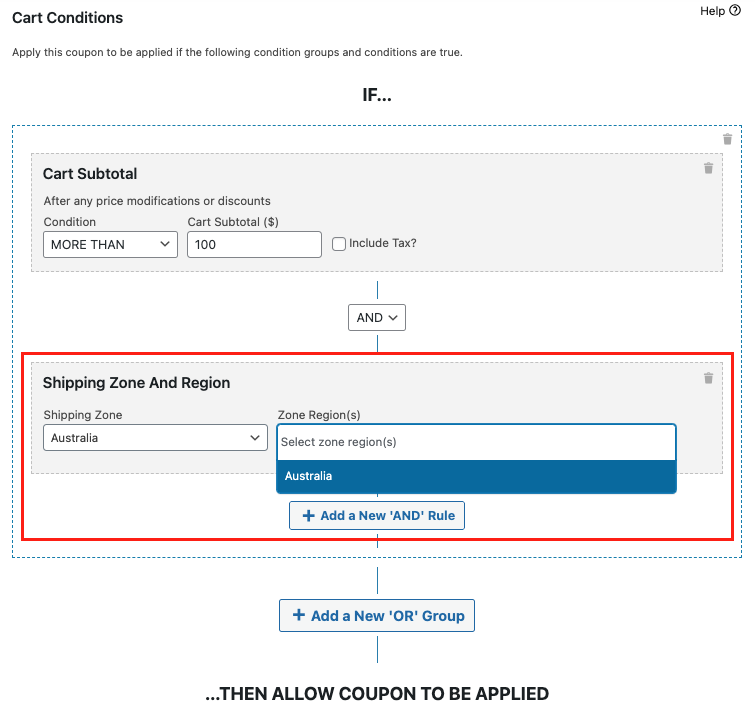
Pour éviter cela, vous devez établir des conditions de panier pour vous prémunir contre toute mauvaise utilisation de votre offre :
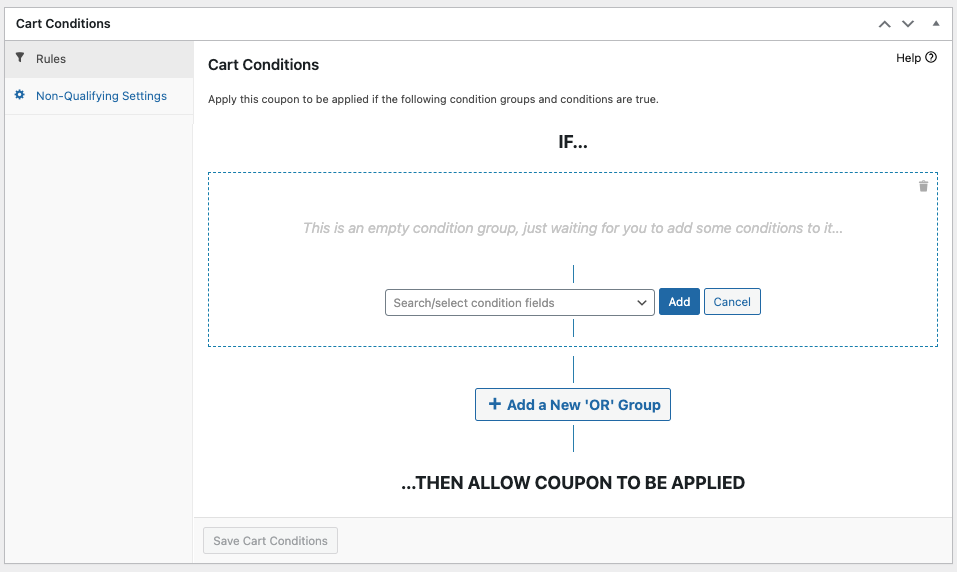
Vous avez la liberté d'explorer différentes options. Cependant, si vous souhaitez offrir la livraison gratuite pour les commandes dépassant une valeur spécifique, vous devez choisir la condition « Sous-total du panier ».
Pour ce faire, il suffit de choisir la condition dans le menu déroulant, de sélectionner « PLUS QUE », et d'entrer le montant en dollars :
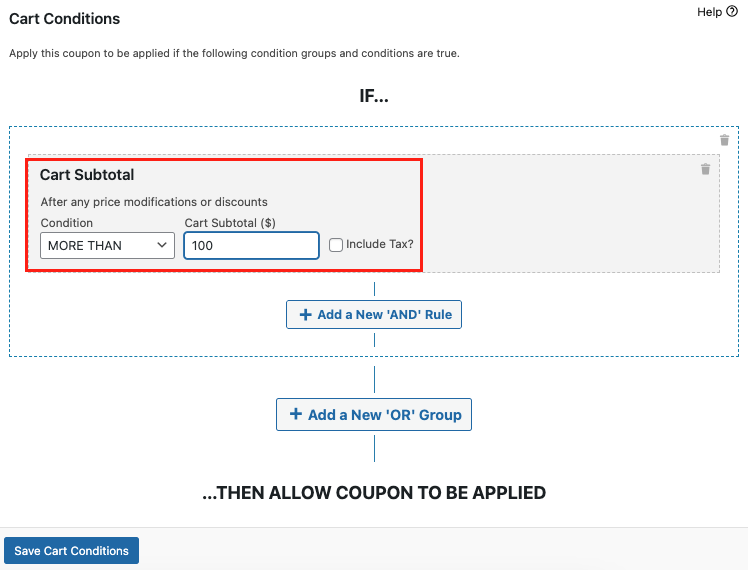
De plus, il est important de s'assurer que le coupon n'est valable que pour des zones d'expédition spécifiques, en particulier celles où vous avez activé la livraison gratuite (comme indiqué à l'étape un).
Pour ce faire, cliquez simplement sur « Ajouter une nouvelle règle « ET » » et sélectionnez la condition « Zone et région d'expédition ». À partir de là, choisissez les régions de la zone :
Et voilà ! Vous êtes maintenant prêt à mettre en œuvre des offres de livraison gratuite dans votre boutique !
Questions fréquemment posées
Comment créer un code de livraison gratuite dans WooCommerce ?
Allez dans WooCommerce > Coupons > Ajouter un coupon, nommez votre coupon, puis cochez la case « Autoriser la livraison gratuite » sous l'onglet Général. Vous avez également besoin d'une zone d'expédition avec la livraison gratuite activée et « Un coupon de livraison gratuite valide » sélectionné comme exigence. Avec Advanced Coupons, vous pouvez également utiliser les remplacements d'expédition et les conditions de panier pour plus de contrôle.
Puis-je définir un montant minimum de commande pour la livraison gratuite ?
Oui. Dans la méthode de livraison gratuite native de WooCommerce, définissez l'exigence sur « Un montant minimum de commande OU un coupon ». Avec Advanced Coupons, vous pouvez ajouter une condition de panier « Sous-total du panier » à votre coupon afin qu'il ne s'applique que lorsque la commande dépasse le seuil que vous avez choisi.
Quelle est la différence entre un coupon de livraison gratuite et un remplacement d'expédition ?
Un coupon de livraison gratuite utilise la case à cocher intégrée « Autoriser la livraison gratuite » de WooCommerce et nécessite une méthode d'expédition de livraison gratuite dans votre zone. Un remplacement d'expédition, disponible dans Advanced Coupons, réduit directement le coût de toute méthode d'expédition d'un pourcentage ou d'un montant fixe, vous offrant plus de flexibilité sans modifier la configuration de votre zone.
Les coupons de livraison gratuite peuvent-ils être appliqués automatiquement dans WooCommerce ?
Pas avec le système de coupons WooCommerce par défaut. Cependant, Advanced Coupons ajoute un interrupteur d'application automatique qui active automatiquement votre coupon de livraison gratuite lorsque le client remplit les conditions de panier spécifiées. Aucune saisie de code n'est nécessaire au moment du paiement.
Comment partager un coupon de livraison gratuite via une URL ?
Advanced Coupons génère une URL unique pour chaque coupon que vous créez. Lorsqu'un client clique sur le lien, le coupon est automatiquement appliqué à son panier. Vous pouvez partager l'URL dans des e-mails, des publications sur les réseaux sociaux ou des campagnes publicitaires pour générer du trafic et des conversions.
La livraison gratuite augmente-t-elle les ventes ?
Oui. La livraison gratuite est l'un des moteurs de conversion les plus puissants dans le commerce électronique car elle réduit les frictions de coûts supplémentaires qui empêchent souvent les acheteurs de finaliser leur achat.
Puis-je restreindre un code de livraison gratuite à des produits ou catégories spécifiques ?
L'éditeur de coupons par défaut de WooCommerce vous permet de restreindre par produit ou catégorie sous l'onglet Restriction d'utilisation. Advanced Coupons étend cela davantage avec des conditions de panier, vous permettant de restreindre en fonction des catégories de produits dans le panier, du rôle du client, de la zone d'expédition et de nombreux autres critères.
Existe-t-il un moyen gratuit de créer des coupons de livraison dans WooCommerce ?
Oui. WooCommerce comprend un système de coupons de base intégré qui prend en charge les coupons « Autoriser la livraison gratuite » sans frais supplémentaires. Advanced Coupons ajoute plus de flexibilité pour les promotions liées à l'expédition, la version Premium débloquant l'ensemble complet des fonctionnalités.
Commencez à utiliser les codes de livraison gratuite pour augmenter vos ventes WooCommerce
Un code de livraison gratuite est l'une des promotions les plus simples et les plus efficaces que vous puissiez proposer dans WooCommerce. Que vous utilisiez un coupon natif de base ou que vous alliez plus loin avec Advanced Coupons, l'objectif est le même : supprimer la barrière du coût de livraison qui empêche les clients de finaliser leur achat.
Besoin de revenir sur une partie spécifique ? Accédez à la section dont vous avez besoin :
- Qu'est-ce qu'un code de livraison gratuite ?
- Pourquoi les codes de livraison gratuite sont importants pour votre boutique
- 3 étapes pour créer un code de livraison gratuite avec Advanced Coupons
- Questions fréquemment posées
Si vous souhaitez plus de contrôle sur vos promotions de livraison gratuite avec application automatique, conditions de panier, coupons par URL et outils de remise axés sur la livraison, commencez avec Advanced Coupons.




