

La livraison gratuite était autrefois un avantage de luxe. Cependant, de nos jours, c'est plutôt une nécessité concurrentielle, surtout avec des entreprises comme Amazon qui la rendent si accessible. Ainsi, offrir la livraison gratuite WooCommerce au-delà de certains montants peut être une décision judicieuse pour augmenter les ventes et les revenus de votre boutique en ligne.
La fonctionnalité de remise sur la livraison dans Advanced Coupons simplifie la configuration dans WooCommerce. Combinée aux Conditions du panier et à la fonctionnalité d'application automatique, vous pouvez facilement accorder la livraison gratuite aux clients qui dépensent un certain montant sans qu'ils aient à saisir de codes de réduction compliqués.
Dans cet article, nous expliquerons pourquoi offrir la livraison gratuite est bénéfique à la fois pour vos clients et pour votre entreprise. Ensuite, nous vous montrerons comment l'appliquer automatiquement aux commandes supérieures à un certain montant dans WooCommerce.
Pourquoi vous devriez offrir des coupons de livraison gratuite WooCommerce
La livraison gratuite est l'une des promotions les plus populaires proposées par les entreprises en ligne et pour une bonne raison. Pas moins de 36 % des acheteurs en ligne abandonnent leur panier car les frais de livraison sont trop élevés.
Savoir que votre boutique WooCommerce offre la livraison gratuite peut encourager les clients à finaliser le processus de paiement. À l'ère d'Amazon Prime, c'est une victoire majeure.
Exiger un montant d'achat minimum pour bénéficier de la livraison gratuite permet d'atteindre deux objectifs :
- Cela encourage les clients à dépenser un peu plus pour atteindre le seuil – potentiellement plus que ce qu'auraient coûté les frais de livraison.
- L'augmentation des montants des commandes s'accumule avec le temps, compensant ainsi les coûts supplémentaires que votre entreprise pourrait engager pour fournir la livraison gratuite.
Il est possible de configurer la livraison gratuite pour tous vos produits dans WooCommerce sans extension. Cependant, vous tirerez davantage parti de cette stratégie en définissant une exigence de commande minimum. Pour ce faire, vous aurez besoin de l'aide d'un plugin supplémentaire, tel que Advanced Coupons.
Comment accorder la livraison gratuite WooCommerce au-delà de certains montants (en 4 étapes)
Vous pouvez combiner la fonction de remise sur la livraison d'Advanced Coupons avec les Conditions du panier et la fonctionnalité d'application automatique pour accorder automatiquement la livraison gratuite aux clients lorsqu'ils dépensent un certain montant. Malgré toutes les pièces mobiles impliquées, le processus est en réalité assez simple.
Avant de suivre les étapes ci-dessous, assurez-vous d'avoir la version premium de notre plugin Advanced Coupons installée et activée sur votre site WooCommerce.
Étape 1 : Créer un coupon de livraison gratuite WooCommerce
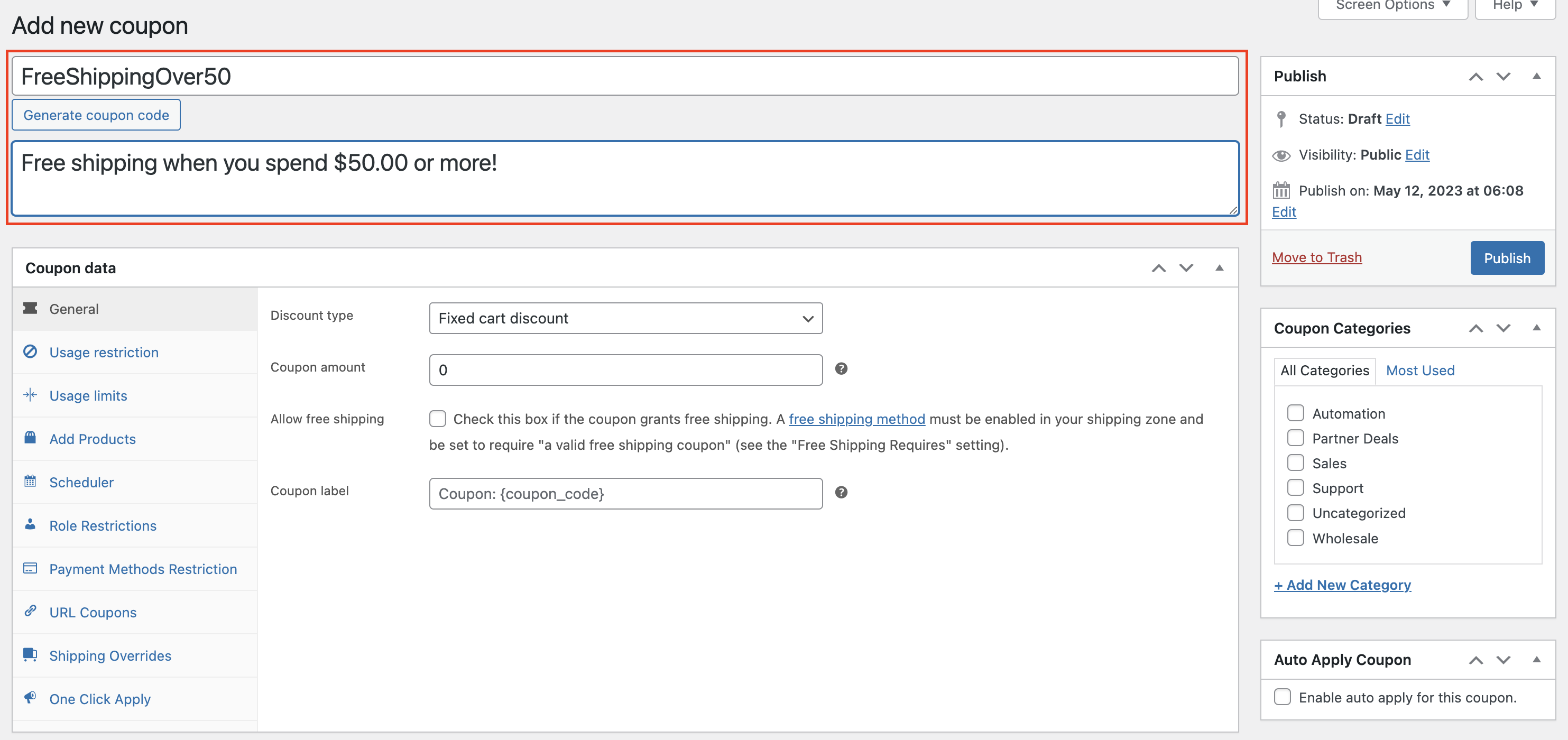
Tout d'abord, vous devez créer un coupon pour offrir votre remise sur la livraison gratuite. Accédez à votre tableau de bord WordPress et naviguez vers Coupons > Ajouter un nouveau.
Sur l'écran suivant, saisissez un code de coupon et ajoutez une description facultative :
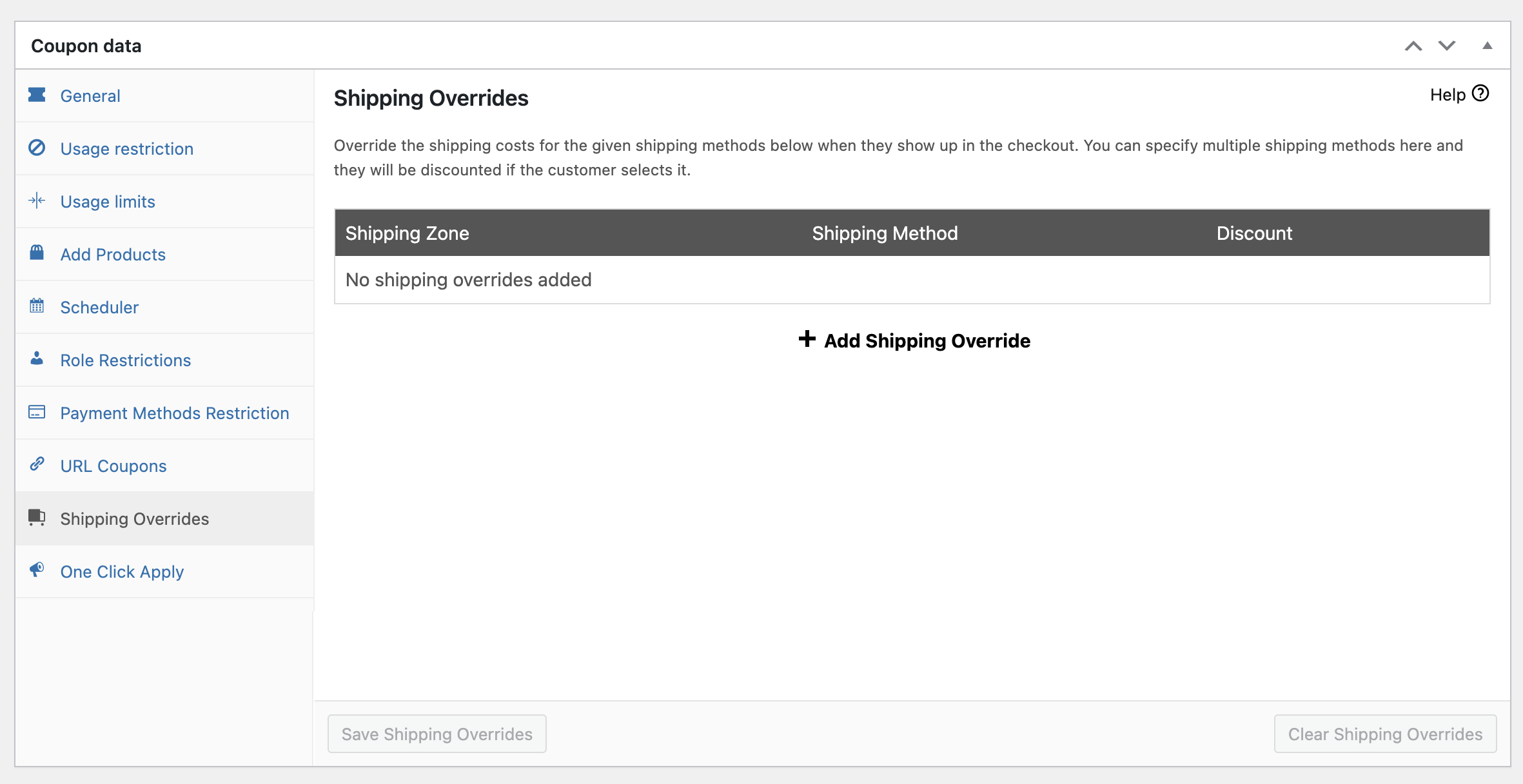
Ensuite, cliquez sur l'onglet Remises sur la livraison dans la section Données du coupon :
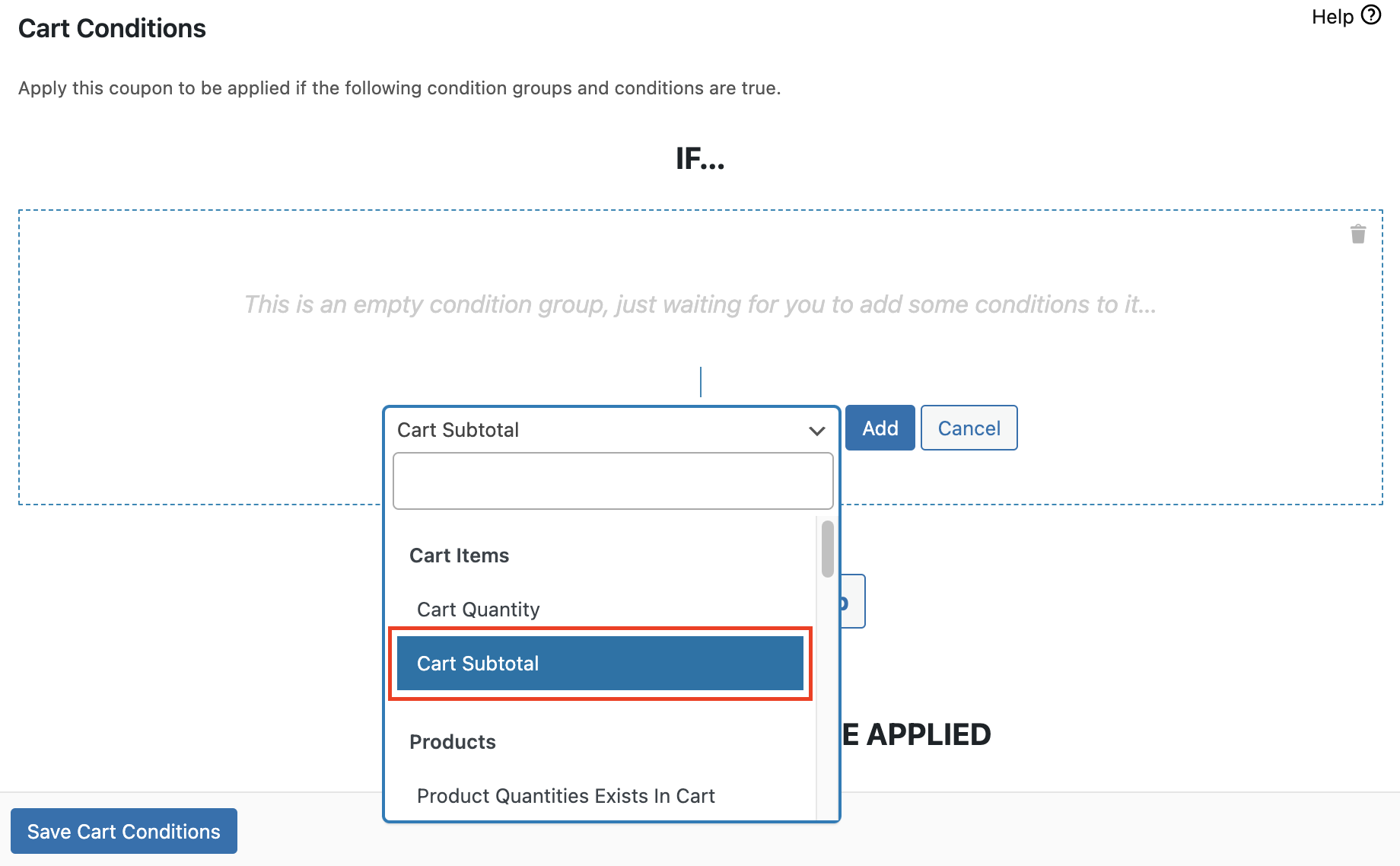
Sélectionnez la condition de panier « Sous-total du panier » (cliquez pour zoomer)
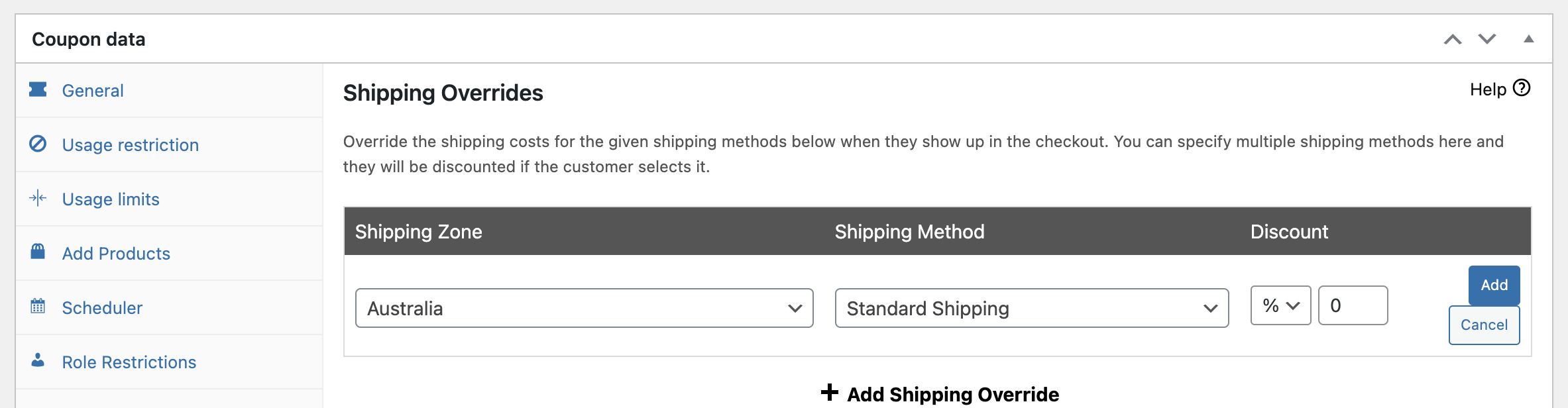
Ici, vous devrez sélectionner la zone de livraison WooCommerce à laquelle vous souhaitez appliquer ce coupon, ainsi que le mode. Dans cet exemple, nous n’avons qu’une seule zone et un seul mode, mais si vous en avez plusieurs, vous devrez créer une surcharge d’expédition distincte pour chacun d’eux.
Pour la livraison gratuite, vous pouvez définir le type sur Pourcentage de réduction et le montant sur « 100 » :
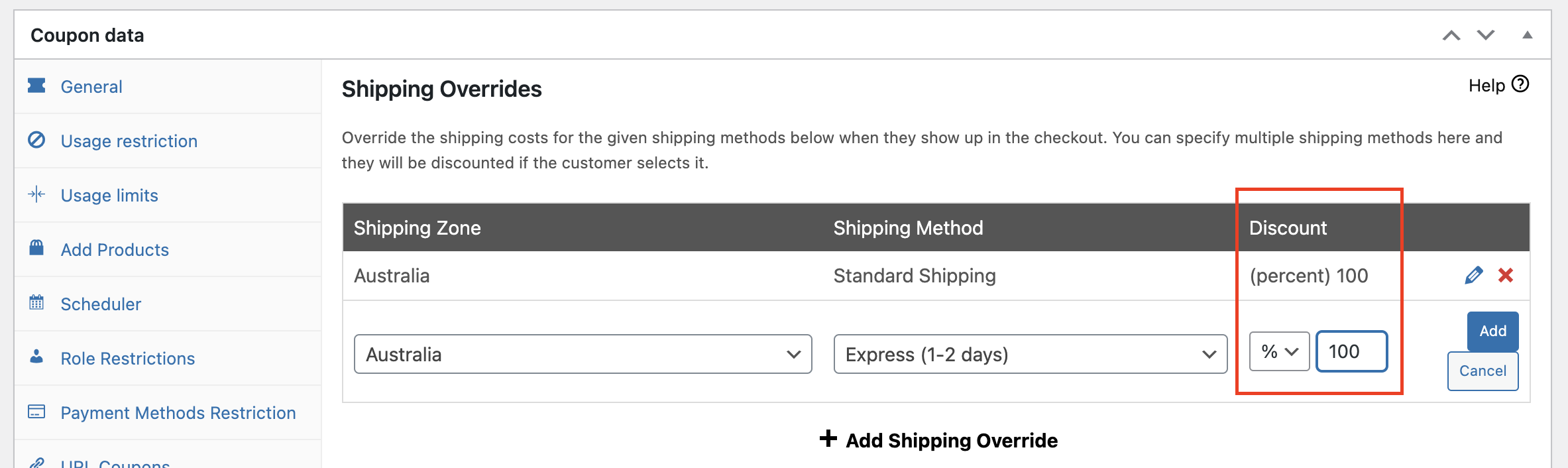
Alternativement, vous pouvez choisir l'option Prix personnalisé et définir le montant sur « 0 ».
Les deux méthodes obtiennent le même effet. Lorsque vous avez terminé, cliquez sur Ajouter, puis sélectionnez Enregistrer les expéditions personnalisées en bas.
Étape 2 : Définir un montant d'achat minimum à l'aide des conditions du panier
Avec votre coupon prêt, la prochaine étape consiste à définir un montant d'achat minimum. Vous pouvez facilement le faire en utilisant les Conditions du panier.
Les paramètres des conditions du panier se trouvent sous la section Données du coupon sur l'écran de modification :
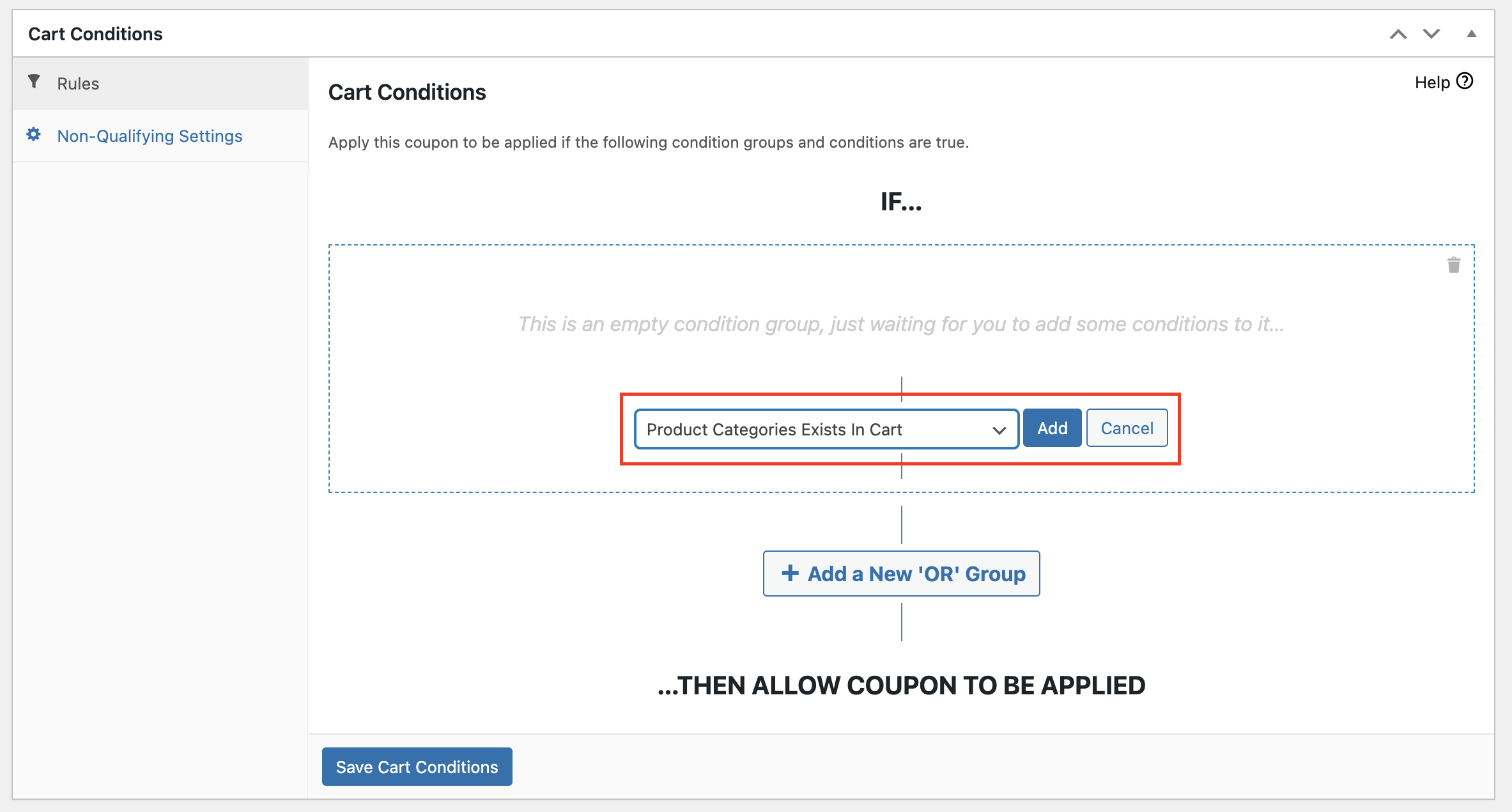
Pour définir un montant d'achat minimum, choisissez Sous-total du panier dans le menu déroulant :
Cliquez ensuite sur Ajouter. Vous verrez maintenant deux options supplémentaires : Condition et Sous-total du panier ($). Pour le champ Condition, vous avez plusieurs options. Sélectionnez SUPÉRIEUR À pour que le coupon ne s'applique que lorsque le sous-total du panier est supérieur au montant spécifié :
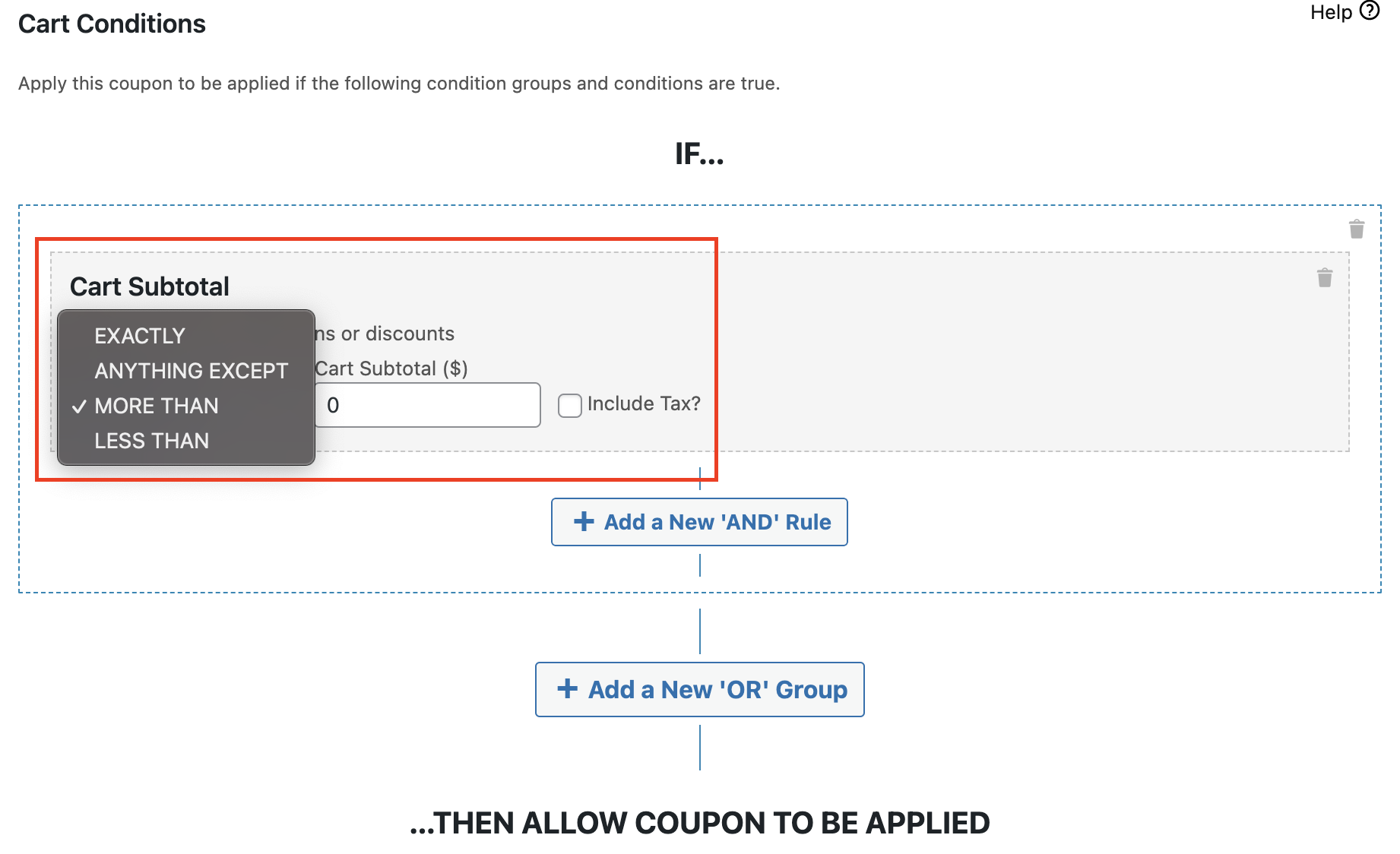
Dans le champ Sous-total du panier, définissez le montant minimum de votre commande :
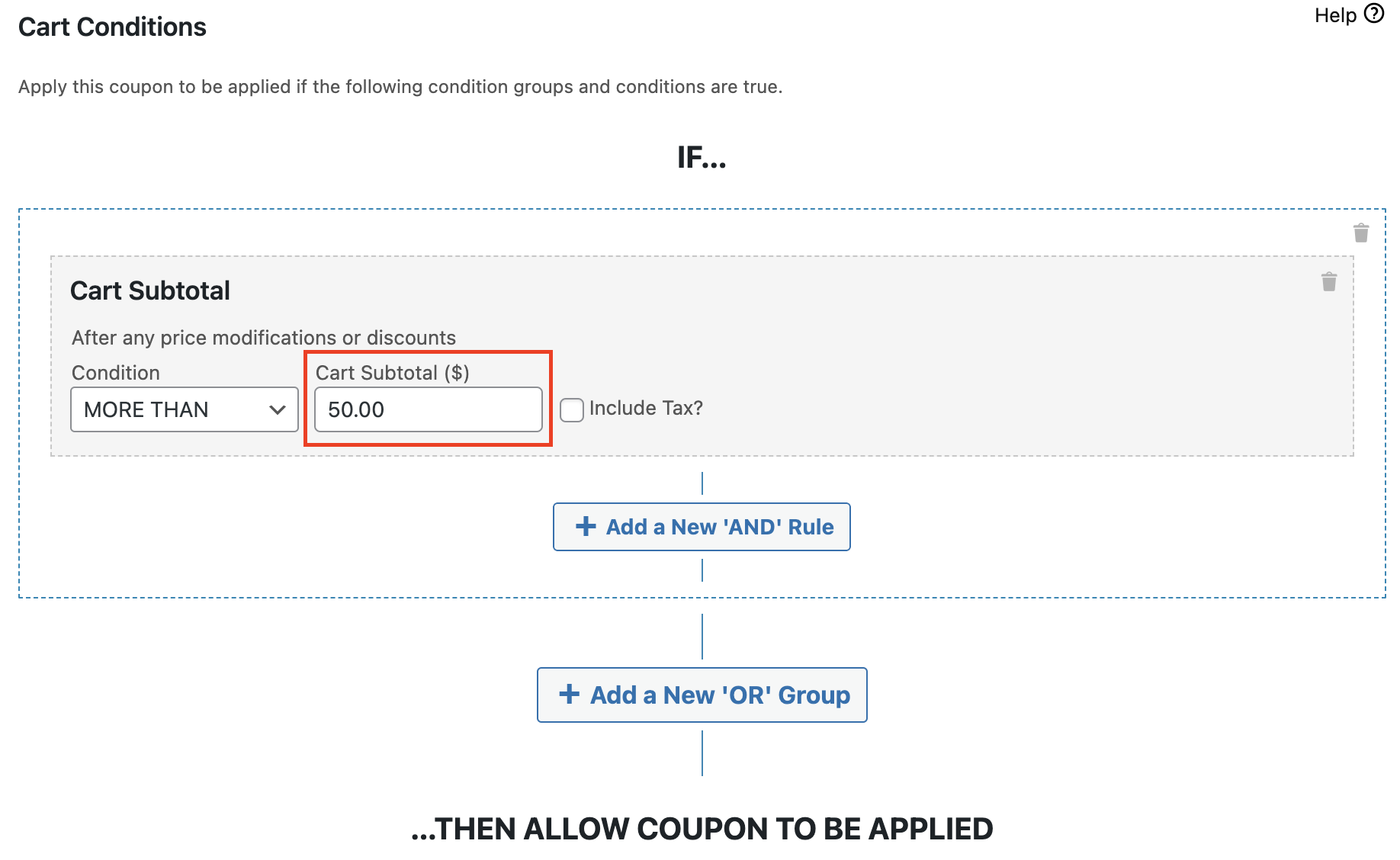
Lorsque vous êtes satisfait de vos paramètres, cliquez sur Enregistrer les conditions du panier.
Étape 3 : Activer l'application automatique de votre coupon
Cette étape est facultative. Si vous souhaitez que vos clients saisissent manuellement le code du coupon pour bénéficier de la livraison gratuite, vous pouvez l'ignorer en toute sécurité.
Cependant, si vous préférez que votre coupon s'applique automatiquement lorsque les clients remplissent la condition de commande minimum, cochez simplement la case Appliquer automatiquement le coupon sur le côté droit de l'écran :
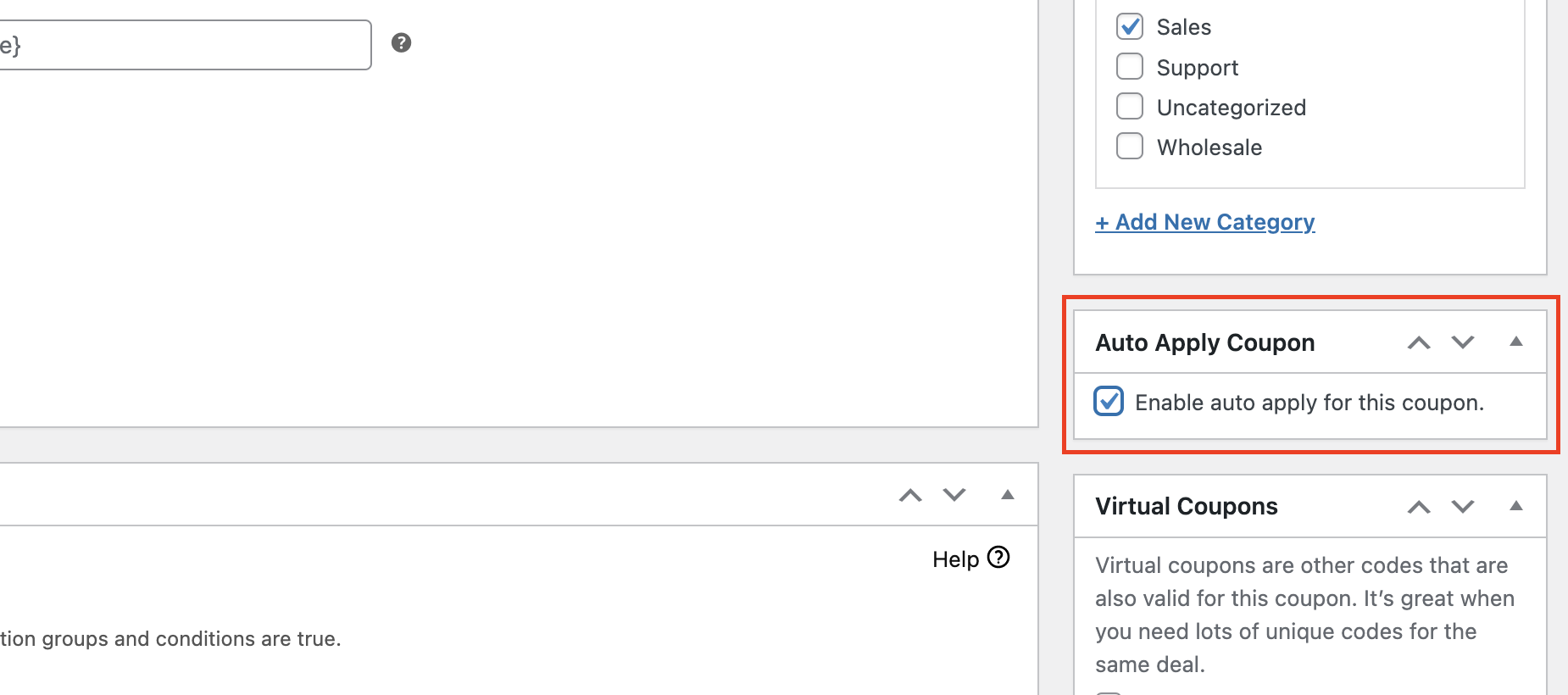
Cela entraînera l'application de la réduction une fois les conditions des étapes 1 et 2 remplies, sans que le client n'ait à faire quoi que ce soit. Dans notre exemple, cela signifie que tous les acheteurs ayant des adresses aux États-Unis et choisissant la livraison forfaitaire bénéficieront de la livraison gratuite pour les commandes supérieures à 50 $.
Lorsque vous avez terminé, cliquez sur Publier ou Mettre à jour sur le côté droit de l'écran pour enregistrer vos modifications.
Étape 4 : Testez votre coupon
La dernière chose à faire est de tester votre remise pour vous assurer qu'elle fonctionne correctement. Remplissez un panier virtuel avec suffisamment de marchandises pour répondre aux exigences du sous-total que vous avez définies à l'étape 3, puis allez à la caisse et voyez si le coupon s'applique :
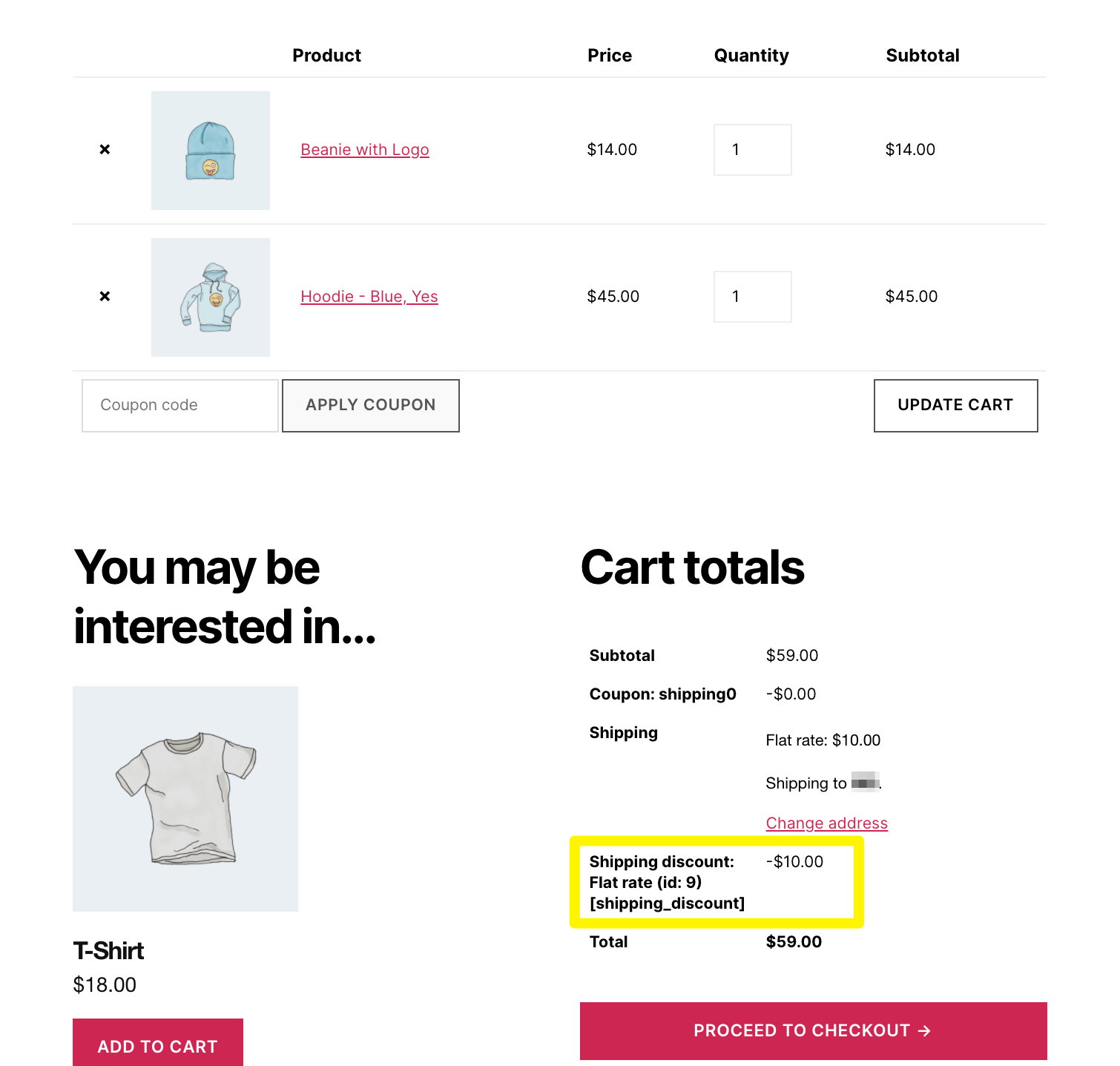
Il est également judicieux de tester votre remise avec un sous-total qui ne devrait *pas* répondre aux exigences, juste pour vous assurer qu'il n'y a pas de surprises.
Conclusion
La livraison gratuite est un moyen fantastique de récompenser vos plus gros clients tout en améliorant votre rentabilité. Advanced Coupons facilite son offre pour un montant spécifique pour votre boutique WooCommerce.
Pour mettre en œuvre cette stratégie de coupon, suivez simplement ces quatre étapes simples :
- Créez un coupon de livraison gratuite WooCommerce.
- Définissez un montant d'achat minimum en utilisant les conditions du panier.
- Activer l’application automatique pour votre coupon.
- Testez votre coupon pour vous assurer qu'il fonctionne.
Quelles sont vos stratégies préférées de livraison gratuite ? Faites-le nous savoir dans la section commentaires ci-dessous !



Bonjour, j'ai 2 méthodes de livraison (pour les produits envoyés dans les mêmes zones de livraison), l'option 1 coûte 10 $ et l'option 2 en livraison express coûte normalement 15 $. Maintenant, si je veux définir le montant de la commande une fois supérieur à 200 $, j'offrirai la livraison gratuite de l'option 1 ; tandis qu'une fois le montant de la commande supérieur à 300 $, j'offrirai la livraison gratuite des méthodes de livraison de l'option 2. Puis-je le faire avec Advanced Coupons ? Merci.
Oui MC, vous pouvez le faire avec deux coupons... ils utiliseraient les remplacements d'expédition + l'application automatique en utilisant la condition du panier "Sous-total du panier" pour tester le montant du sous-total. N'hésitez pas à contacter le support si vous rencontrez des problèmes lors de la configuration 😉