

WooCommerce reste un choix de premier ordre parmi les propriétaires de boutiques e-commerce en herbe, grâce à sa facilité d'utilisation et sa flexibilité. Si vous débutez dans la configuration de votre boutique, vous vous demandez probablement quelles sont les meilleures façons de lister et d'organiser vos produits. Il existe plusieurs types de produits WooCommerce parmi lesquels vous pouvez choisir, en fonction de ce que votre boutique propose.
Dans cet article, nous allons vous présenter les bases des types de produits WooCommerce et comment vous pouvez les configurer. À la fin, vous aurez une compréhension claire des types les mieux adaptés à votre boutique, afin que vous puissiez la mettre en place pour réussir dès le premier jour !
Prêt à plonger ? Commençons !
Types de produits WooCommerce
WooCommerce vous permet de choisir parmi six types de produits par défaut, en fonction de ce que vous vendrez dans votre boutique. Comprendre chaque type vous aidera à décider comment configurer vos listes pour offrir à vos clients une expérience d'achat fluide.
Examinons de plus près chacun d'eux :
Produit simple
C'est le type de produit le plus basique et le plus simple dans WooCommerce, et aussi le plus facile à configurer. Les produits simples sont le choix idéal pour les produits individuels qui ne nécessitent pas de variations ou d'options de personnalisation, tels que les livres ou les accessoires.
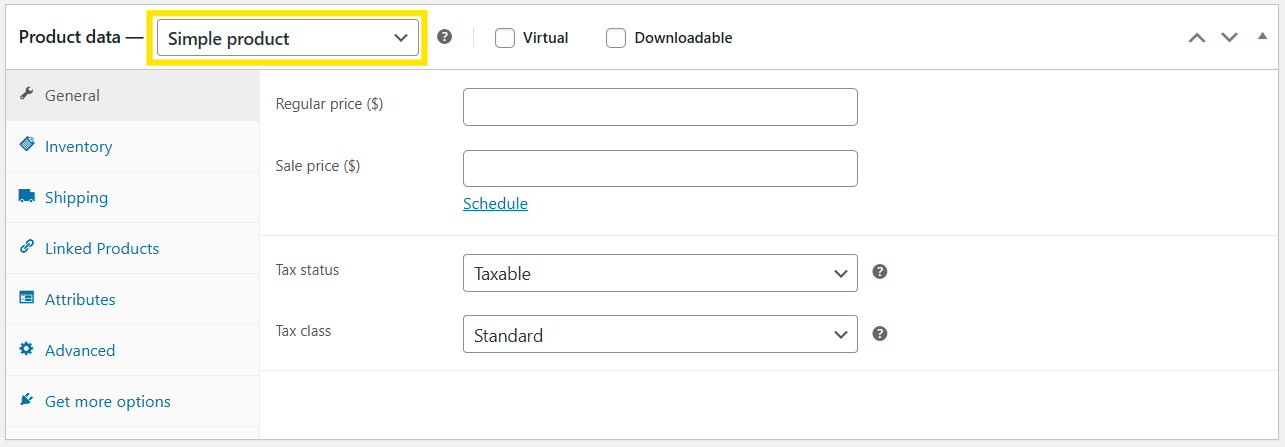
La configuration des produits simples ne nécessite que quelques détails clés, notamment le nom de l'article, le prix, la description et les images. De plus, WooCommerce vous permet de configurer des détails pertinents tels que les numéros SKU (stock-keeping unit), les options d'expédition et les détails d'inventaire.
Produit groupé
Produits groupés regroupent des produits simples apparentés pour offrir une expérience d’achat plus fluide aux clients. Ils sont parfaits pour créer des lots et des collections, tels que des ustensiles de cuisine ou un coffret de soins.
Comme il s’agit essentiellement d’un groupe de produits simples existants, vous n’avez pas besoin de créer de nouvelles fiches pour chaque article – vous sélectionnez simplement les produits à inclure, permettant aux clients de les voir sur une seule page produit.
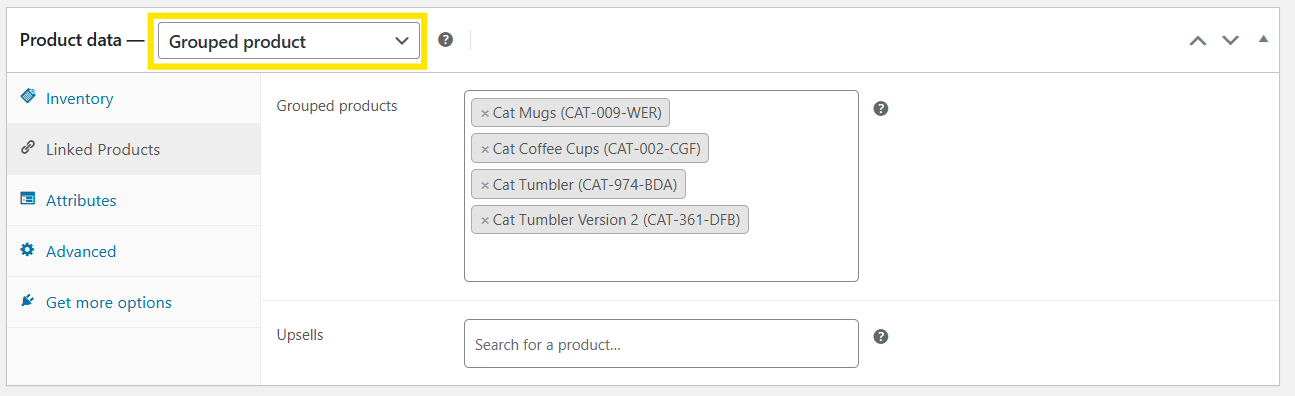
Avec les produits groupés, les acheteurs ont le choix d’ajouter chaque article au panier individuellement ou de les ajouter tous en même temps. Cette configuration est parfaite si vous souhaitez encourager les clients à explorer des articles apparentés. C’est également une excellente stratégie pour augmenter la valeur moyenne des commandes, car les clients pourraient être plus enclins à acheter des produits complémentaires ensemble.
Produit externe/affilié
WooCommerce vous donne la possibilité de vendre et de présenter des produits d’autres sites web avec le type de produit Externe/Affilié. Il vous suffit de fournir l’URL du produit et le texte du bouton, et les clients seront automatiquement redirigés vers le site web externe pour effectuer leur achat.

Comme le produit réel présenté est déjà répertorié sur le site web externe, il n’est pas nécessaire d’ajouter les détails habituels du produit requis. Cependant, vous avez toujours la possibilité de le faire.
Cet arrangement est parfait si vous souhaitez collaborer avec d’autres détaillants et lister des produits affiliés. C’est un moyen intelligent d’élargir votre offre de produits sans supporter de coûts supplémentaires d’inventaire et de traitement.
Produits variables
Si vous proposez des articles qui existent en différentes options ou variations, vous pouvez les configurer en tant que Produits Variables. Ce type de produit vous permet de créer une seule fiche produit avec plusieurs variations, comme un vêtement disponible en différentes tailles, couleurs ou matières.
📝 Dans une boutique multi-vendeurs, la Bibliothèque d’attributs du vendeur dans WC Vendors Pro permet à chaque vendeur d’enregistrer et de réutiliser les attributs personnalisés qu’il applique le plus souvent.
Lors de la configuration des produits variables, vous devrez configurer les attributs du produit (comme la taille ou la couleur) et définir les variations pour chaque option. WooCommerce vous offre également une immense flexibilité, vous permettant de définir un prix et des niveaux de stock différents pour chaque variation.
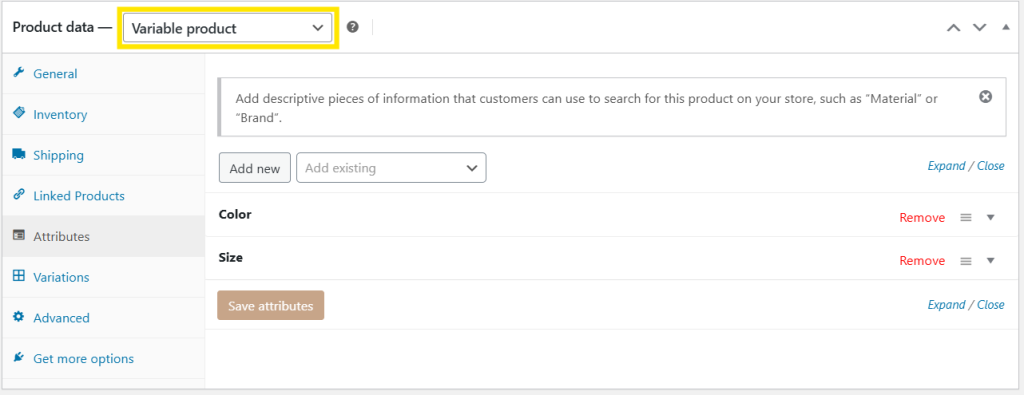
La configuration des produits variables peut vous aider à rationaliser l’expérience d’achat car elle vous permet d’afficher toutes les variations d’un produit sur une seule page. Elle vous fait également gagner du temps, réduisant ainsi la nécessité de créer plusieurs fiches pour chaque variation du produit.
Produits virtuels
Dans certains cas, les propriétaires de magasins proposent des produits « virtuels » qui ne nécessitent pas d'expédition. Les exemples typiques incluent les services de consultation, les cours en ligne et les abonnements logiciels logiciels. Vous pouvez configurer ces offres en tant que Produits Virtuels dans WooCommerce.
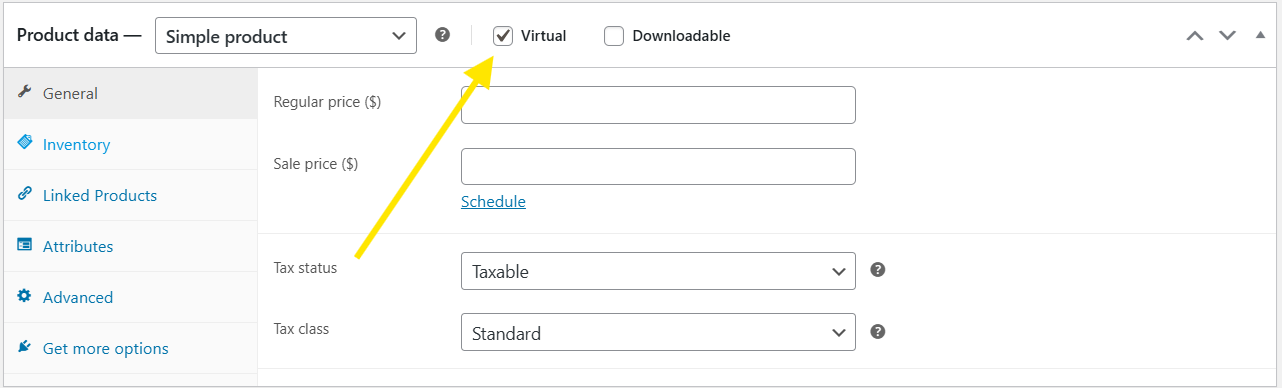
Pour ce faire, cochez simplement l'option « Virtuel » lors de la création d'un produit WooCommerce. Cette option supprime l'onglet Expédition de la page de configuration. Comme aucun traitement d'expédition n'est requis pour ce type de produit, vous n'aurez pas besoin d'ajouter de détails sur le poids, les dimensions ou les classes d'expédition.
Produits téléchargeables
Les produits téléchargeables vous permettent de lister des articles auxquels les acheteurs peuvent accéder immédiatement après le paiement. Il peut s'agir de produits numériques téléchargeables tels que des e-books, des ressources imprimables ou des fichiers musicaux.
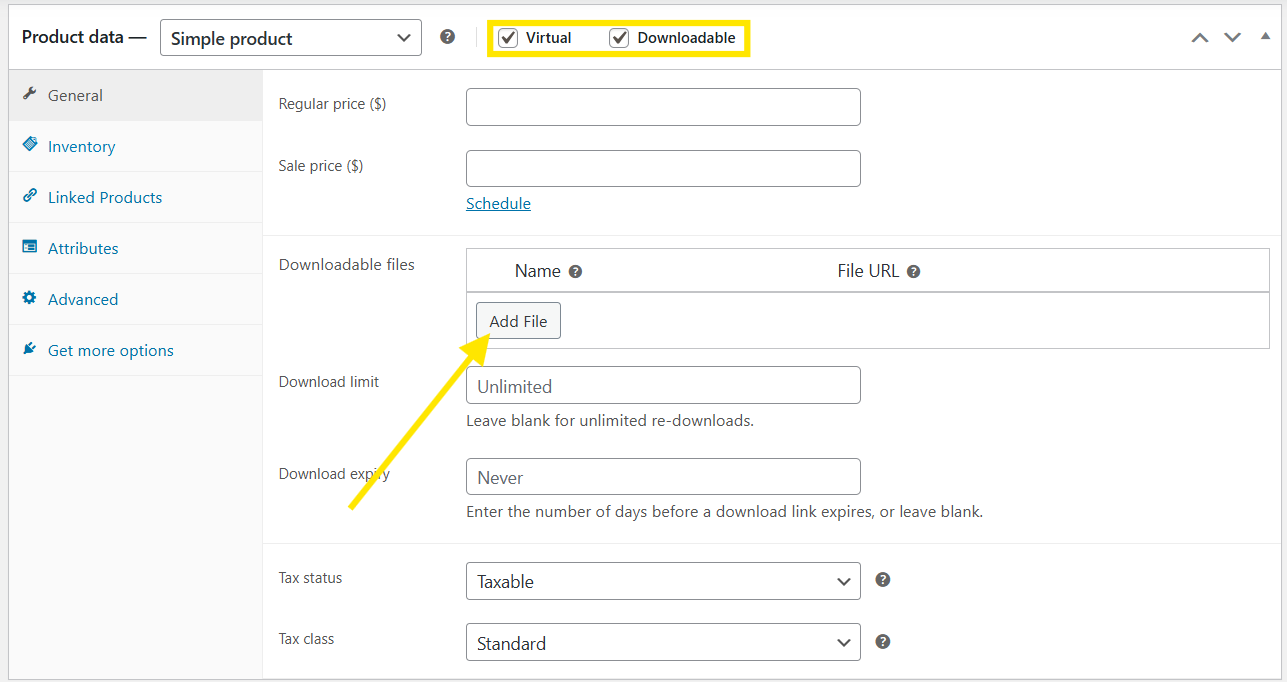
La configuration d'un produit téléchargeable est simple : il vous suffit de cocher les options « Virtuel » et « Téléchargeable » lors de la création d'un produit WooCommerce. Après cela, vous aurez accès à une option « Ajouter un fichier », où vous pourrez télécharger directement le fichier. De plus, vous pouvez configurer des paramètres tels que les limites de téléchargement et l'expiration.
Comment ajouter des produits WooCommerce (étape par étape)
Maintenant que nous avons une compréhension des types de produits WooCommerce par défaut, vous êtes prêt à ajouter des produits à votre boutique ! Dans cette section, nous vous guiderons à travers le processus de configuration.
Étant donné que chaque type de produit nécessite des configurations différentes, nous nous concentrerons aujourd'hui sur la configuration d'un produit simple pour rester simple. C'est le meilleur point de départ, car les produits simples nécessitent des configurations minimales tout en couvrant l'essentiel. Plongeons !
Étape 1 : Créez et nommez votre produit
Depuis votre tableau de bord WordPress, allez dans Produits > Ajouter. À partir de là, vous pouvez saisir le nom du produit et la description du produit. Nous vous recommandons de fournir une description détaillée et informative de votre produit pour aider les clients à visualiser ce qu'ils achètent dans votre boutique.
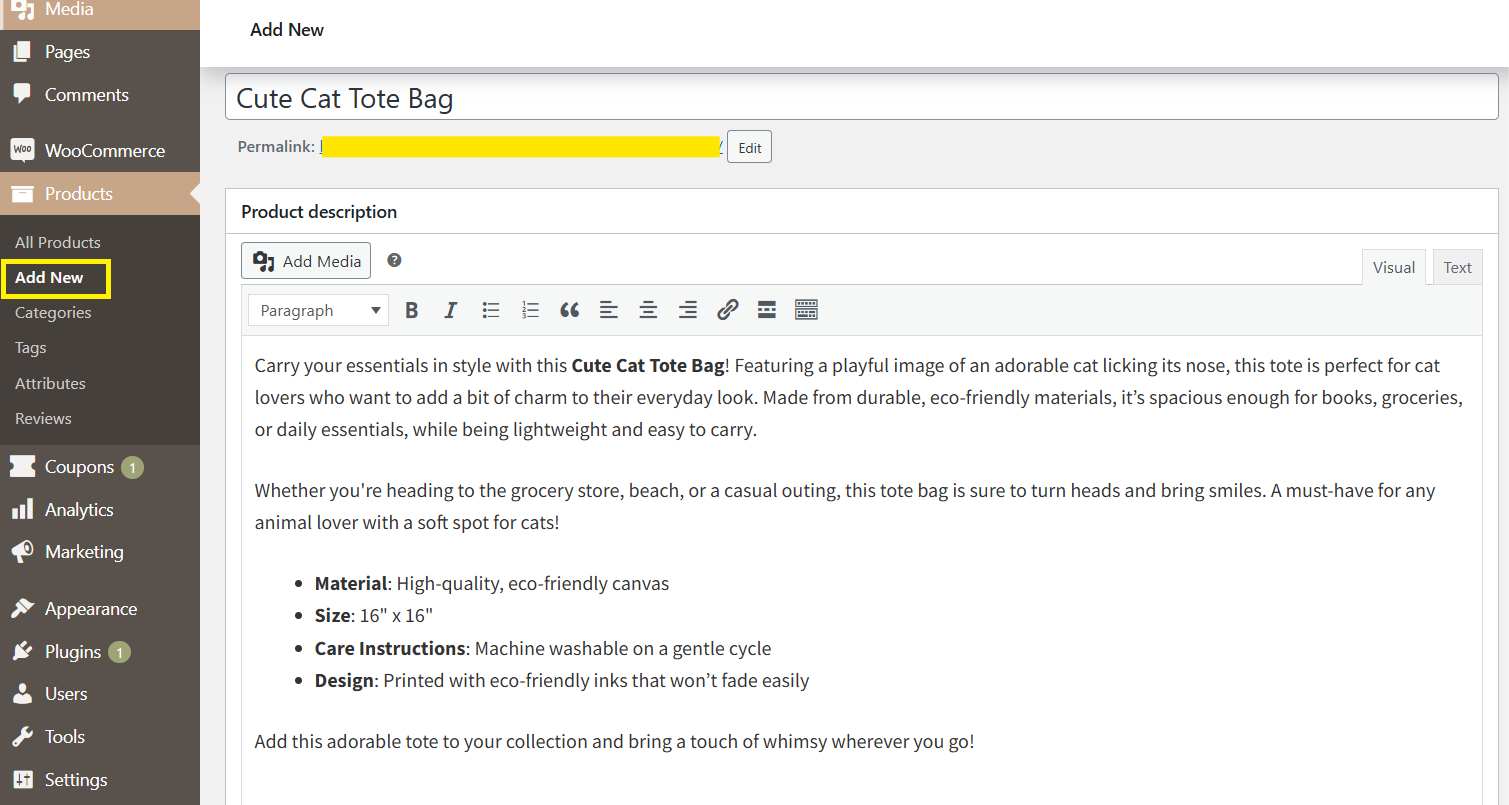
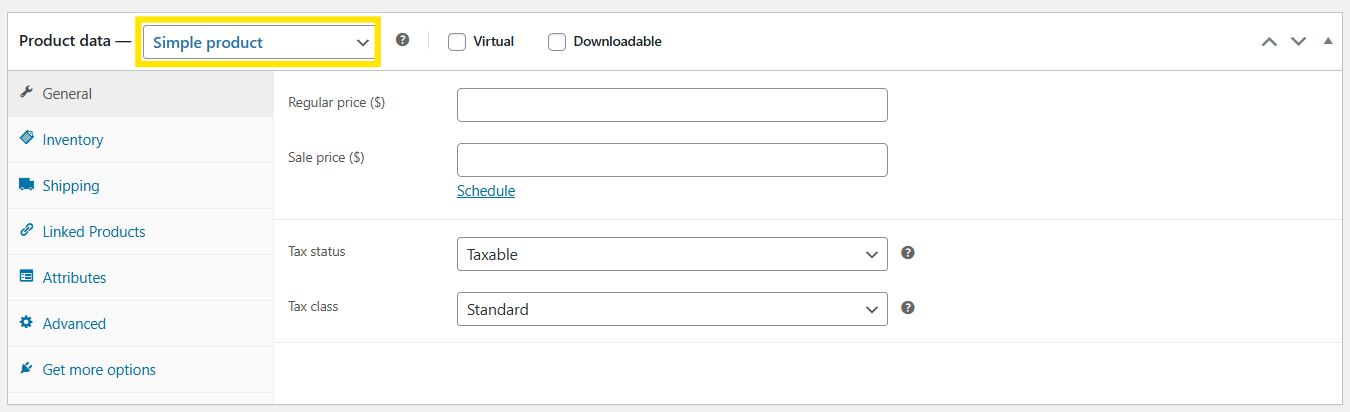
Après avoir défini le nom et la description de votre produit, faites défiler jusqu'aux données du produit et sélectionnez « Produit simple » dans le menu déroulant Type de produit.
Étape 2 : Configurez les paramètres de votre produit
Après avoir nommé votre produit et choisi son type, vous pouvez configurer des paramètres supplémentaires sous les onglets Données produit. Examinons chacun d'eux ci-dessous :
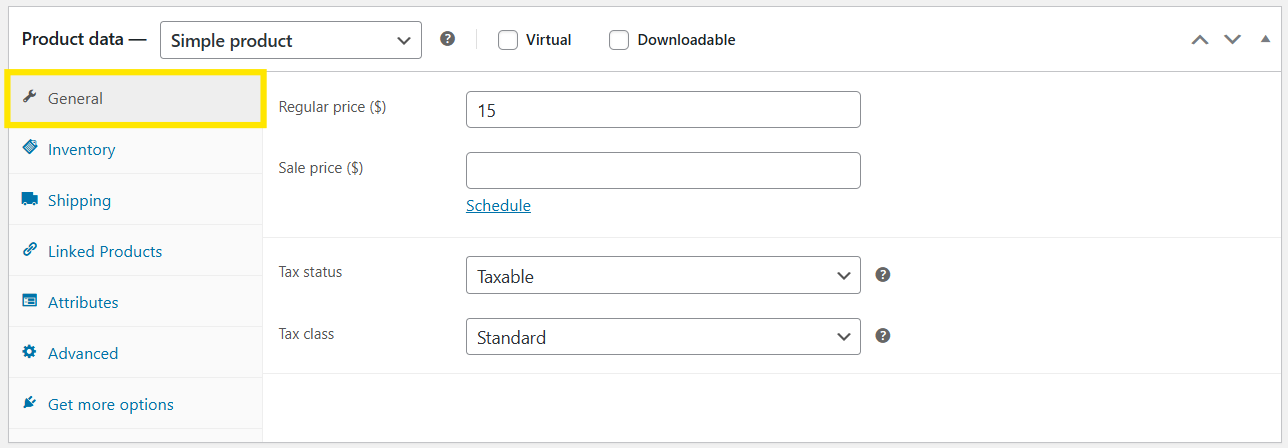
Général
C'est ici que vous pouvez définir le prix de votre produit, ainsi qu'ajouter le statut et la classe de taxe. Si vous organisez une promotion, vous pouvez également ajouter un prix soldé et planifier sa mise en vente pour des dates spécifiques.
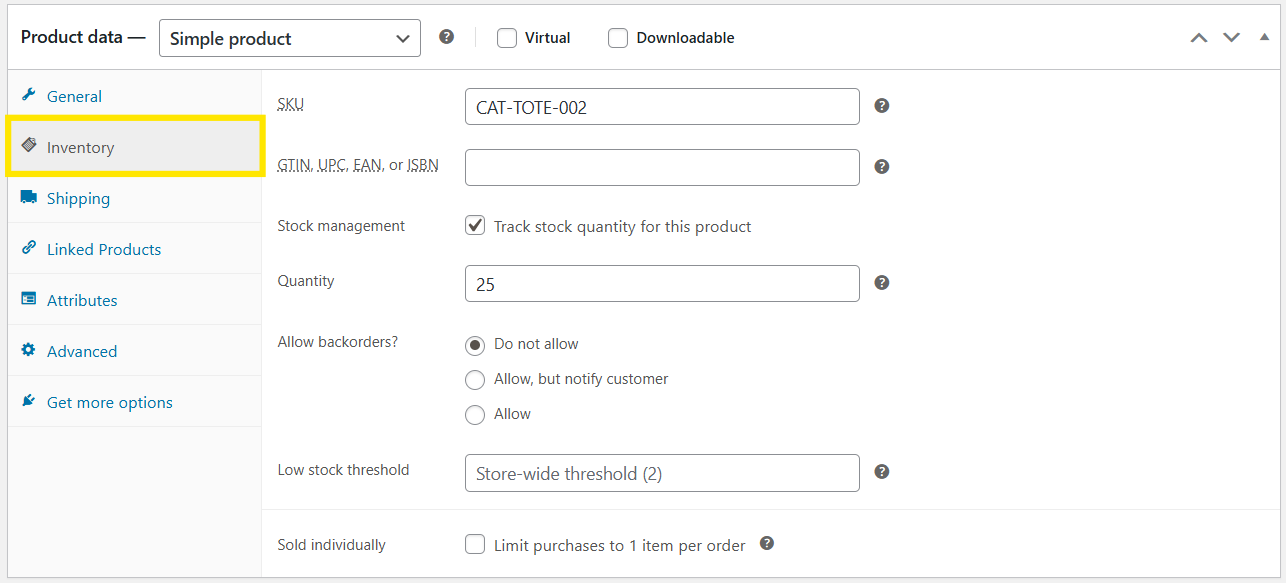
Inventaire
Sous Inventaire, vous pouvez attribuer un SKU (unité de gestion de stock) unique à votre produit, définir le statut du stock et activer la gestion des stocks. Cela permet à WooCommerce de suivre les détails de l'inventaire, en permettant de saisir la quantité exacte en stock et d'autoriser les commandes en attente. Vous pouvez également marquer des articles comme « Vendu individuellement » pour limiter les achats à un seul article par commande.
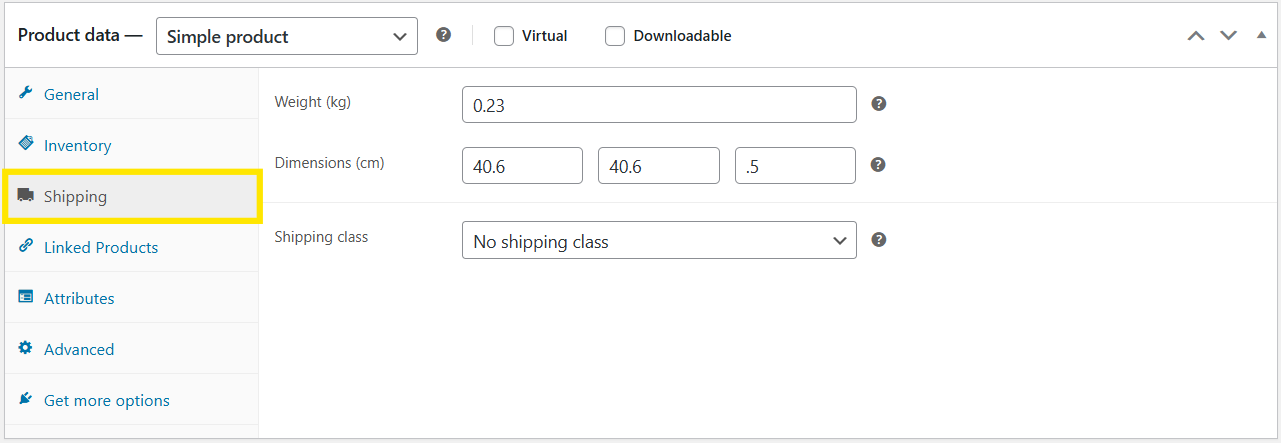
Expédition
L'onglet Expédition vous permet de définir des détails tels que le poids du produit, les dimensions et la classe d'expédition (si applicable, pour regrouper les produits ayant des exigences d'expédition similaires). Ces informations aident WooCommerce à calculer les coûts d'expédition avec précision.
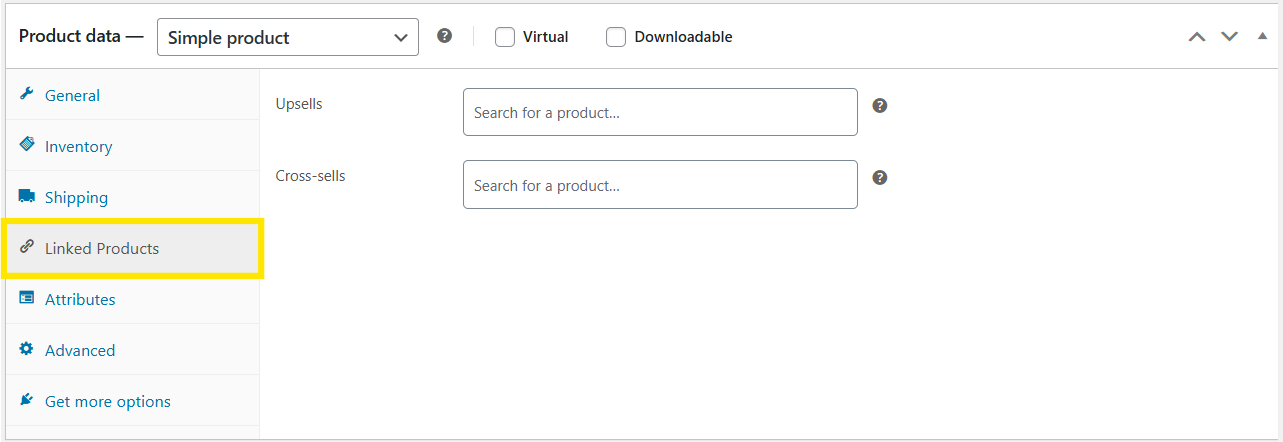
Produits liés
C'est ici que vous pouvez lier des produits connexes et les catégoriser comme Ventes croisées (produits complémentaires) et Ventes incitatives (versions haut de gamme/premium de l'article). C'est pratique pour encourager les clients à ajouter plus d'articles à leur panier, car les produits liés sont affichés pendant qu'ils naviguent dans votre boutique WooCommerce.
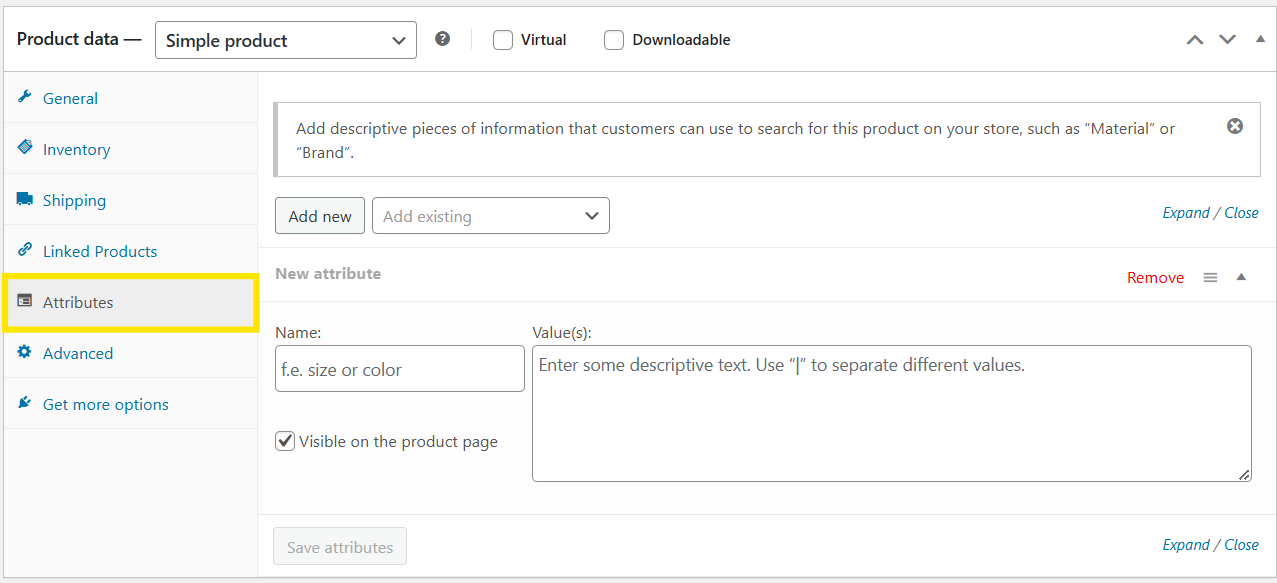
Attributs
Généralement utilisé pour les produits variables, l'option Attributs vous permet d'ajouter des détails spécifiques à vos produits, tels que « Couleur » ou « Marque ».
Avancé
Dans cette section, vous pouvez configurer des paramètres optionnels supplémentaires tels que l'activation des avis sur les produits et des notes d'achat, ainsi que l'ordre dans lequel l'article apparaît dans votre catalogue de produits.
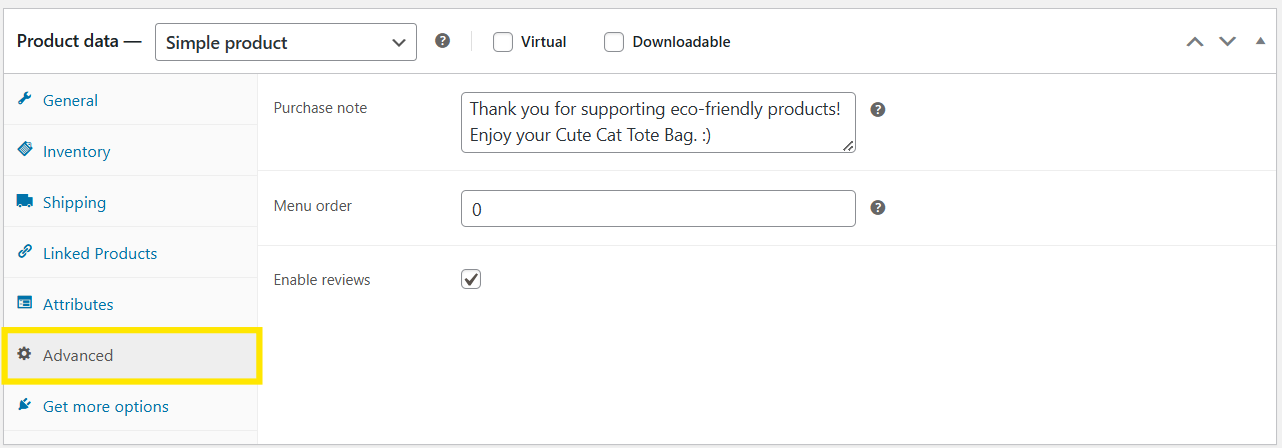
Assurez-vous de passer en revue tous ces paramètres pour garantir que votre produit est correctement configuré.
Étape 3 : Finaliser les détails du produit et télécharger les images
Maintenant que les détails principaux de votre produit sont définis (hourra !), il est temps d'ajouter la touche finale.
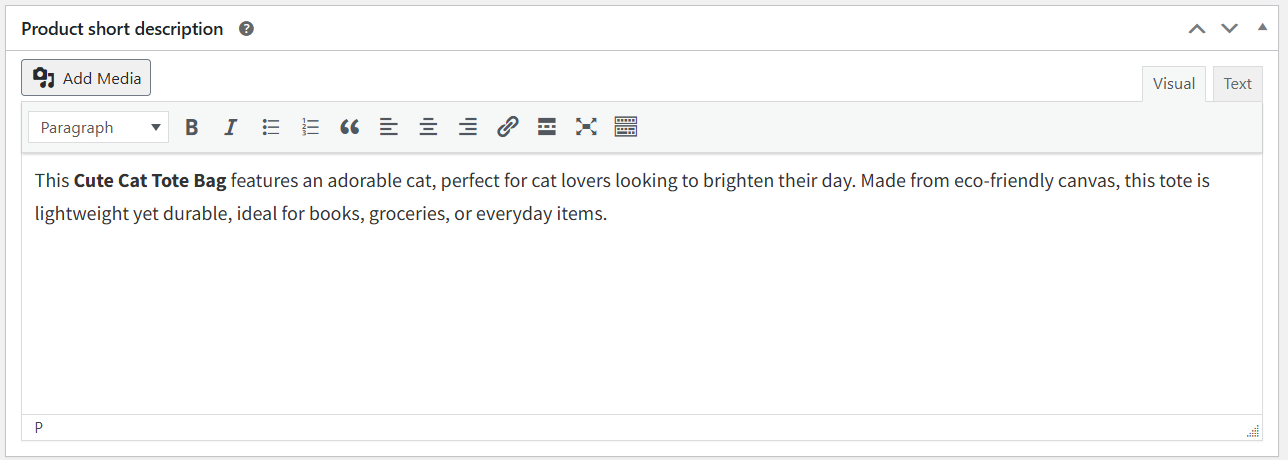
Faites défiler vers le bas depuis l'onglet Données produit et donnez à votre produit une courte description – celle-ci apparaît en haut de la page produit WooCommerce, donnant aux clients un aperçu rapide de l'article. Mettez en évidence ses caractéristiques et avantages clés, mais restez aussi concis que possible.
Ensuite, n'oubliez pas de télécharger les images du produit ! Ceci est nécessaire si vous souhaitez que votre annonce soit visuellement attrayante. Pour ce faire, cliquez sur « Définir l'image du produit » dans la barre latérale droite. Vous avez également la possibilité de télécharger plusieurs images dans la Galerie produit pour montrer des vues supplémentaires ou des détails rapprochés de l'article.
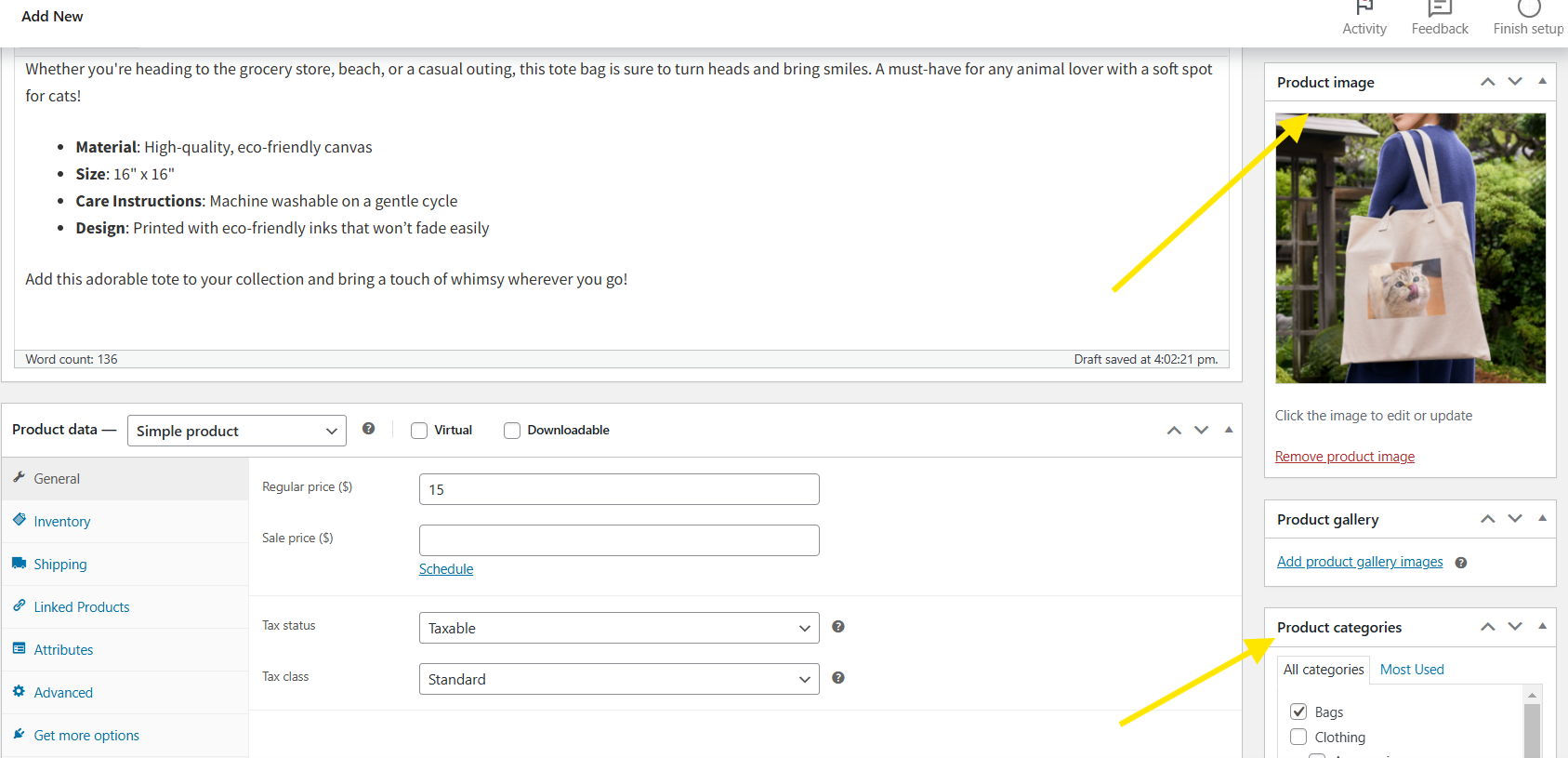
Enfin, attribuez des Catégories de produits et des Étiquettes pour organiser vos produits. La définition de catégories de produits facilite la recherche et le filtrage des produits connexes par vos clients, améliorant ainsi leur expérience d'achat globale.
Une fois que vous êtes satisfait de vos paramètres, appuyez simplement sur Publier.
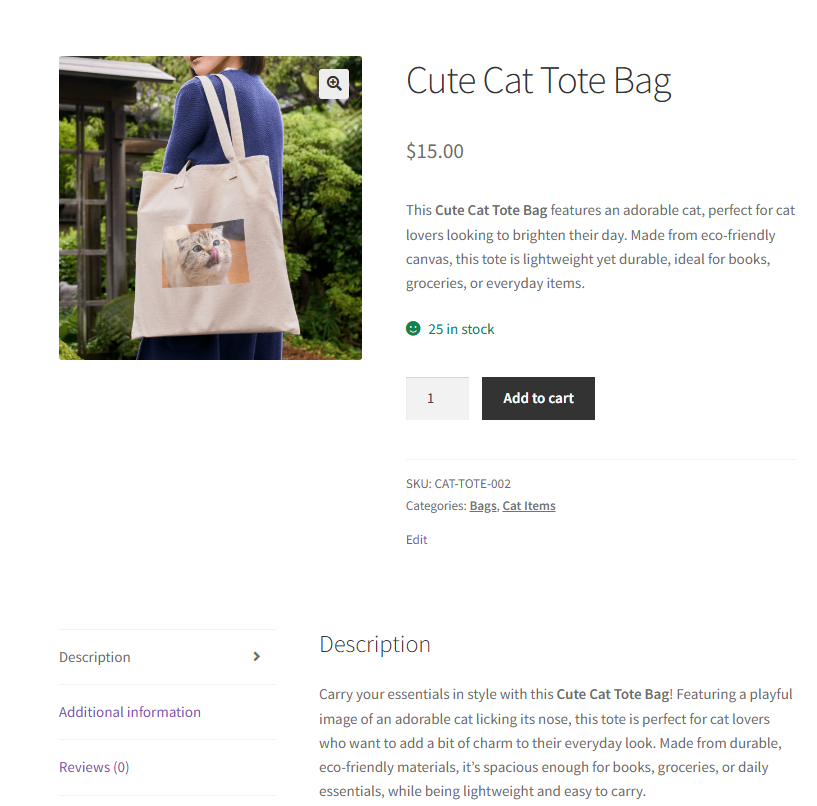
Et voilà, c'est tout. Félicitations, votre produit est maintenant en ligne et prêt à être vu par les clients ! Jetez un œil à l'apparence de notre produit pour les clients :
Promotion de vos produits WooCommerce
Bien sûr, le travail ne s'arrête pas après avoir listé avec succès vos produits dans votre boutique WooCommerce. Pour attirer les clients, vous devez organiser des promotions attrayantes qui capteront leur attention et les encourageront à ajouter des articles à leur panier.
Advanced Coupons vous permet de créer facilement des promotions irrésistibles. Ce puissant plugin étend la fonctionnalité de coupon par défaut de WooCommerce, vous permettant de proposer des offres ciblées comme des offres Achetez-en un, recevez-en un autre, des réductions sur la livraison, et plus encore. Il vous permet également de définir des conditions de panier spécifiques pour déterminer comment et quand les remises doivent être appliquées.
Vous voulez en savoir plus sur ce qui est possible avec Advanced Coupons ? Consultez notre guide de démarrage ici !
Questions fréquemment posées
Quels sont les différents types de produits dans WooCommerce ?
Il existe six types de produits WooCommerce par défaut, notamment : Produits simples (articles sans variations), Produits groupés (collections d'articles liés), Produits externes/affiliés (articles vendus sur des sites Web externes), Produits variables (articles avec plusieurs variations, telles que la taille et la couleur), Produits virtuels (articles non physiques comme les abonnements et les logiciels) et Produits téléchargeables (articles numériques pouvant être téléchargés).
Comment vérifier le type de produit WooCommerce ?
Pour vérifier le type de produit d'une fiche produit WooCommerce existante, accédez à votre tableau de bord WordPress > Produits > Tous les produits. Cliquez sur « Modifier » sur le produit que vous souhaitez vérifier. Sous la section Données produit, vous verrez le menu déroulant du type de produit, indiquant son type de produit actuel. C'est également là que vous pouvez modifier le type de produit, si nécessaire.
Comment obtenir les catégories de produits dans WooCommerce ?
Vous pouvez afficher et gérer les catégories de produits WooCommerce en accédant à votre tableau de bord WordPress > Produits > Catégories. Cela vous mènera à la page des paramètres des catégories de produits, où vous pourrez voir une liste de vos catégories de produits existantes, les modifier ou en ajouter de nouvelles.
Conclusion
Comprendre les types de produits WooCommerce vous permet de créer en toute confiance des fiches produits qui rendent les achats plus pratiques pour les clients. Dans ce guide complet, nous vous avons présenté les types de produits WooCommerce par défaut :
- Produit simple
- Produit groupé
- Produits externes/affiliés
- Produits variables
- Produits virtuels
- Produits téléchargeables
En cours de route, nous vous avons également présenté Advanced Coupons – un plugin puissant qui facilite la mise en place de promotions de produits attrayantes pour les propriétaires de boutiques WooCommerce. Avec cet outil, vous pouvez facilement configurer des offres ciblées sur les produits comme le BOGO, les réductions sur la livraison et les coupons par URL.
Nous espérons que ce guide vous a aidé à comprendre leur différence essentielle et vous a aidé à choisir ceux qui conviennent le mieux à votre boutique. Si vous avez des questions sur ce sujet, n'hésitez pas à les commenter ci-dessous !




