

Maintenir un catalogue de produits organisé est un élément crucial pour garantir une expérience d'achat fluide. Cependant, cela peut être difficile si vous vendez plusieurs versions du même article. Comment garder les choses en ordre sans créer de fiches distinctes pour chaque variation ? C'est là qu'interviennent les produits variables WooCommerce !
Les produits variables WooCommerce vous permettent de configurer plusieurs versions du même article au sein d'une seule page produit. C'est un moyen intelligent et pratique d'offrir plus de choix aux acheteurs tout en gardant vos fiches organisées. Le meilleur ? Ils sont assez simples à gérer et à configurer !
Nous allons vous présenter tout ce que vous devez savoir dans ce guide. Alors, allons-y !
Que sont les produits variables WooCommerce ?
Avez-vous déjà fait des achats en ligne et sélectionné une couleur ou une taille particulière avant d'ajouter un produit à votre panier ? Les produits variables WooCommerce fonctionnent exactement de la même manière : ils vous permettent d'offrir plusieurs variations d'un même article dans une seule fiche.
Selon les types de produits que vous proposez, les variations peuvent inclure des options comme la taille, la couleur, le matériau ou la marque. Pas besoin de créer une fiche distincte pour chaque article : les produits variables vous permettent de tout gérer depuis un seul endroit !
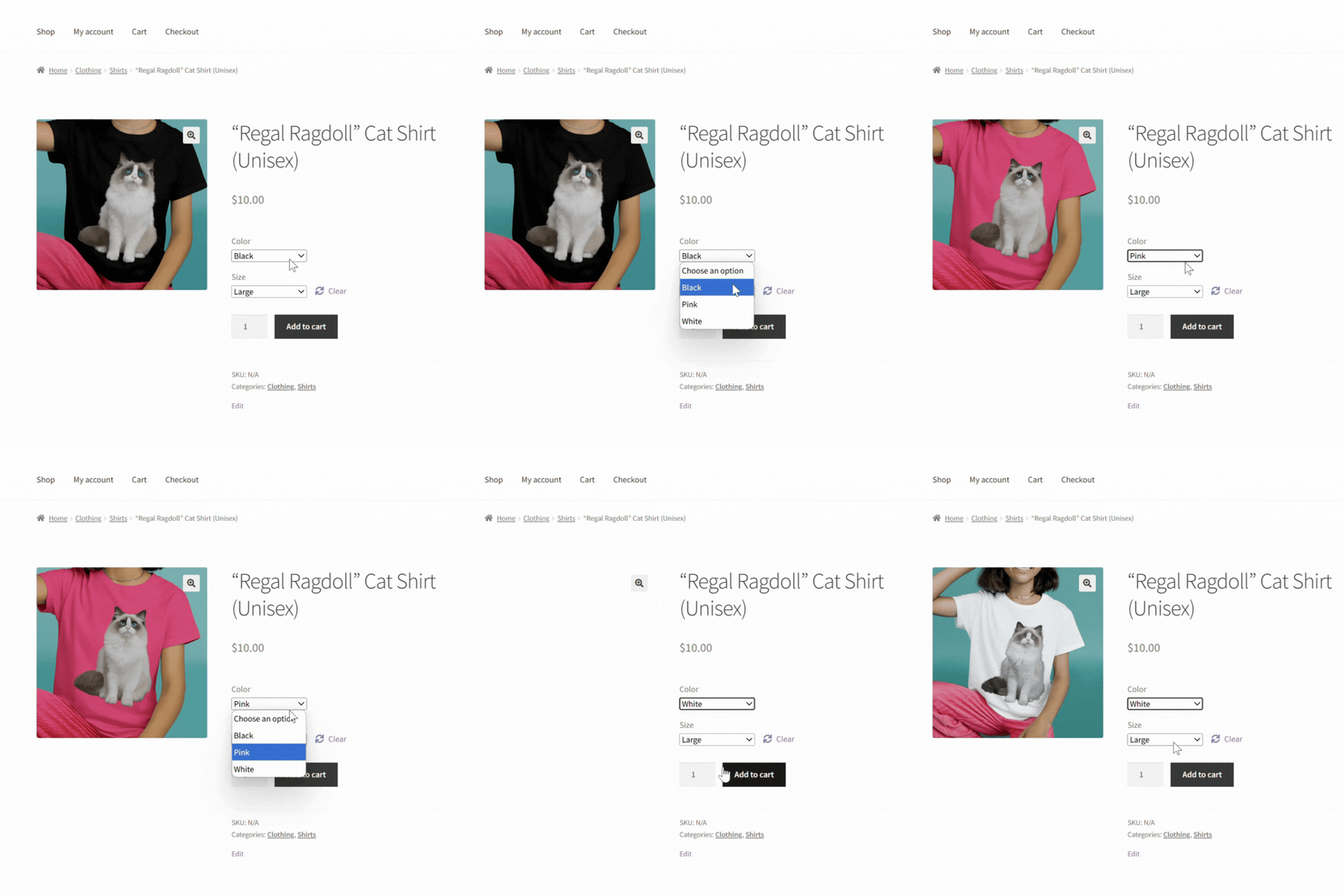
WooCommerce vous permet également de personnaliser le prix, le SKU, le niveau de stock et d'autres paramètres clés de chaque variation. Cela facilite l'offre d'options tout en gardant votre catalogue de produits soigné. Vous pourriez créer des produits variables si vous vendez :
- Des vêtements de différentes tailles (S, M, L)
- Des sacs fabriqués dans divers matériaux comme le cuir ou la toile
- Des bougies de différentes tailles
- Des coques de téléphone de différentes couleurs (Rose, Bleu, Blanc)
Comment configurer les produits variables WooCommerce
Avant de créer notre première fiche variable, nous devons comprendre deux concepts importants dans WooCommerce : les attributs produit et les variations.
- Attributs produit : Ce sont des « caractéristiques » qui décrivent votre produit, comme la taille, la couleur, le matériau ou la marque. Ils définissent les options que les acheteurs peuvent choisir.
- Variations : Ce sont les combinaisons d'attributs que vous avez définies. Par exemple, si vous proposez une chemise en trois tailles (S, M, L) et deux couleurs (Rose, Blanc), WooCommerce peut générer six variations comme Petit / Rose ou Moyen / Blanc.
Ils peuvent sembler compliqués au début, mais ils sont en fait assez simples à configurer. Suivons le processus étape par étape ensemble !
Étape 1 : Créez vos attributs produit
La première étape consiste à créer les attributs que vous utiliserez pour votre produit variable. Considérez-les comme les « éléments constitutifs » de votre produit variable – ils vous permettent de définir les différents choix que les acheteurs peuvent faire, tels que la taille, la couleur ou le matériau.
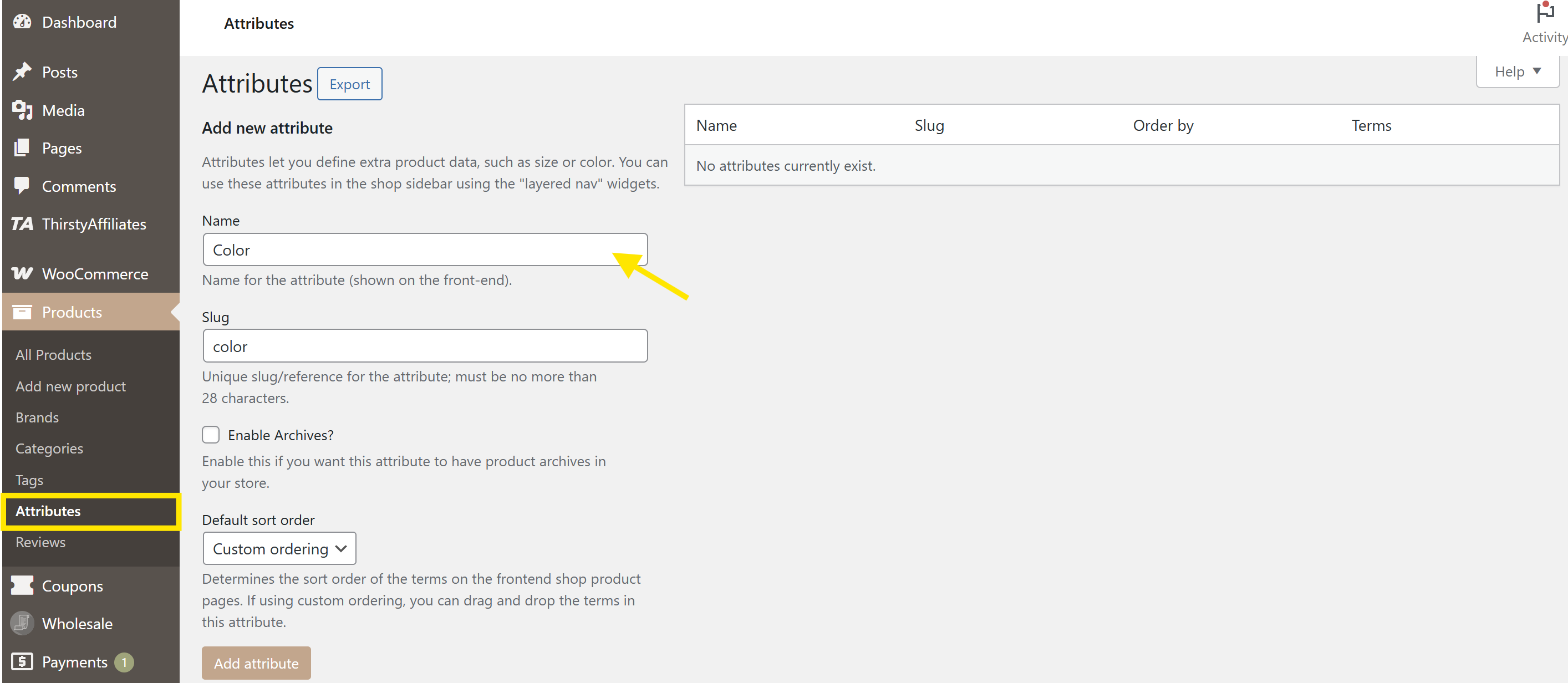
Depuis votre tableau de bord WordPress, allez dans Produits > Attributs. Sous la section « Ajouter un nouvel attribut », vous pouvez entrer un nom et un slug pour votre attribut (par exemple, « Couleur »). Ensuite, cliquez sur le bouton « Ajouter un attribut ».
Votre attribut nouvellement créé apparaîtra maintenant dans le tableau des attributs à droite. Cliquez sur « Configurer les termes » pour ajouter vos options.
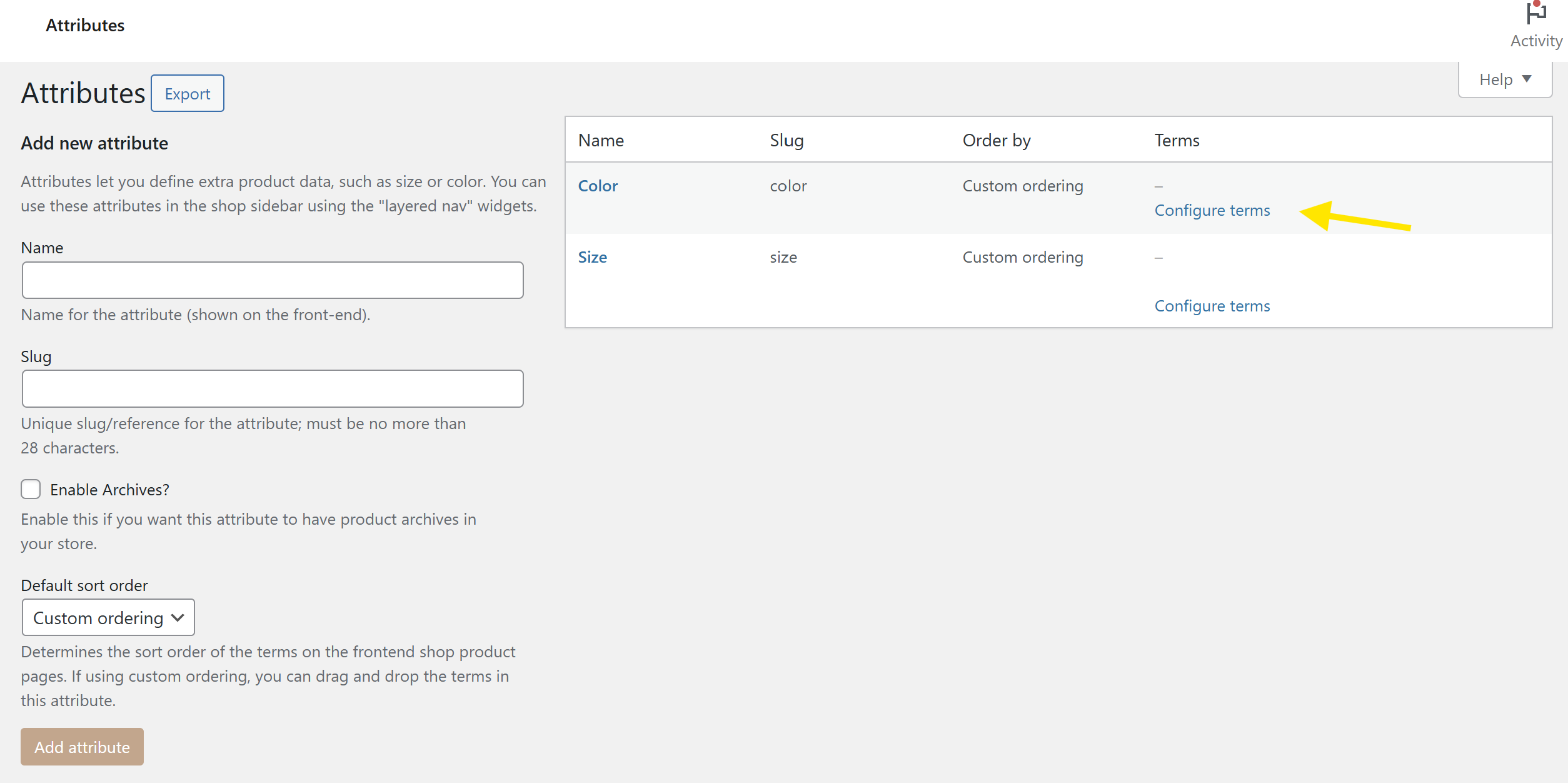
Dans l'exemple ci-dessous, nous ajoutons des couleurs comme Rose, Blanc et Noir.
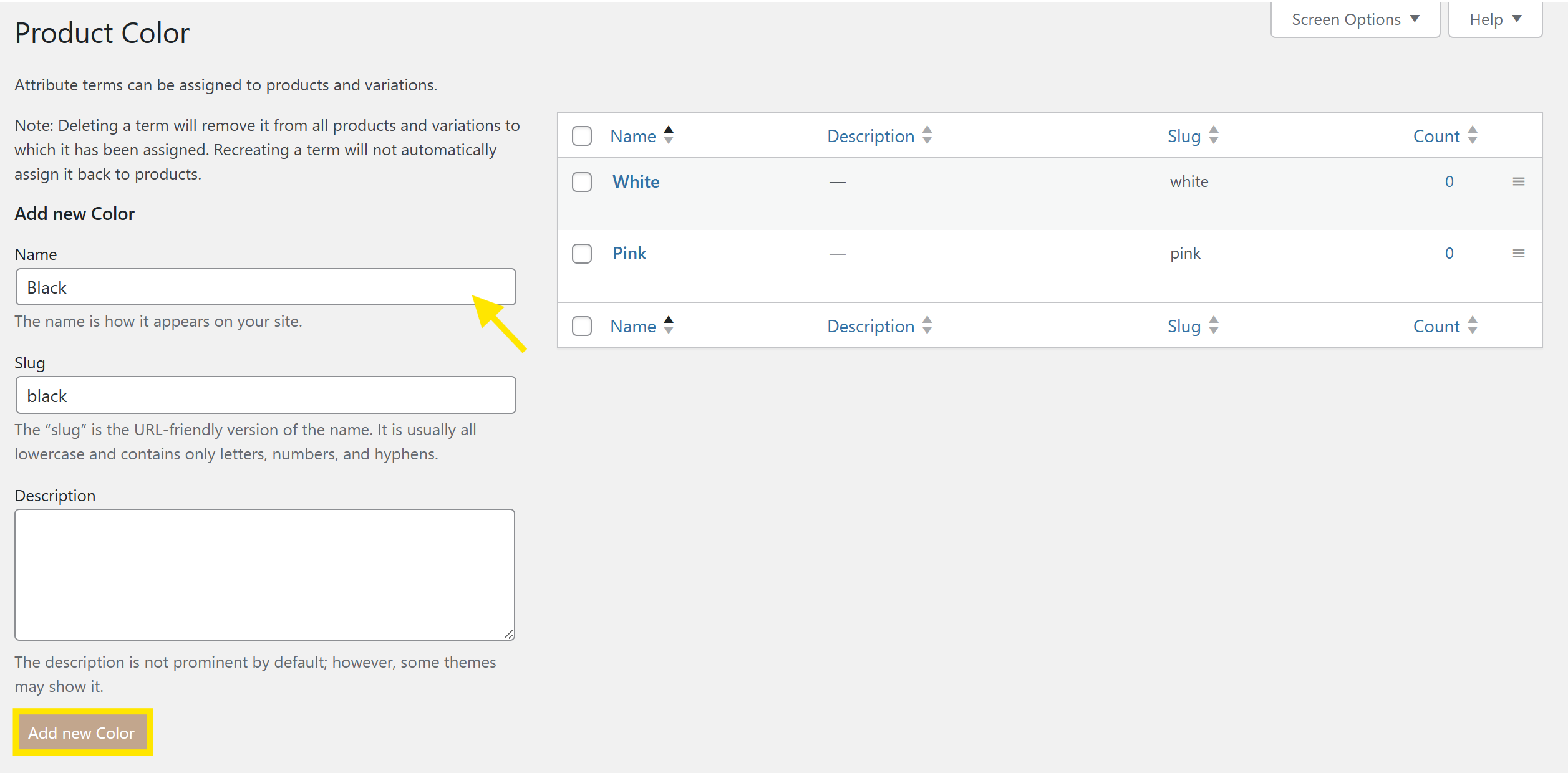
Vous pouvez ajouter autant de termes que nécessaire et répéter ce processus pour tous les attributs que vous souhaitez créer.
📝 ASTUCE PUISSANTE : Vous pouvez également créer des attributs personnalisés directement dans la page produit, mais leur configuration globale (comme nous l'avons fait ici) vous permet de les utiliser sur tous vos produits. Envie d'en savoir plus ? Consultez notre guide complet sur la configuration des attributs de produit ici ! Si vous gérez une boutique multi-vendeurs, la Bibliothèque d'attributs du vendeur dans WC Vendors Pro va plus loin en permettant à chaque vendeur de sauvegarder et réutiliser ses propres attributs personnalisés.
Étape 2 : Créez votre produit variable WooCommerce
Maintenant que nous avons configuré nos attributs de produit, il est temps de créer votre fiche produit réelle.
Pour ce faire, allez dans Produits > Ajouter un nouveau produit. Entrez le nom de votre produit, rédigez une description courte et longue, et téléchargez des images comme vous le feriez normalement.
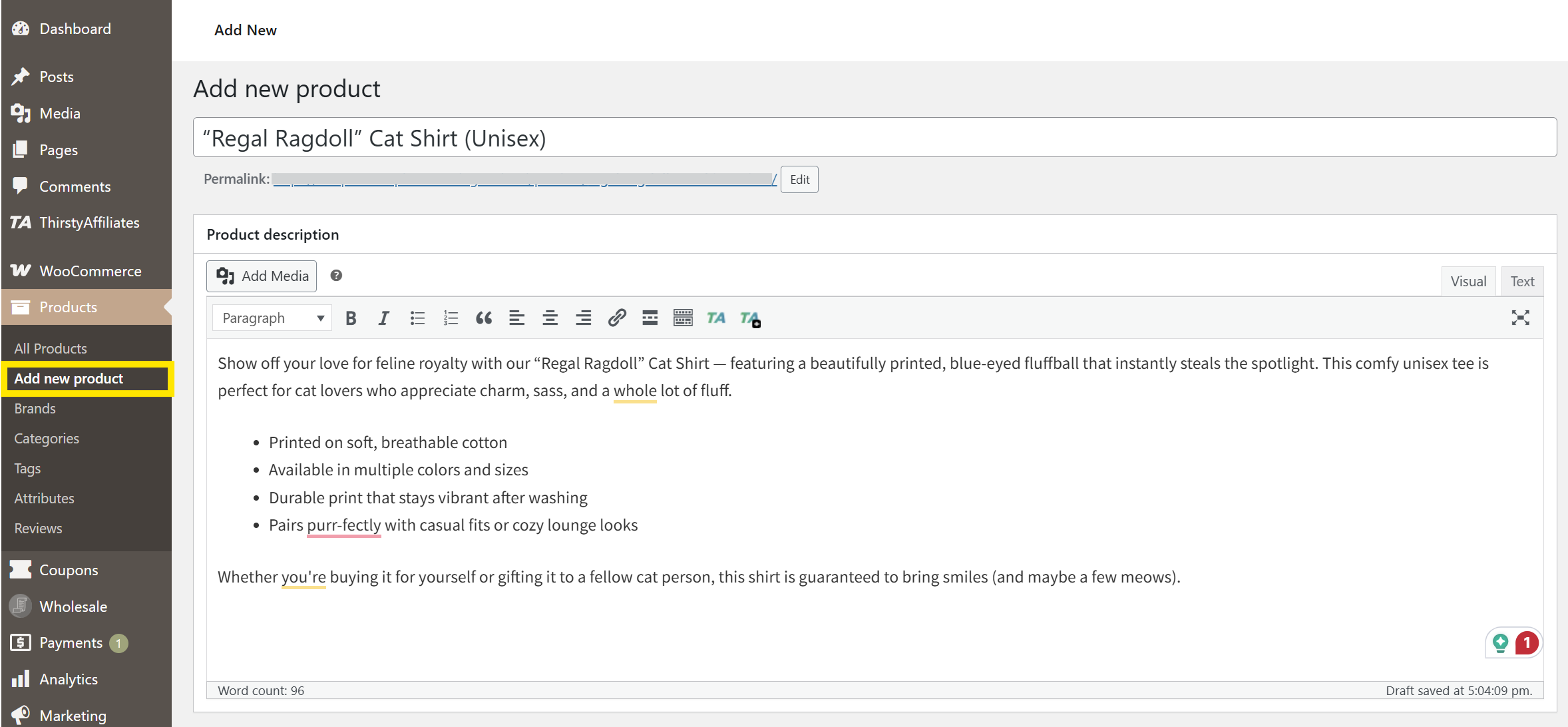
Une fois les détails de base en place, faites défiler vers le bas jusqu'au panneau Données produit et sélectionnez « Produit variable » comme type de produit.
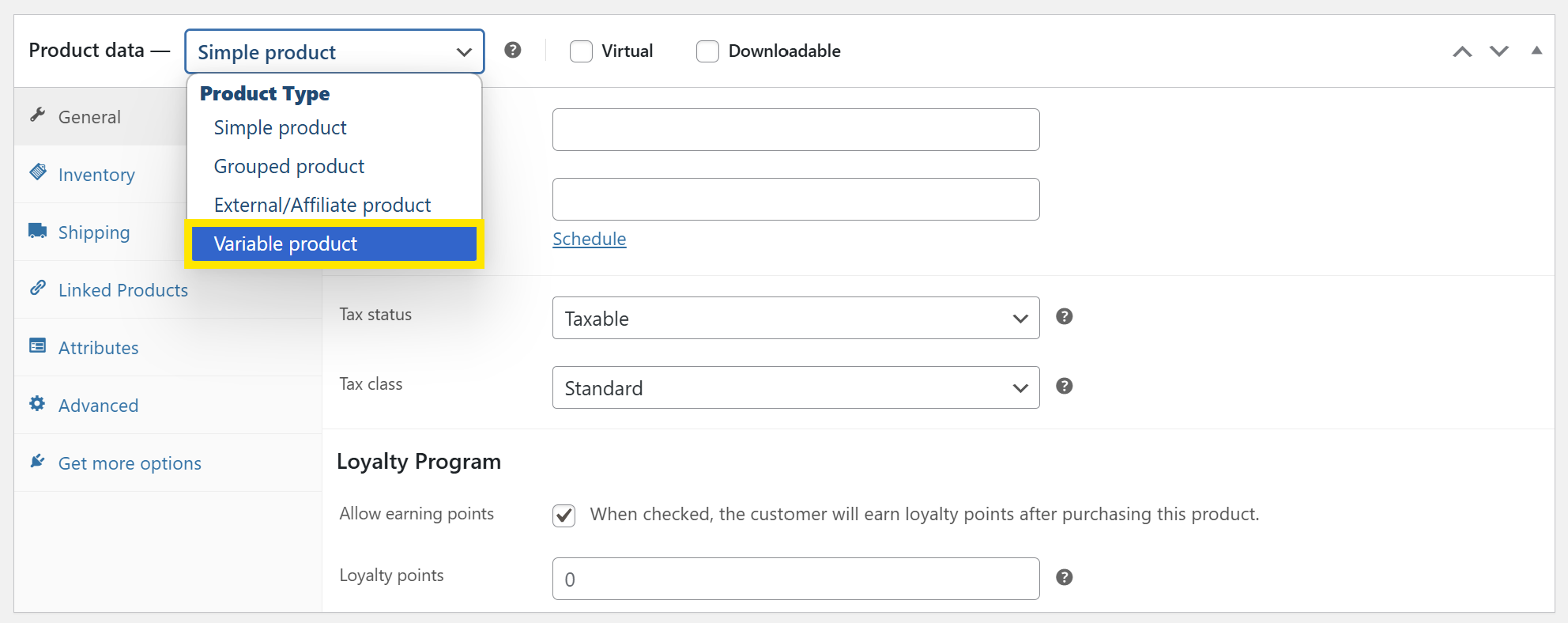
Vous remarquerez que cette action déverrouille l'onglet Variations, que nous configurerons dans les étapes suivantes.
🎯ASTUCE PUISSANTE : Vous pouvez utiliser des outils basés sur l'IA comme le générateur de descriptions de produits par IA de StoreAgent pour générer automatiquement des descriptions de produits optimisées pour le SEO. C'est un excellent moyen de gagner du temps et de vous assurer que vos annonces sont optimisées pour la recherche.
Étape 3 : Attribuez les attributs à votre produit
Vous vous souvenez des attributs que nous avons configurés précédemment ? Nous allons les utiliser ici !
Allez dans l'onglet Attributs. Dans le menu déroulant, sélectionnez un attribut existant comme Couleur, puis cliquez sur Ajouter. Dans le champ Valeur(s), sélectionnez les couleurs disponibles pour votre produit (par exemple, Rose, Blanc, Noir).

Répétez le processus pour d'autres attributs applicables. Dans cet exemple, nous ajouterons également la taille (Petit, Moyen, Grand).
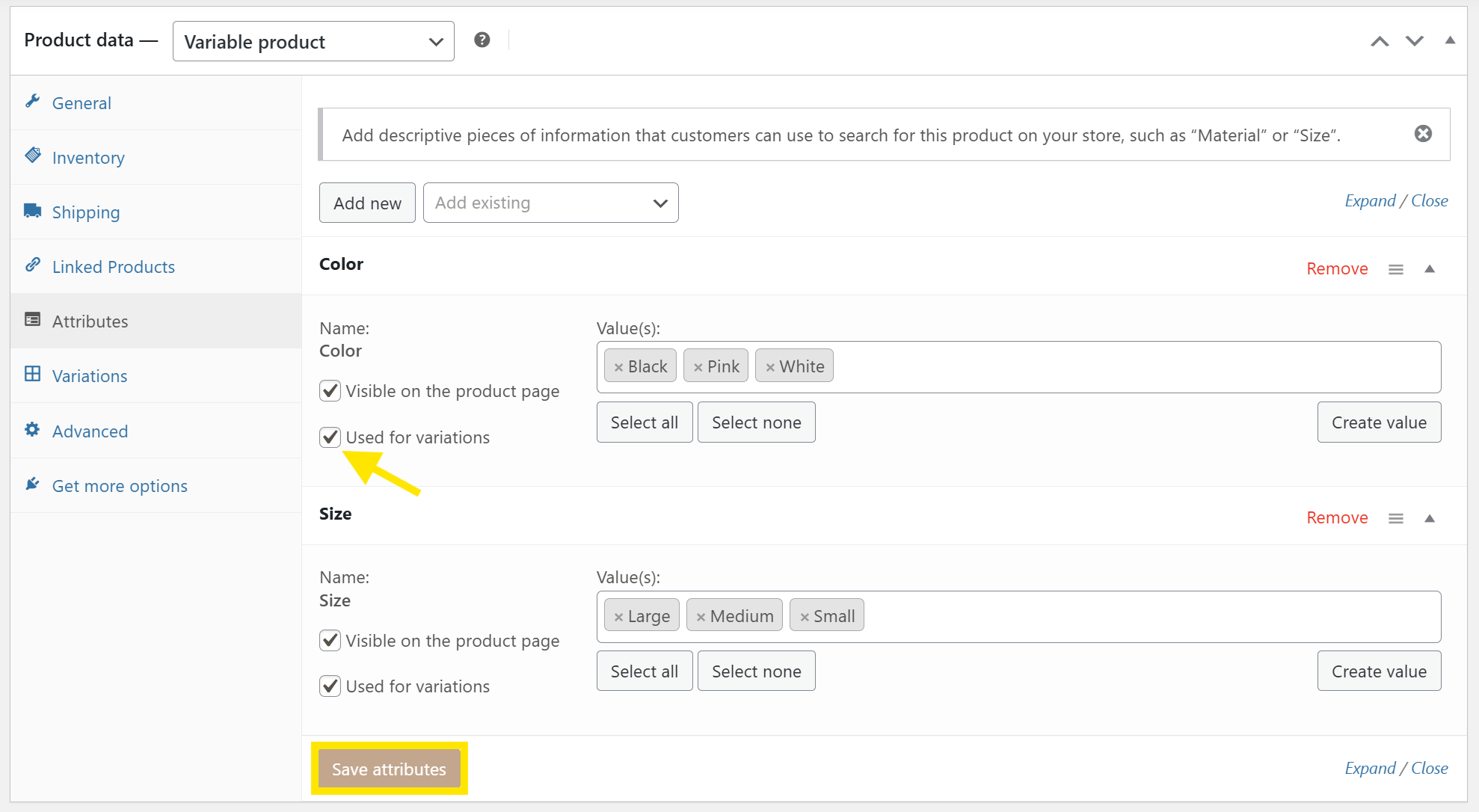
🔔 IMPORTANT : Cochez la case « Utilisé pour les variations » – cela permet à WooCommerce d'utiliser ces attributs pour créer des variations de produit à l'étape suivante.
Une fois que vous avez ajouté tous les attributs applicables à votre produit, cliquez sur « Enregistrer les attributs ».
Cette étape indique à WooCommerce quelles combinaisons il peut générer afin que vos clients puissent choisir parmi des options telles que Rose / Moyen ou Noir / Grand. Configurons cela ensuite !
Étape 4 : Générez vos variations de produit
Maintenant que nous avons sélectionné les attributs pour notre fiche produit, il est temps de générer nos variations de produit ! Fondamentalement, ce sont les « combinaisons » que les acheteurs verront sur la page du produit.
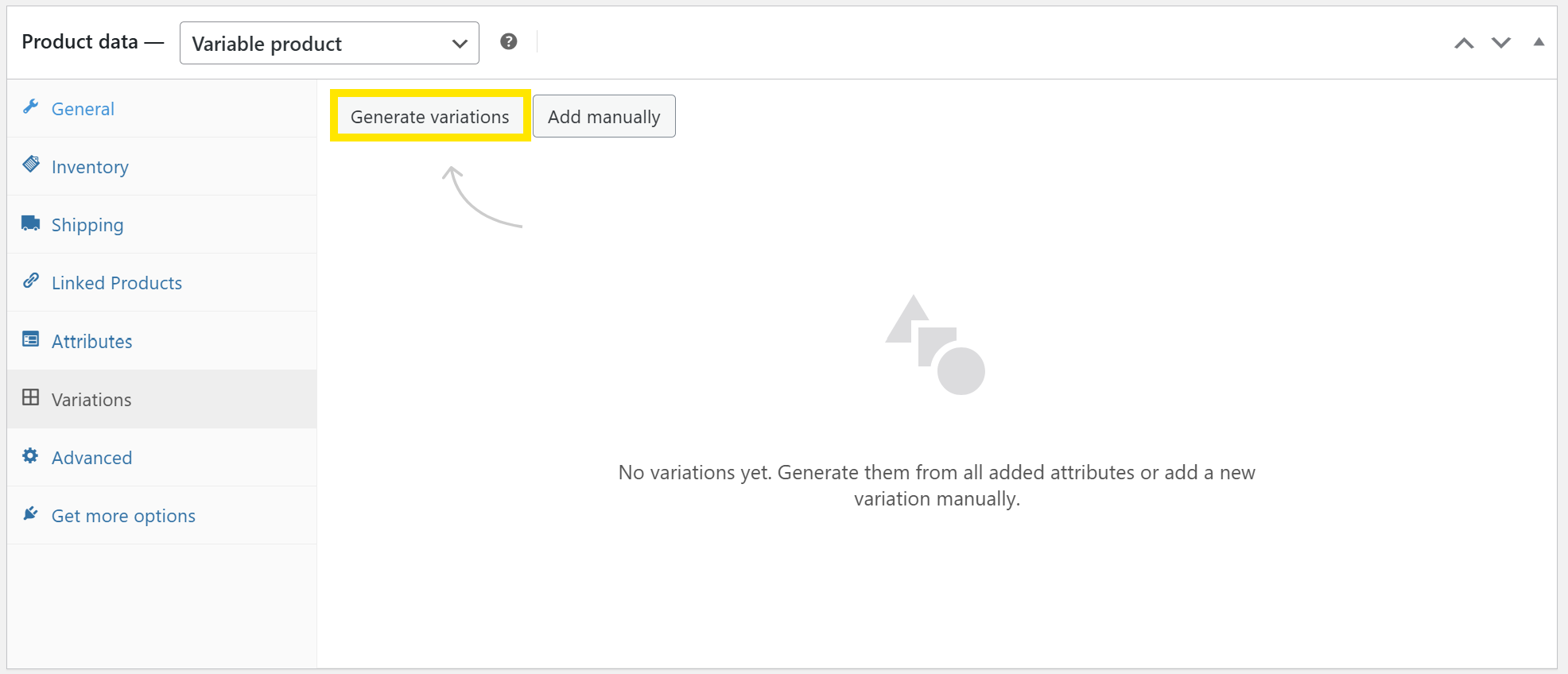
Pour ce faire, allez dans l'onglet Variations et cliquez sur « Générer les variations » – cette option génère automatiquement toutes les combinaisons possibles de vos attributs.
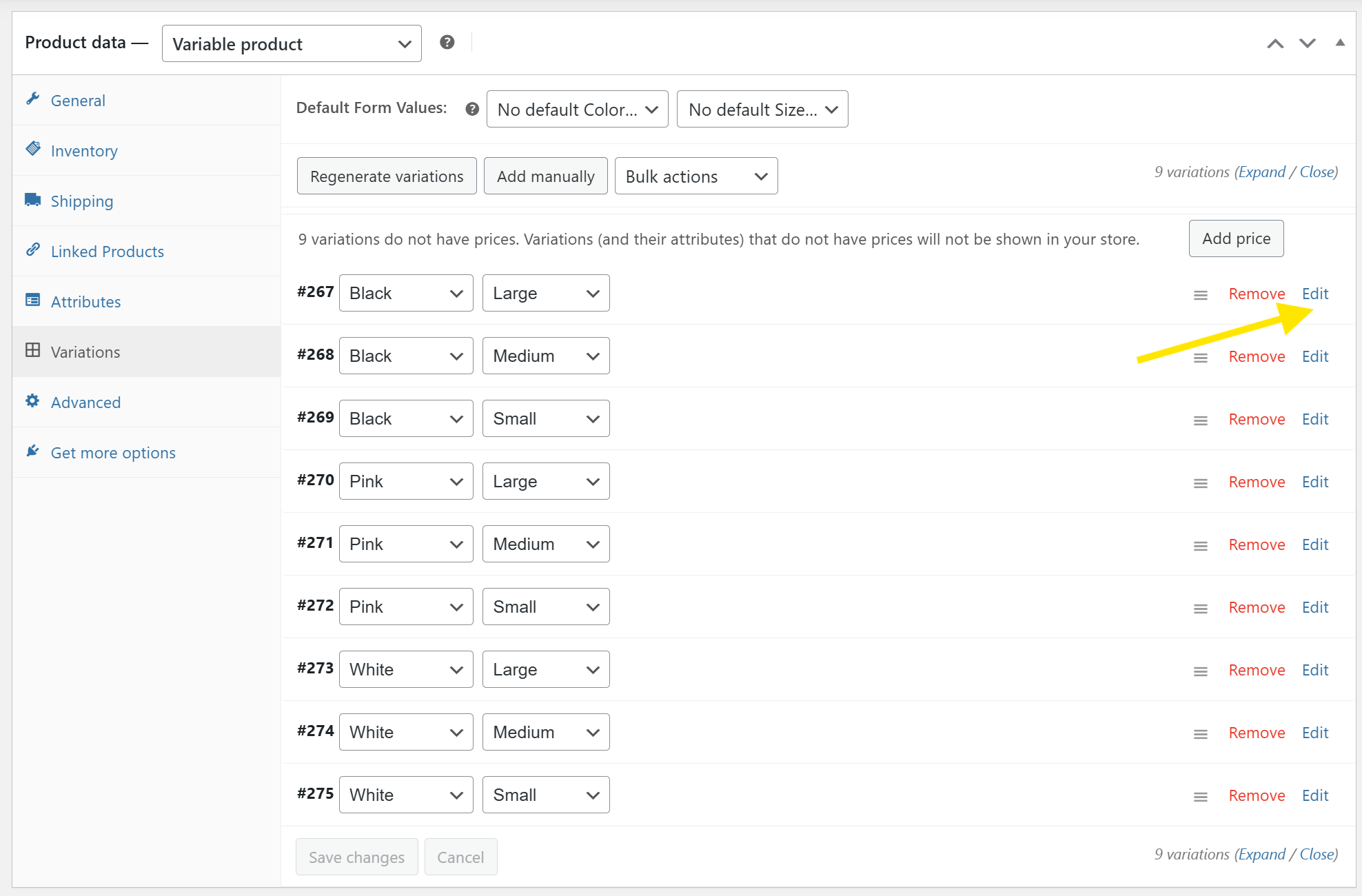
Une fois générées, vous pouvez modifier chaque variation individuellement en cliquant sur le bouton « Modifier ».
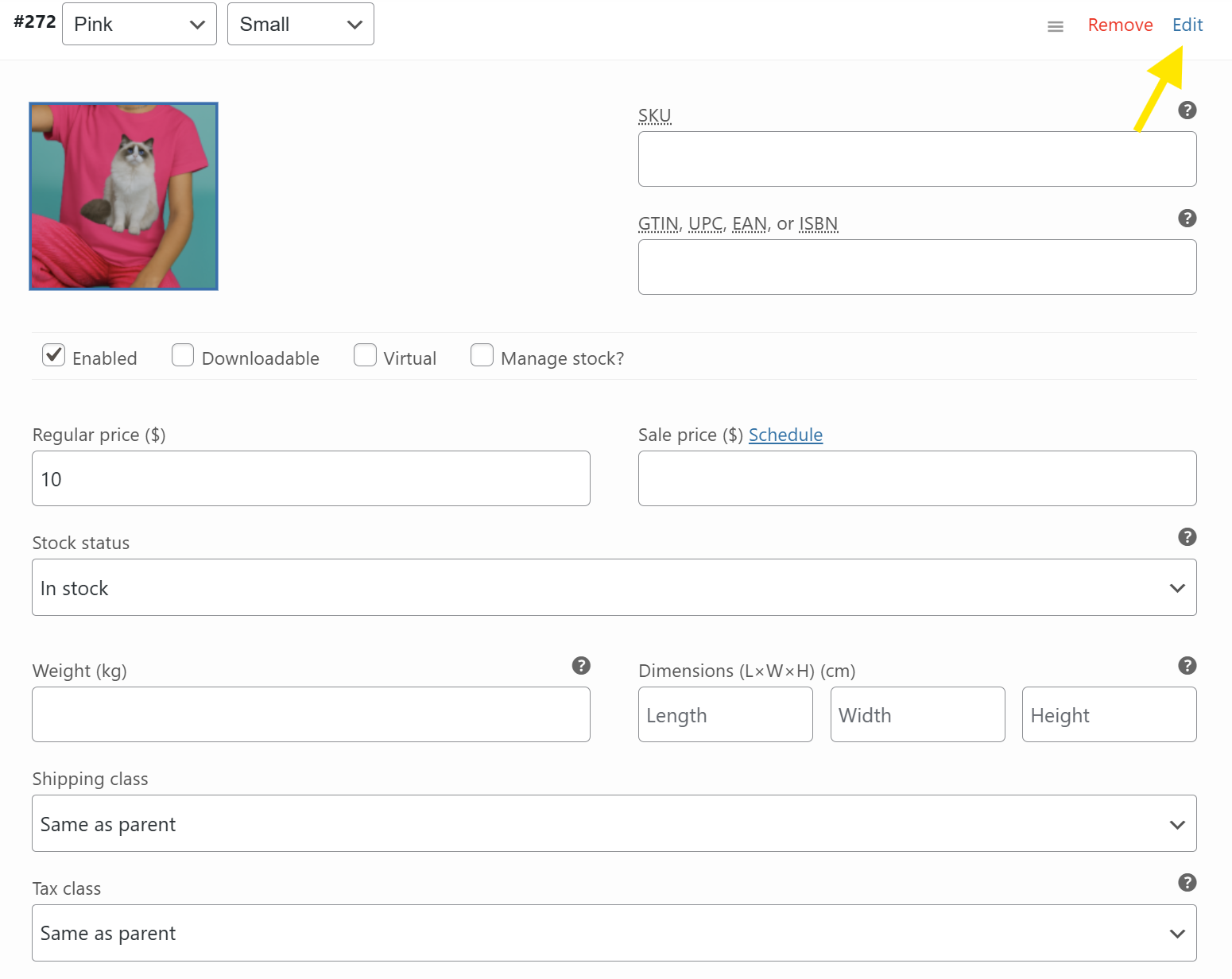
Ici, vous pouvez :
- Télécharger une image de produit spécifique
- Définir un prix unique
- Entrer un SKU
- Ajuster les paramètres de stock
- Choisir s'il est téléchargeable ou virtuel
📝 NOTE : Si le produit sélectionné n'offre pas toutes les combinaisons possibles, vous pouvez choisir d'ajouter manuellement les variations disponibles. Cliquez simplement sur « Ajouter manuellement » et sélectionnez les attributs disponibles. Cette option est particulièrement utile si, par exemple, certaines couleurs de produit ne sont disponibles que dans des tailles spécifiques.
Étape 5 : Révisez et publiez votre produit !
Nous y sommes presque ! Avant de cliquer sur le bouton « Publier », jetons un coup d'œil rapide à tout :
- Assurez-vous que toutes les variations ont un prix défini (WooCommerce n'affichera pas une variation sans prix)
- Vérifiez les images et les descriptions
- Vérifiez les niveaux de stock, les SKU et tous les paramètres uniques pour chaque variation
- Prévisualisez votre page produit.
Si vous êtes satisfait du résultat, cliquez sur le bouton « Publier » ! Regardez à quoi cela ressemble pour les clients :
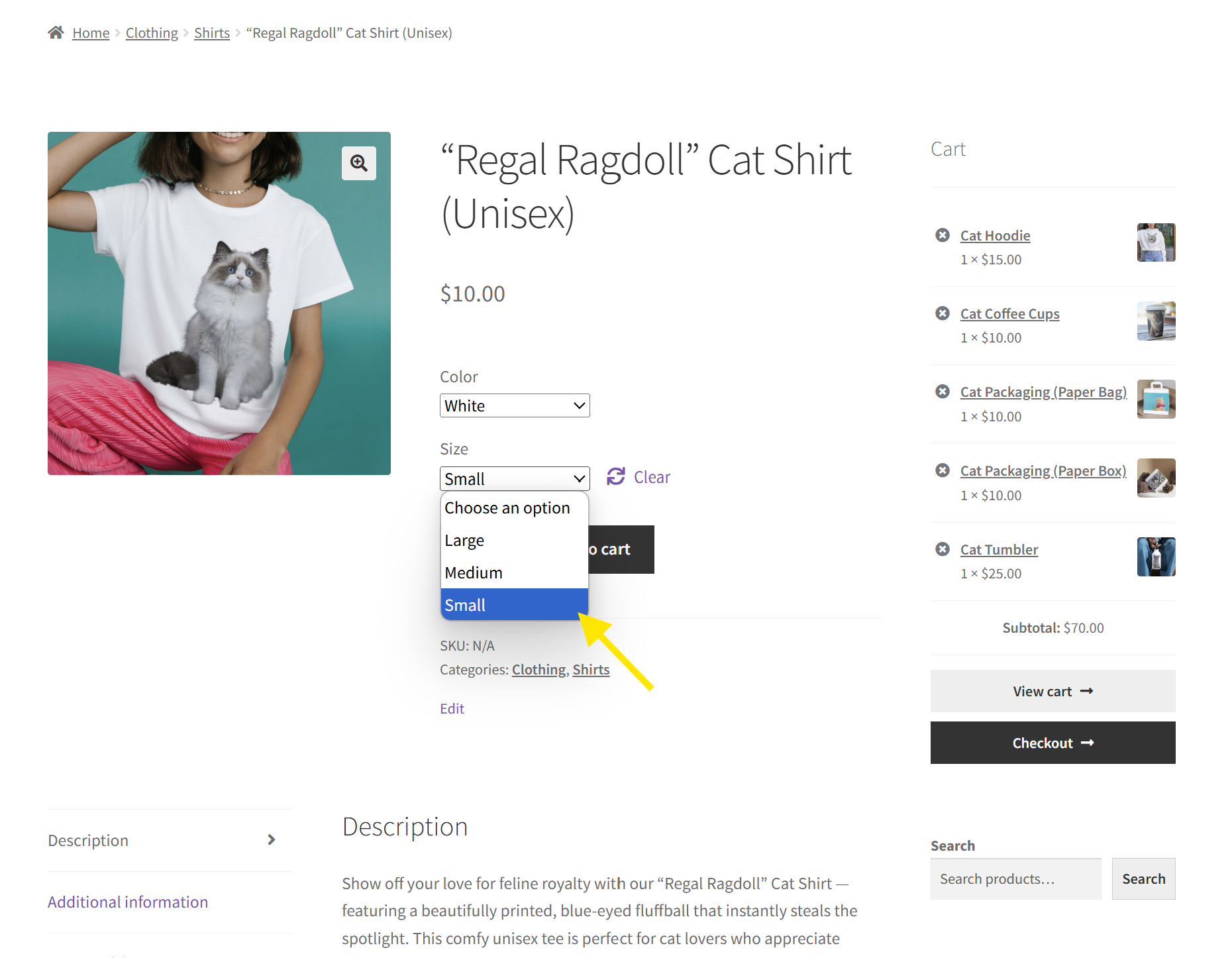
C'est à peu près tout ! Vous avez appris à créer des produits variables WooCommerce. 🎉
🎯ASTUCE DE PRO: Vous voulez écouler des stocks lents ou organiser des ventes ciblées ? Avec Advanced Coupons, vous pouvez créer des promotions basées sur les attributs des produits. Par exemple, vous pouvez offrir une réduction uniquement sur une variante de couleur spécifique. En savoir plus ici. 👉
Questions fréquemment posées
Qu'est-ce qu'un produit variable WooCommerce ?
Les produits variables WooCommerce vous permettent d'offrir différentes versions du même article dans une seule fiche produit. Par exemple, si vous vendez un t-shirt qui existe en différentes tailles et couleurs, vous pouvez afficher toutes les options sur une seule page produit. Les clients peuvent simplement choisir leur taille et leur couleur préférées avant d'ajouter l'article à leur panier.
Comment ajouter des variations à mon produit dans WooCommerce ?
Pour ajouter des variations à un produit, configurez d'abord les attributs du produit. Vous pouvez le faire globalement en allant dans votre tableau de bord WordPress > Produits > Attributs, ou directement depuis la page du produit.
Assurez-vous d'avoir sélectionné « Produit variable » comme type de produit. Une fois que vous avez vos attributs produit, assignez-les à votre produit sous l'onglet Attributs, puis utilisez l'onglet Variations pour générer toutes les combinaisons possibles. Vous pouvez modifier chaque variation de produit individuellement et définir des images, des prix, des niveaux de stock personnalisés, et plus encore.
Quelle est la différence entre un produit simple et un produit variable dans WooCommerce ?
Les produits simples sont des articles uniques sans options supplémentaires – ils ne sont pas disponibles en différentes tailles, couleurs ou styles. Les produits variables WooCommerce, en revanche, vous permettent d'offrir plusieurs versions d'un même article. Les acheteurs peuvent choisir leur variation préférée, comme la taille ou la couleur, directement sur la page produit avant de l'ajouter à leur panier.
Puis-je créer des réductions basées sur les variations de produits WooCommerce ?
Oui ! Avec Advanced Coupons, vous pouvez créer des promotions ciblées basées sur les attributs des produits. Par exemple, vous pouvez offrir des réductions uniquement pour des couleurs ou des marques spécifiques. C'est parfait pour les ventes saisonnières et pour liquider les stocks.
Conclusion
La configuration des produits variables WooCommerce peut être particulièrement utile si vous proposez différentes versions des mêmes articles. Avec cette fonctionnalité WooCommerce, vous pouvez offrir plus de choix à vos clients tout en gardant vos fiches produits organisées et faciles à parcourir ! Dans ce guide utile, nous avons découvert comment les configurer en cinq étapes clés seulement :
- Définissez vos attributs produit
- Créez votre produit variable WooCommerce
- Assignez les attributs à votre produit
- Générez les variations produit
- Vérifiez et publiez votre produit
Et si vous cherchez à organiser des promotions plus intelligentes et plus ciblées, Advanced Coupons vous permet de créer des réductions basées sur les attributs des produits ! C'est un excellent moyen d'organiser des promotions ciblées si vous souhaitez écouler des articles spécifiques et faire place à de nouveaux stocks.
Nous espérons que ce guide vous a été utile ! Avez-vous des questions sur les produits variables WooCommerce ? Faites-le nous savoir dans les commentaires. Nous ferons de notre mieux pour vous aider !




