

La configuration des attributs de produit WooCommerce est l'un des moyens les plus simples d'améliorer l'expérience d'achat. Cette fonctionnalité vous permet d'ajouter des descripteurs pour des caractéristiques uniques de produits, telles que la couleur, la taille ou la marque. En donnant aux clients plus d'informations sur vos offres, vous les aidez à trouver exactement ce qu'ils recherchent !
Dans ce guide complet, nous allons explorer ce que sont les attributs de produit, les avantages de leur configuration et comment les mettre en place. Nous vous montrerons également comment utiliser les attributs de produit pour créer des promotions pertinentes qui engagent vos clients.
Alors, prêt à apprendre ? Allons-y !
Que sont les attributs de produit WooCommerce ?
Les attributs de produit WooCommerce sont essentiellement des « descripteurs de produit » – ils vous permettent d'ajouter des caractéristiques spécifiques à vos produits, telles que la taille, la couleur, le matériau ou la marque. Ces attributs facilitent le filtrage des produits WooCommerce par les clients et le choix des articles qui correspondent à leurs préférences.
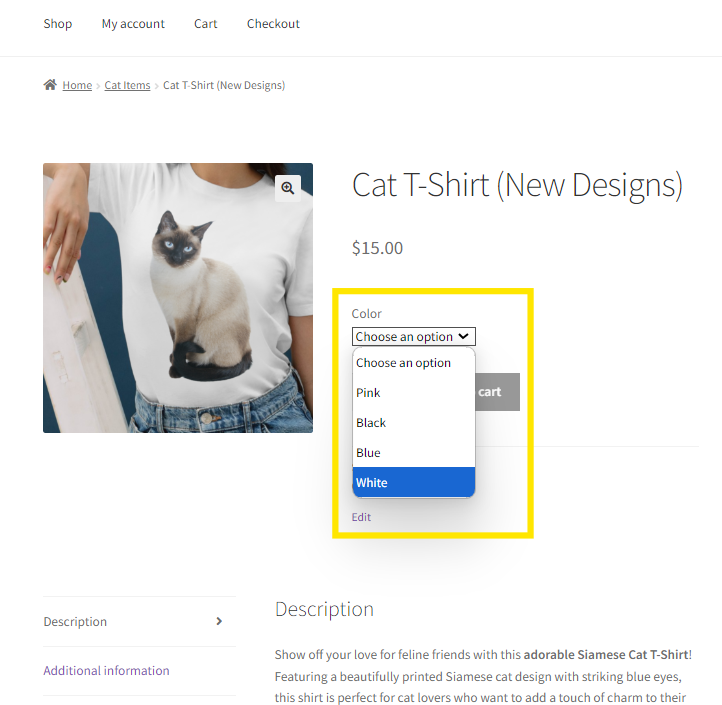
Si vous vendez des vêtements, par exemple, vous pourriez configurer des attributs comme « Matière » (coton, lin, soie) ou « Taille » (petit, moyen, grand). Ainsi, les clients peuvent rapidement affiner leurs options sans avoir à parcourir tout votre catalogue de produits.
Pourquoi configurer les attributs de produit WooCommerce ?
La configuration des attributs de produit peut sembler une tâche mineure, mais elle peut avoir un impact majeur sur la façon dont les clients interagissent avec votre boutique WooCommerce. Les avantages vont au-delà de la fourniture d'informations supplémentaires aux clients sur vos offres. En ajoutant des attributs de produit, vous pouvez également :
- Améliorer l'expérience d'achat globale : Les attributs de produit comme la taille, la couleur ou la marque permettent aux clients de filtrer facilement vos offres en fonction des caractéristiques qu'ils recherchent. Le résultat est une expérience d'achat plus fluide et plus intuitive.
- Améliorez le SEO des pages produits : L'ajout d'attributs de produit fournit aux moteurs de recherche « plus de détails » sur vos produits, ce qui peut potentiellement améliorer la visibilité en ligne de votre boutique. Cela permet également aux clients de trouver plus facilement vos produits lorsqu'ils recherchent des attributs ou des caractéristiques spécifiques. Suivre une checklist SEO peut aider à garantir que vos pages produits sont entièrement optimisées et plus visibles dans les résultats de recherche.
- Meilleure gestion des stocks : En définissant les attributs des produits, les propriétaires de boutique peuvent mieux suivre les niveaux de stock et les variations. Cela fournit également des informations clés sur les variations qui sont demandées (ou qui ont besoin d'un coup de pouce promotionnel), vous aidant à prendre de meilleures décisions de stock et à éviter les cas de surstockage ou de rupture de stock. Pour planifier stratégiquement les futurs produits et les besoins en attributs, de nombreuses équipes trouvent qu'un outil de feuille de route produit est essentiel pour prioriser le développement et aligner leur catalogue de produits sur la demande des clients.
- Aide à la création de promotions pertinentes : L'utilisation des attributs WooCommerce tels que la couleur, le matériau ou la marque peut vous aider à créer des promotions ciblées qui correspondent aux préférences de votre clientèle. Par exemple, vous pouvez créer des réductions personnalisées pour les attributs populaires (tels que la marque XYZ, ou des matériaux comme le coton biologique) pour engager les clients et augmenter la probabilité de conversion.
Comment créer des attributs de produit dans WooCommerce
Maintenant que nous avons une compréhension claire de ce que sont les attributs de produit et des avantages qu'ils offrent à votre entreprise, apprenons comment les configurer !
WooCommerce offre deux méthodes principales pour ajouter des attributs. Vous pouvez soit :
- Définir des attributs globaux : Ces attributs sont configurés au niveau de la boutique, permettant aux propriétaires de boutique de les appliquer à n'importe quel produit de leur catalogue entier.
- Définir des attributs personnalisés : Les attributs personnalisés sont configurés au niveau du produit, pour des produits spécifiques.
La configuration d'attributs de produit globaux est généralement préférable pour une meilleure gestion des stocks et un suivi plus facile. Une fois définis, ces attributs peuvent être utilisés pour toutes vos offres. Cependant, vous pourriez vouloir définir des attributs personnalisés pour des collections spéciales ou des produits aux caractéristiques uniques.
Dans cette section, nous vous montrerons comment configurer les deux options dans WooCommerce. Allons-y !
Configuration des attributs globaux
Étape 1 : Accédez à la section des attributs de produit
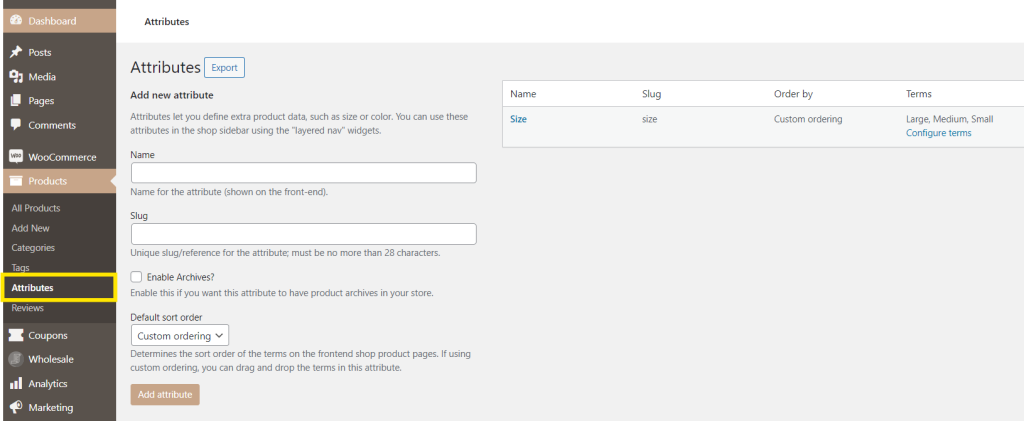
Depuis votre tableau de bord WordPress, accédez à Produits > Attributs. C'est ici que vous pouvez créer de nouveaux attributs de produit ou modifier ceux qui existent déjà :
Étape 2 : Configurez votre nouvel attribut de produit
Pour configurer un nouvel attribut de produit, remplissez simplement les détails suivants :
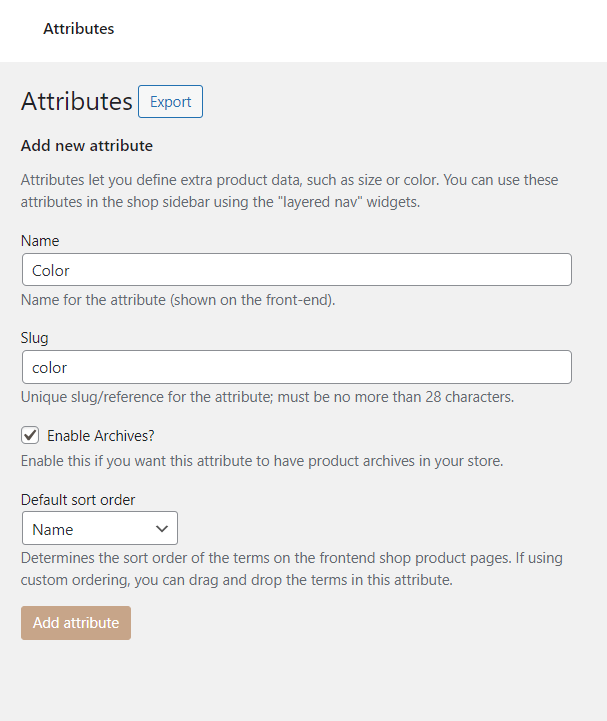
- Nom : Spécifiez le nom de votre attribut (par exemple, « Couleur »)
- Slug : Définissez éventuellement une version du nom de l'attribut conviviale pour les URL, que les moteurs de recherche peuvent explorer. S'il n'est pas défini, WooCommerce génère automatiquement un slug basé sur le nom de l'attribut.
- Activer les archives : Cocher cette option permet à WooCommerce de créer une page d'archive dédiée pour tous les produits partageant les mêmes attributs.
- Ordre de tri par défaut : Ceci définit comment les noms d'attributs sont listés. Par exemple, sélectionner « Nom » triera les termes par ordre alphabétique.
Une fois que vous avez configuré ces paramètres généraux, cliquez sur « Ajouter un attribut » pour enregistrer vos modifications !
Étape 3 : Configurer les termes d'attribut
L'étape suivante consiste à configurer les valeurs de votre attribut produit, appelées « Termes » dans WooCommerce. Elles représentent les options disponibles pour votre attribut. Pour ce faire, cliquez sur « Configurer les termes ».
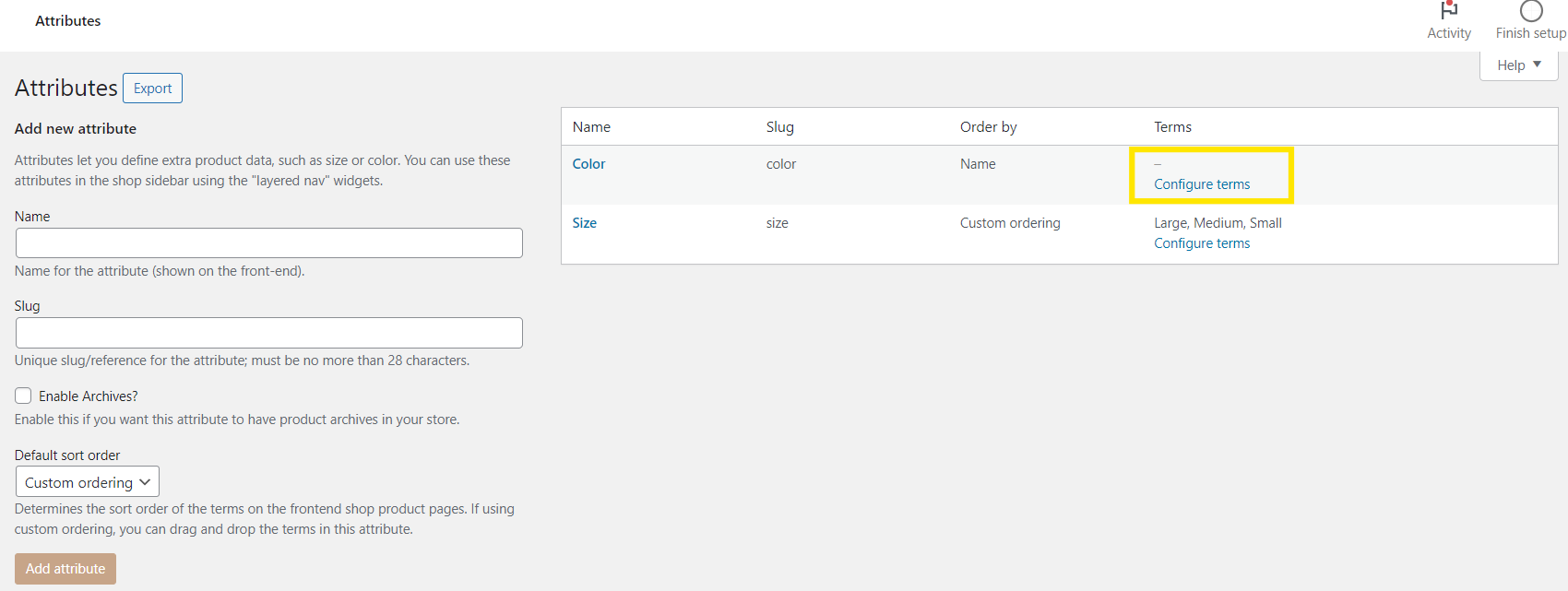
À partir d'ici, vous pouvez définir :
- Nom : Spécifiez le nom du terme (par exemple, « Rose » pour l'attribut « Couleur »)
- Slug : Ajoutez une version du nom du terme conviviale pour les URL.
- Description : Ajoutez éventuellement une brève description pour le terme.
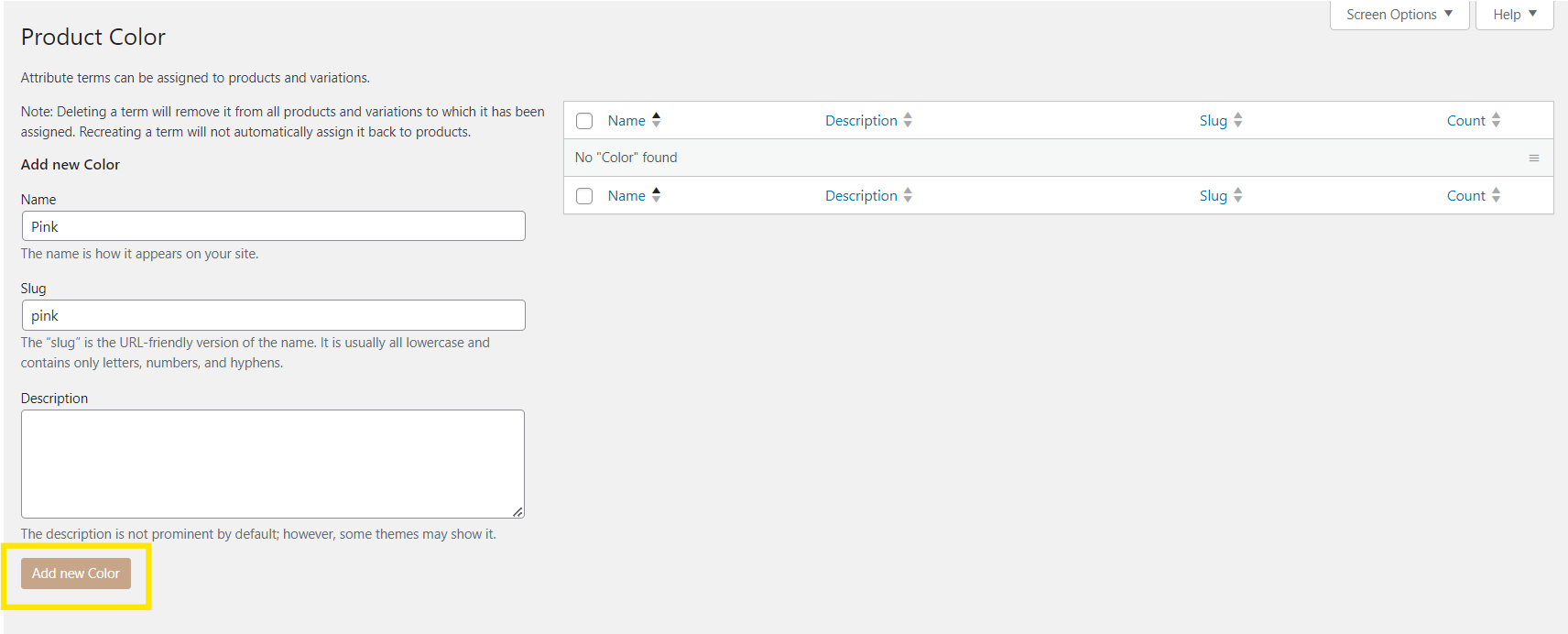
Une fois que vous avez configuré ces paramètres généraux, appuyez simplement sur « Ajouter un nouveau terme » pour enregistrer vos modifications. Ensuite, répétez ce processus pour chaque terme que vous souhaitez ajouter sous votre attribut produit.
Étape 4 : Ajouter des attributs produit globaux à vos produits
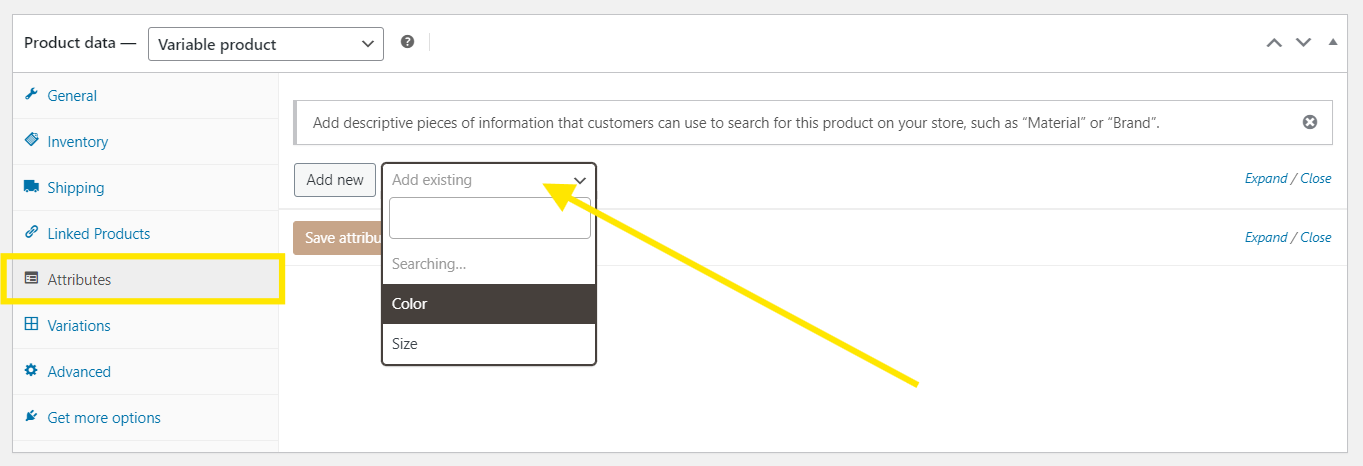
Après avoir configuré vos attributs et termes produit, ils sont prêts à être ajoutés à votre catalogue produit ! Pour ce faire, rendez-vous sur Produits > Tous les produits, et cliquez sur « Modifier » sur le produit que vous souhaitez modifier. Dans la section « Données produit », allez à l'onglet « Attributs ».
Ensuite, cliquez sur le bouton déroulant « Ajouter existant » à côté du bouton « Ajouter nouveau ». Cela révélera vos attributs produit globaux configurés. Sélectionnez simplement ceux que vous souhaitez ajouter à votre produit :
Une fois ajoutés, vous pouvez sélectionner les termes que vous souhaitez rendre disponibles pour votre produit choisi (par exemple, « Rose », « Bleu », « Blanc »). N'oubliez pas de cocher l'option « Visible sur la page produit » pour vous assurer que ces attributs sont affichés sur la page produit :
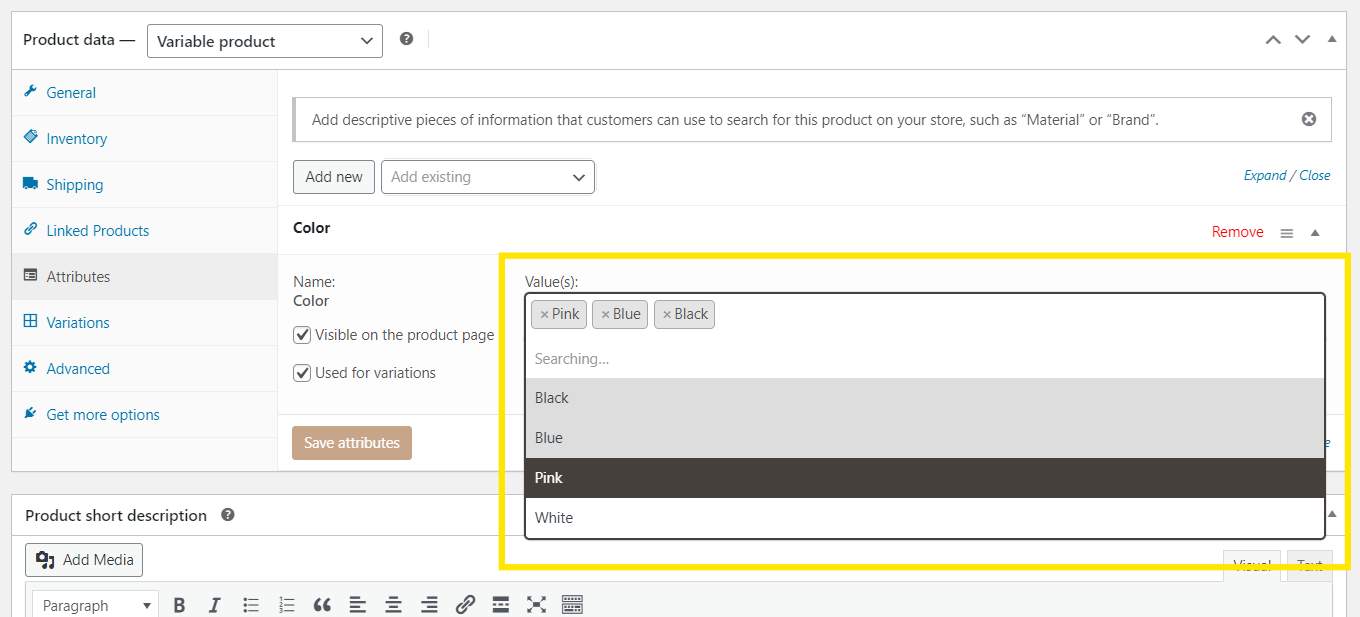
Enfin, cliquez sur « Enregistrer les attributs » pour les ajouter à votre produit choisi !
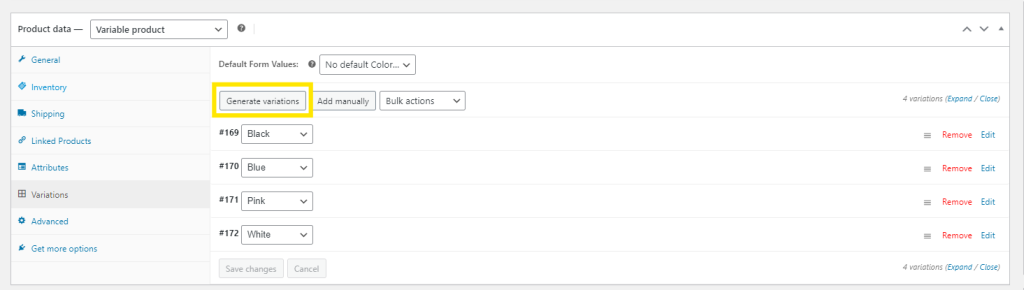
NOTE IMPORTANTE : Pour permettre aux clients de sélectionner les attributs des produits, vous devrez également configurer des variations de produits. Vous pouvez le faire en générant des variations dans l'onglet « Variations ».
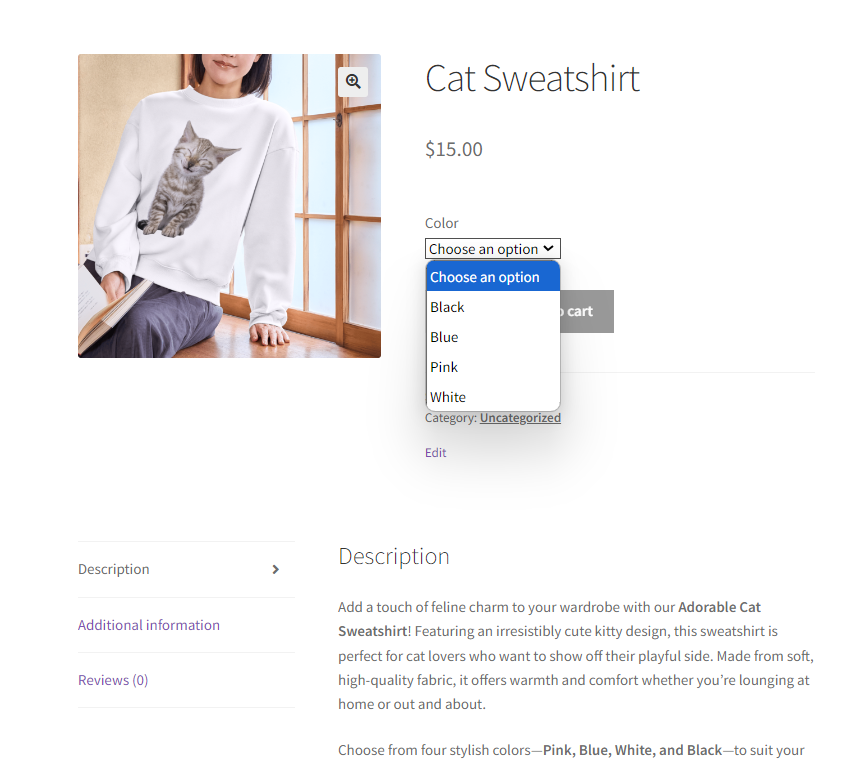
Regardez comment cela apparaît pour les clients finaux :
Configuration des attributs personnalisés
Étape 1 : Accédez à la section des données du produit
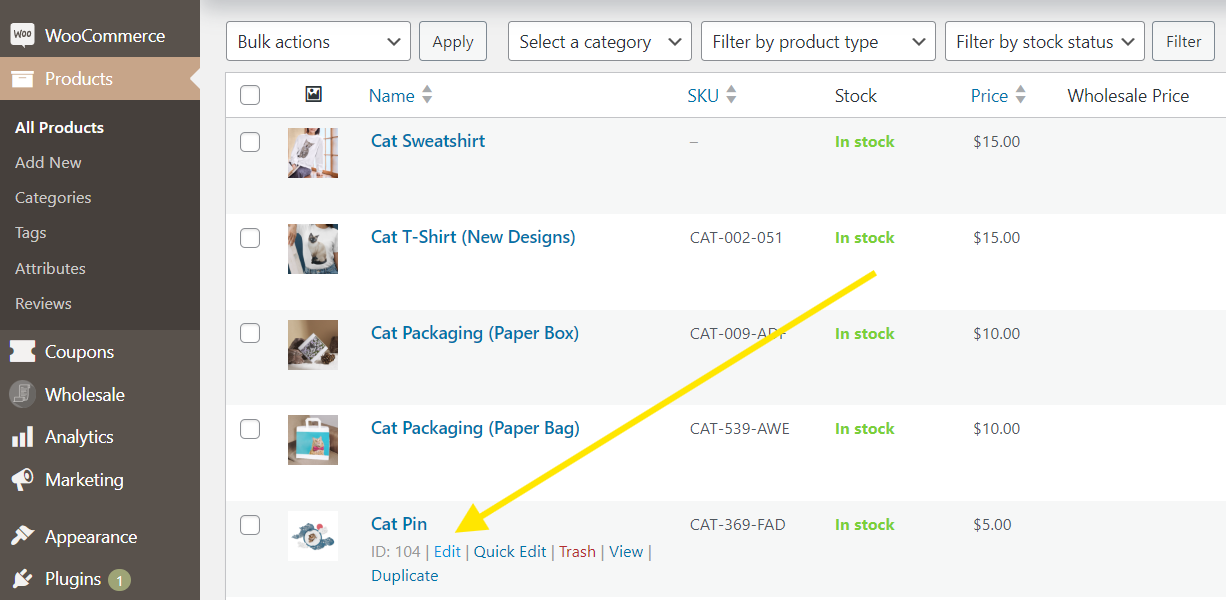
Contrairement aux attributs globaux, les attributs personnalisés sont spécifiques à certains produits uniquement. Par conséquent, nous les définissons au niveau du produit. Pour ce faire, accédez à votre tableau de bord WordPress > Produits > Tous les produits, et cliquez sur « Modifier » sur le produit que vous souhaitez modifier :
Étape 2 : Définissez vos attributs personnalisés
Pour définir vos attributs personnalisés, faites défiler jusqu'à l'onglet « Attributs » et cliquez sur « Ajouter ». À partir de là, vous pouvez définir le nom de l'attribut et définir les termes. Vous pouvez utiliser une barre verticale ( | ) pour séparer chaque terme individuel, comme indiqué ci-dessous :
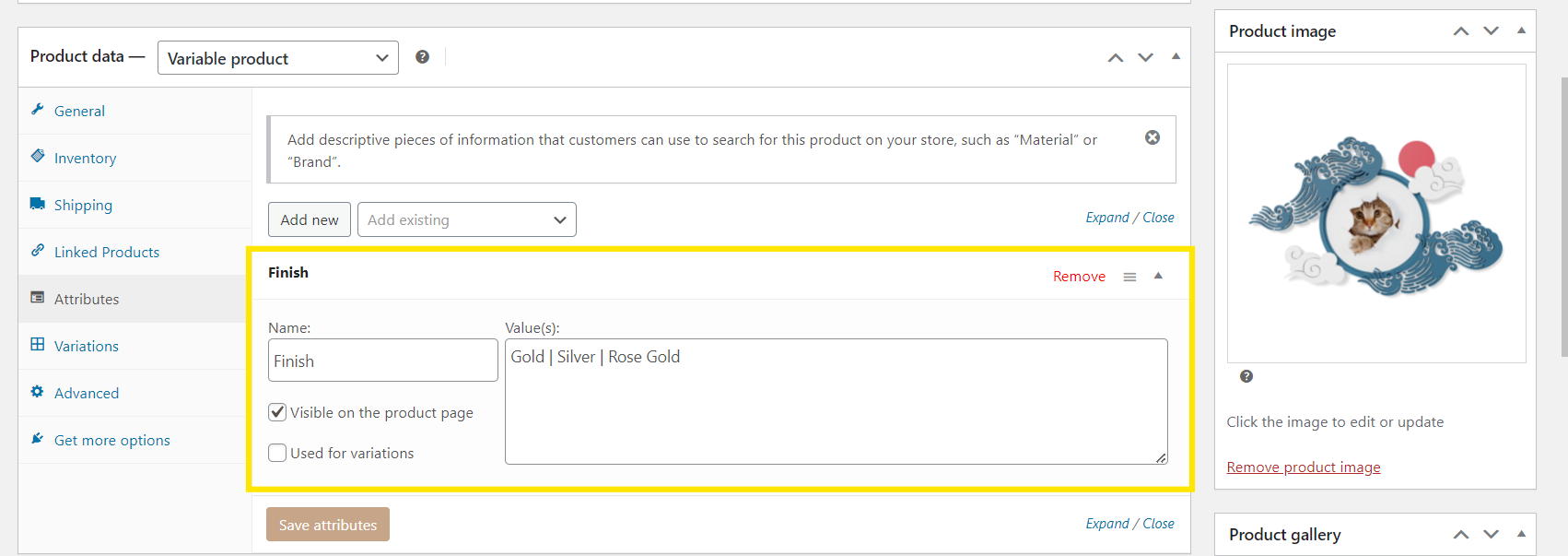
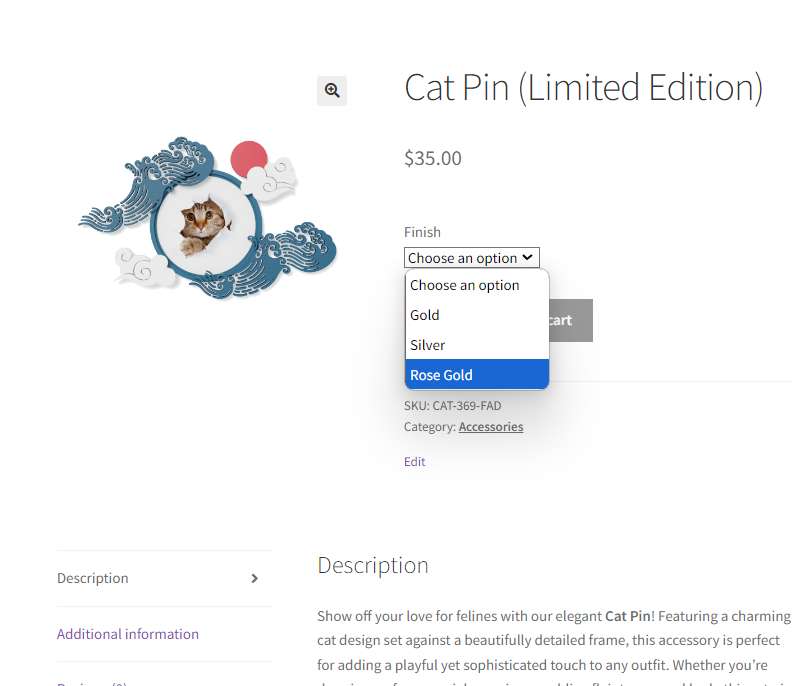
Dans notre exemple ci-dessus, nous ajoutons des Finitions uniques pour notre produit, la Broche Chat, avec les valeurs « Or », « Argent » et « Or Rose ».
Cliquez sur « Enregistrer les attributs » pour sauvegarder vos modifications !
NOTE IMPORTANTE : Comme pour les attributs globaux, vous devrez créer des variations pour vos attributs afin de rendre ces options sélectionnables par les clients. Pour ce faire, naviguez simplement vers l'onglet « Variations » pour générer vos variations de produit.
Voici à quoi ressembleront nos paramètres pour les acheteurs :
Utiliser les attributs de produit pour créer des promotions sur mesure
La définition des attributs de produit améliore non seulement l'expérience d'achat globale, mais peut également vous aider à créer des promotions marketing plus stratégiques !
La nouvelle fonctionnalité de restrictions par attribut de produit d'Advanced Coupons vous permet de configurer des remises et des promotions spéciales qui s'appliquent uniquement aux produits ayant certains attributs. Cela signifie que vous pouvez créer des offres pertinentes qui parlent directement aux préférences de vos clients. Apprenez-en davantage sur cette nouvelle fonctionnalité intéressante en consultant notre guide complet ci-dessous :
Advanced Coupons étend les fonctionnalités de coupon par défaut de WooCommerce, vous permettant de créer des offres BOGO avancées, des remises sur la livraison, des coupons d'URL, et plus encore. Il vous permet également d'accorder des crédits de magasin sur WooCommerce et de définir des conditions de panier pour spécifier exactement comment et quand vos remises s'appliquent.
Questions fréquemment posées
Que sont les attributs de produit WooCommerce ?
Les attributs de produit dans WooCommerce définissent des caractéristiques spécifiques du produit comme la couleur, la taille ou le matériau. Ils aident les clients à filtrer les produits en fonction de leurs besoins et de leurs préférences, créant ainsi une expérience d'achat plus fluide.
Comment créer un attribut de produit personnalisé dans WooCommerce ?
Accédez à Produits > Tous les produits et cliquez sur « Modifier » sur le produit que vous souhaitez modifier. Ensuite, allez dans l'onglet « Attributs » et cliquez sur « Ajouter ». Entrez le nom et les valeurs de votre attribut, puis cliquez sur « Enregistrer les attributs » pour sauvegarder vos modifications. N'oubliez pas de générer les variations de produit dans l'onglet « Variations » pour rendre les attributs de produit sélectionnables par les clients.
Où sont stockés les attributs de produit WooCommerce ?
Les attributs de produit dans WooCommerce sont stockés dans votre base de données WordPress sous la table wp_terms pour les attributs et wp_term_taxonomy pour leurs relations.
Conclusion
L'ajout d'attributs de produit vous permet de créer une expérience d'achat plus fluide pour vos clients. De plus, cette fonctionnalité pratique vous permet de gérer efficacement les stocks, de créer des promotions plus pertinentes et d'améliorer le classement SEO de vos produits !
Dans ce guide complet, nous avons discuté de ce que sont les attributs de produit, de leurs avantages uniques et de la manière dont vous pouvez facilement les configurer de deux manières :
Nous avons également découvert comment vous pouvez facilement utiliser les attributs et catégories de produits pour créer des promotions personnalisées à l'aide d'Advanced Coupons. Avec ce puissant plugin, vous pouvez créer des coupons basés sur des attributs de produits spécifiques. Il étend la fonctionnalité de coupon par défaut de WooCommerce, vous permettant de créer des offres BOGO avancées, des remises sur la livraison, et plus encore.
Avez-vous des questions sur ce sujet ? Faites-le nous savoir dans les commentaires !




