

Pour capter l'attention de vos clients, il faut les rencontrer là où ils se trouvent, au bon moment et sur la bonne plateforme. EXCELLENTE NOUVELLE ! 🎉 Nous avons rendu cela beaucoup plus facile pour les propriétaires de boutiques WooCommerce grâce à notre intégration avec le plugin WordPress PushEngage. Désormais, vous pouvez envoyer des coupons directement sous forme de notifications push sur les appareils de vos clients pour vous assurer qu'ils ne manquent jamais vos offres.
Cela devient encore mieux ! Avec notre dernière mise à jour, vous pouvez désormais envoyer des notifications de coupons directement à des abonnés spécifiques, vous offrant plus de contrôle et de flexibilité pour personnaliser vos offres et engager les acheteurs.
Envie d'en savoir plus ? Nous vous expliquerons tout ce que vous devez savoir !
Que sont les notifications push ?
Pensez au nombre de fois où vous avez été alerté d'une vente, d'une offre ou d'une mise à jour de commande via un message cliquable sur votre téléphone ou votre navigateur. Ce sont des notifications push en action ! Ce sont des messages courts et cliquables envoyés directement aux appareils des acheteurs. Parce qu'ils apparaissent en temps réel, ce sont d'excellents outils pour attirer l'attention et encourager l'action.
Les notifications push fonctionnent car elles sont :
- Instantanées : Elles apparaissent sur l'écran d'un acheteur au moment où elles sont envoyées, parfaites pour les promotions et annonces urgentes !
- Engageantes : Les notifications push ont généralement des appels à l'action courts et clairs, ce qui encourage les clients à agir immédiatement.
- Flexible : Besoin de rappeler aux acheteurs leurs paniers abandonnés, d'annoncer une vente flash ou de les encourager à profiter d'une offre à durée limitée ? Vous pouvez personnaliser les notifications push web pour atteindre différents objectifs marketing.
Le meilleur ? Ils ne sont pas compliqués à configurer ! Des outils comme le plugin WordPress PushEngage permettent d'envoyer facilement des notifications push directement depuis votre site web. Et maintenant, grâce à notre intégration, vous pouvez diffuser des promotions de coupons sous forme de notifications push !
LECTURE CONNEXE : Notifications Push WooCommerce (Signification et avantages clés)
Pourquoi utiliser les notifications push pour la livraison de coupons ?
Le timing et la livraison déterminent le succès de vos campagnes marketing, y compris vos promotions de coupons. En tirant parti des notifications push pour livrer des coupons aux acheteurs, vous pouvez :
- Envoyer des promotions limitées dans le temps instantanément : Vous organisez une réduction à durée limitée ou une vente flash de 4 heures ? Les notifications push vous permettent de livrer des offres à durée limitée instantanément et de créer un sentiment d'urgence pour encourager les clients à agir.
- Simplifier l'échange de coupons : En un seul clic, les acheteurs peuvent se rendre directement dans votre boutique et réclamer votre offre. Cela rend le parcours d'achat plus pratique et transparent pour vos précieux clients.
- Profiter de taux d'engagement plus élevés : Les notifications push bénéficient de taux de clics et d'ouverture plus élevés par rapport aux e-mails, ce qui en fait un outil marketing puissant.
Avec notre nouvelle intégration avec PushEngage, vous pouvez commencer à profiter de ces avantages.
Comment envoyer des notifications push de coupons à des segments de clients
Maintenant que nous comprenons les avantages de l'intégration des notifications push dans votre stratégie marketing de coupons, vous êtes probablement impatient de l'essayer ! C'est ce que nous allons vous expliquer dans cette section.
Avant de suivre, assurez-vous que Advanced Coupons et PushEngage sont installés sur votre site WordPress. Nous vous recommandons également de créer votre compte PushEngage gratuit à l'avance pour une expérience transparente.
Donc, cela étant dit, commençons !
Étape 1 : Créez votre coupon
Notre intégration avec le plugin WordPress PushEngage vous permet d'envoyer des notifications push pour les coupons nouveaux et existants. Dans ce tutoriel, nous vous montrerons comment le configurer dès la création du coupon.
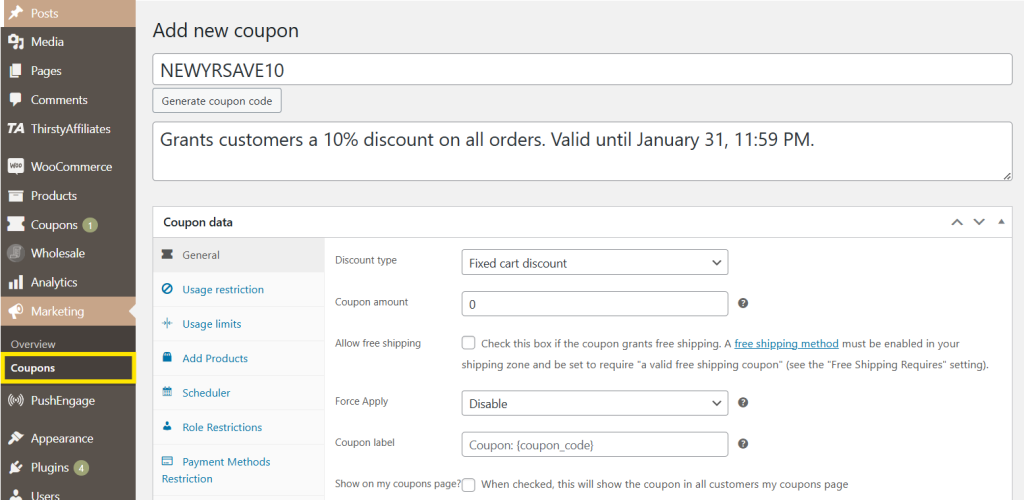
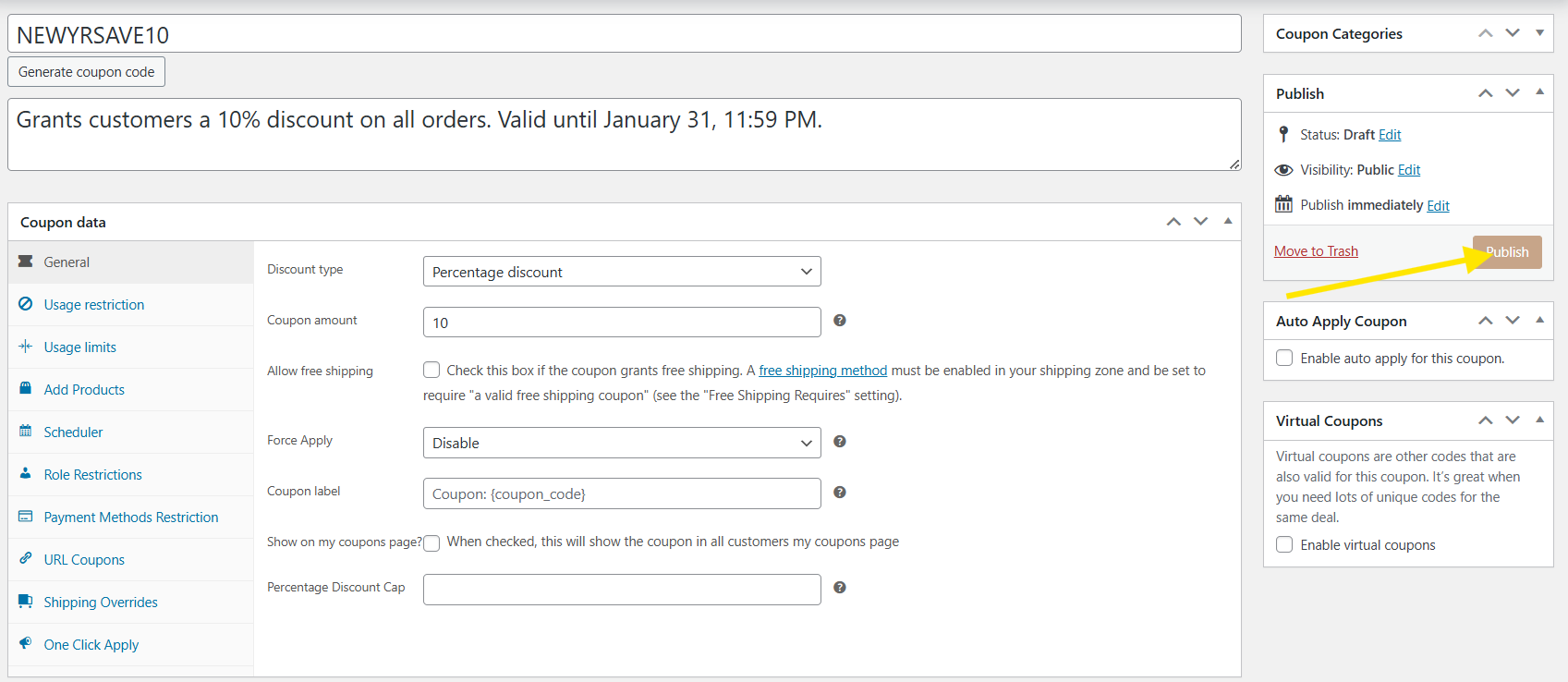
Tout d'abord, accédez à votre tableau de bord WordPress Marketing > Coupons > Ajouter un nouveau. Cela vous mènera à la page des paramètres de création de coupon, où vous pourrez donner un nom et une description à votre coupon. Pour cet exemple, créons un coupon qui accorde une réduction de 10 % sur toutes les commandes clients pour une durée limitée :
Étape 2 : Configurez votre coupon
Ensuite, il est temps de peaufiner les paramètres de votre coupon ! Faites défiler jusqu'à l'onglet Général, puis sélectionnez votre Type de remise (pourcentage, remise fixe, etc.) et le Montant.
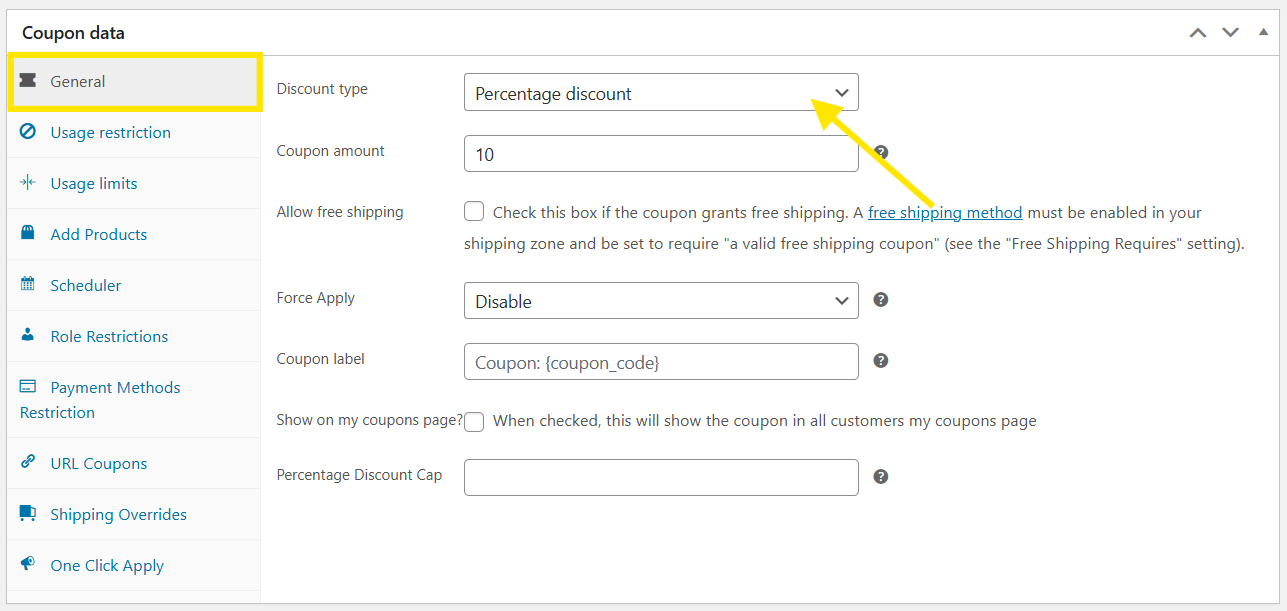
🎯 Astuce de pro : Vous voulez améliorer l'offre ? Cochez l'option « Autoriser la livraison gratuite » si vous souhaitez que votre coupon offre la livraison gratuite à vos clients :
Advanced Coupons étend les fonctionnalités de coupon par défaut de WooCommerce, vous permettant de créer des offres BOGO, de définir des conditions de panier, de planifier des coupons à la journée et à l'heure près, et bien plus encore ! Avec le plugin installé, vous remarquerez que vous avez beaucoup plus d'onglets et d'options disponibles pour personnaliser vos coupons.
Pour ajuster la planification de votre coupon, cliquez sur l'onglet Planificateur et définissez vos dates d'expiration. Pour ce coupon, fixons la date d'expiration au 31 janvier, 23h59 pour créer un sentiment d'urgence :
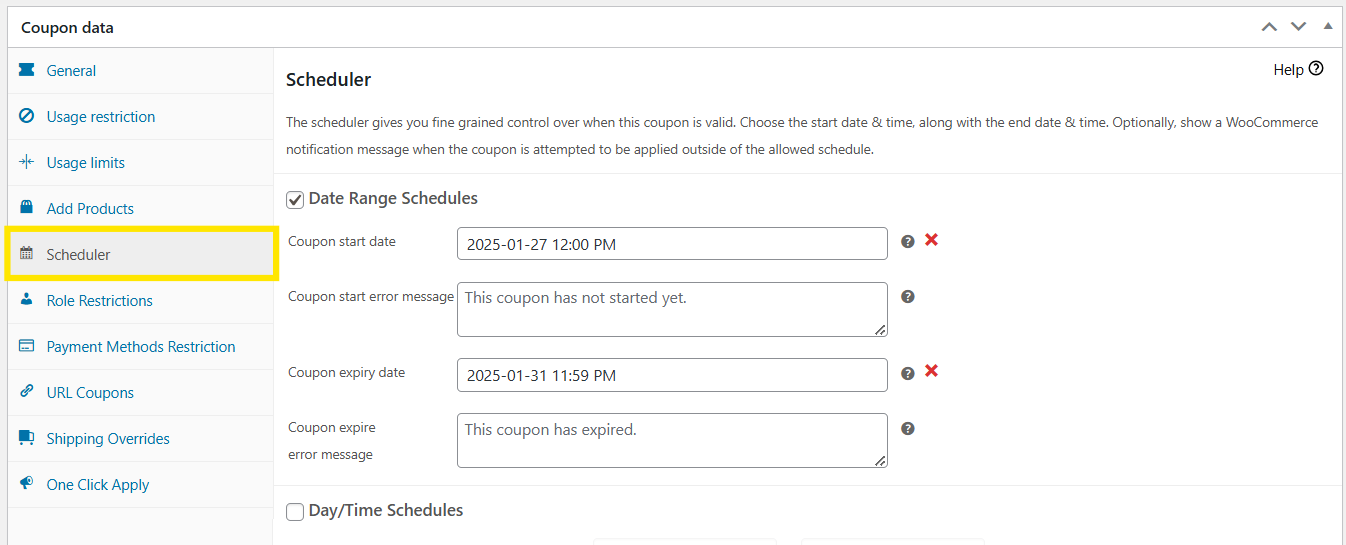
N'hésitez pas à explorer les autres paramètres disponibles, y compris les limites d'utilisation et les restrictions pour vous assurer que votre coupon fonctionne exactement comme vous le souhaitez.
Étape 3 : Publiez votre coupon
Après avoir configuré vos coupons, prenez une minute pour examiner vos paramètres :
- Avez-vous sélectionné le bon type de remise et le bon montant ?
- La date d'expiration est-elle correctement configurée ?
- Avez-vous défini les restrictions ou les conditions de panier nécessaires ?
Si tout semble correct, cliquez sur le bouton Publier pour rendre votre coupon actif !
🎯 Astuce de pro : Facilitez l'utilisation des coupons avec la fonctionnalité « Appliquer automatiquement le coupon » d'Advanced Coupons. Cocher cette option applique automatiquement les coupons lors du paiement si les conditions du panier correspondent.
Étape 4 : Configurez la notification push de votre coupon
Youpi, presque terminé ! Après avoir publié votre coupon, vous remarquerez l'option Envoyer le coupon juste à côté de l'option Modifier le coupon.
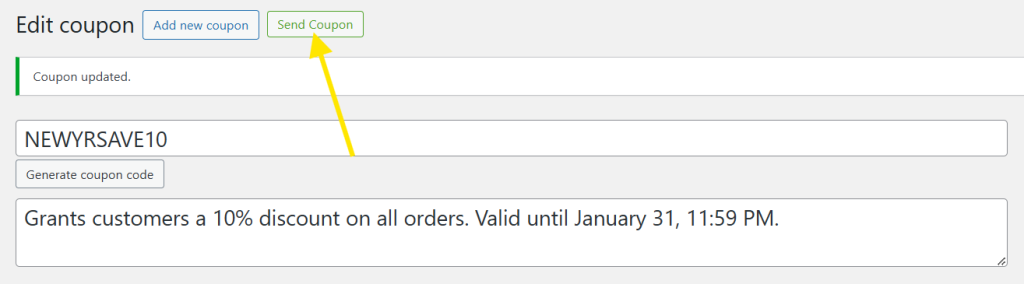
Cliquez sur cette option et sélectionnez PushEngage dans le menu déroulant Envoyer via.
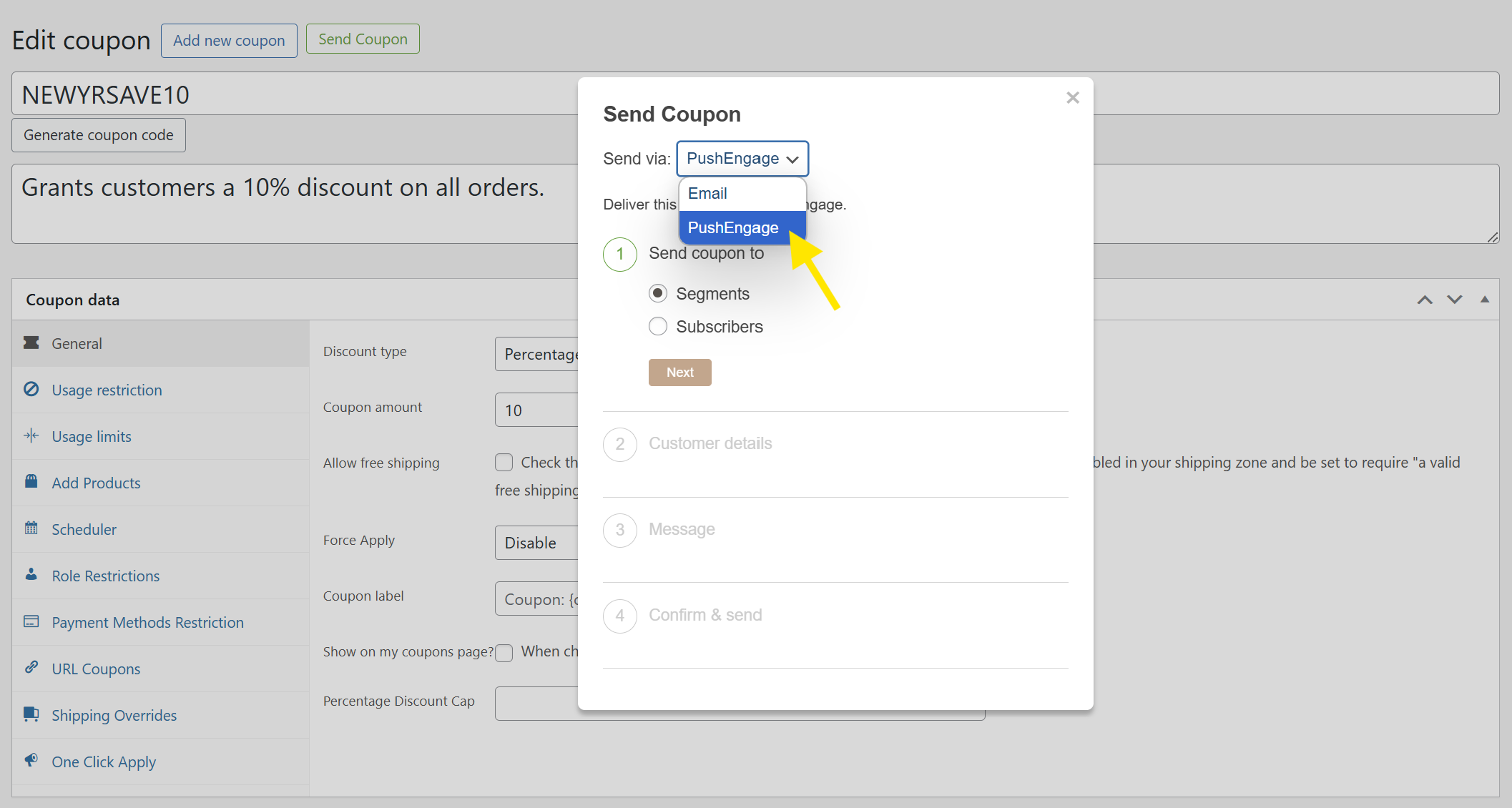
NOTES IMPORTANTES :
- Si vous n'avez pas encore installé le plugin, vous verrez une option pour installer et activer le plugin directement depuis cette interface, comme indiqué ci-dessous :
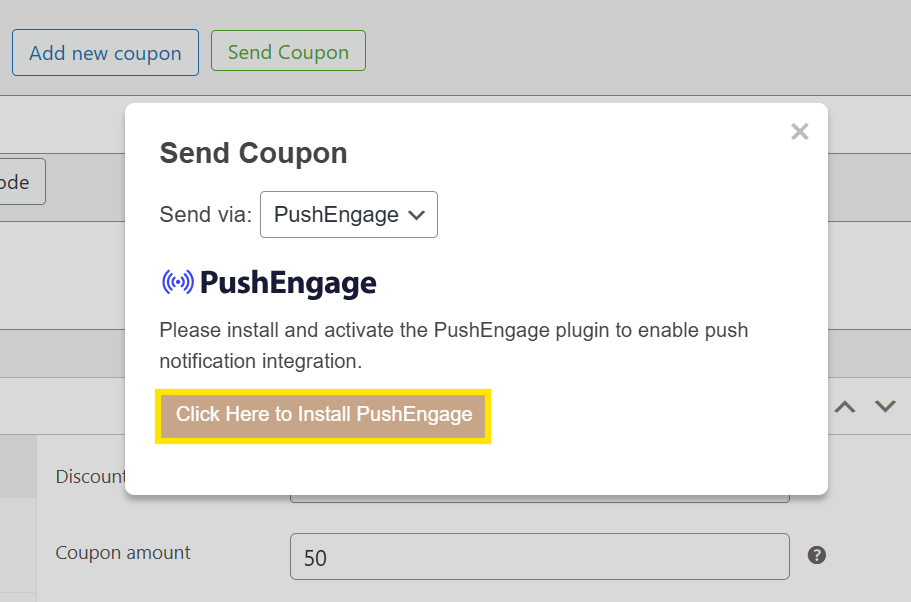
- Si vous avez le plugin installé, connectez simplement votre site en cliquant sur « Connecter votre site ». Ensuite, vous pouvez suivre les instructions pour créer un compte PushEngage ou vous connecter à votre compte existant.
- Pour envoyer des notifications push de coupons, vous devez également configurer des segments au préalable. Les segments PushEngage, une fonctionnalité incluse dans leurs plans payants, vous permettent de cibler des groupes spécifiques de clients en fonction de leur comportement, de leurs préférences ou de leurs données démographiques. Vous pouvez en savoir plus sur les segmentsici.
Une fois que vous avez connecté avec succès votre compte PushEngage, accédez à la section « Envoyer un coupon à ». Cela ouvrira une fenêtre contextuelle où vous pourrez choisir comment vous souhaitez envoyer votre coupon.
Sous la section Envoyer un coupon à, vous verrez maintenant deux options :
- Segments : Ciblez des groupes d'abonnés en fonction de leur comportement, de leurs tags ou de leurs centres d'intérêt
- Abonnés : Envoyez directement à des individus spécifiques (couvert dans la section suivante)
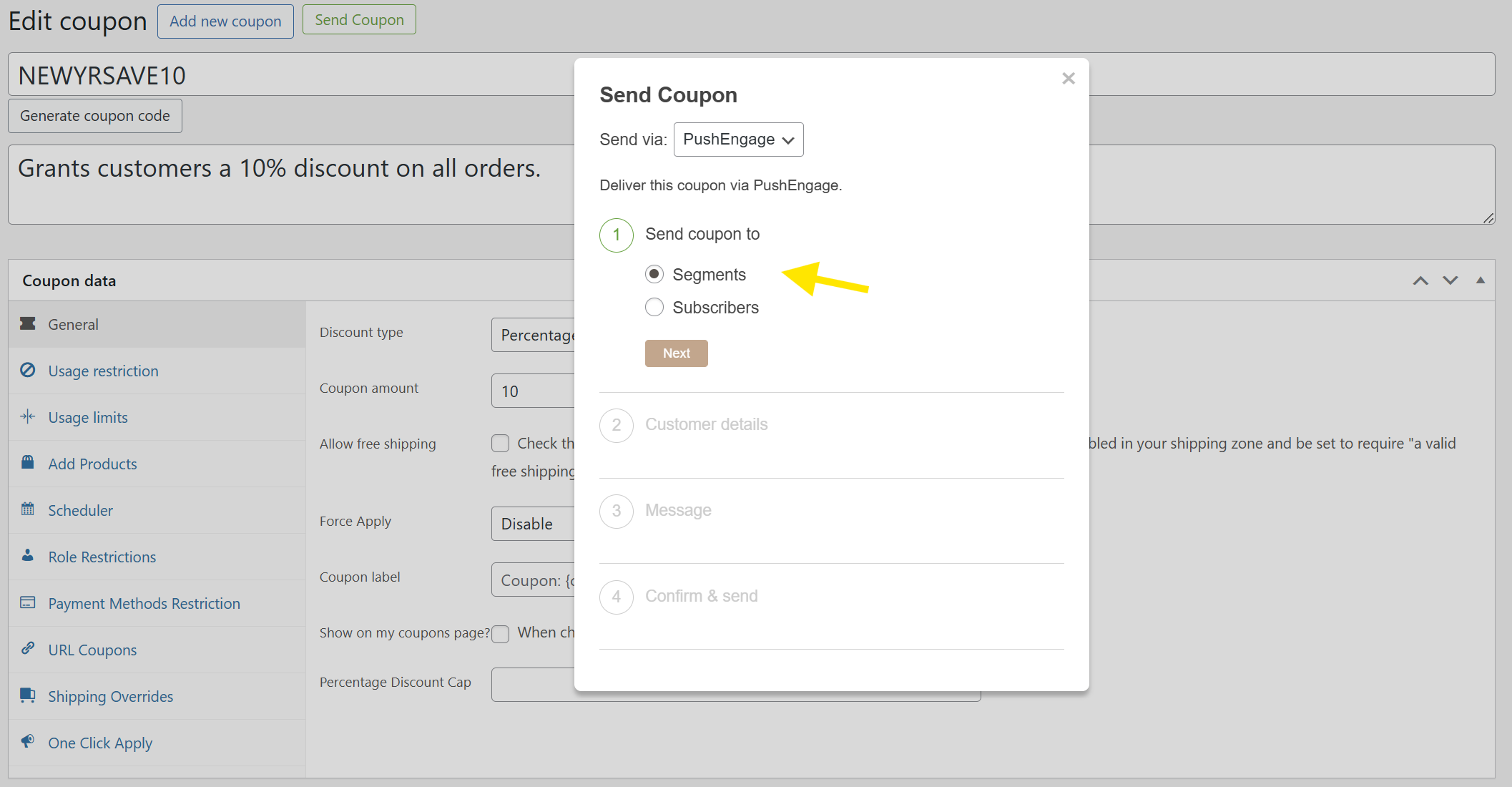
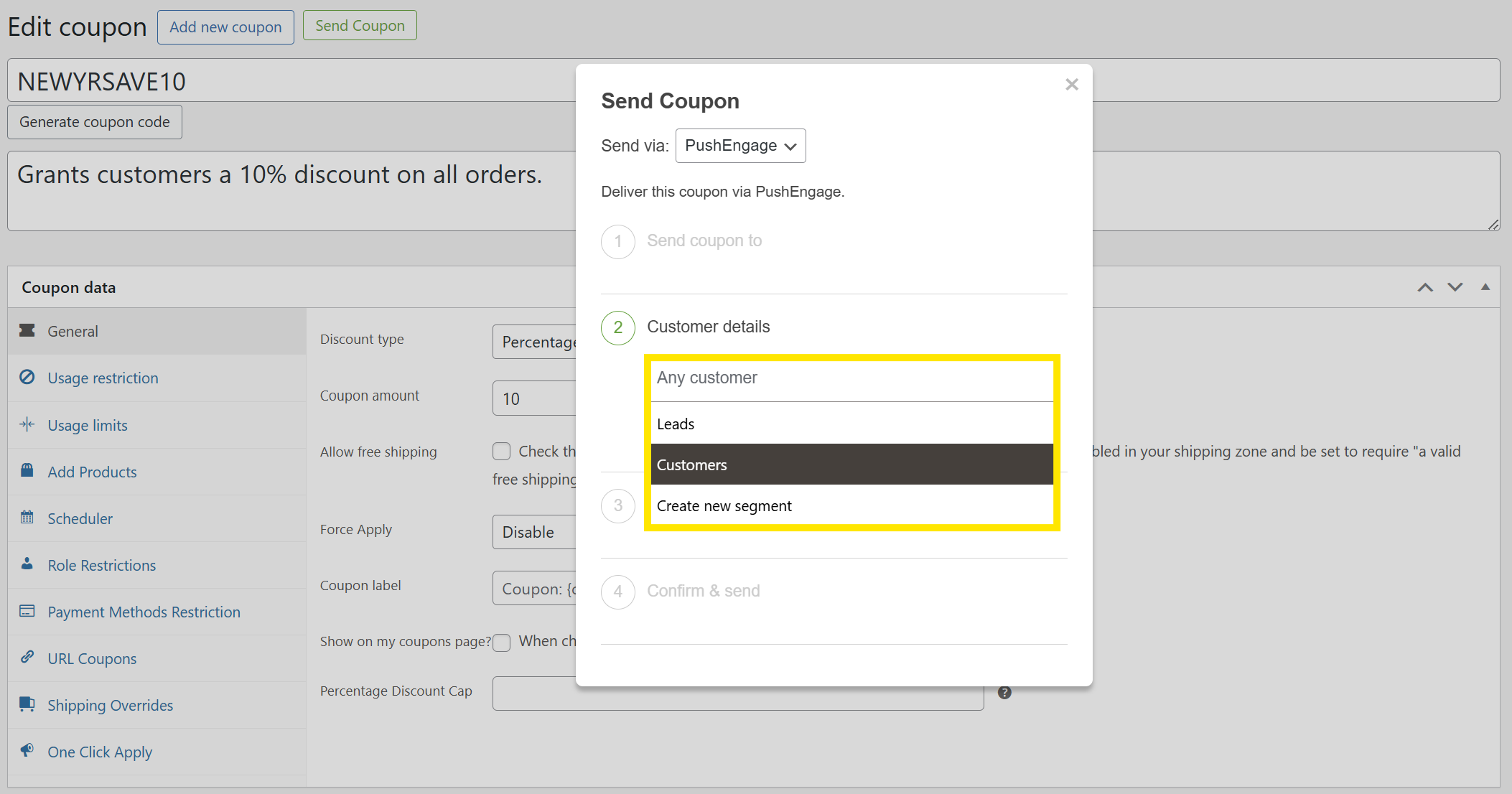
Pour continuer l'envoi à un segment, sélectionnez Segments, puis cliquez sur Suivant pour continuer. Vous pourrez ensuite sélectionner le segment de clients que vous souhaitez cibler sous l'onglet Détails du client. Cliquez simplement sur Suivant une fois que vous avez choisi votre segment souhaité :
Étape 5 : Créez votre message de notification
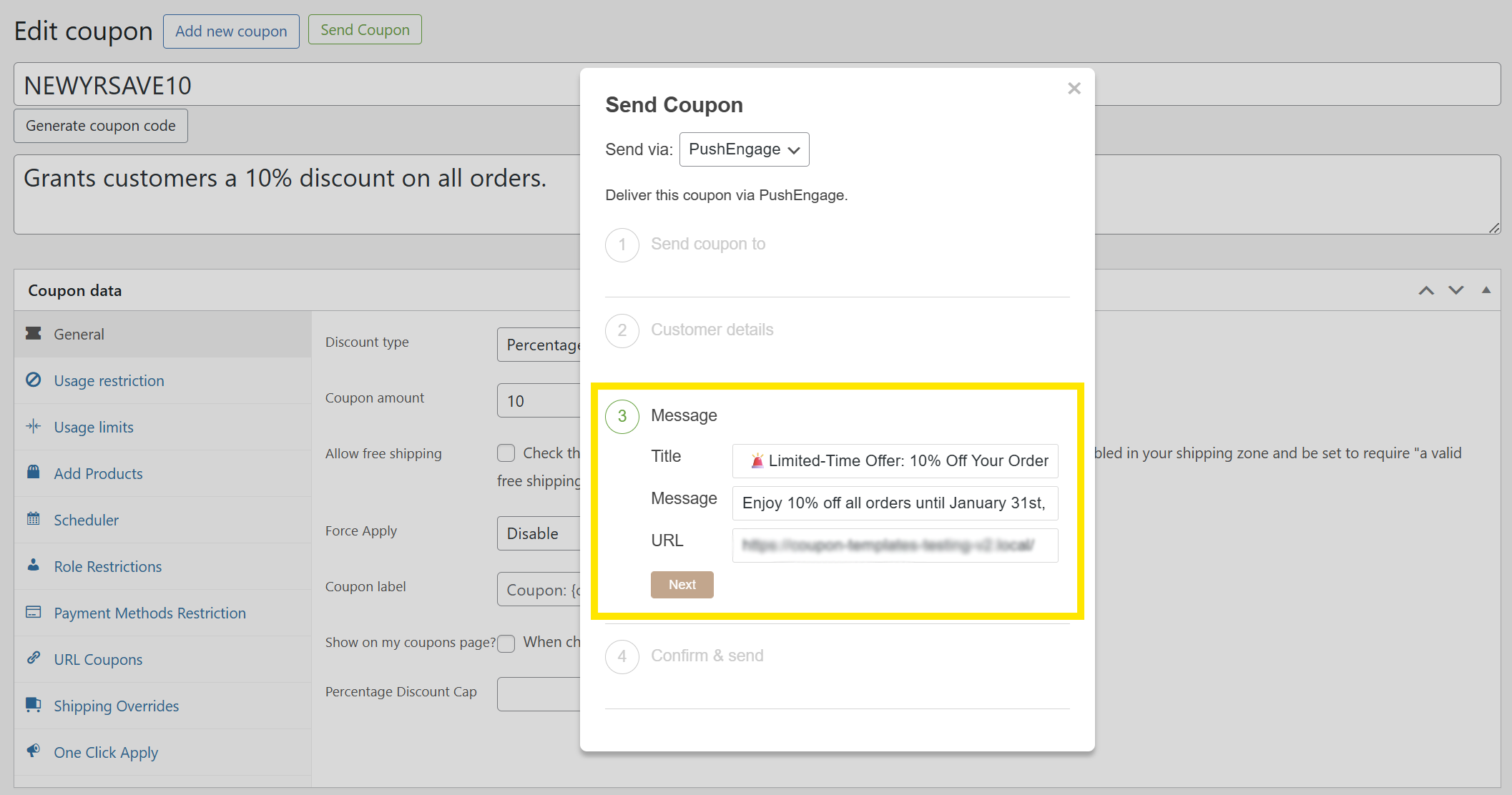
Ensuite, dans la section Message, vous pouvez personnaliser le contenu de votre notification push de coupon et ajouter :
- Titre : Utilisez un titre accrocheur pour attirer l'attention !
- Message : Rédigez un message court et engageant avec un appel à l'action clair.
- URL : Choisissez le lien vers lequel diriger votre audience, tel que votre page produit ou campagne.
Jetez un œil à notre exemple :
Étape 6 : Testez et envoyez votre notification push de coupon !
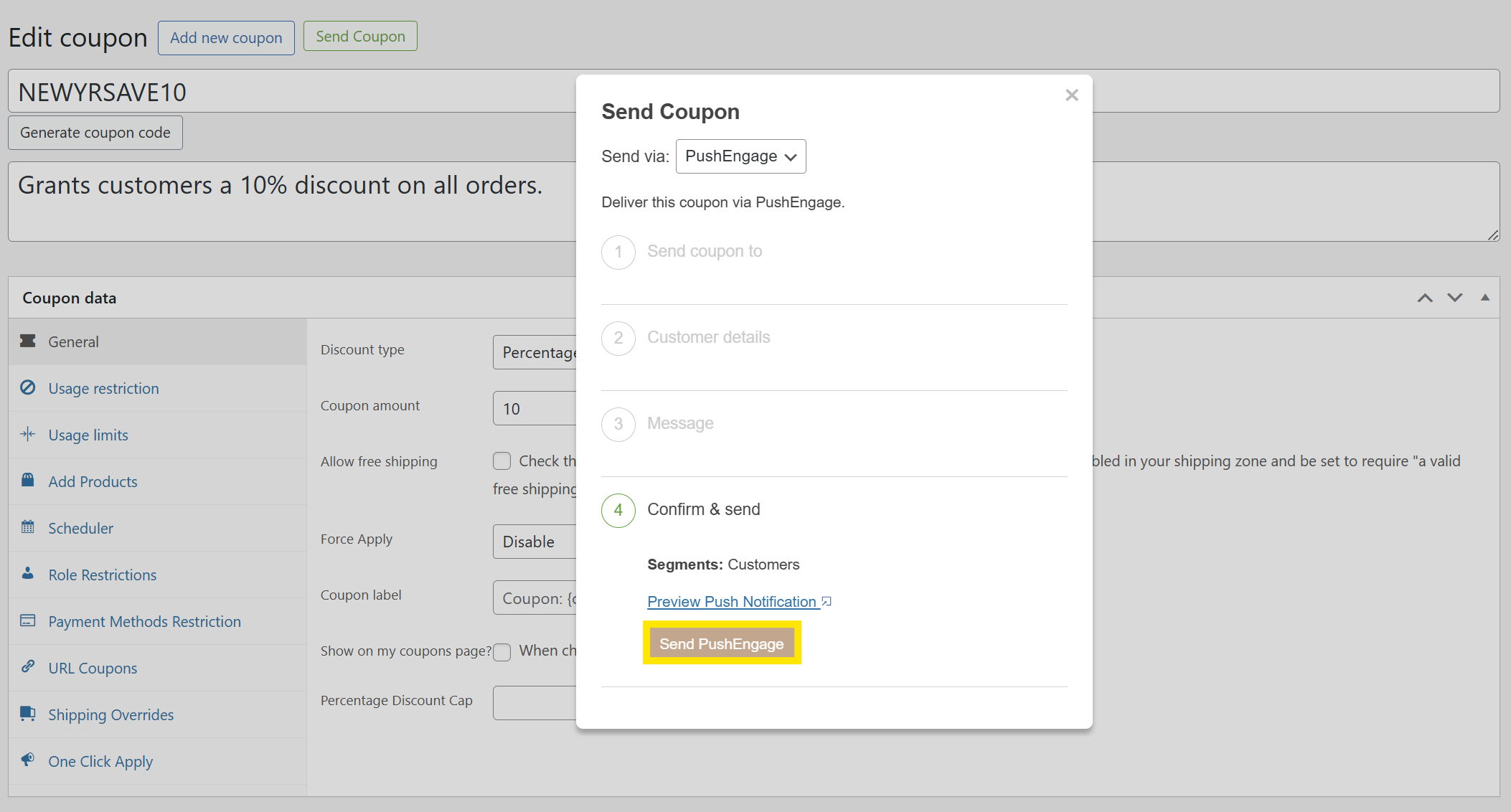
Félicitations ! C'est la dernière étape. Avant d'envoyer votre notification push de coupon , envisagez de prévisualiser son apparence. Vous pouvez le faire en cliquant sur le bouton « Aperçu de la notification push ».
Une fois que tout semble parfait, appuyez sur le bouton Envoyer via PushEngage pour livrer votre notification push de coupon à vos clients !
Regardez comment cela est apparu pour les clients :
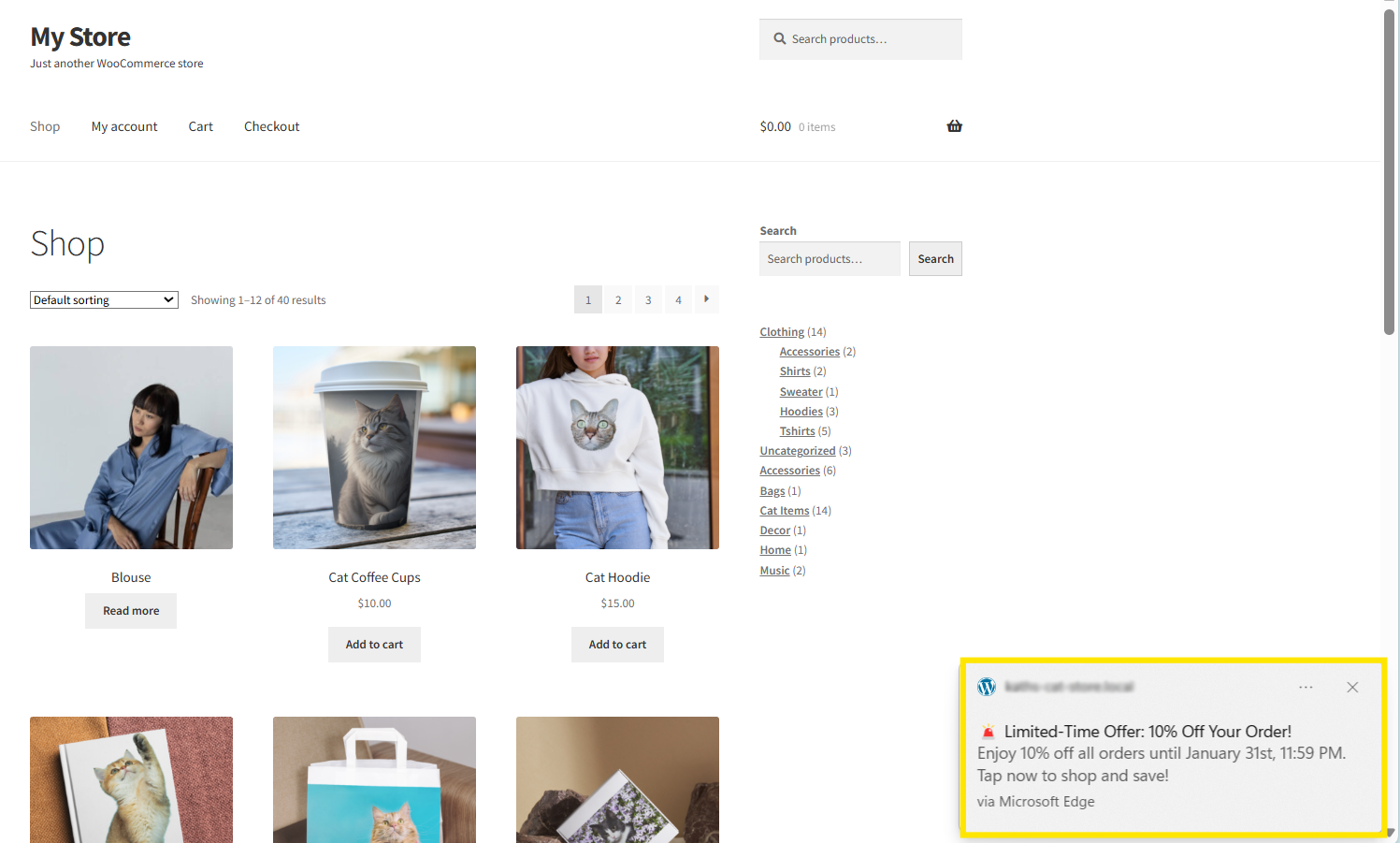
Plutôt génial, non ?!
Comment envoyer des notifications push de coupons à des abonnés spécifiques (Nouveau !)
Nous sommes ravis d'annoncer une mise à jour importante de notre intégration de plugin WordPress PushEngage ! Auparavant, vous ne pouviez envoyer des notifications push de coupons qu'à des segments de clients. Dans notre dernière mise à jour, vous avez maintenant la possibilité d'envoyer des coupons directement à des abonnés individuels.
Cette mise à jour vous offre plus de flexibilité et de contrôle, ainsi que de nouvelles façons de personnaliser vos promotions pour stimuler l'engagement. Voici quelques idées créatives pour utiliser cette nouvelle fonctionnalité :
- Récompensez des clients spéciaux avec des remises surprises
- Envoyez des offres personnalisées après l'engagement sur le contenu
- Partagez des coupons d'accès anticipé avec des clients VIP avant le lancement d'une promotion
- Créez des promotions de réengagement personnalisées pour les abonnés inactifs
Explorons rapidement comment cela fonctionne ci-dessous :
Étape 1 : Créez ou modifiez un coupon
Comme nous l'avons fait dans le tutoriel ci-dessus, vous pouvez choisir de créer un nouveau coupon ou de modifier un coupon existant que vous souhaitez envoyer. Pour ce faire, accédez à votre tableau de bord WordPress > Marketing > Coupons > Ajouter. C'est ici que vous pouvez modifier les paramètres de votre coupon :
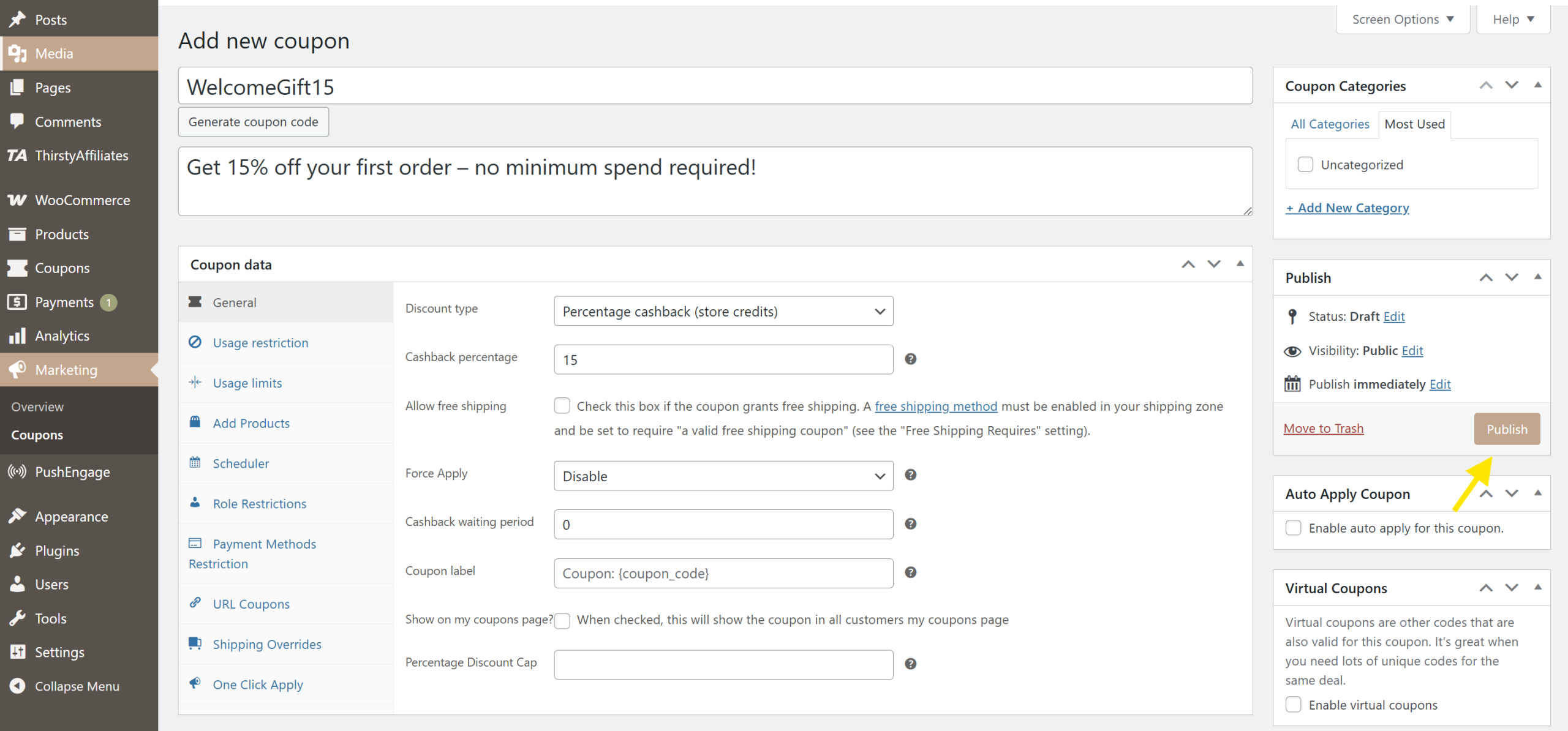
Avec Advanced Coupons installé, vous avez accès à des fonctionnalités avancées, notamment les offres BOGO, les conditions du panier, le planificateur et les substitutions de livraison.
Une fois votre coupon configuré, cliquez sur Publier pour le rendre actif !
🎯ASTUCE PUISSANTE : Envisagez de définir une date de début et de fin spécifique pour votre coupon afin d'ajouter un sentiment d'urgence. Vous pouvez également appliquer des conditions au panier (par exemple, activer uniquement lorsque le total du panier atteint 50 $) pour vous assurer que le coupon ne fonctionne que lorsque certaines conditions sont remplies.
Étape 2 : Envoyez votre coupon à un abonné spécifique
Une fois votre coupon actif, cliquez sur le bouton Envoyer le coupon et choisissez PushEngage dans le menu déroulant Envoyer via. Avec la nouvelle mise à jour, vous remarquerez qu'il existe désormais deux options disponibles : Segments et Abonnés. Sélectionnez l'option Abonnés et cliquez sur Suivant.
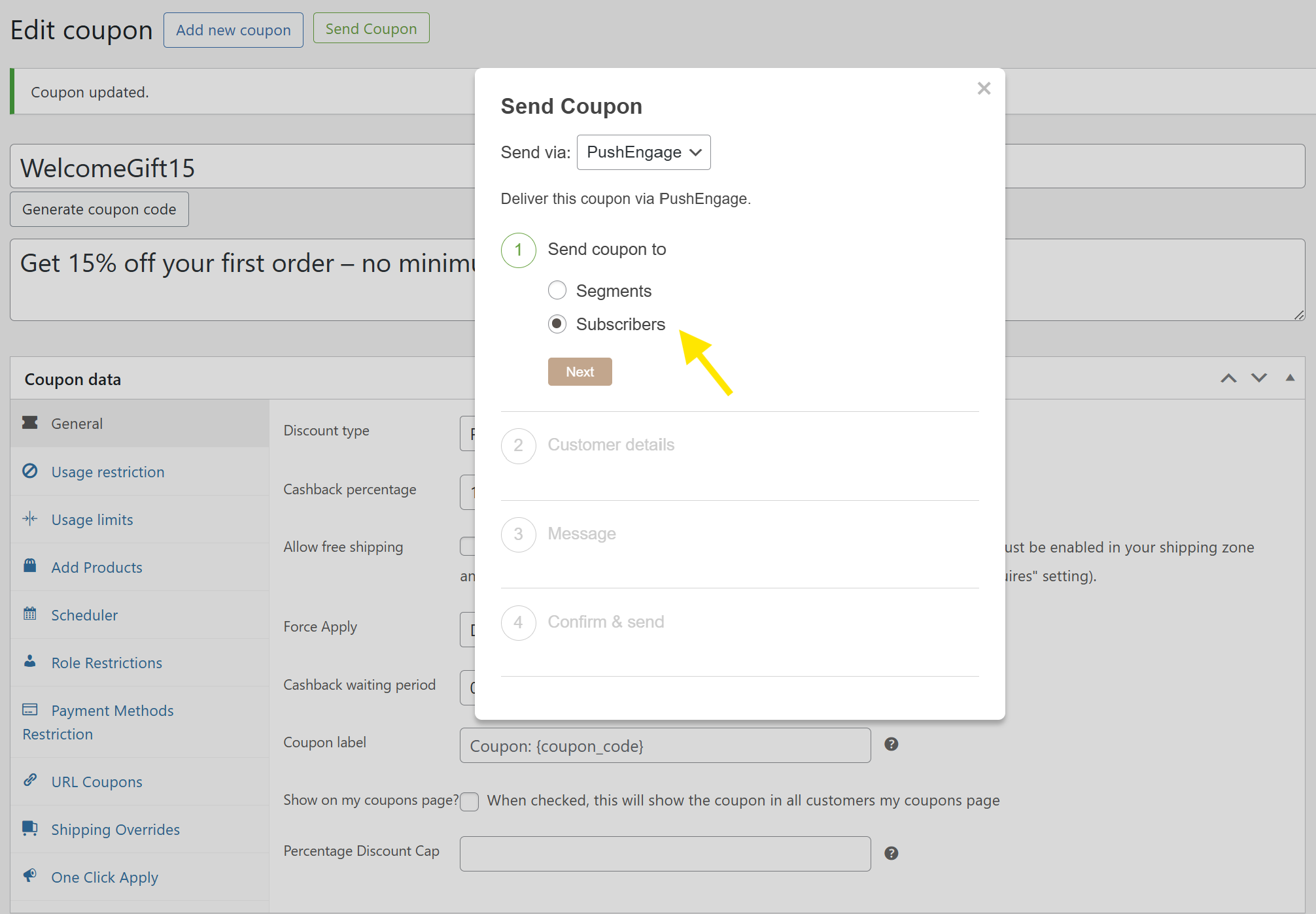
Depuis l'onglet Détails du client, vous pouvez maintenant rechercher un abonné spécifique à qui vous souhaitez envoyer une notification push de coupon push notification. Cliquer sur le champ de recherche affichera également une liste de vos abonnés aux notifications push parmi lesquels choisir :
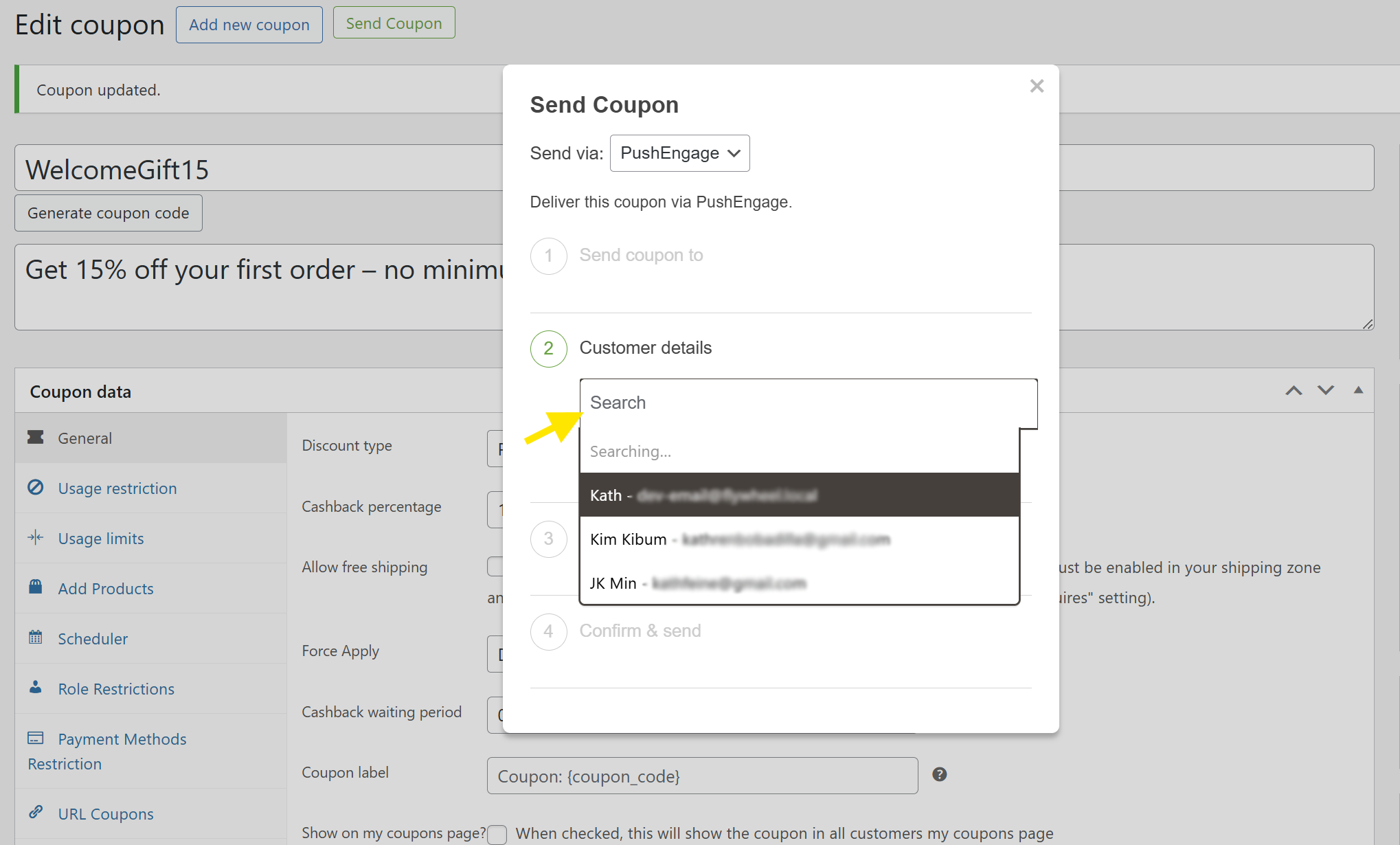
Notez que vous pouvez choisir plus d'un abonné pour recevoir le coupon. C'est parfait si vous envoyez une promotion pour un petit groupe de clients.
Une fois que vous avez choisi vos abonnés, cliquez sur Suivant !
Étape 3 : Personnalisez votre message de notification push
C'est la partie amusante, où nous personnalisons notre notification push de coupon. Dans l'onglet Message, vous pouvez personnaliser la notification push que vos abonnés recevront :
- Titre : Utilisez un titre accrocheur qui capte l'attention
- Message : Soyez bref, concis et orienté vers l'action
- URL : Liez-la à votre page d'accueil, à votre boutique ou à une page produit spécifique
Découvrez notre exemple ci-dessous :
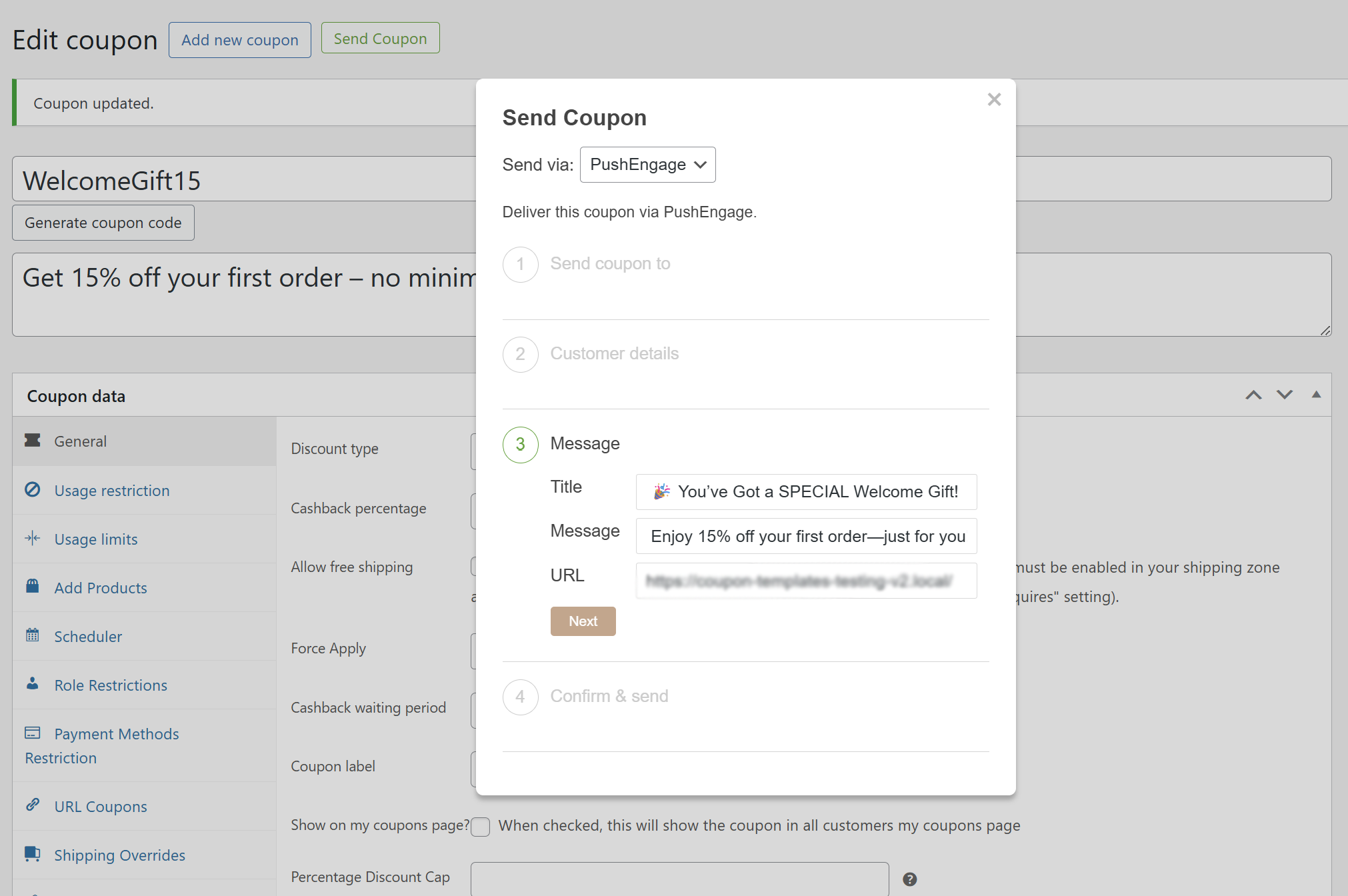
Une fois que vous êtes satisfait de vos paramètres, cliquez sur Suivant.
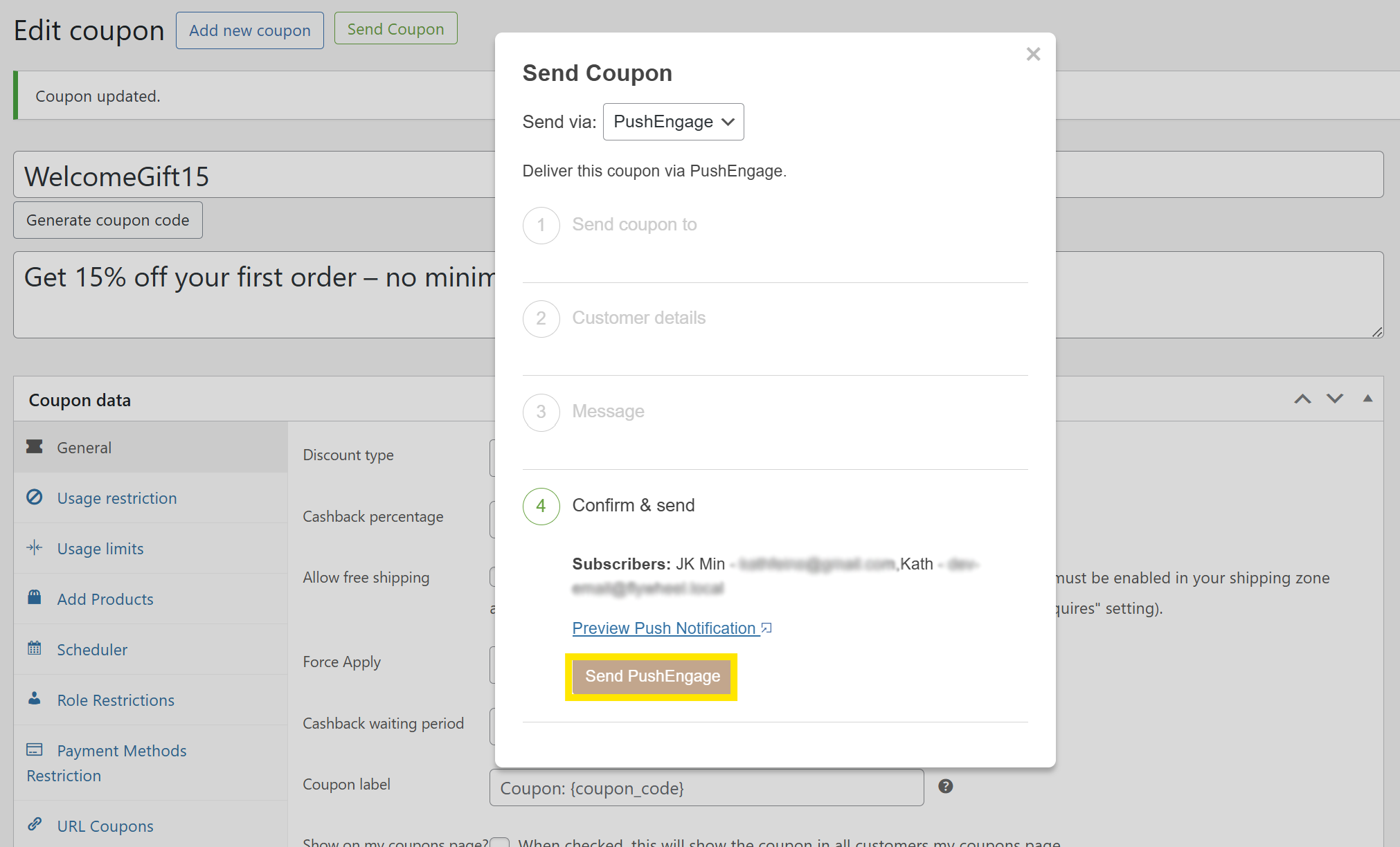
Vous verrez un résumé des abonnés que vous avez sélectionnés. Effectuez une dernière vérification rapide pour vous assurer qu'il est envoyé aux bons abonnés.
Lorsque vous êtes prêt, cliquez sur Envoyer PushEngage pour lancer la notification push. Vous recevrez également une confirmation que la notification a été envoyée. Et voilà !
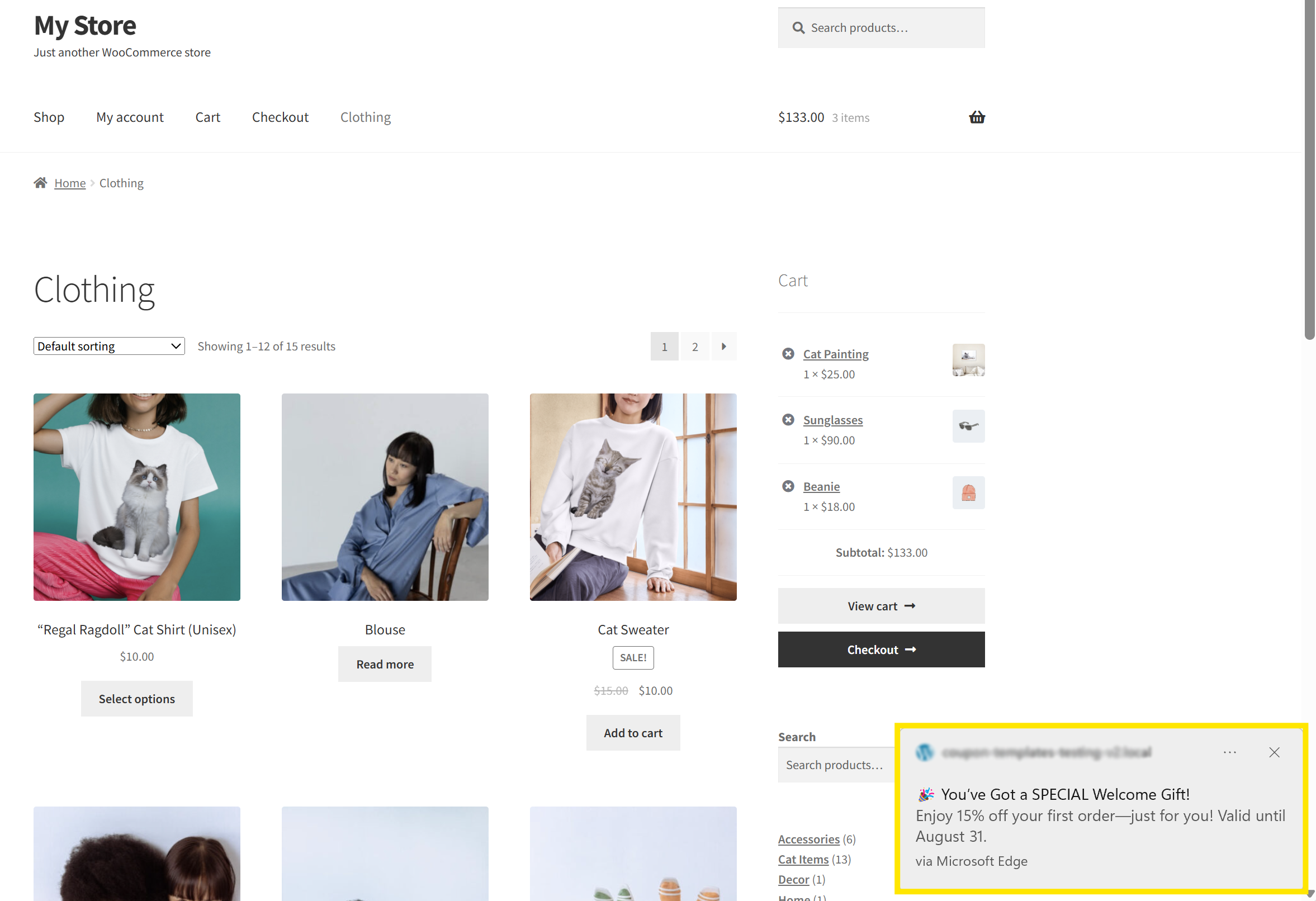
Découvrez comment cela est apparu pour nos clients :
Questions fréquemment posées
Comment fonctionne PushEngage ?
PushEngage est un plugin de notification push qui permet aux entreprises d'envoyer des messages en temps réel aux clients. Une fois qu'un acheteur s'abonne (généralement via une invite d'opt-in), vous pouvez envoyer des messages ciblés comme des annonces de soldes ou des alertes de réapprovisionnement pour le ramener dans votre boutique.
Comment envoyer des notifications aux clients dans WooCommerce ?
Vous devrez utiliser un outil comme le plugin PushEngage pour WordPress. Une fois installé, vous pouvez créer et personnaliser des notifications push directement depuis votre tableau de bord WordPress. L'intégration d'Advanced Coupons avec PushEngage vous permet également d'envoyer des coupons sous forme de notifications push. C'est un excellent moyen de diffuser des promotions intéressantes directement et instantanément.
Quand utiliser les notifications push ?
Les notifications push sont parfaites pour diffuser des annonces et des rappels urgents. Elles fonctionnent bien pour les offres de ventes flash, les réapprovisionnements de produits, les distributions de coupons, les notifications de panier abandonné et les messages de bienvenue pour les nouveaux acheteurs.
LECTURE CONNEXE : 6 meilleures pratiques en matière de notifications push pour stimuler l'engagement
Conclusion
L'envoi de notifications push de coupons est un moyen simple mais efficace de capter l'attention des acheteurs et de les encourager à agir sur vos offres. La dernière intégration d'Advanced Coupons avec le plugin PushEngage pour WordPress rend cela possible et facile ! Avec cette nouvelle mise à jour, vous pouvez :
- Envoyer des notifications push de coupons à des segments de clientèle
- Envoyer des notifications push de coupons à des abonnés spécifiques
Advanced Coupons étend les fonctionnalités de coupon par défaut de WooCommerce, vous permettant de créer des remises avancées ciblées telles que des offres BOGO, des substitutions de livraison, et plus encore. Notre plugin peut aider à faire passer vos promotions WooCommerce au niveau supérieur !
Nous espérons que cet article vous a aidé. Avez-vous des questions sur cette nouvelle fonctionnalité ? Faites-le nous savoir dans les commentaires – nous sommes là pour vous aider ! ☺️





J'ai suivi toutes les étapes et j'ai reçu le message d'erreur : « Vous n'avez pas la permission d'accéder aux segments. Veuillez contacter votre administrateur de compte. – Cliquez ici pour vérifier la connexion PushEngage. » Le compte gratuit a été configuré et les deux semblent être liés. Avons-nous besoin de payer pour leurs plans Pro, Growth ou autres afin de l'utiliser ?