

Des badges de produits bien placés peuvent faire beaucoup pour votre boutique WooCommerce. Ils aident à attirer l'attention des acheteurs, à mettre en évidence les promotions et à rendre les détails importants des produits plus faciles à repérer. Si vous organisez une vente ou souhaitez simplement mettre en évidence les meilleures ventes, les badges de produits personnalisés WooCommerce peuvent aider à attirer l'attention sur les bons produits.
Nous sommes là pour vous aider à tirer le meilleur parti de cette stratégie ! Dans ce guide complet, nous vous expliquerons comment créer des badges personnalisés WooCommerce. Vous apprendrez à configurer votre premier badge de produit, à personnaliser sa conception, à cibler les bons produits et à le planifier pour la bonne campagne.
Allons droit au but !
Que sont les badges de produits personnalisés WooCommerce ?
Les badges de produits personnalisés WooCommerce sont des étiquettes visuelles qui apparaissent sur vos listes de produits pour mettre en évidence des offres ou des informations importantes. Les propriétaires de boutiques les utilisent souvent pour annoncer des promotions ou mettre en évidence les articles en faible stock, les nouveaux arrivages et d'autres messages que vous souhaitez que les acheteurs remarquent rapidement.
WooCommerce inclut un badge de promotion par défaut pour les produits remisés, mais il est assez simple. Si vous souhaitez mettre en avant plus qu'une simple promotion, cette option par défaut peut sembler limitée. Heureusement, les badges et étiquettes de produits personnalisés sont faciles à configurer à l'aide de plugins tels que Advanced Promo Kit. Ce plugin vous permet de créer des étiquettes et des badges de produits personnalisés qui correspondent mieux à votre boutique, à vos produits et à vos promotions. Notre guide sur la façon dont les étiquettes de produits augmentent les conversions explique la psychologie derrière leur efficacité.
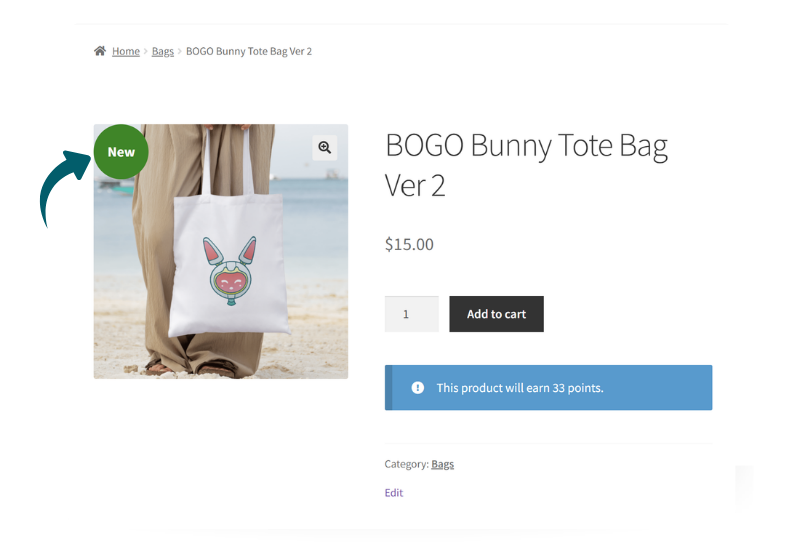
Avec des étiquettes et des badges de produits personnalisés, vous pouvez donner aux acheteurs des indices visuels instantanés qui rendent votre boutique plus facile à parcourir et aident les produits importants à se démarquer plus rapidement. Ils vous permettent de :
- Mettez en avant les promotions instantanément pour que les acheteurs puissent repérer rapidement les produits à prix réduit ou en vedette
- Attirer l'attention sur des articles spécifiques tels que les meilleures ventes, les nouveautés ou les produits en stock limité
- Soutenir les campagnes saisonnières en affichant des badges pour les soldes de fêtes, les offres flash ou les lancements spéciaux
- Faciliter le balayage de votre boutique en aidant les clients à comprendre les points forts des produits en un coup d'œil
- Créer une expérience d'achat plus fluide avec des badges qui correspondent à l'image de marque et aux objectifs marketing de votre boutique
Comment créer des badges de produits personnalisés WooCommerce avec Advanced Promo Kit
Maintenant que nous comprenons comment les badges et les étiquettes de produits peuvent aider votre boutique, voyons comment les configurer ! Avec Advanced Promo Kit, vous pouvez créer des badges de produits personnalisés WooCommerce accrocheurs, contrôler où ils apparaissent et les adapter aux produits et campagnes que vous souhaitez promouvoir.
Dans les étapes ci-dessous, nous vous montrerons exactement comment configurer votre premier badge, de A à Z.
Étape 1 : Installer et activer Advanced Promo Kit
La première chose à faire est d'installer et d'activer Advanced Promo Kit sur votre boutique WooCommerce.
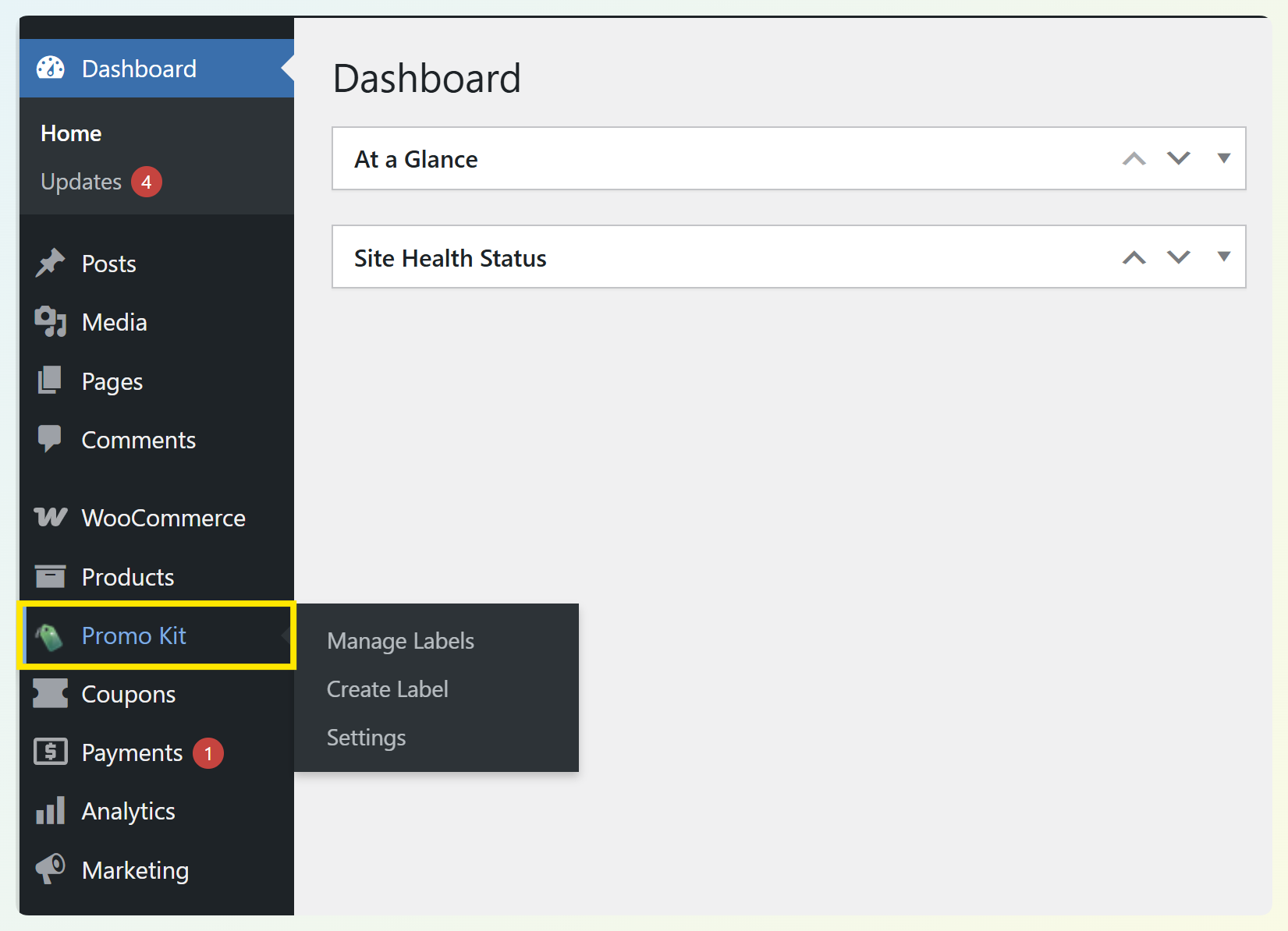
Après l'activation, une nouvelle option « Promo Kit » apparaîtra dans le menu du tableau de bord WordPress de gauche. C'est ici que vous gérerez vos badges et étiquettes de produits et commencerez à configurer votre première campagne.
Étape 2 : Configurer les paramètres généraux d'affichage des badges
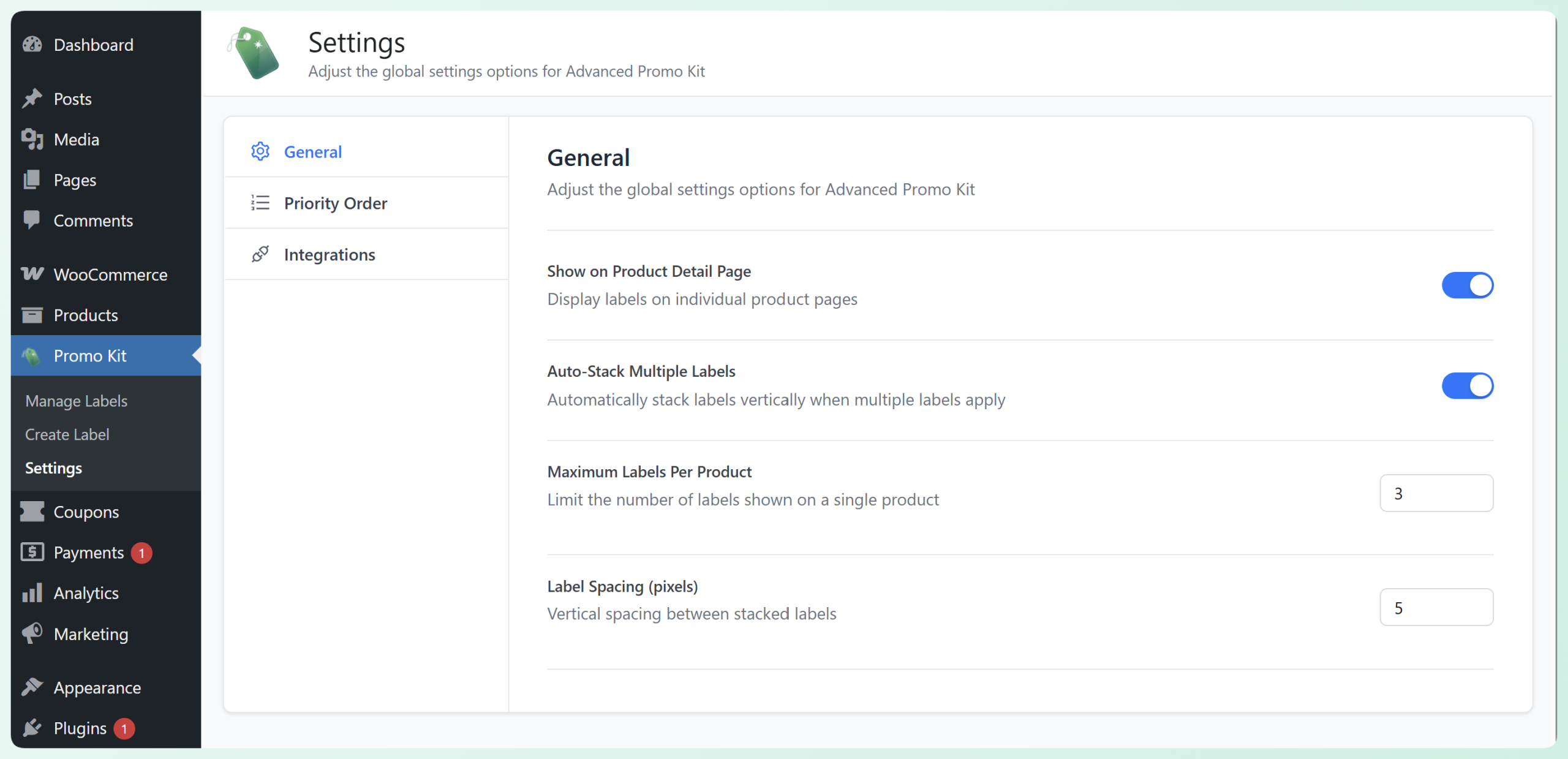
Si c'est la première fois que vous utilisez Advanced Promo Kit, il est utile de revoir d'abord les paramètres généraux du plugin. Cela vous permet de contrôler le comportement de vos badges dans votre boutique avant de commencer à les créer.
Rendez-vous simplement dans votre tableau de bord WordPress > Promo Kit > Paramètres.
Dans l'onglet Général, vous pouvez :
- Choisir si les badges apparaissent sur les pages de produits individuelles
- Activer l'empilement automatique pour plusieurs étiquettes afin que les badges s'affichent proprement lorsque plus d'une s'applique au même produit
- Définir le nombre maximum d'étiquettes par produit
- Ajuster l'espacement entre les étiquettes empilées
Vous verrez également un onglet Ordre de priorité, où vous pouvez contrôler quels badges apparaissent en premier lorsque plusieurs étiquettes s'appliquent au même produit. Si vous n'avez pas encore créé d'étiquettes, vous pourrez y revenir plus tard.
Dans l'onglet Intégrations, vous pouvez activer des fonctionnalités qui fonctionnent avec d'autres plugins Advanced Coupons. Par exemple, vous pouvez afficher les remises de coupons, les offres de cashback, les valeurs de cartes-cadeaux et les points de fidélité sur vos étiquettes de produits.
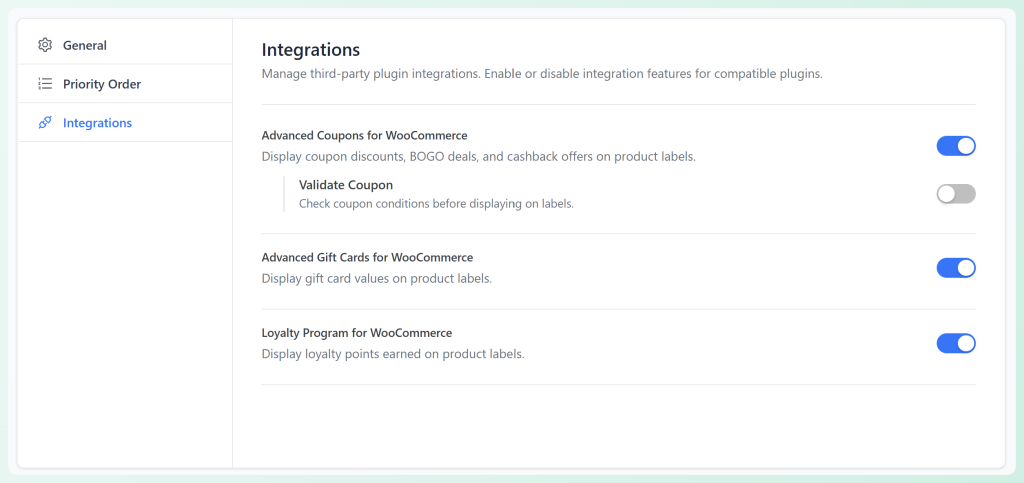
Vous n'avez pas besoin de passer trop de temps ici tout de suite, mais il est utile de savoir que ces options sont disponibles.
Étape 3 : Créez votre premier badge de produit personnalisé WooCommerce
Après avoir configuré les paramètres de base, il est temps de créer votre premier badge ! Depuis votre tableau de bord WordPress, allez dans Promo Kit > Créer un badge. Cela ouvrira le constructeur de badges.
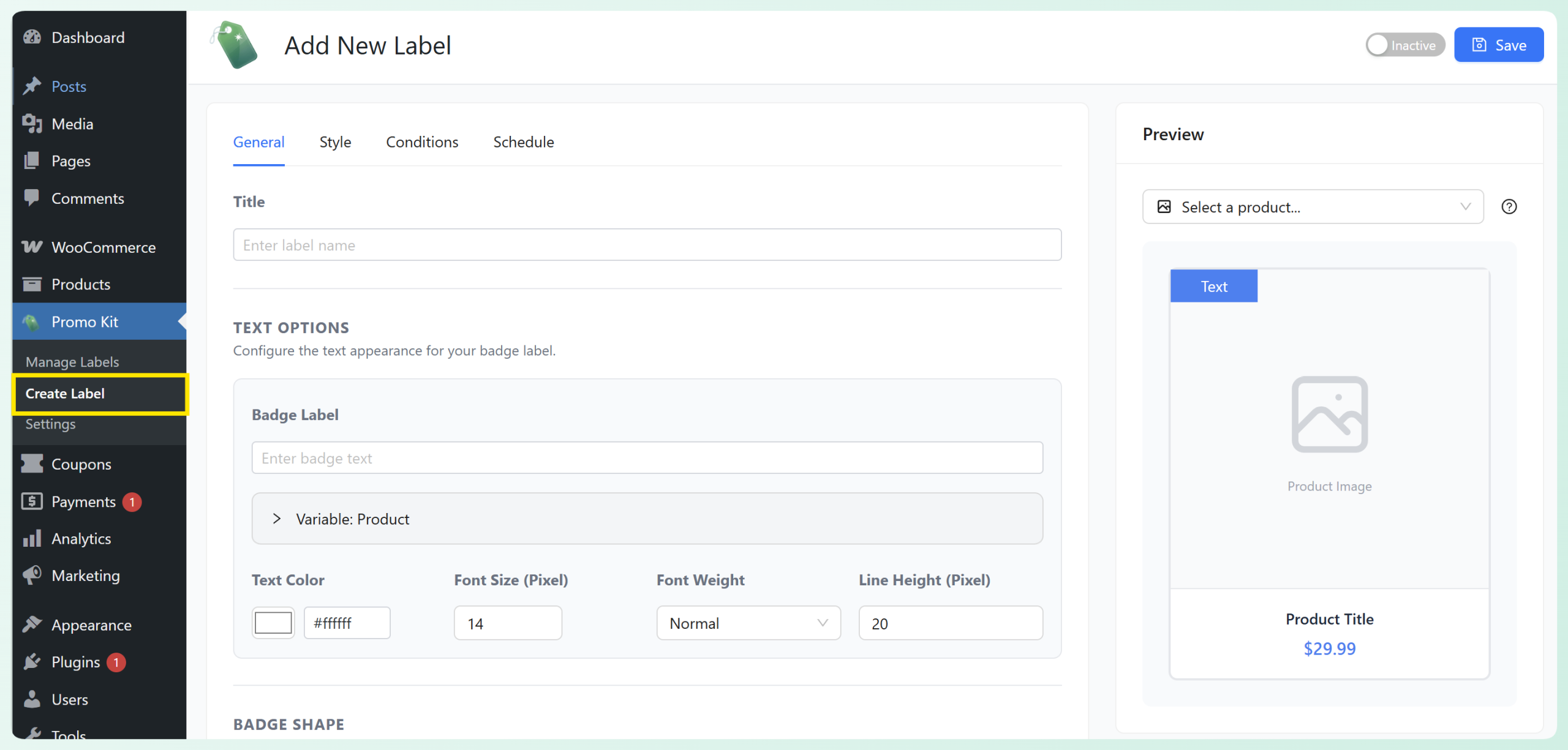
Depuis l'onglet Général, commencez par ajouter un titre à votre étiquette. Ensuite, saisissez le texte que vous souhaitez que les acheteurs voient dans le champ Étiquette de badge. Dans cet exemple, nous ajouterons une étiquette « Meilleure vente » à des articles spécifiques. Vous pouvez également ajuster les paramètres du texte ici, notamment la couleur, la taille, l'épaisseur et la hauteur. Pour qu'une étiquette comme celle-ci apparaisse sur les produits par règle plutôt qu'un par un, consultez notre guide sur l'étiquetage automatique des meilleures ventes et des nouveaux arrivages dans WooCommerce.
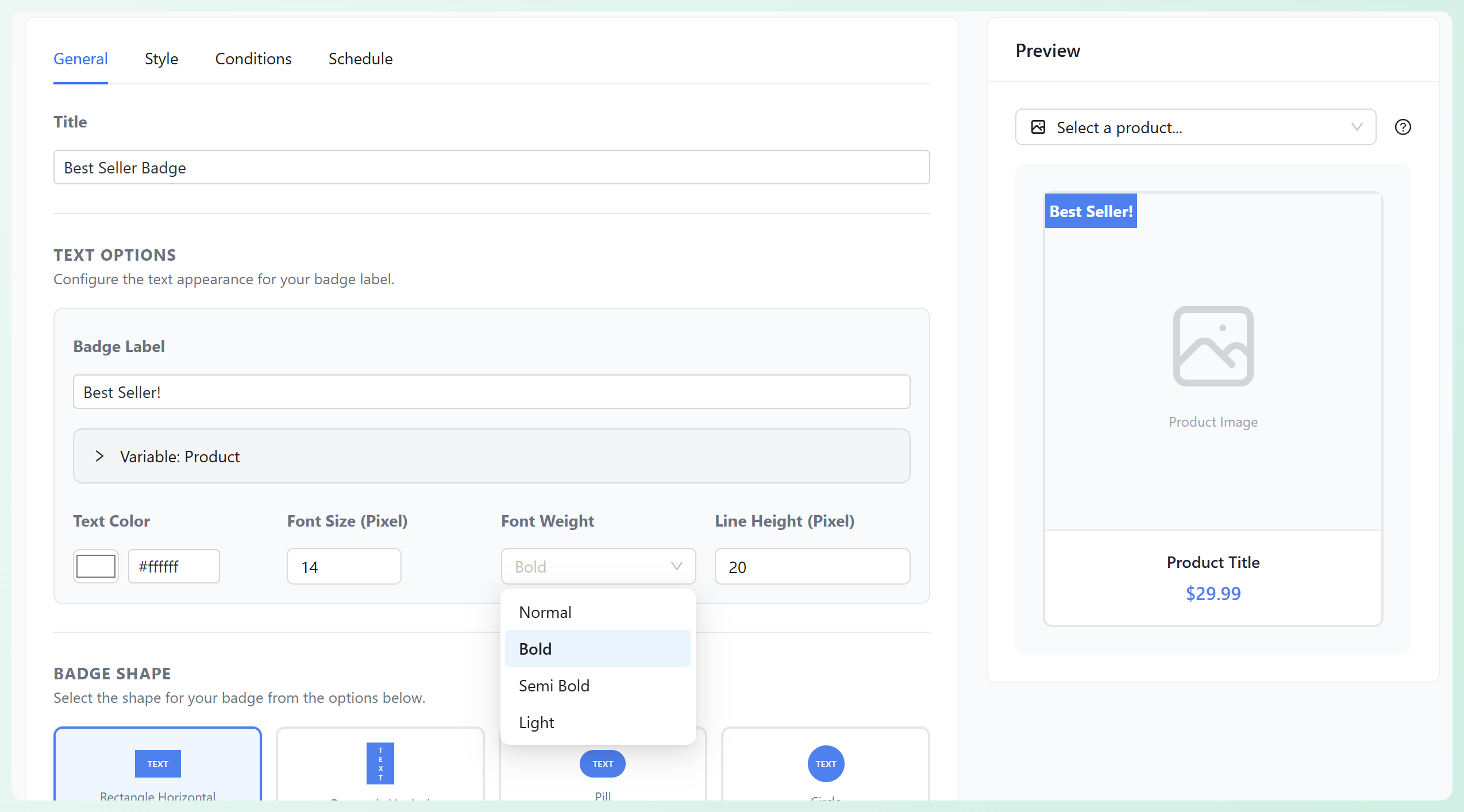
Ci-dessous, vous pouvez choisir la forme de badge souhaitée. Advanced Promo Kit vous offre plusieurs options, notamment des rectangles, des pilules, des cercles, des rubans, des étiquettes, des bannières et même un badge image personnalisée. Pour notre exemple, nous choisissons un badge en forme de pilule.
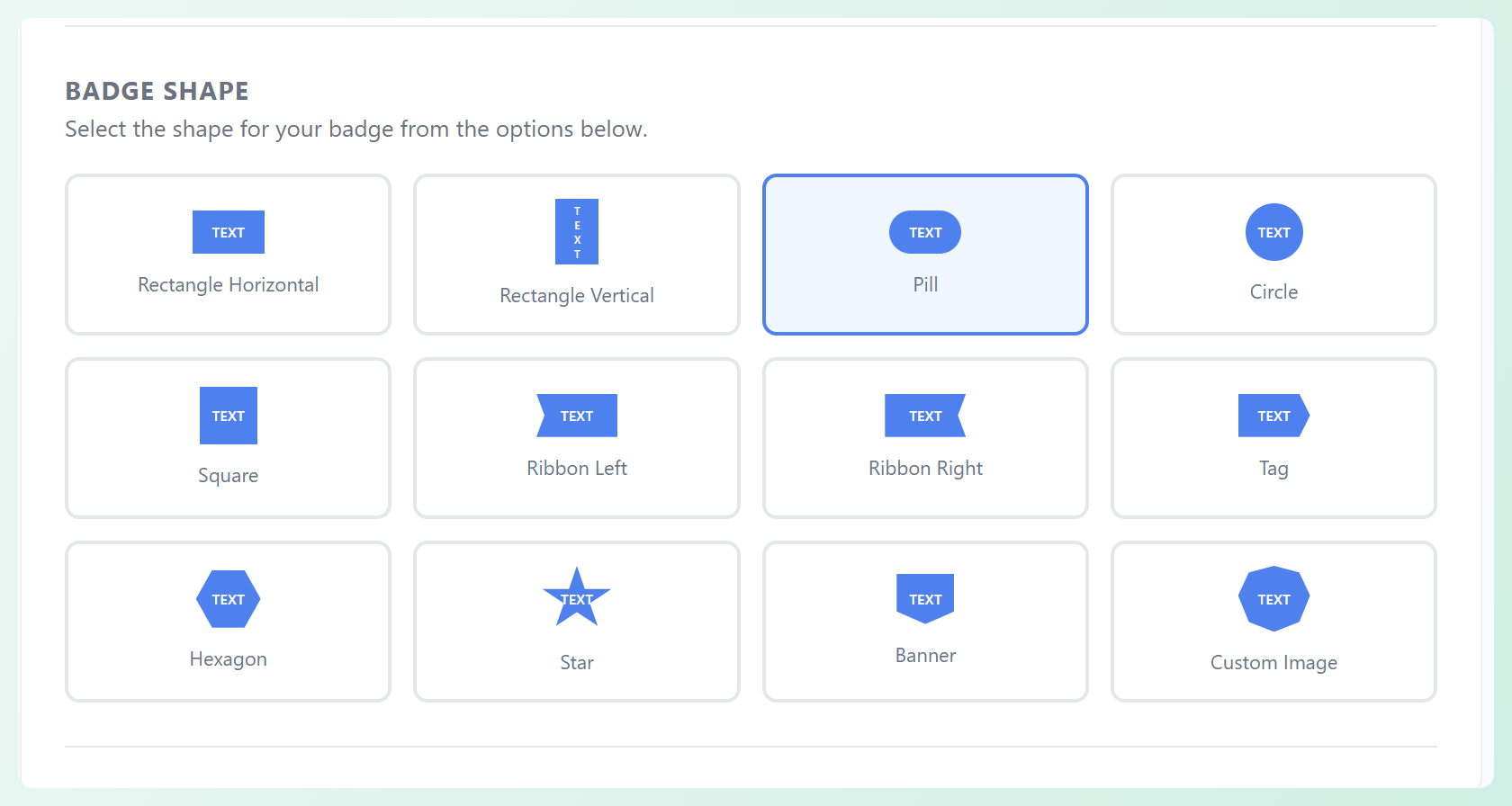
Étape 4 : Personnalisez votre badge pour qu'il corresponde à l'image de votre boutique
Ensuite, allez dans l'onglet Style pour personnaliser l'apparence de votre badge dans votre boutique. Ici, vous pouvez ajuster des éléments de base tels que :
- Couleur du badge
- Largeur et hauteur
- Rayon de bordure
- Opacité
- Direction du texte
- Placement et position du badge
Dans notre exemple, nous styliserons le badge Meilleure vente avec une couleur orange pour qu'il ressorte clairement sur l'image du produit.
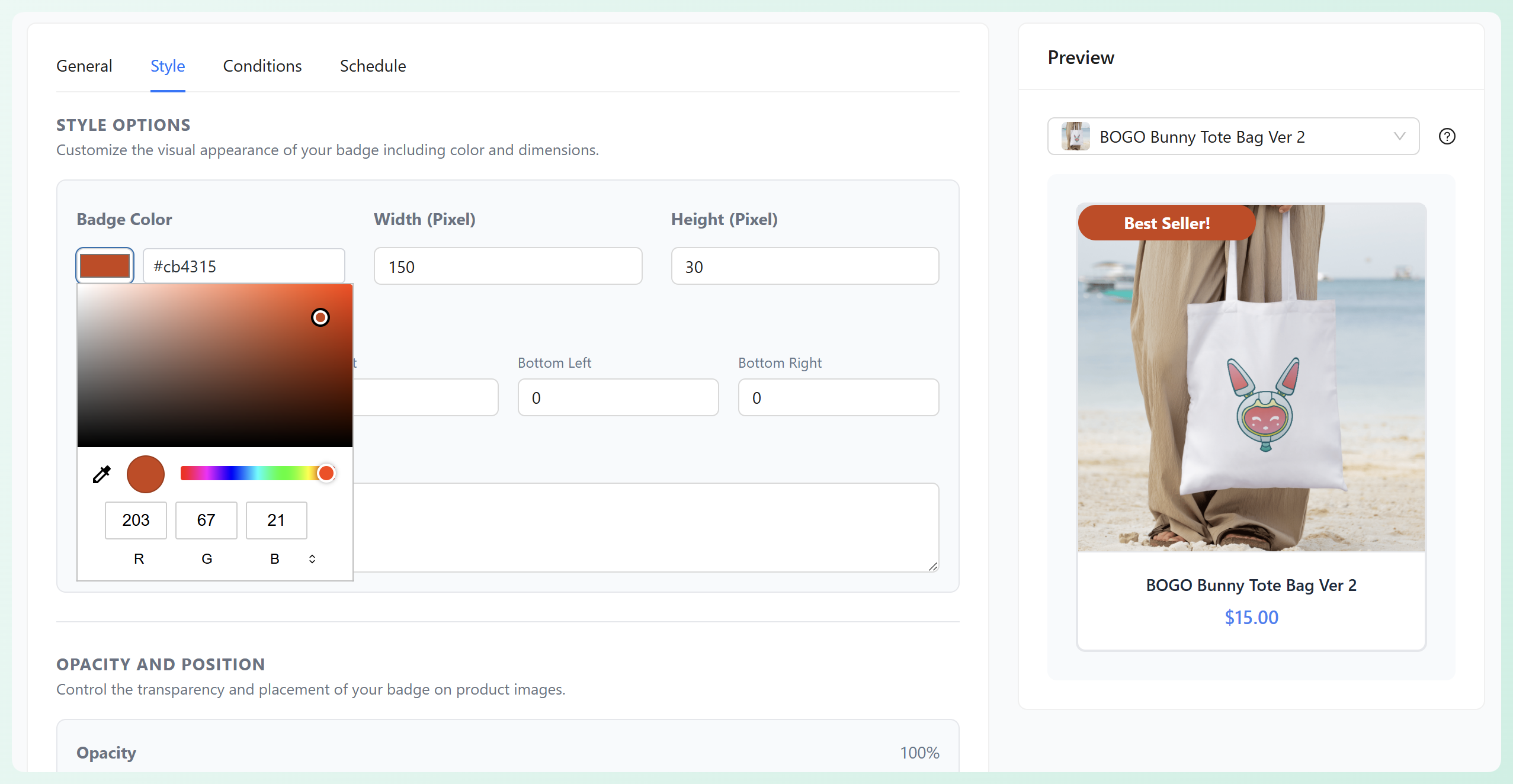
🎯 ASTUCE PUISSANTE : Utilisez le panneau d'aperçu sur le côté droit de l'écran pour vérifier l'apparence de votre badge sur une carte produit pendant que vous le créez. Vous pouvez même sélectionner un produit spécifique dans le menu déroulant au-dessus de la zone d'aperçu pour le tester sur certains articles.
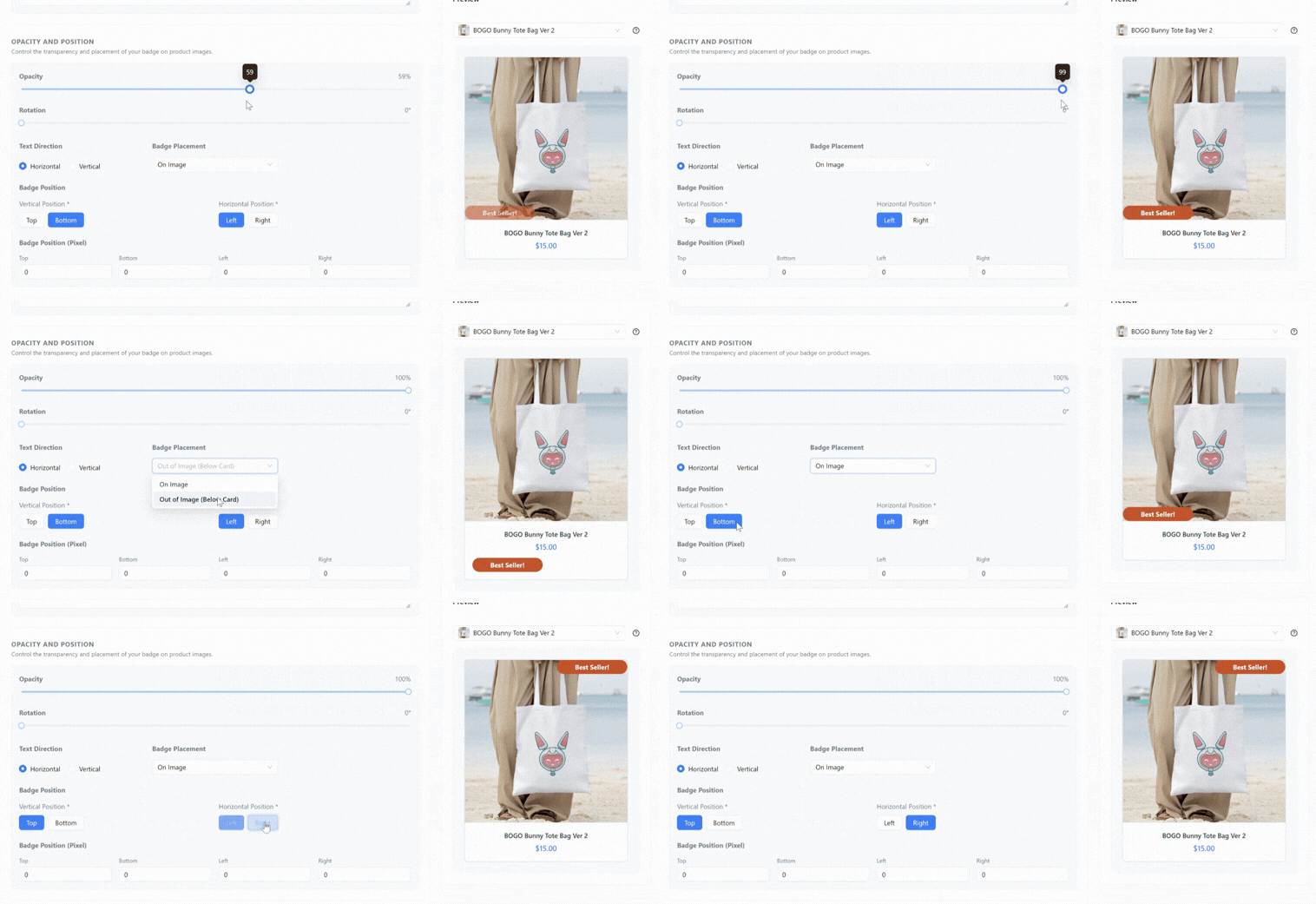
Vous pouvez modifier le placement et la position du badge dans le panneau Opacité et Position.
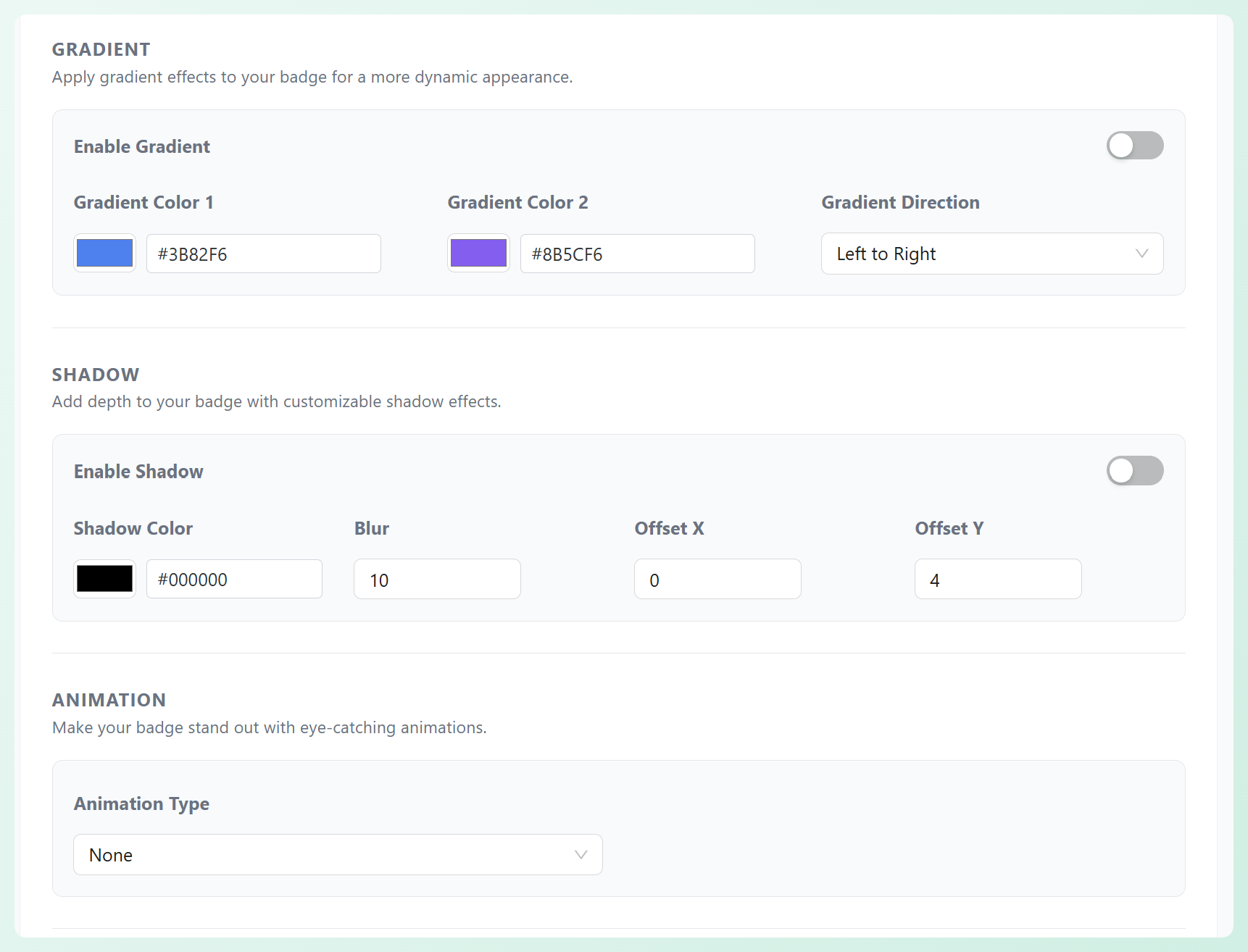
Si vous souhaitez rendre votre badge plus accrocheur, Advanced Promo Kit vous offre également des options de style supplémentaires telles que les dégradés, les ombres et les animations.
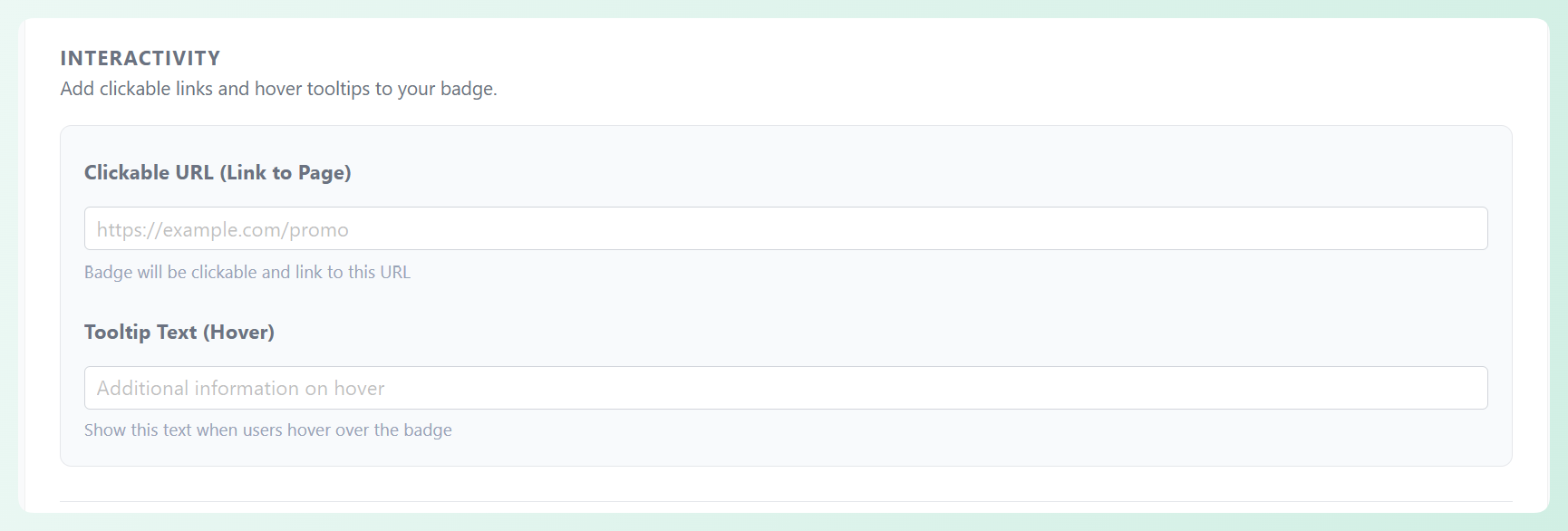
Vous pouvez même ajouter une URL cliquable ou un texte d'infobulle si vous souhaitez que le badge fasse plus que simplement afficher un message. Cette option est parfaite si vous souhaitez diriger les acheteurs vers une page de vente ou leur donner un contexte supplémentaire lorsqu'ils survolent le badge.
Étape 5 : Définissez les conditions pour cibler les bons produits
Une fois que votre badge a l'apparence souhaitée, accédez à l'onglet Conditions pour choisir les produits qui doivent l'afficher. Cette étape est importante, car elle vous aide à afficher le bon message sur les bons articles.
Une fois que vous êtes satisfait de la planification, cliquez sur Enregistrer et activez l'étiquette pour publier vos modifications. Votre badge devrait maintenant apparaître sur les produits qui correspondent aux conditions que vous avez définies.
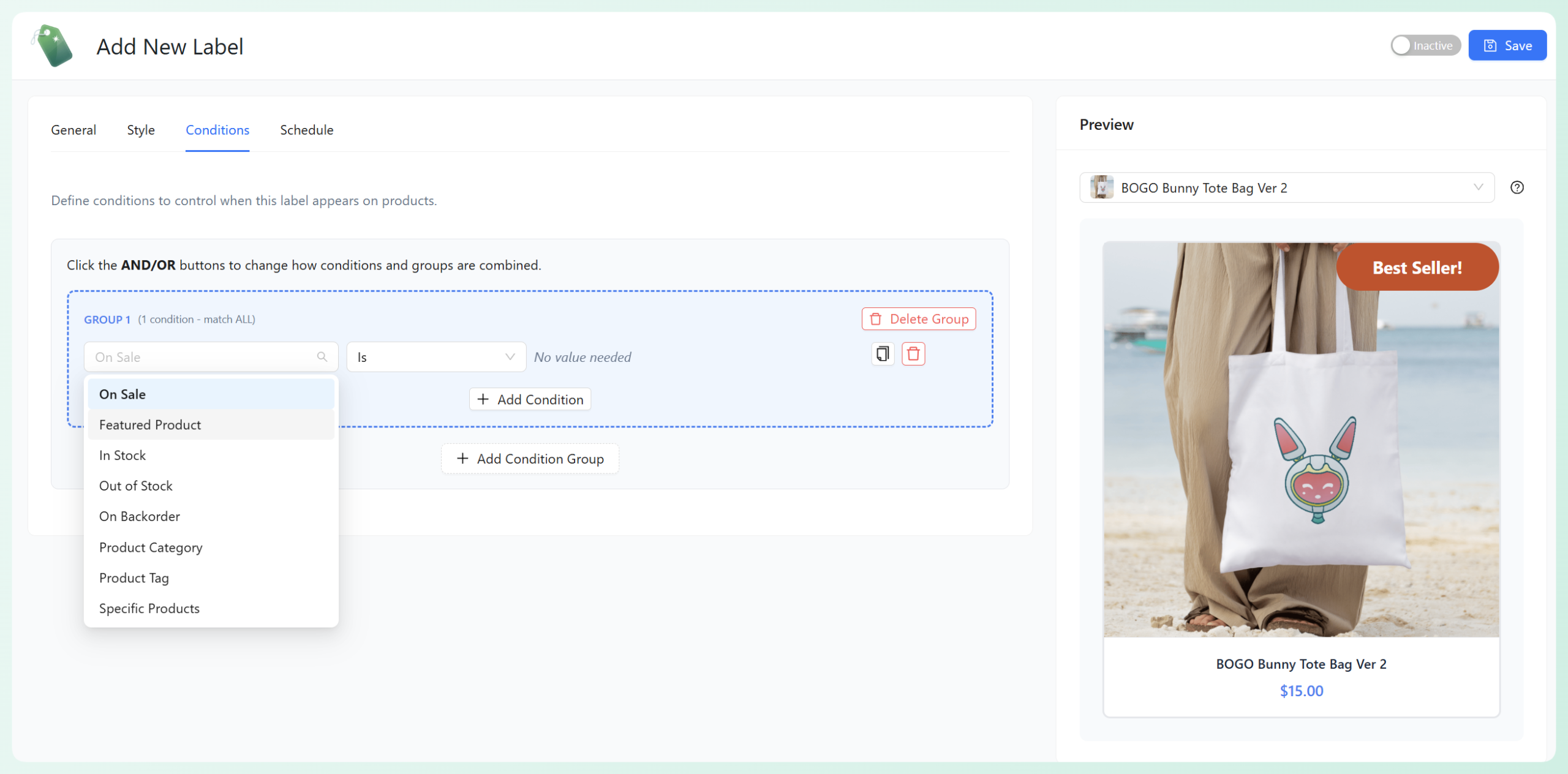
Pour notre badge Meilleure Vente, nous choisirons la condition Produits Spécifiques afin que le badge n'apparaisse que sur les articles sélectionnés. Après avoir choisi Produits Spécifiques dans la liste, sélectionnez les produits auxquels vous souhaitez appliquer le badge en tapant leur nom dans la zone de recherche.
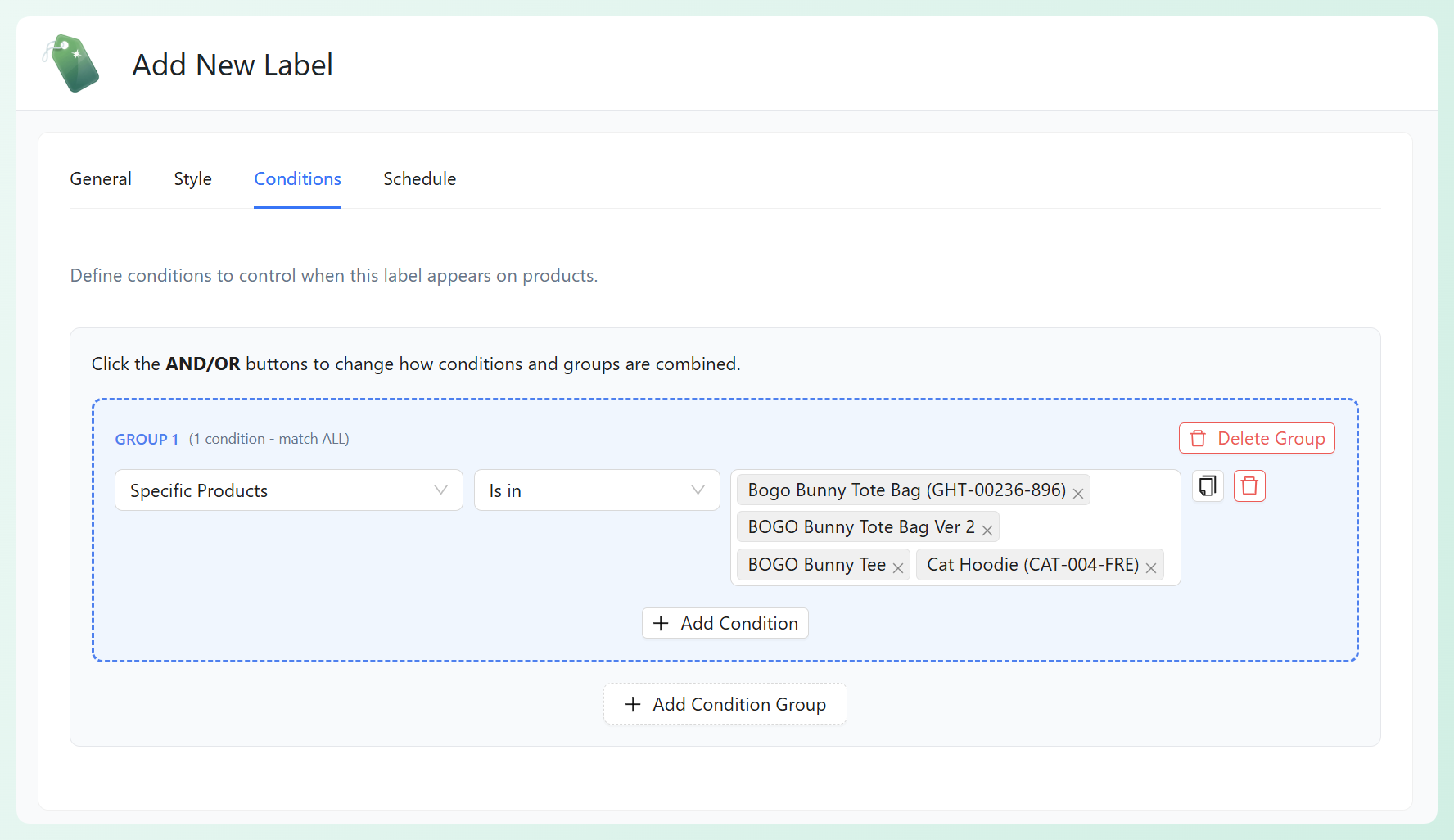
🎯 ASTUCE PUISSANTE : Vous pouvez ajouter plusieurs conditions ou groupes de conditions pour créer des règles plus ciblées. Ceci est particulièrement utile lorsque vous menez des promotions avancées et que vous souhaitez afficher des badges uniquement pour certains rôles d'utilisateurs, produits ou catégories.
Étape 6 : Planifiez le badge et enregistrez vos modifications
Presque terminé ! La dernière étape consiste à définir quand votre badge doit apparaître. Dans l'onglet Planification , vous pouvez définir :
- Date de début si vous souhaitez que le badge apparaisse à un moment précis
- Date de fin si vous souhaitez qu'il cesse de s'afficher après la fin d'une campagne
Si vous ne souhaitez pas planifier le badge, laissez simplement ces champs vides. L'étiquette peut s'afficher immédiatement et rester visible jusqu'à ce que vous la modifiiez plus tard.
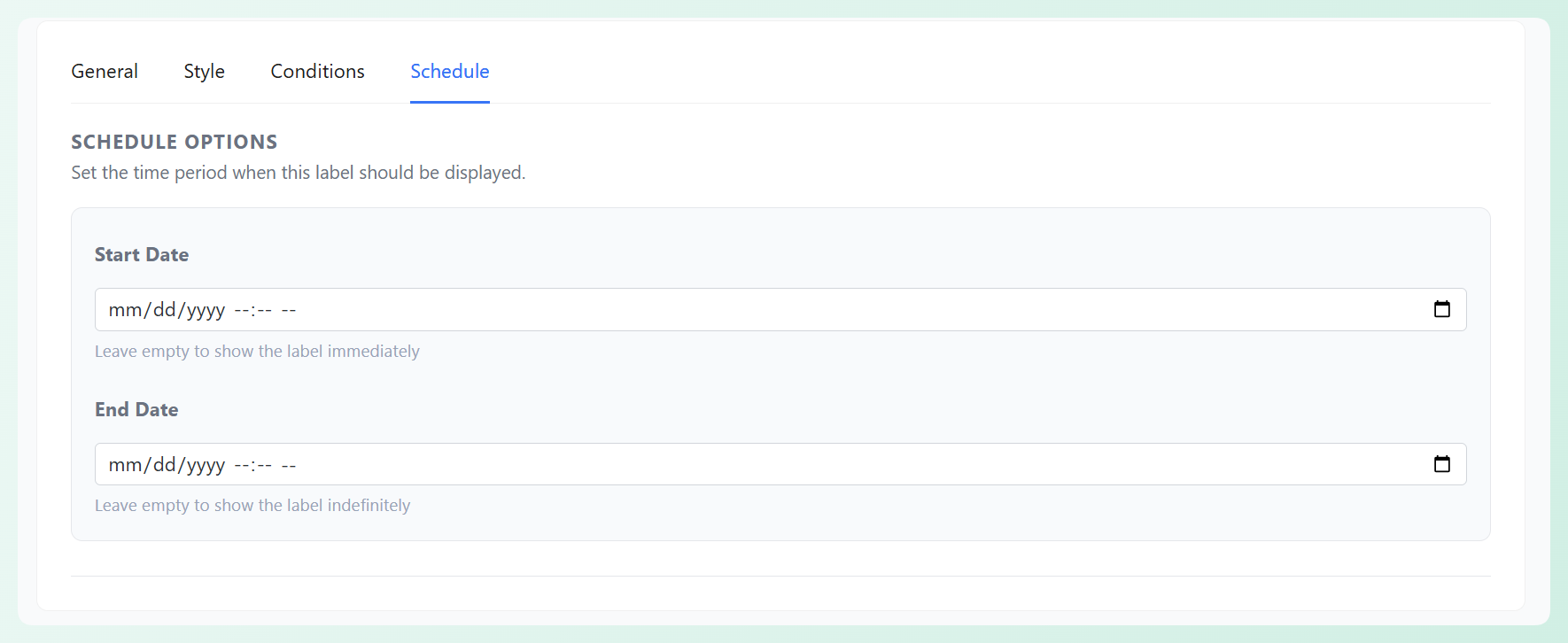
Avoir cette option est utile si vous configurez des badges personnalisés WooCommerce pour des offres à durée limitée ou des campagnes saisonnières.
Une fois que vous êtes satisfait du calendrier, cliquez sur Enregistrer et basculez l’étiquette sur Actif pour publier vos modifications. Votre badge devrait maintenant apparaître sur les produits qui correspondent aux conditions que vous avez définies.
Voici à quoi ressemble notre badge final pour les clients :
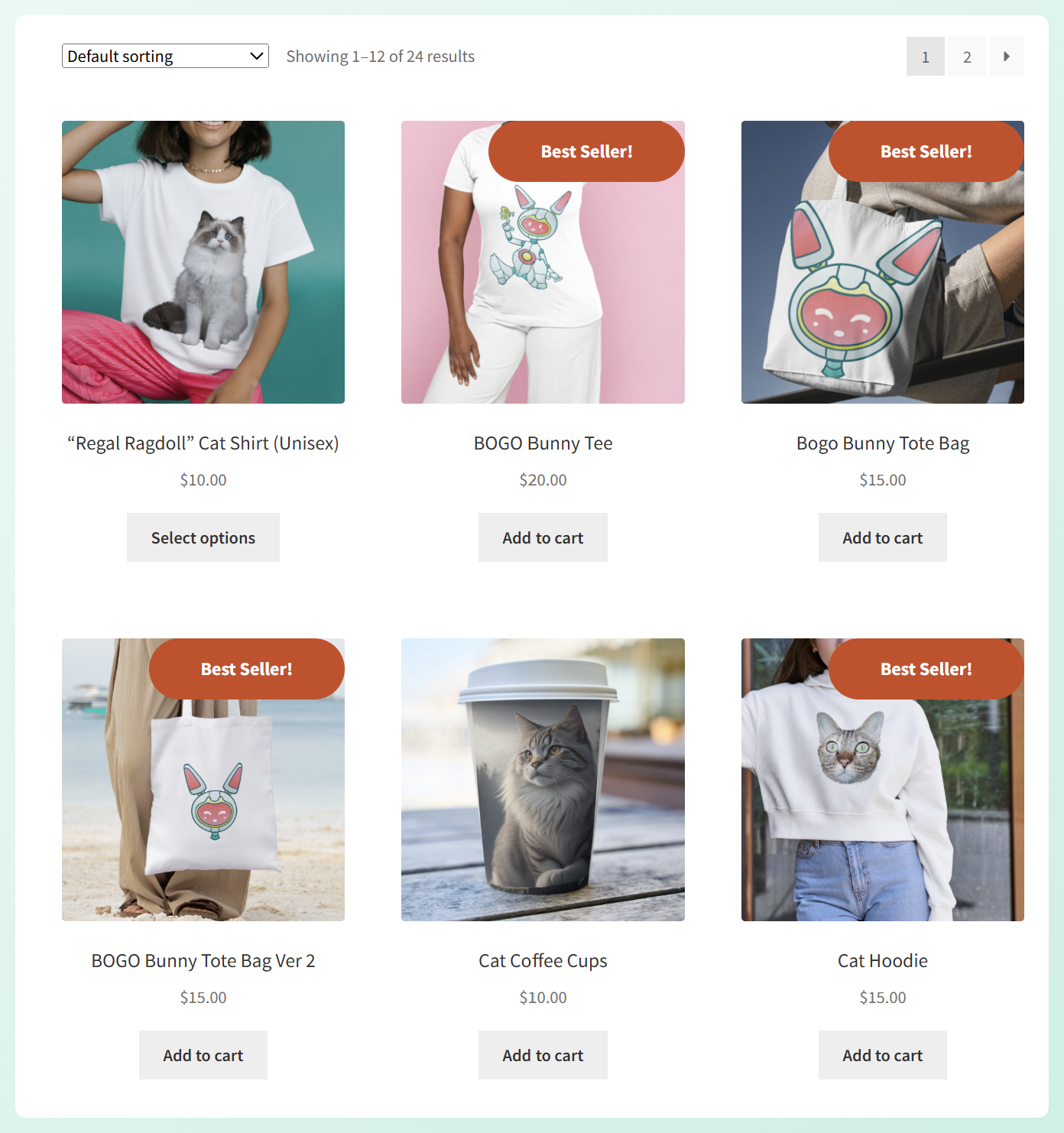
Plutôt génial, non ? 🎉
Questions fréquemment posées
Ai-je besoin de compétences en codage pour créer des badges de produits personnalisés WooCommerce ?
Non, vous n'avez pas besoin de compétences en codage pour créer des badges de produits personnalisés WooCommerce. Avec des plugins comme Advanced Promo Kit, vous pouvez facilement créer des étiquettes et des badges de produits personnalisés avec un constructeur visuel facile à utiliser. Vous pouvez modifier le texte de votre badge, choisir une forme, le styliser pour qu'il corresponde à votre boutique, définir des conditions et le planifier directement depuis votre tableau de bord WordPress.
Puis-je afficher plus d'un badge de produit sur le même produit WooCommerce ?
Oui, vous pouvez afficher plus d'un badge sur le même produit WooCommerce. Advanced Promo Kit inclut des paramètres pour l'empilement automatique de plusieurs étiquettes et vous permet de contrôler le nombre maximum d'étiquettes affichées par produit. Ceci est utile si vous souhaitez qu'un article affiche plus d'un message, tel que « Meilleure vente » et « En promotion ».
Puis-je planifier des badges de produits pour des ventes flash et des campagnes saisonnières ?
Absolument. Advanced Promo Kit vous permet d'ajouter une date de début et une date de fin pour chaque badge, ce qui facilite la planification des étiquettes pour les ventes flash, les promotions de vacances, les offres à durée limitée et d'autres campagnes saisonnières. Cela signifie que vous pouvez planifier les badges à l'avance au lieu de les activer et de les désactiver manuellement.
Pour conclure
Si vous recherchez un moyen simple de faire remarquer vos meilleures offres par vos clients, il vaut la peine d'ajouter des badges de produits personnalisés WooCommerce à votre boutique. Ces badges aident à mettre en évidence les bons produits, à guider l'attention des acheteurs et à rendre les offres plus faciles à repérer d'un coup d'œil.
Dans ce guide complet, nous vous avons guidé tout au long du processus d'installation afin que vous puissiez créer votre propre badge de A à Z. Voici un bref récapitulatif des étapes :
- Installer et activer Advanced Promo Kit
- Configurer les paramètres généraux d'affichage des badges
- Créer votre premier badge de produit personnalisé
- Personnaliser votre badge pour qu'il corresponde à la marque de votre magasin
- Définir les conditions pour cibler les bons produits
- Planifiez votre badge et publiez-le
Advanced Promo Kit vous offre un moyen simple de créer des étiquettes et des badges de produits accrocheurs pour votre boutique. Avec ce plugin, vous pouvez contrôler l'apparence de vos badges, leur emplacement et les produits auxquels ils s'appliquent, afin que vos promotions soient plus ciblées et plus efficaces.
Nous espérons que ce guide vous a aidé ! ⭐




