

Si vous gérez une boutique en ligne, vous savez probablement qu'il peut être difficile de se démarquer de la foule, surtout en ce qui concerne les offres et les remises concurrentielles. C'est pourquoi vous pourriez envisager d'offrir une incitation de cashback à vos clients. Cependant, vous ne savez peut-être pas comment configurer le cashback dans WooCommerce.
La bonne nouvelle est que vous pouvez facilement créer des coupons de cashback dans votre boutique WooCommerce en utilisant le plugin Advanced Coupons Premium. De cette façon, vous pouvez fidéliser votre clientèle, augmenter vos ventes, et plus encore !
Dans cet article, nous vous présenterons les coupons de cashback. Ensuite, nous partagerons trois raisons pour lesquelles vous ne voudrez pas manquer cette stratégie promotionnelle efficace. Enfin, nous vous montrerons comment configurer le cashback dans WooCommerce. Allons-y !
Introduction aux coupons de cashback
Dans un monde où le e-commerce prospère, il peut être difficile de concurrencer les autres boutiques en ligne. Les remises, les promotions saisonnières et les offres sont un excellent moyen d'attirer des clients, mais elles ne vous aident pas toujours à les conserver.
De plus, si vous êtes trop généreux, votre retour sur investissement (ROI) peut commencer à baisser. Au contraire, les programmes de cashback sont uniques. Lorsque vous offrez un remboursement à un client, il reçoit soit un pourcentage, soit un montant fixe sur ses achats :
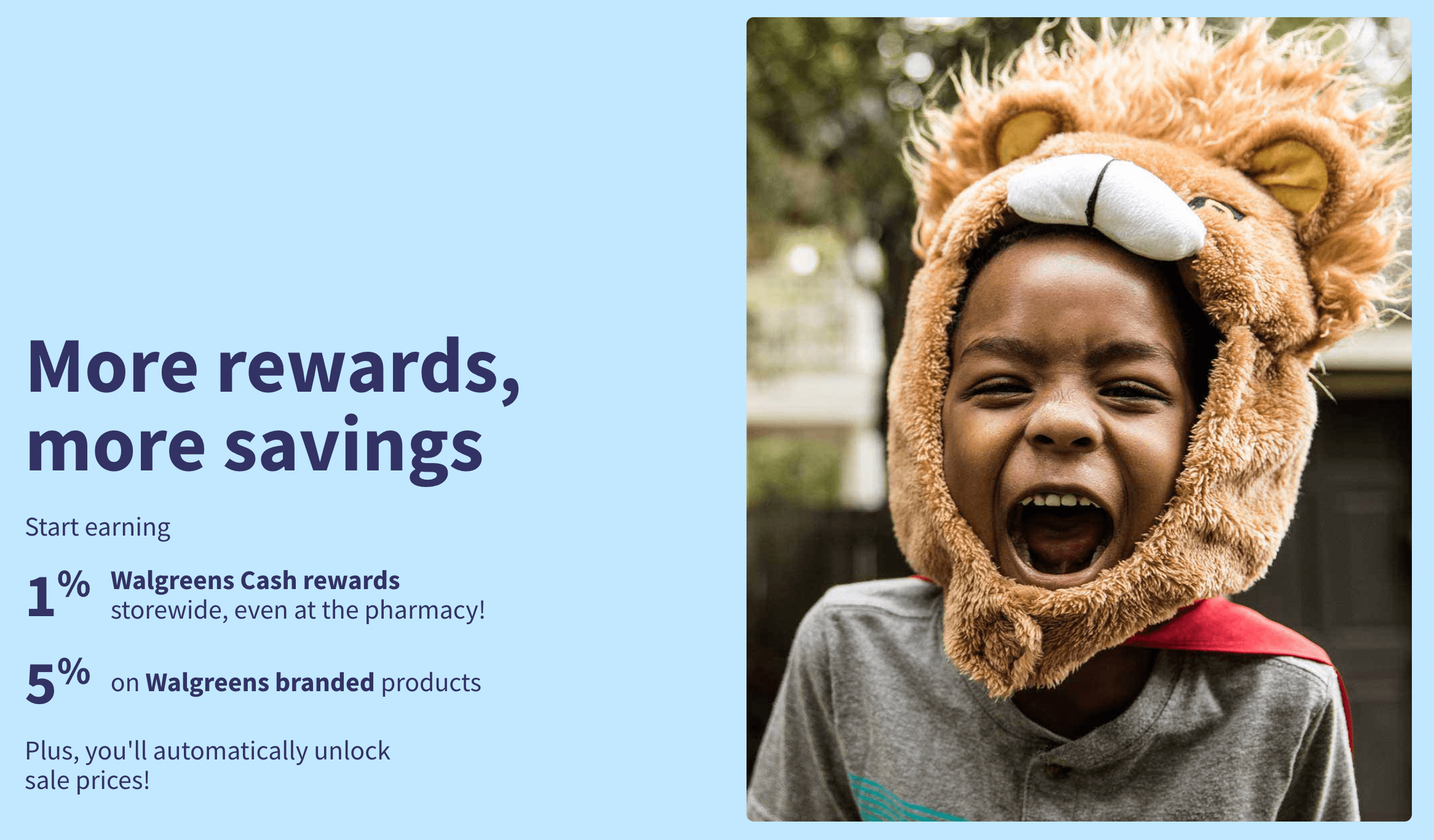
De cette façon, les clients obtiennent un nouveau produit (ou service) brillant, ainsi que la satisfaction de gagner de l'argent sonnant et trébuchant. En fait, les experts s'accordent à dire que lorsqu'il s'agit de la psychologie des prix et des récompenses, « le cashback est roi ».
Cependant, il existe plusieurs types de récompenses de cashback, et chacun a ses propres avantages et inconvénients. Par exemple, de nombreuses cartes de crédit premium offrent des programmes de fidélité qui attribuent des points pour chaque achat. Ensuite, les utilisateurs peuvent acheter des articles supplémentaires en utilisant ces points, ou ils peuvent choisir de les convertir en un pourcentage de remise en argent plus faible.
Pendant ce temps, la plupart des petites entreprises en ligne ne peuvent pas supporter ce modèle. Par conséquent, il est également courant d'offrir des montants en espèces qui ne sont remboursables que dans votre boutique. Cette stratégie présente de nombreux avantages, alors explorons-les !
3 raisons pour lesquelles vous devez offrir du cashback dans WooCommerce
Voici trois raisons pour lesquelles vous devriez offrir du cashback dans WooCommerce.
1. Encourager la fidélité des clients
Le plus grand avantage d'offrir du cashback aux clients est peut-être qu'il encourage fortement la fidélité des clients. En fait, il récompense littéralement les clients pour avoir pris le temps de créer un compte personnel et d'acheter dans votre boutique.
Alors qu'un processus de paiement long peut entraîner des paniers abandonnés, ce n'est pas le cas avec les programmes de fidélité. C'est parce que lorsque les gens savent qu'ils obtiendront un avantage significatif, ils ne craignent généralement pas de prendre le temps de s'inscrire.
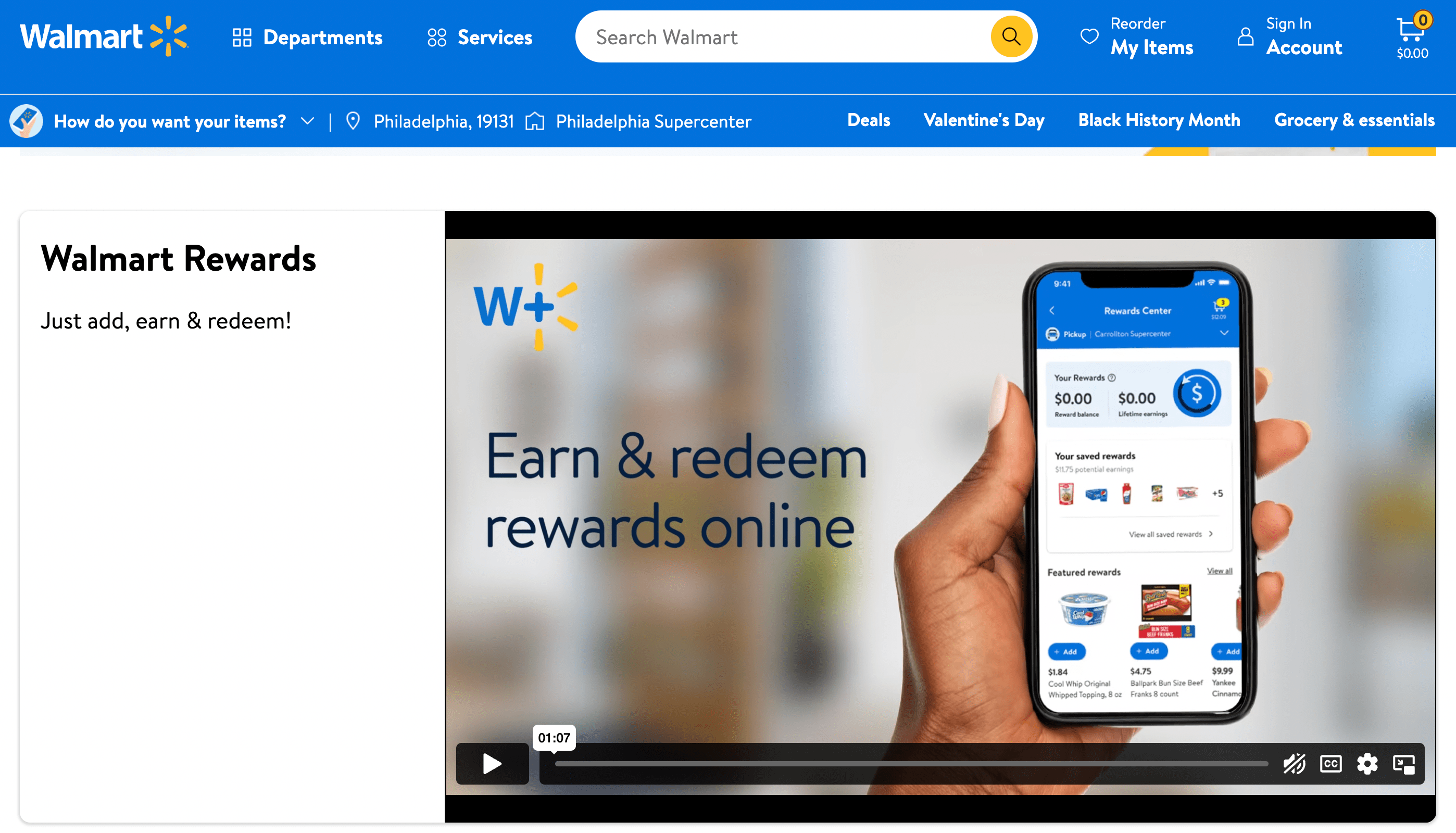
De plus, lorsque vous offrez du cashback, vous êtes plus susceptible de satisfaire vos clients. Avec un peu de chance, vous pourriez même transformer ces acheteurs en ambassadeurs de vos produits et de votre boutique.
2. Augmentez votre valeur moyenne de commande (VMC)
Lorsque vous gérez une boutique en ligne, vous suivez probablement certaines métriques clés du e-commerce. L'une des plus importantes est votre valeur moyenne de commande (VMC). Comme son nom l'indique, elle mesure le montant moyen en euros de chaque achat.
En offrant du cashback, vous pouvez augmenter organiquement votre VMC. En effet, les clients s'attendent souvent à certaines conditions de panier lorsqu'il s'agit de ce type d'offre.
Par exemple, vous pouvez exiger un sous-total minimum du panier pour utiliser une récompense de cashback. Alternativement, vous pouvez uniquement offrir du cashback sur les achats supérieurs à un certain montant. Comme ces exigences sont considérées comme des bonnes pratiques, elles sont moins susceptibles d'effrayer les clients qui sont déjà investis dans votre programme de fidélité.
3. Boostez vos ventes
Lorsque vous parvenez à améliorer la fidélisation de vos clients et votre valeur moyenne de commande, vous pourrez naturellement générer des ventes supplémentaires. En bref, offrir du cashback peut être la petite poussée dont les clients ont besoin pour se décider et effectuer un achat. Cela signifie que cela peut aider à augmenter vos profits globaux.
Bien que l'offre de coupons de cashback soit un bon début, si vous voulez vraiment voir une augmentation spectaculaire de vos revenus, vous pourriez envisager de lancer un programme de fidélité complet. De cette façon, vous pouvez offrir des avantages de cashback plus complexes et peut-être même un système de récompenses à plusieurs niveaux :
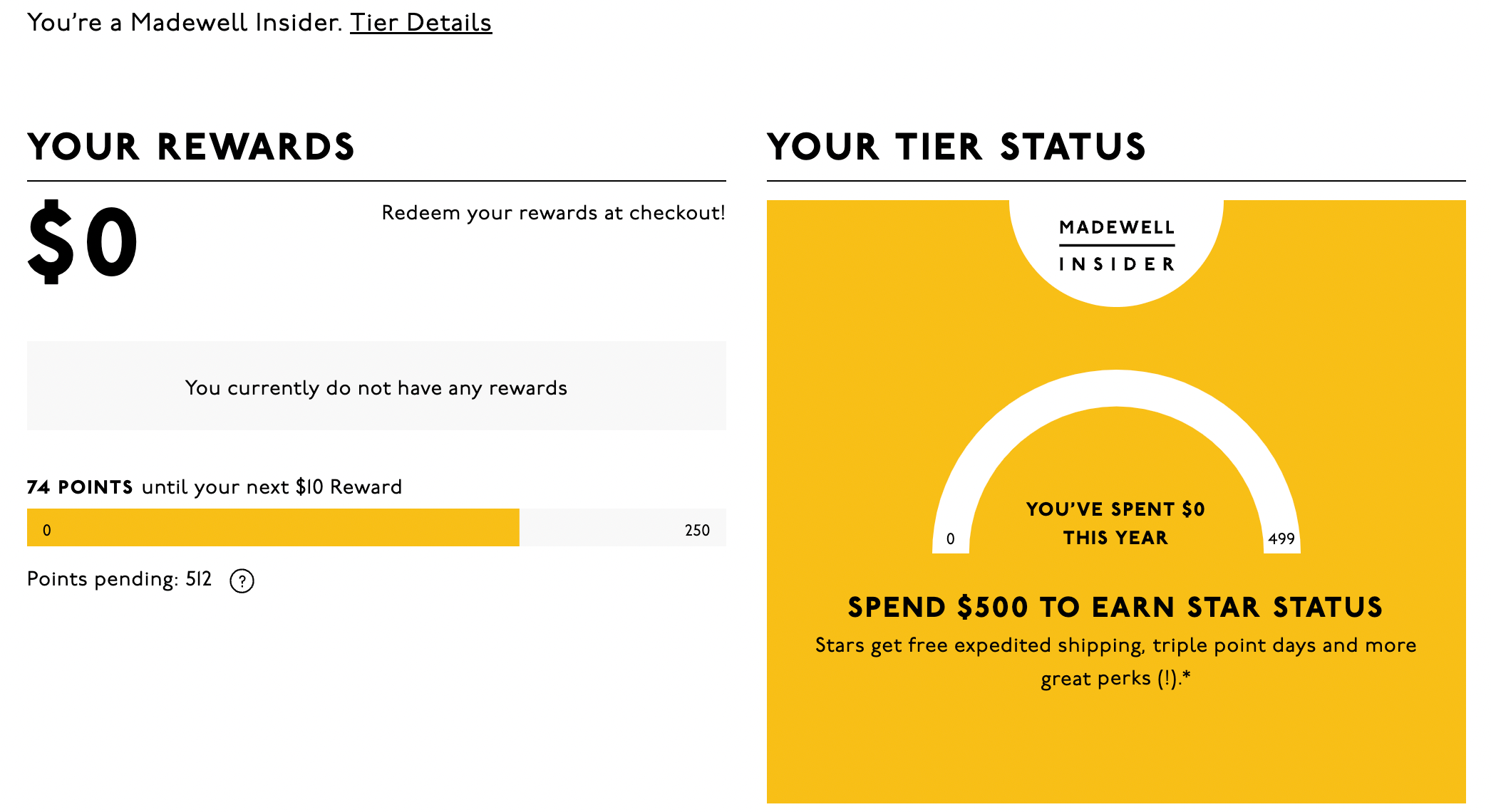
Si vous pensez que cela fonctionnera bien avec votre stratégie de coupons de cashback, vous voudrez peut-être consulter le plugin WooCommerce Loyalty Program, qui s'intègre parfaitement à Advanced Coupons Premium.
Comment offrir du cashback dans WooCommerce (en 3 étapes)
Maintenant que vous connaissez les nombreux avantages d'offrir du cashback dans WooCommerce, nous allons vous montrer comment vous pouvez l'implémenter dans votre boutique en quelques étapes seulement !
Étape 1 : Installer et activer Advanced Coupons Premium
Comme nous l'avons mentionné au début de cet article, vous pouvez facilement créer du cashback dans WooCommerce en utilisant Advanced Coupons Premium. Cela signifie que vous devrez d'abord vous équiper de cet outil.
Pour commencer, vous devrez installer et activer la version gratuite du plugin sur votre site web WordPress (ceci est requis pour utiliser la version payante). Naviguez vers Extensions > Ajouter et utilisez l'outil de recherche pour trouver le plugin :
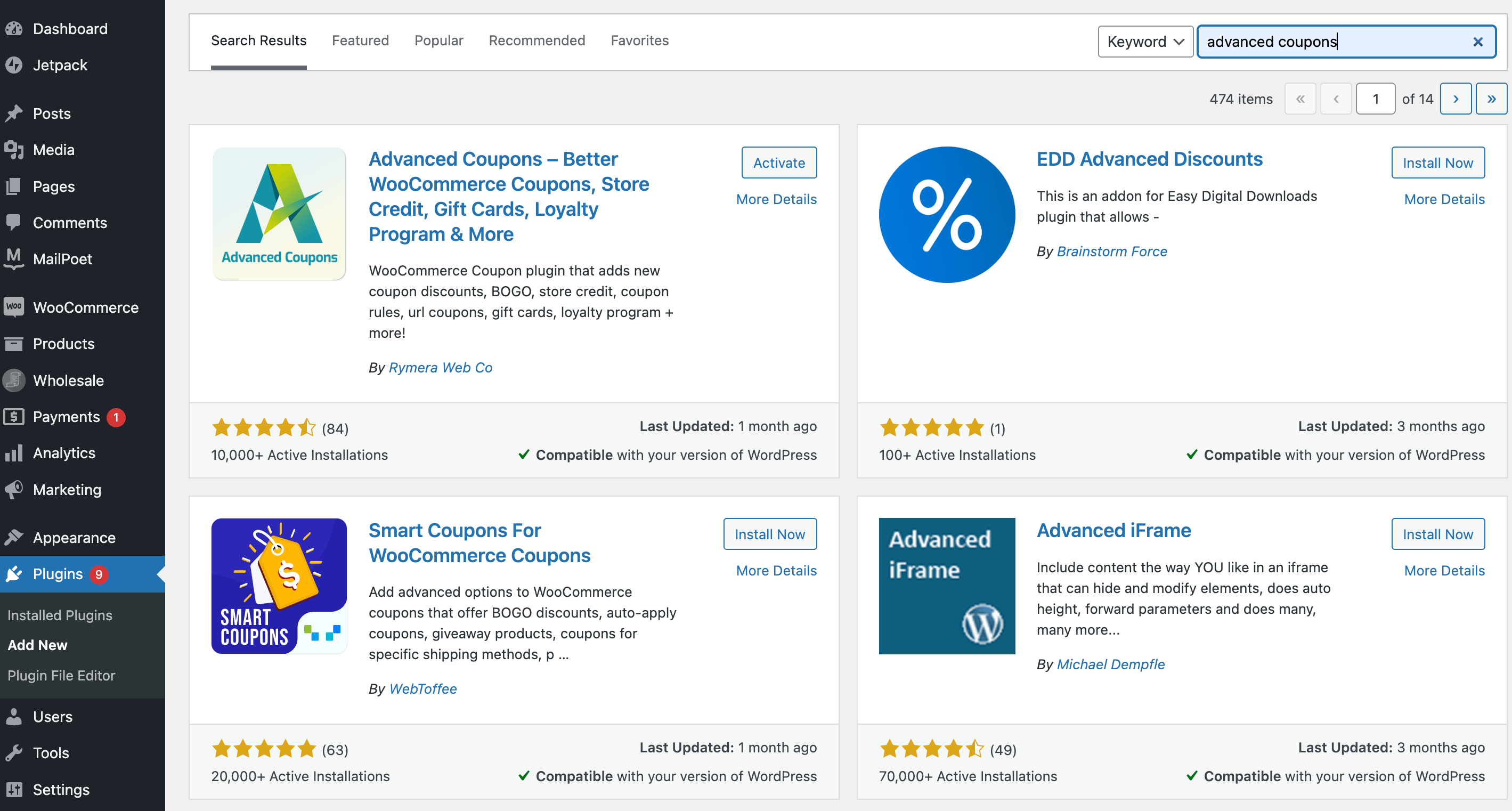
Une fois que vous l'avez trouvé, cliquez sur Installer maintenant suivi de Activer. Ensuite, choisissez un plan premium et téléchargez le fichier .zip contenant l'outil premium.
Ensuite, téléchargez-le en allant dans Extensions > Ajouter > Téléverser. Après cela, assurez-vous de l'activer.
Si vous utilisez déjà Advanced Coupons ou Advanced Coupons Premium, assurez-vous d'avoir la version la plus récente. Ceci est crucial car les coupons de remboursement sont une nouvelle fonctionnalité.
Étape 2 : Créez votre coupon de remboursement
Une fois que vous êtes configuré avec Advanced Coupons Premium, il ne vous reste plus qu'à créer votre offre de remboursement dans WooCommerce. Depuis votre tableau de bord WordPress, allez dans Coupons > Ajouter :
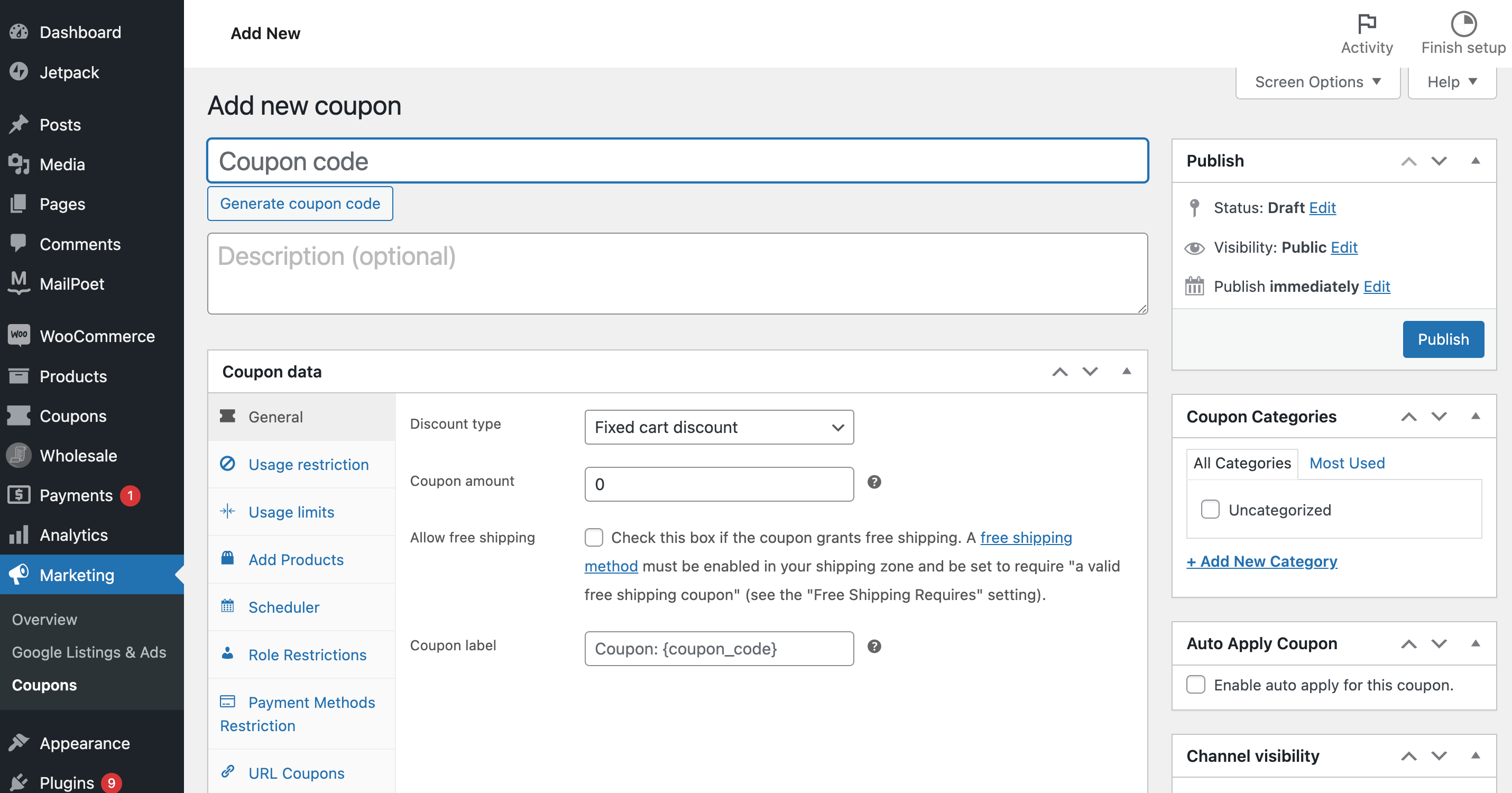
Tout d'abord, remplissez les informations de base comme votre code de coupon et votre description. Pour votre code de coupon, nous vous recommandons d'utiliser quelque chose d'intuitif comme « REMBOURSEMENT » ou « CASH » suivi du pourcentage que vous accordez.
Ensuite, sous ces champs, vous verrez les paramètres de votre coupon. Sous Général, trouvez Type de remise et cliquez sur la flèche pour ouvrir le menu déroulant. Ici, sélectionnez le type de remise de remboursement que vous souhaitez créer :
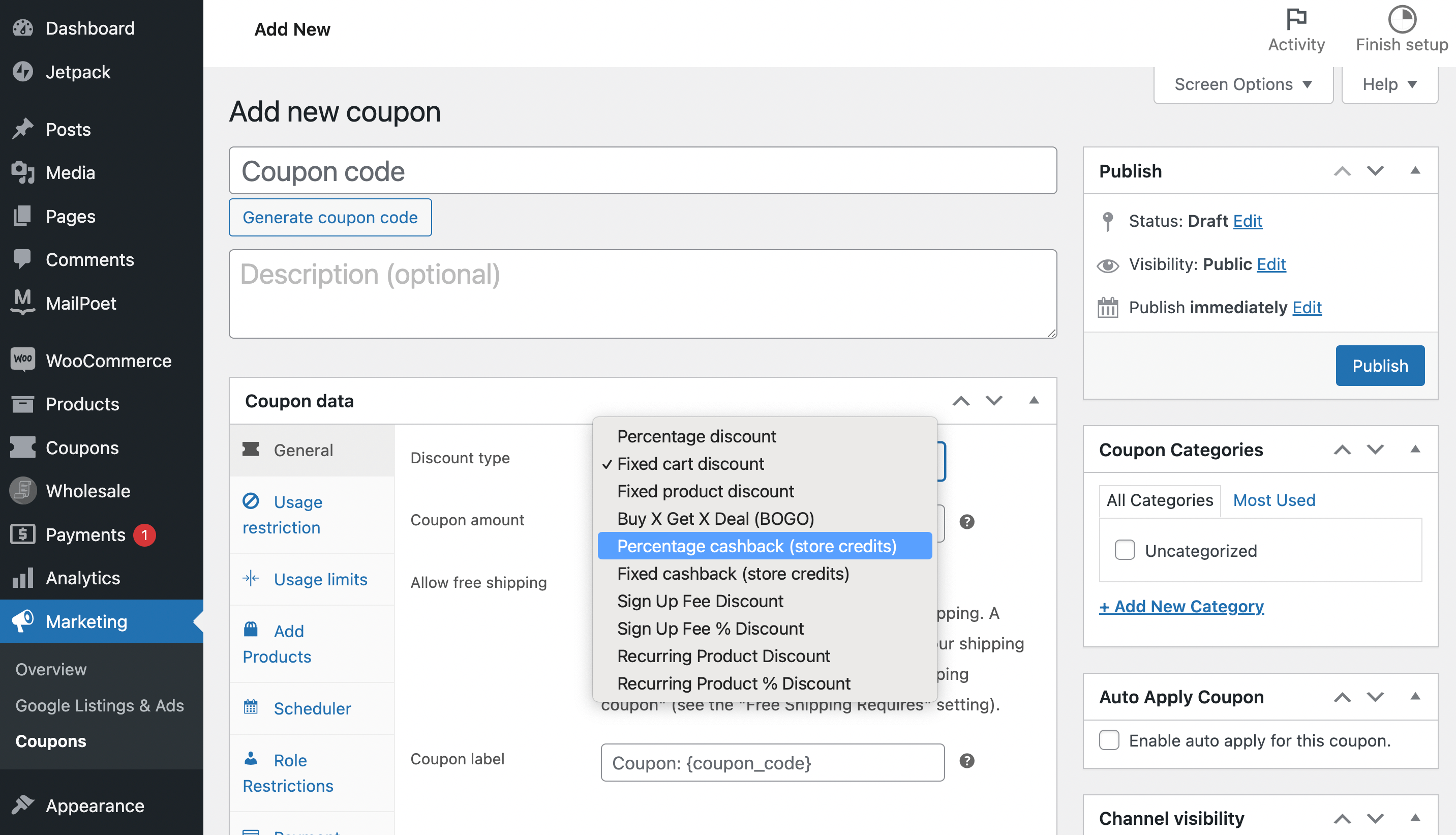
Comme vous pouvez le voir, vous pouvez choisir entre un pourcentage de remboursement ou un montant fixe de remboursement. Ceci sera accordé via des crédits en magasin.
Pour notre exemple, nous choisirons l'option pourcentage. Une fois votre choix fait, cela déclenchera de nouveaux paramètres :
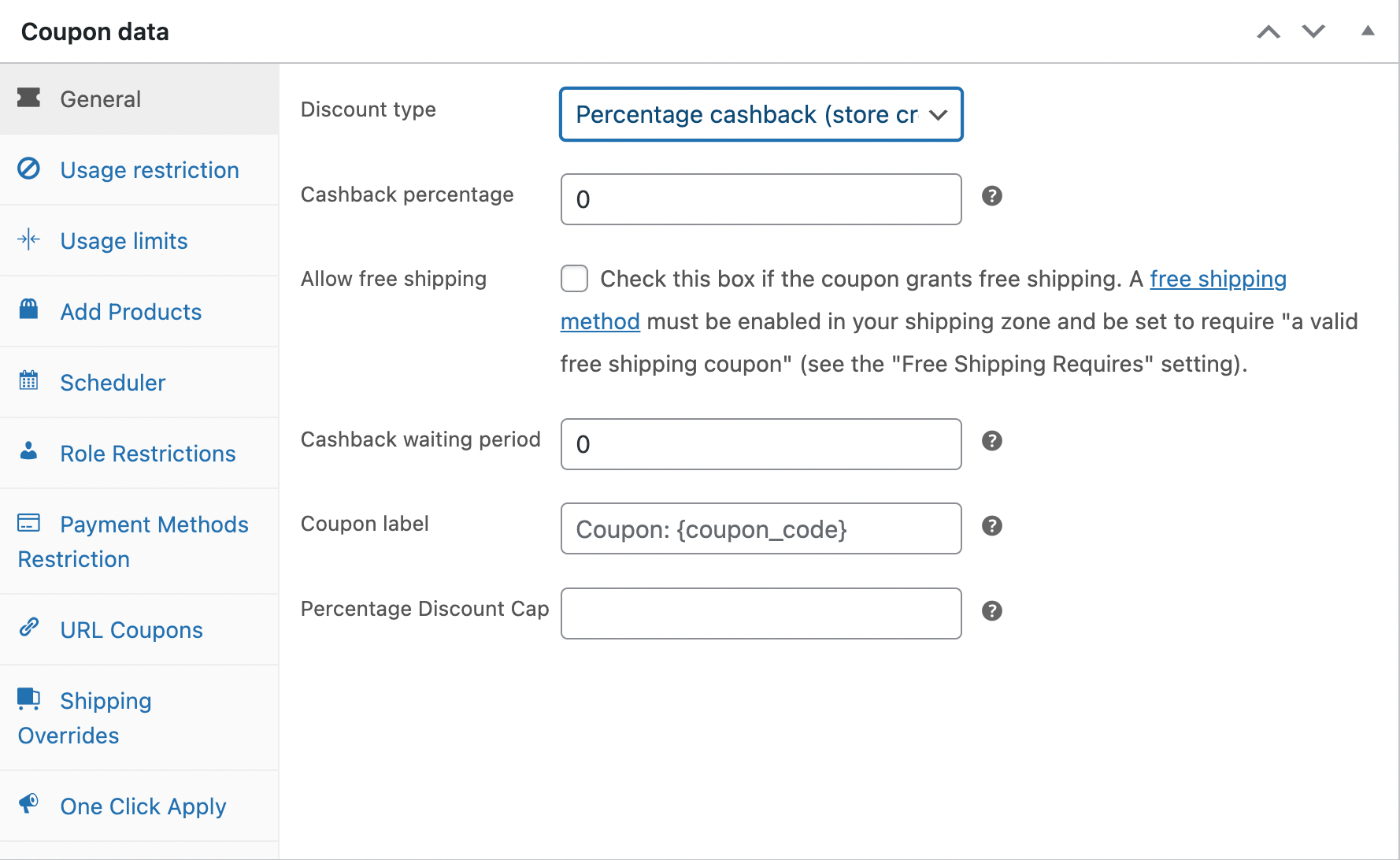
Par exemple, avec l'option de remise en pourcentage, vous devrez choisir un pourcentage et une période d'attente. Bien sûr, vous devrez également décider d'une étiquette de coupon. Vous pourriez également vouloir définir un Plafond de remise en pourcentage.
Lorsque vous êtes satisfait de vos sélections, cliquez sur Publier, et votre coupon sera prêt. C'est aussi simple que ça ! Cependant, si vous souhaitez créer un minimum de commande pour cette offre de remboursement, continuez à l'étape suivante.
Étape 3 : Définir un sous-total minimum du panier (facultatif)
Offrir un remboursement dans WooCommerce est une stratégie généreuse (mais efficace). Par conséquent, vous pourriez vouloir que vos clients remplissent certaines exigences minimales avant de pouvoir accéder à cette offre.
En ce qui concerne les coupons de remboursement, l'approche la plus courante est de créer un sous-total minimum du panier. Heureusement, c'est très simple lorsque vous utilisez Advanced Coupons Premium.
Sur votre écran de paramètres de coupon, accédez au panneau Conditions du panier :
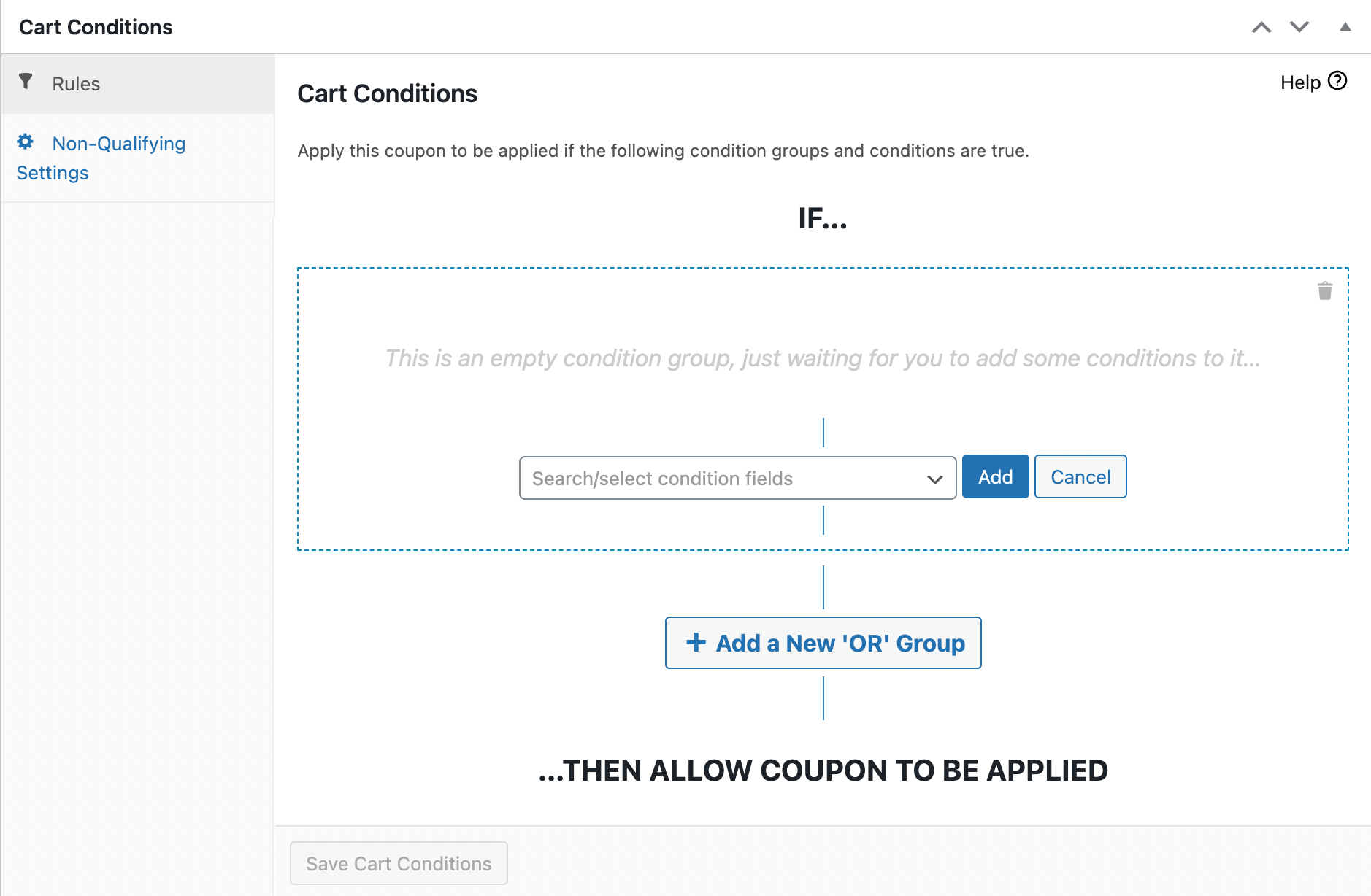
Sous la section Règles, ouvrez le menu déroulant et choisissez l'option Sous-total du panier :
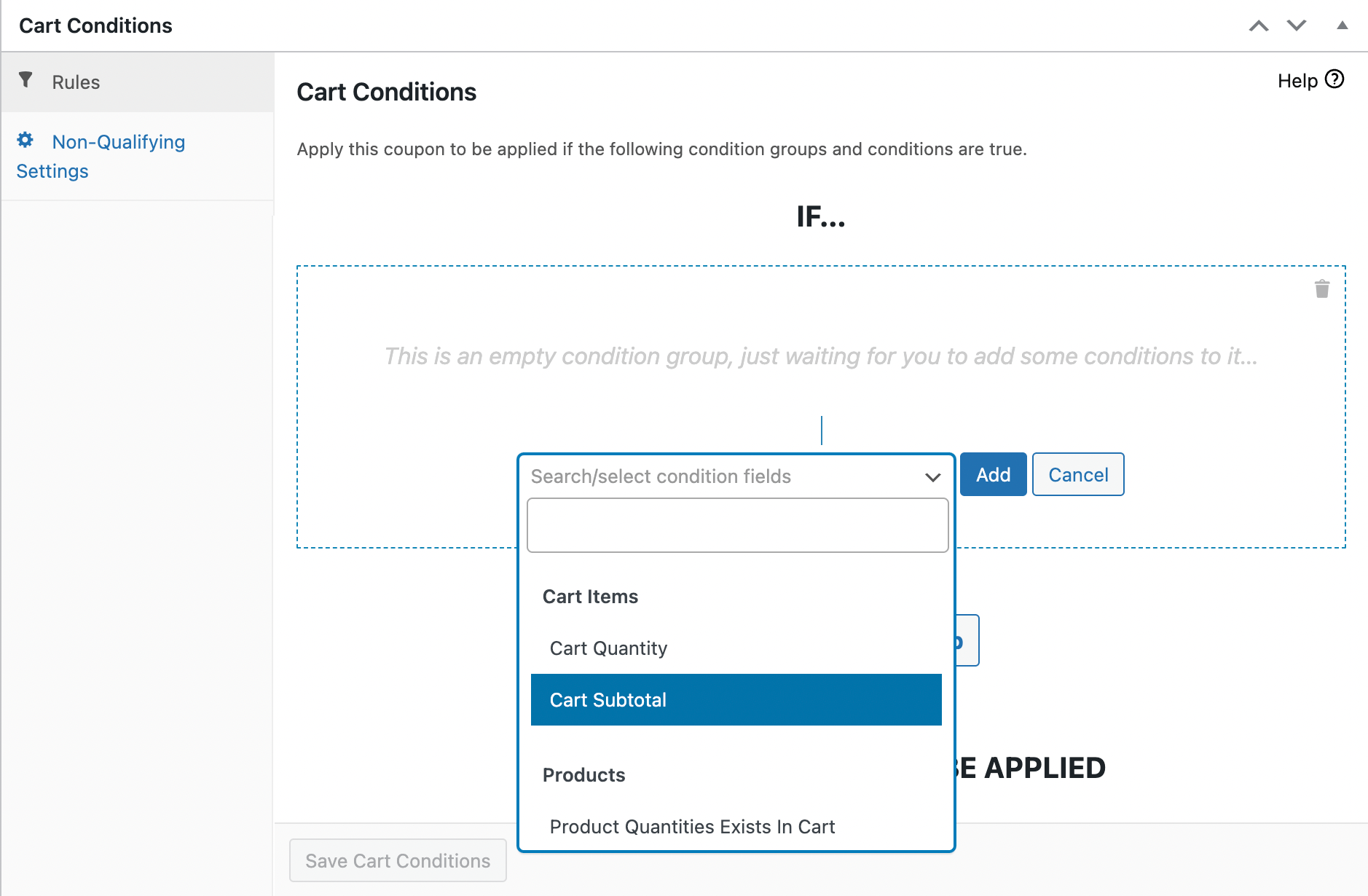
Après cela, cliquez sur Ajouter. Maintenant, vous devrez établir les paramètres de votre règle :
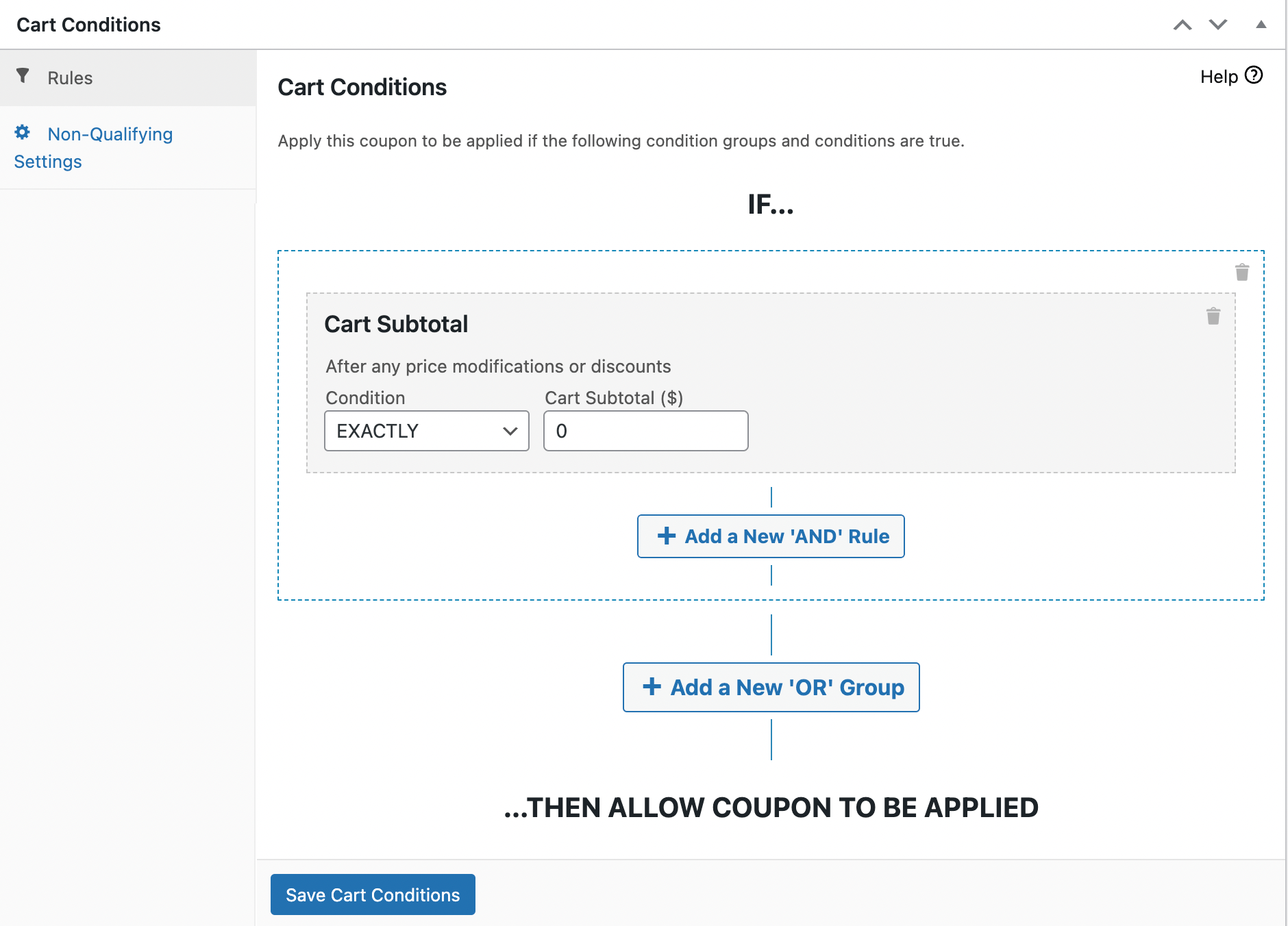
Par exemple, si vous offrez un pourcentage de remboursement de cinq pour cent, vous pourriez vouloir que le sous-total du panier soit d'au moins 100 $. Voici à quoi cela ressemblerait :
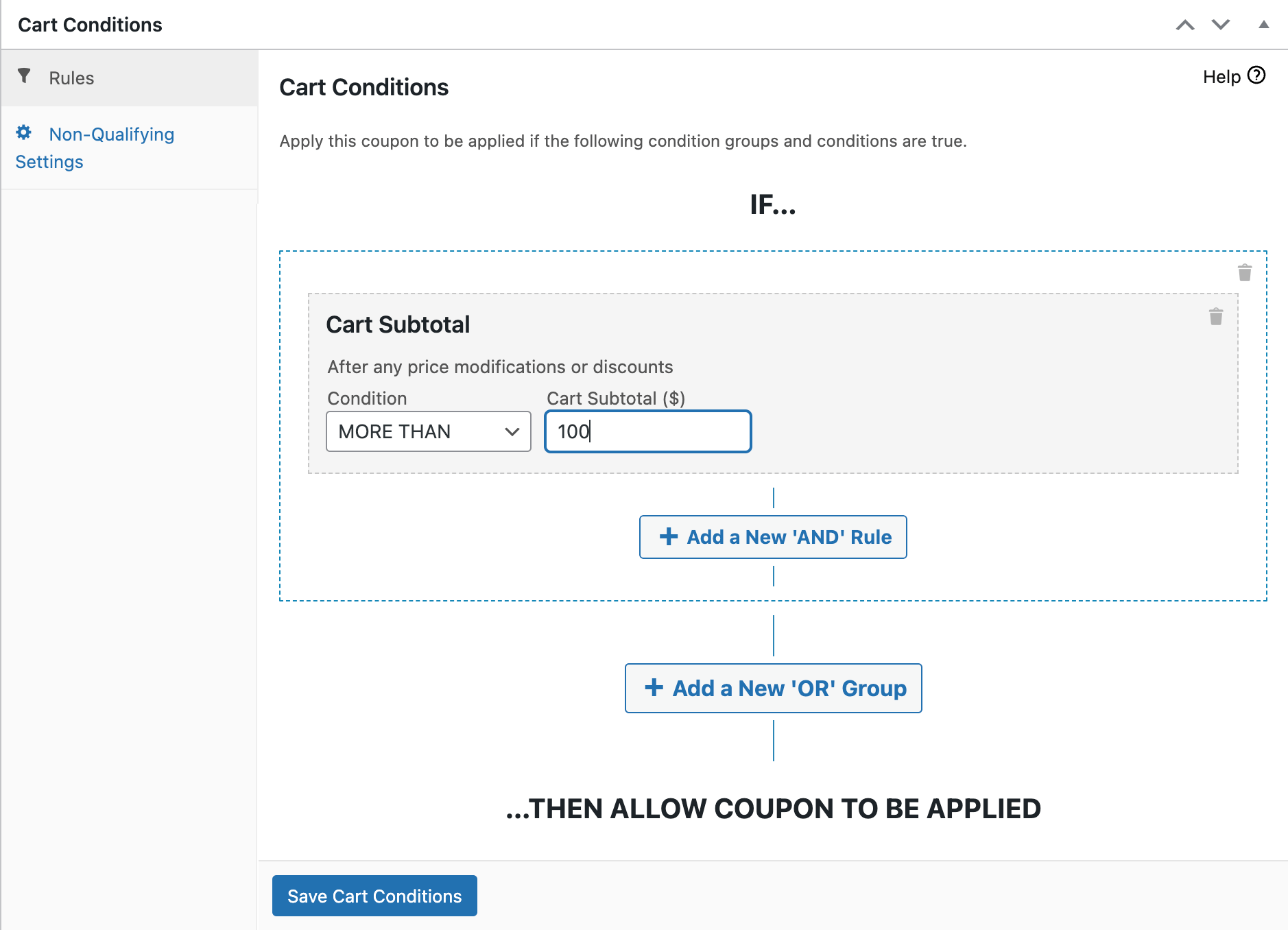
Dans ce scénario, votre condition devrait être SUPÉRIEUR À et votre Sous-total du panier ($) serait « 100 ». Une fois que vous avez terminé la configuration de votre règle, cliquez simplement sur Enregistrer les conditions du panier, puis sur Publier ou Mettre à jour. C'est tout !
Conclusion
Distinguer votre boutique e-commerce de la concurrence et encourager les clients à revenir régulièrement peut être un défi. Heureusement, vous pouvez utiliser une stratégie de cashback pour augmenter vos chances. Bien que WooCommerce n'offre pas cette fonctionnalité nativement, vous pouvez facilement l'obtenir avec le plugin Advanced Coupons Premium.
Pour récapituler, offrir du cashback dans WooCommerce peut :
- Encourager la fidélité des clients
- Augmenter la valeur moyenne de vos commandes (AOV)
- Booster vos ventes
Suivez ces étapes pour configurer le cashback dans WooCommerce :
- Installer et activer Advanced Coupons Premium
- Créer votre coupon de cashback
- Définir un sous-total minimum du panier (facultatif)
Avez-vous des questions sur la configuration du cashback dans WooCommerce ? Faites-le nous savoir dans la section des commentaires ci-dessous !



Tellement utile ! Merci pour cette excellente explication sur l'utilisation de cette fonctionnalité.
Merci Rebecca ! Je suis content que vous aimiez cette nouvelle fonctionnalité 🙂