
Les conditions contrôlent sur quels produits une étiquette apparaît. Sans conditions, une étiquette s'affiche sur chaque produit de votre boutique. Avec des conditions, vous pouvez cibler des produits spécifiques — articles en promotion, produits d'une catégorie particulière, articles en faible stock, et plus encore. Ce guide vous explique comment ajouter des conditions à une étiquette, combiner plusieurs conditions avec la logique ET/OU, et utiliser des groupes de conditions pour construire des règles d'affichage complexes.
Prérequis
- Advanced Promo Kit Advanced Promo Kit installé et actif
- WooCommerce installé et actif
- Une étiquette déjà créée — ou en cours de création — dans Promo Kit → Créer une étiquette Comment créer des étiquettes de produit dans Advanced Promo Kit, ou modification d'une étiquette existante via Promo Kit → Gérer les étiquettes Comment gérer les étiquettes dans Advanced Promo Kit
Étape 1 : Ouvrir l'onglet Conditions
Allez dans Promo Kit → Créer une étiquette (ou ouvrez une étiquette existante pour la modifier). Cliquez sur l'onglet Conditions.
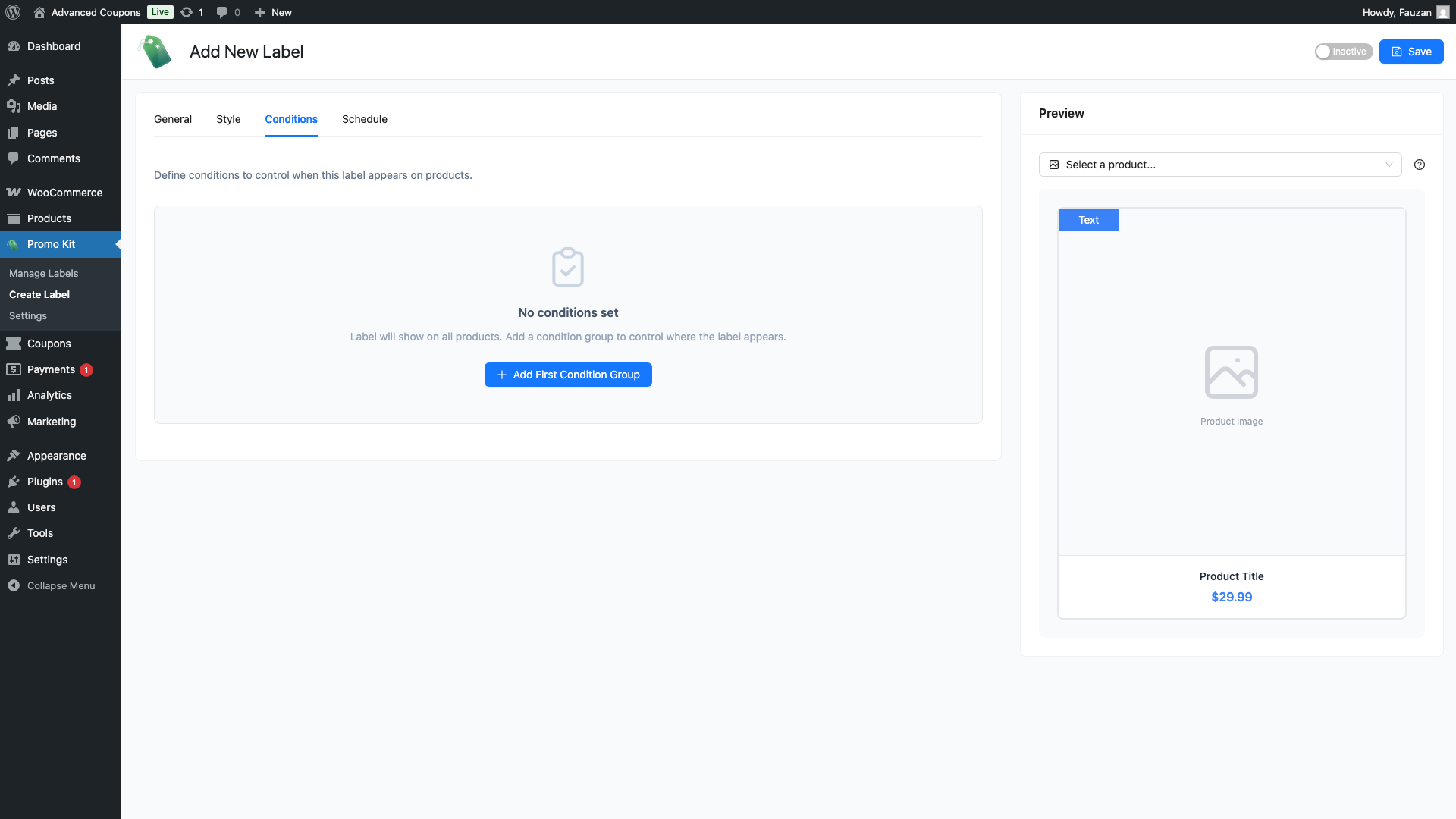
Par défaut, l'onglet est vide. Cela signifie que l'étiquette apparaîtra sur tous les produits de votre boutique. Ajoutez au moins une condition pour contrôler les produits ciblés par l'étiquette.
Étape 2 : Ajouter votre première condition
Cliquez sur Ajouter une condition. Une ligne apparaît avec jusqu'à trois champs : Type de condition, Opérateur et Valeur.
Advanced Promo Kit inclut 14 types de conditions :
| Condition | Ce qu'elle vérifie | Opérateurs |
|---|---|---|
| En promotion | Si le produit a un prix de vente actif | Est / N'est pas |
| Produit mis en avant | Si le produit est marqué comme mis en avant dans WooCommerce | Est / N'est pas |
| En stock | Si le produit a du stock disponible | Est / N'est pas |
| En rupture de stock | Si le produit est en rupture de stock | Est / N'est pas |
| En précommande | Si le produit est disponible en précommande | Est / N'est pas |
| Nouvelle arrivée | Si le produit a été publié dans une fenêtre temporelle récente | Est / N'est pas |
| Type de produit | Le type de produit WooCommerce (Simple, Variable, Groupé, Externe/Affilié) | Dans / Hors de |
| Catégorie de produit | La catégorie à laquelle le produit appartient | Dans / Hors de |
| Étiquette de produit | Une étiquette attribuée au produit | Dans / Hors de |
| Produits spécifiques | Un ou plusieurs produits individuels par nom | Dans / Hors de |
| Plage de prix | Le prix régulier du produit | > / >= / < / <= |
| Quantité en stock | Le nombre d'unités actuellement en stock | > / >= / < / <= |
| Pourcentage de remise | Le pourcentage de remise par rapport au prix régulier | > / >= / < / <= |
| Rôle utilisateur | Le rôle WordPress du visiteur consultant le produit (prend en charge Invité) | Dans / Hors de |
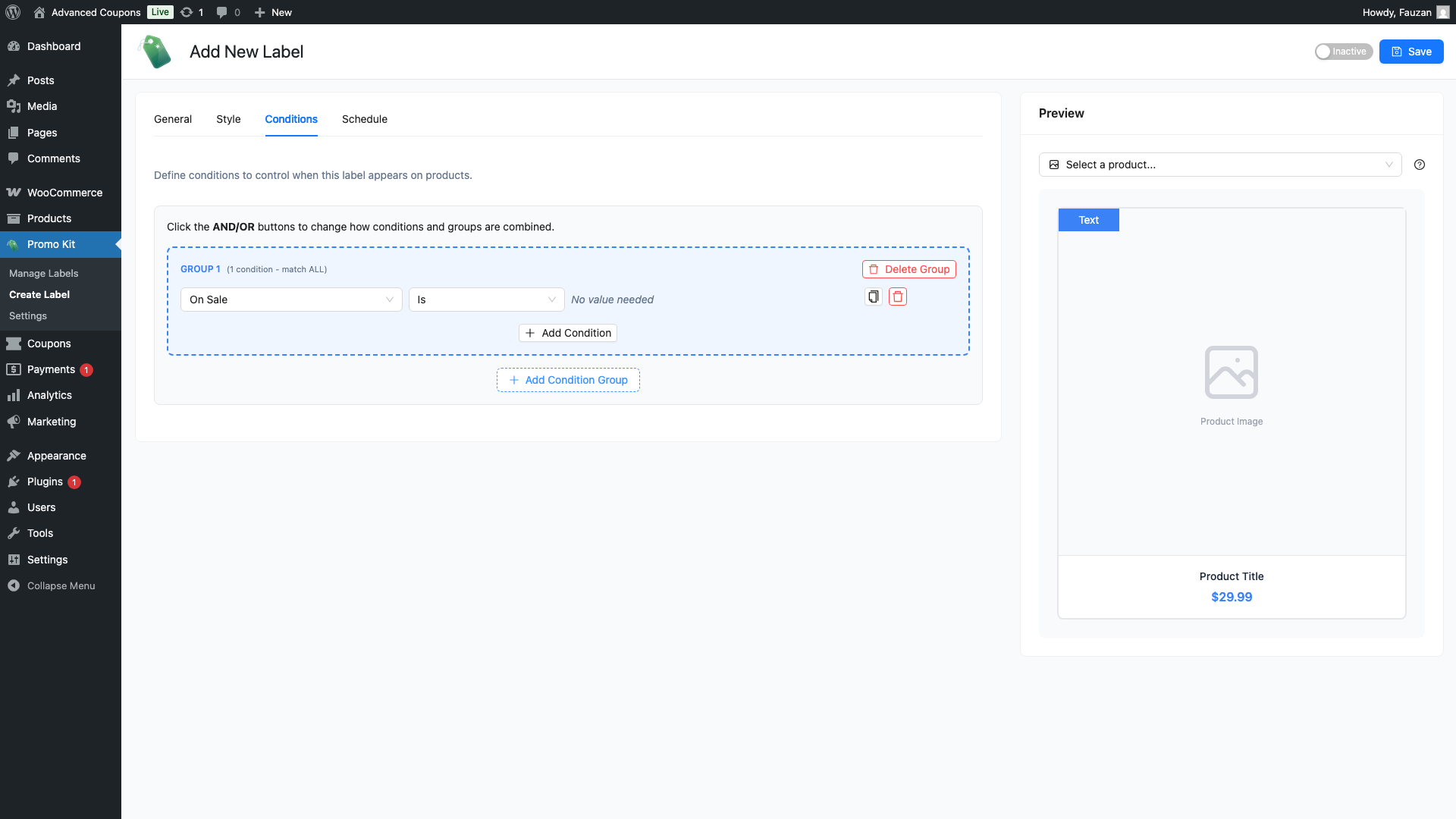
Après avoir sélectionné un type de condition, choisissez un opérateur, puis définissez la valeur :
- Conditions booléennes (En promotion, Produit en vedette, En stock, Hors stock, En précommande, Nouvelle arrivée) — aucun champ de valeur n'apparaît ; choisissez simplement Est ou N'est pas
- Conditions à sélection multiple (Catégorie de produit, Étiquette de produit, Type de produit, Produits spécifiques, Rôle utilisateur) — une liste déroulante consultable apparaît ; sélectionnez une ou plusieurs options
- Conditions numériques (Plage de prix, Quantité en stock, Pourcentage de remise) — entrez un nombre dans le champ de valeur
Remarque : La condition Rôle utilisateur inclut une option Invité — sélectionnez-la pour cibler les visiteurs qui ne sont connectés à aucun compte.
Étape 3 : Ajouter plusieurs conditions dans un groupe
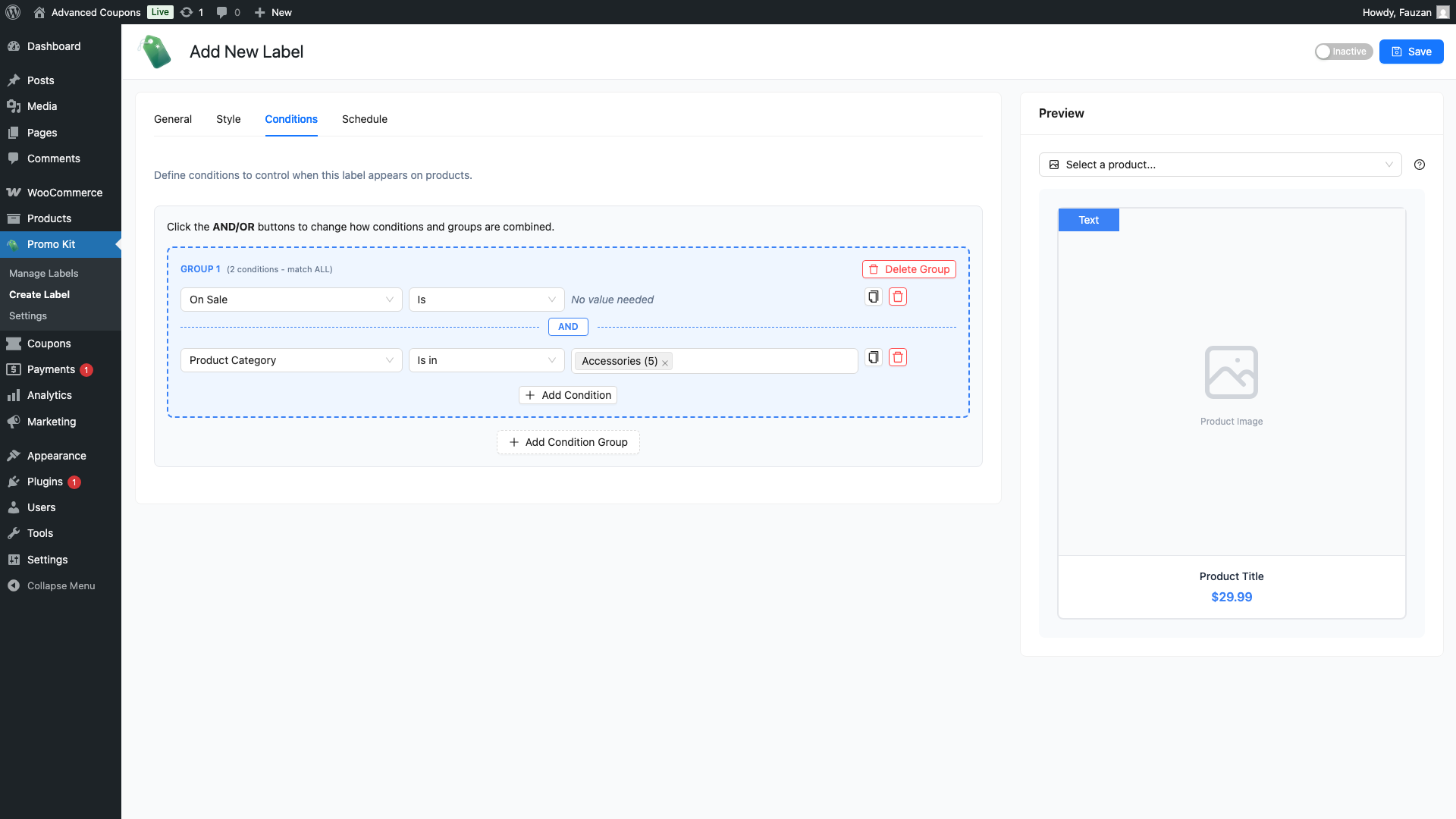
Cliquez à nouveau sur Ajouter une condition pour ajouter une deuxième condition au même groupe. Lorsque deux conditions ou plus existent dans un groupe, un connecteur logique apparaît entre elles — ET ou OU.
- ET — le produit doit correspondre aux deux conditions pour que l'étiquette apparaisse
- OU — le produit ne doit correspondre qu'à l'une des conditions pour que l'étiquette apparaisse
Le connecteur est défini par défaut sur ET. Cliquez dessus pour passer à OU, et cliquez à nouveau pour revenir en arrière.
Exemple : Catégorie de produit → Dans → Sweats à capuche ET En promotion → Est — l'étiquette apparaît uniquement sur les sweats à capuche actuellement en promotion.
Étape 4 : Ajouter un deuxième groupe de conditions
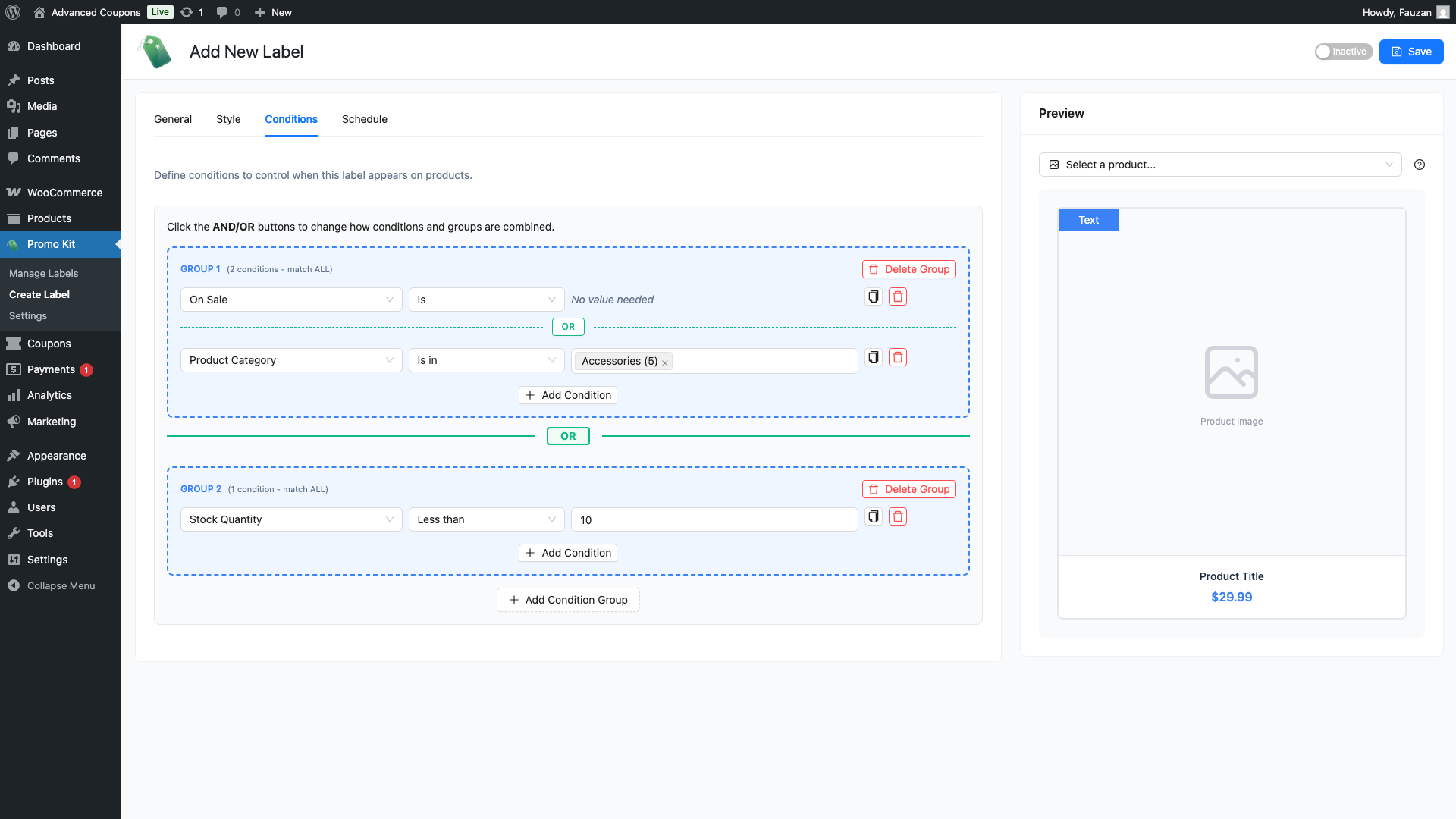
Cliquez sur Ajouter un groupe pour créer un deuxième groupe de conditions. Les groupes sont visuellement séparés par une bordure pointillée bleue. Vous pouvez ajouter plusieurs conditions à l'intérieur de chaque groupe.
Entre les groupes, il y a un autre connecteur logique — également ET ou OU — que vous basculez en cliquant dessus.
- ET entre groupes — le produit doit satisfaire aux conditions des deux groupes
- OU entre groupes — le produit doit seulement satisfaire aux conditions d'un des groupes
Utilisez plusieurs groupes lorsque votre logique de ciblage doit se ramifier. Par exemple :
- Groupe 1 : Catégorie de produit → Dans → Vêtements
- OU
- Groupe 2 : Étiquette de produit → Dans → Été
Cette étiquette apparaît sur tout produit de la catégorie Vêtements, ou tout produit étiqueté « Été » — quelle que soit la catégorie.
Étape 5 : Enregistrer l'étiquette
Une fois vos conditions configurées, cliquez sur Enregistrer l'étiquette. L'étiquette est maintenant active et n'apparaîtra que sur les produits qui correspondent à vos conditions.
Si vous modifiez une étiquette existante, les conditions mises à jour prennent effet immédiatement après l'enregistrement.
Exemples pratiques
Voici des configurations de conditions courantes que vous pouvez reproduire en quelques minutes :
Afficher un badge « SOLDES » sur tous les produits en solde
- Condition : En solde → Est
Afficher un badge « STOCK FAIBLE » lorsqu'il reste moins de 5 unités
- Condition : Quantité en stock → < → 5
Afficher un badge « NOUVEAU » sur les produits récemment publiés
- Condition : Nouveauté → Est
Afficher un badge « GROSSE AFFAIRE » lorsque la remise dépasse 30 %
- Condition : Pourcentage de remise → > → 30
Afficher un badge réservé aux membres pour les utilisateurs ayant un rôle spécifique
- Condition : Rôle utilisateur → Dans → [nom de votre rôle]
Afficher un badge sur les produits en solde dans une catégorie spécifique
- Groupe 1 : En solde → Est ET Catégorie de produit → Dans → [votre catégorie]
Que se passe-t-il lorsqu'aucune condition n'est définie
Si vous enregistrez une étiquette avec l'onglet Conditions vide, elle apparaîtra sur chaque produit de votre boutique. C'est intentionnel — c'est le bon choix pour les étiquettes universelles comme « Livraison gratuite » ou « Fait main » qui s'appliquent à l'ensemble de votre catalogue.
Pour restreindre l'affichage sur des produits individuels, quelles que soient les conditions globales, utilisez le panneau Advanced Promo Kit sur l'écran de modification du produit. Vous pouvez y attribuer des étiquettes spécifiques au produit, ou activer Exclure les étiquettes globales pour empêcher toute étiquette globale d'apparaître sur ce produit.
Questions fréquemment posées
Puis-je mélanger ET et OU au sein du même groupe de conditions ?
Non. Chaque groupe utilise un seul connecteur logique (ET ou OU) qui s'applique entre toutes les conditions de ce groupe. Pour mélanger la logique, créez plusieurs groupes — définissez le connecteur logique à l'intérieur d'un groupe sur ET, et connectez les groupes entre eux en utilisant OU.
Comment le pourcentage de remise est-il calculé ?
Il compare le prix actuel du produit à son prix régulier. Par exemple, un produit avec un prix régulier de 100 $ et un prix soldé de 70 $ a une remise de 30 %. Cette condition est plus utile lorsqu'elle est combinée avec En solde → Est pour cibler les produits activement remisés.
Si je définis Rôle utilisateur → Dans → Invité, l'étiquette s'affichera-t-elle également aux utilisateurs connectés ?
Non. « Invité » cible uniquement les visiteurs qui ne sont pas connectés. Pour afficher une étiquette aux invités et à un rôle spécifique, ajoutez deux conditions dans le même groupe reliées par OU — une pour Invité et une pour le rôle.
Que se passe-t-il si plusieurs étiquettes actives correspondent au même produit ?
Toutes les étiquettes correspondantes sont affichées, jusqu'à la limite de Max Étiquettes par Produit dans Promo Kit → Paramètres (défaut : 3). Pour contrôler quelles étiquettes apparaissent en premier, réorganisez-les sur l'écran Gérer les étiquettes — les étiquettes plus haut dans la liste ont la priorité.
Besoin d'aide ?
Si vous avez une question ou rencontrez des problèmes, nous sommes là pour vous aider.
- Utilisateurs Premium : Ouvrir un ticket de support
- Utilisateurs gratuits : Visitez notre forum communautaire

