
L'intégration du programme de fidélité vous permet d'afficher le nombre de points que les clients gagneront en achetant un produit — directement sur l'étiquette du produit. Une fois que vous avez activé l'intégration et ajouté le placeholder {lp_points} à une étiquette, le nombre de points apparaît automatiquement sur chaque produit, calculé à partir du prix de chaque produit. Cet article vous guide dans l'activation de l'intégration et la création d'une étiquette qui affiche les points de fidélité.
Ce dont vous aurez besoin
- Advanced Promo Kit installé et actif
- Advanced Loyalty Program installé et actif — le commutateur d'intégration est grisé si ce plugin n'est pas en cours d'exécution
Étape 1 : Activer l'intégration du programme de fidélité
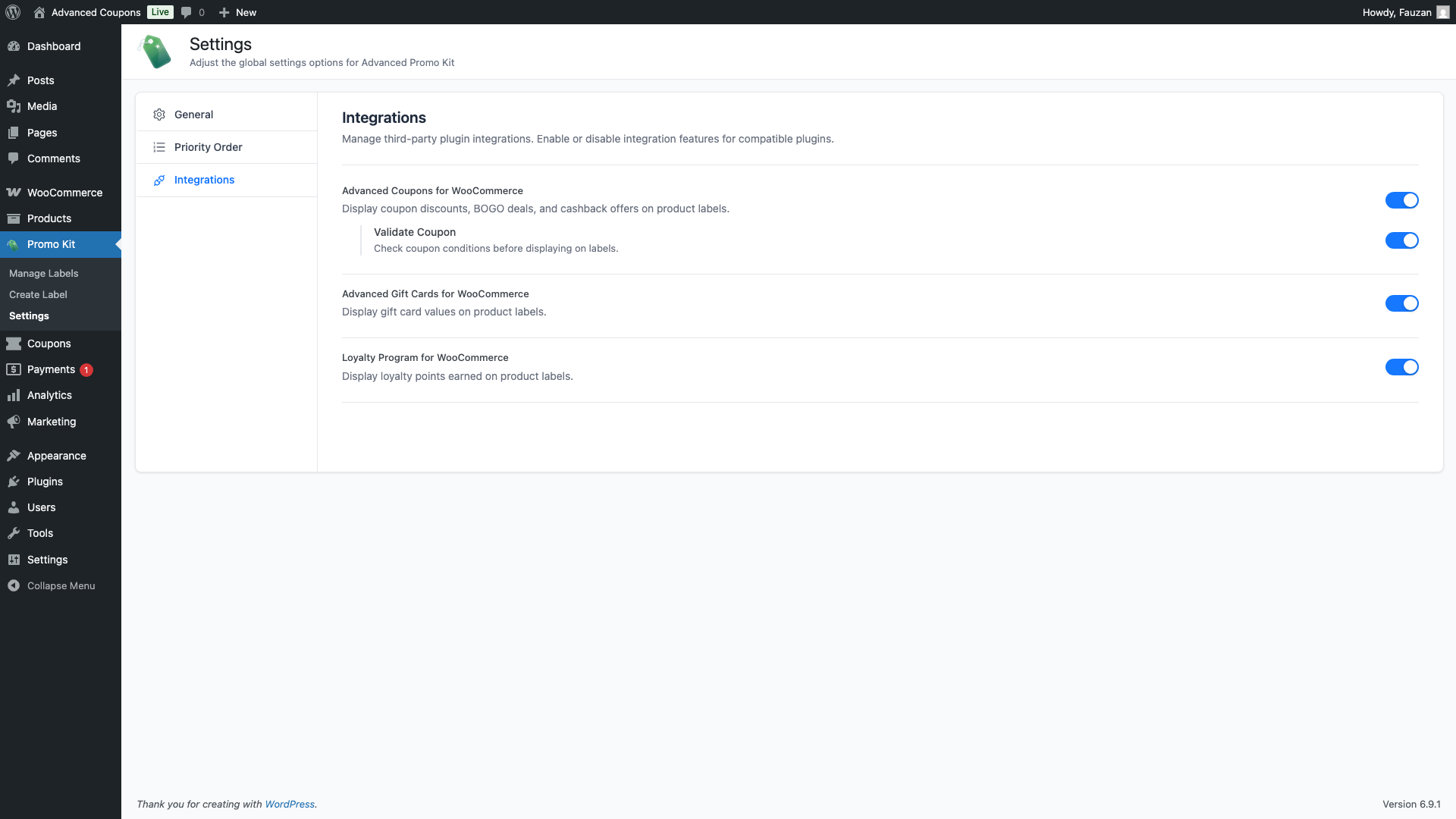
- Allez dans Promo Kit → Paramètres dans la barre latérale d'administration de WordPress.
- Cliquez sur Intégrations dans le panneau de navigation de gauche.
- Recherchez Advanced Loyalty Program et activez son commutateur.
Le bouton s'enregistre automatiquement — aucun bouton Enregistrer n'est nécessaire. Une fois activé, le placeholder {lp_points} devient disponible dans l'éditeur d'étiquettes.
Étape 2 : Ajouter le placeholder des points de fidélité à une étiquette
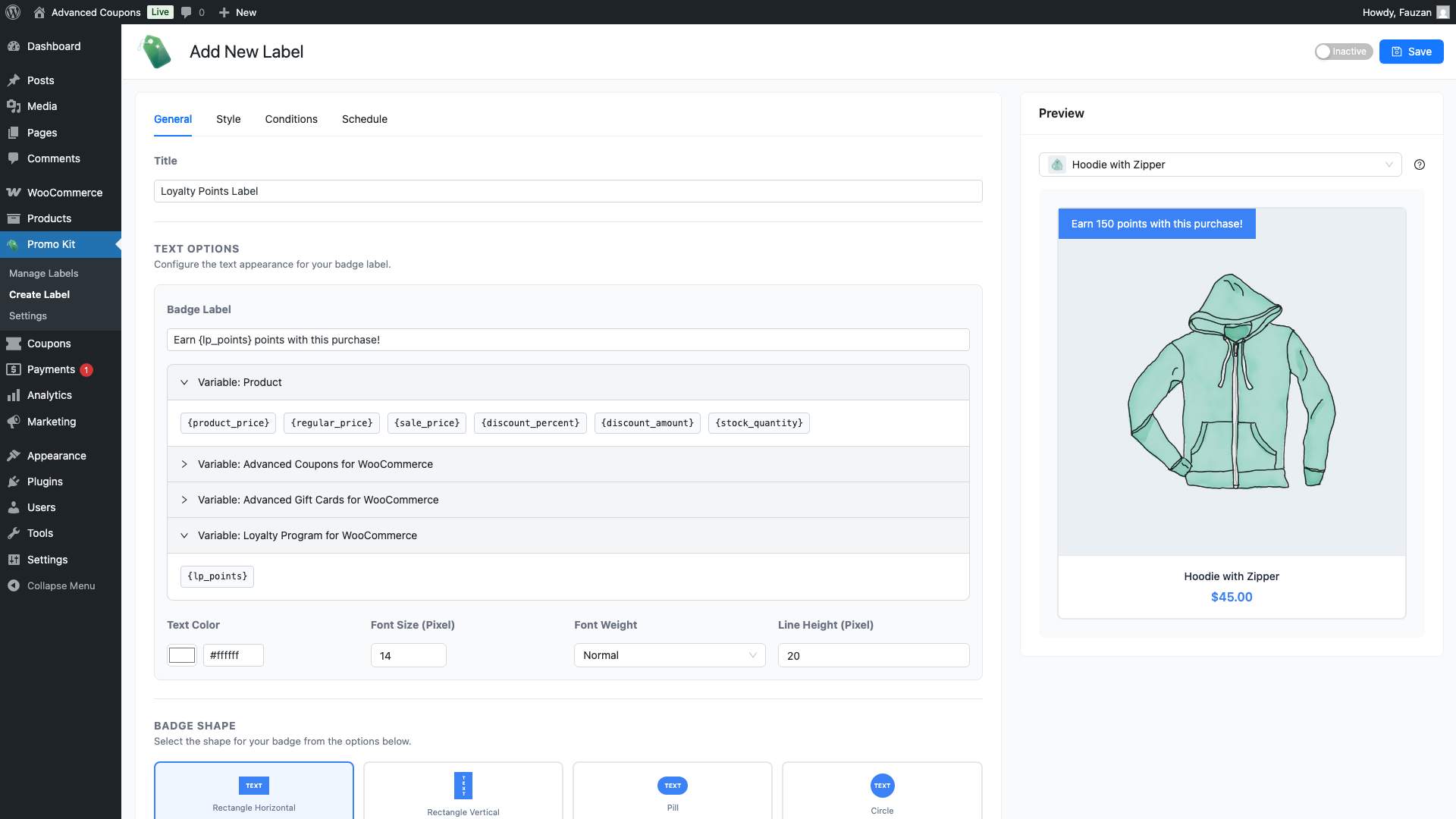
- Allez dans Promo Kit → Créer une étiquette (ou ouvrez une étiquette existante pour la modifier). Comment créer des étiquettes de produits dans Advanced Promo Kit
- Dans l'onglet Général, cliquez sur le panneau Variables à droite pour le développer.
- Sous Variable : Advanced Loyalty Program, cliquez sur
{lp_points}pour l'insérer dans le champ Texte du badge. - Écrivez le texte de votre étiquette autour du placeholder. Par exemple : Gagnez {lp_points} points avec cet achat !
- Stylez l'étiquette dans l'onglet Style, puis définissez les conditions d'affichage dans l'onglet Conditions.
- Cliquez sur Enregistrer.
L'aperçu du badge dans l'éditeur affiche une valeur d'exemple de 150 pour {lp_points}. Sur votre boutique en ligne, les points réels gagnés pour chaque produit sont calculés par Advanced Loyalty Program en fonction du prix du produit.
Lorsque l'étiquette est masquée
Advanced Promo Kit masque l'étiquette si {lp_points} est égal à zéro ou vide pour un produit donné. Cela se produit dans deux situations :
- Le produit rapporte 0 point. Si Advanced Loyalty Program calcule qu'un produit ne rapporte aucun point (par exemple, parce que le produit est exclu du programme de points), le placeholder devient vide et l'étiquette ne s'affiche pas.
- Advanced Loyalty Program n'est pas actif. Si le plugin est désactivé après l'activation de l'intégration,
{lp_points}ne peut pas être calculé et l'étiquette est masquée sur tous les produits.
Cela signifie que vous pouvez utiliser {lp_points} comme une condition d'étiquette globale à part entière — les étiquettes qui l'utilisent ne s'afficheront que sur les produits qui rapportent réellement des points de fidélité.
Questions fréquemment posées
Comment les points de fidélité sont-ils calculés ?
Les points sont calculés par Advanced Loyalty Program, pas par Advanced Promo Kit. Généralement, le calcul est basé sur le prix du produit et le ratio points/monnaie que vous avez configuré dans les paramètres du plugin Loyalty Program. Advanced Promo Kit lit simplement le résultat et l'affiche.
Le commutateur d'intégration est grisé. Que dois-je faire ?
Advanced Loyalty Program n'est pas installé ou est désactivé sur votre site. Installez-le et activez-le d'abord, puis revenez à Promo Kit → Paramètres → Intégrations et rechargez la page. Le commutateur deviendra actif.
Puis-je combiner {lp_points} avec d'autres variables dans la même étiquette ?
Oui. Par exemple, En promotion à {product_price} — gagnez {lp_points} points ! utilise deux variables. Si l'une d'elles ne renvoie rien pour un produit, l'étiquette ne sera pas affichée pour ce produit.
Besoin d'aide ?
Si vous avez une question ou rencontrez des problèmes, nous sommes là pour vous aider.
- Utilisateurs Premium : Ouvrir un ticket de support
- Utilisateurs gratuits : Visitez notre forum communautaire

