
Si vous utilisez des promotions avec Advanced Coupons for WooCommerce, vous pouvez intégrer les détails de réduction de n'importe quel coupon directement dans une étiquette de produit — automatiquement. Cela signifie qu'une étiquette peut afficher du texte tel que 25% de réduction, 10$ de réduction, Achetez-en 2, recevez-en 1 gratuitement ou 15% de cashback en fonction du coupon réel que vous configurez, sans mises à jour manuelles du texte lorsque la réduction change.
Ce guide vous explique comment activer l'intégration, insérer un espace réservé pour le coupon dans le texte de votre étiquette et comprendre ce que chaque type de coupon affiche.
Prérequis
- Advanced Promo Kit — installé et activé
- Advanced Coupons for WooCommerce Advanced Coupons for WooCommerce (gratuit ou premium) — installé et activé. Le bouton d'activation de l'intégration sera grisé si ce plugin n'est pas actif.
- Au moins un coupon créé dans Coupons → Tous les coupons
Étape 1 : Activer l'intégration Advanced Coupons
- Dans votre administration WordPress, allez dans Promo Kit → Paramètres Référence des paramètres d'Advanced Promo Kit.
- Cliquez sur l'onglet Intégrations.
- Trouvez la ligne Advanced Coupons for WooCommerce et activez-la.
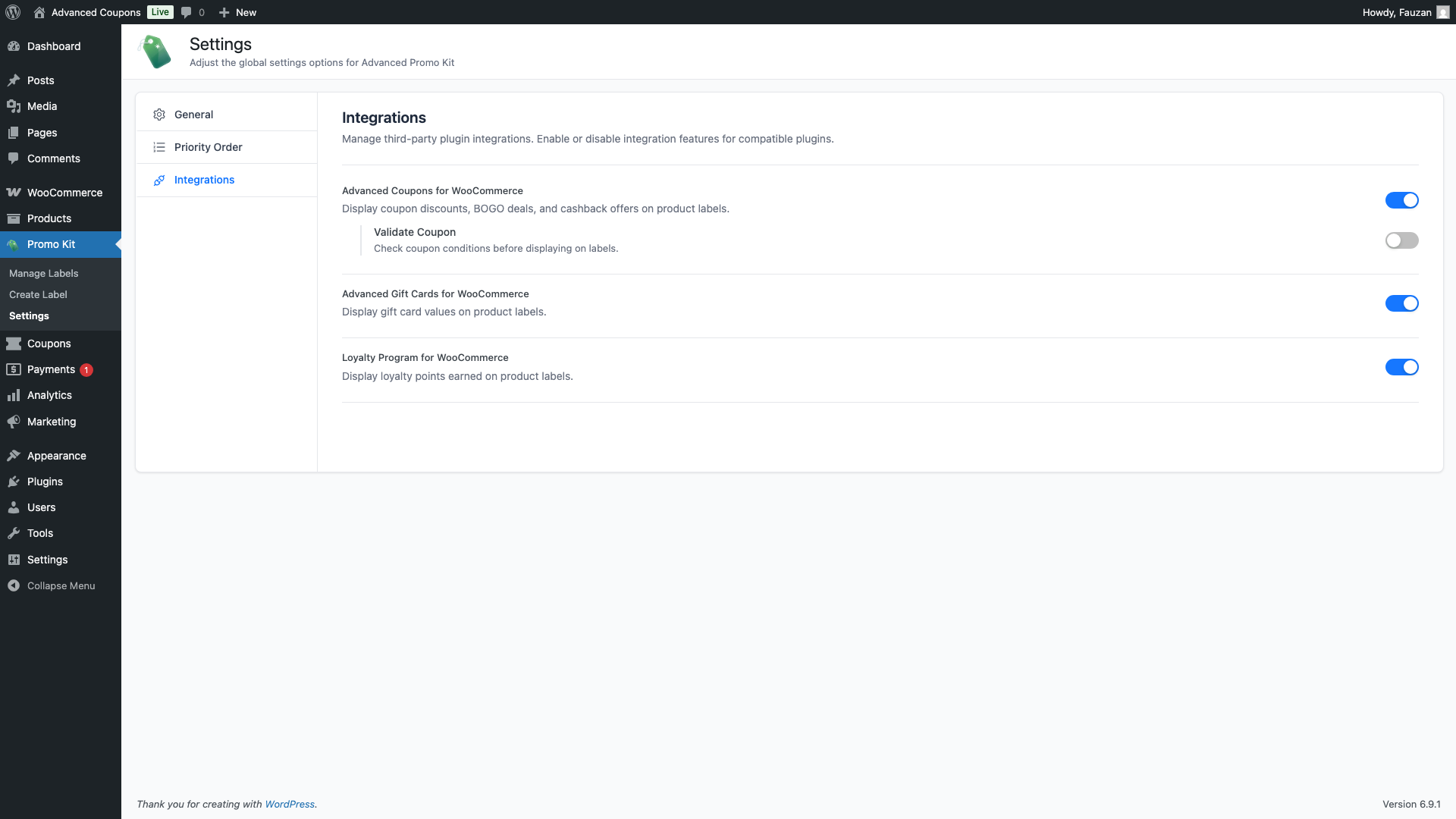
Une fois activée, une sous-option Valider le coupon apparaît. Elle est désactivée par défaut — consultez la section Option Valider le coupon ci-dessous pour savoir quand l'utiliser.
Étape 2 : Insérer un espace réservé pour le coupon dans une étiquette
Avec l'intégration activée, un champ de recherche de coupon apparaît dans le panneau Variables lorsque vous créez ou modifiez une étiquette.
- Allez dans Promo Kit → Créer une étiquette (ou modifiez une étiquette existante).
- Dans l'onglet Général, recherchez le panneau Variables sur le côté droit du champ de texte de l'étiquette.
- Faites défiler jusqu'à la section Advanced Coupons for WooCommerce dans Variables.
- Tapez au moins deux caractères d'un code de coupon dans la zone de recherche — par exemple, tapez sum pour trouver un coupon appelé SUMMER25. Sélectionnez-le dans la liste déroulante.
- Cliquez sur Insérer. L'espace réservé
{ac_coupon-SUMMER25}est inséré dans le texte de votre étiquette à la position du curseur. - Construisez votre texte d'étiquette complet autour — par exemple : Économisez {ac_coupon-SUMMER25} aujourd'hui.
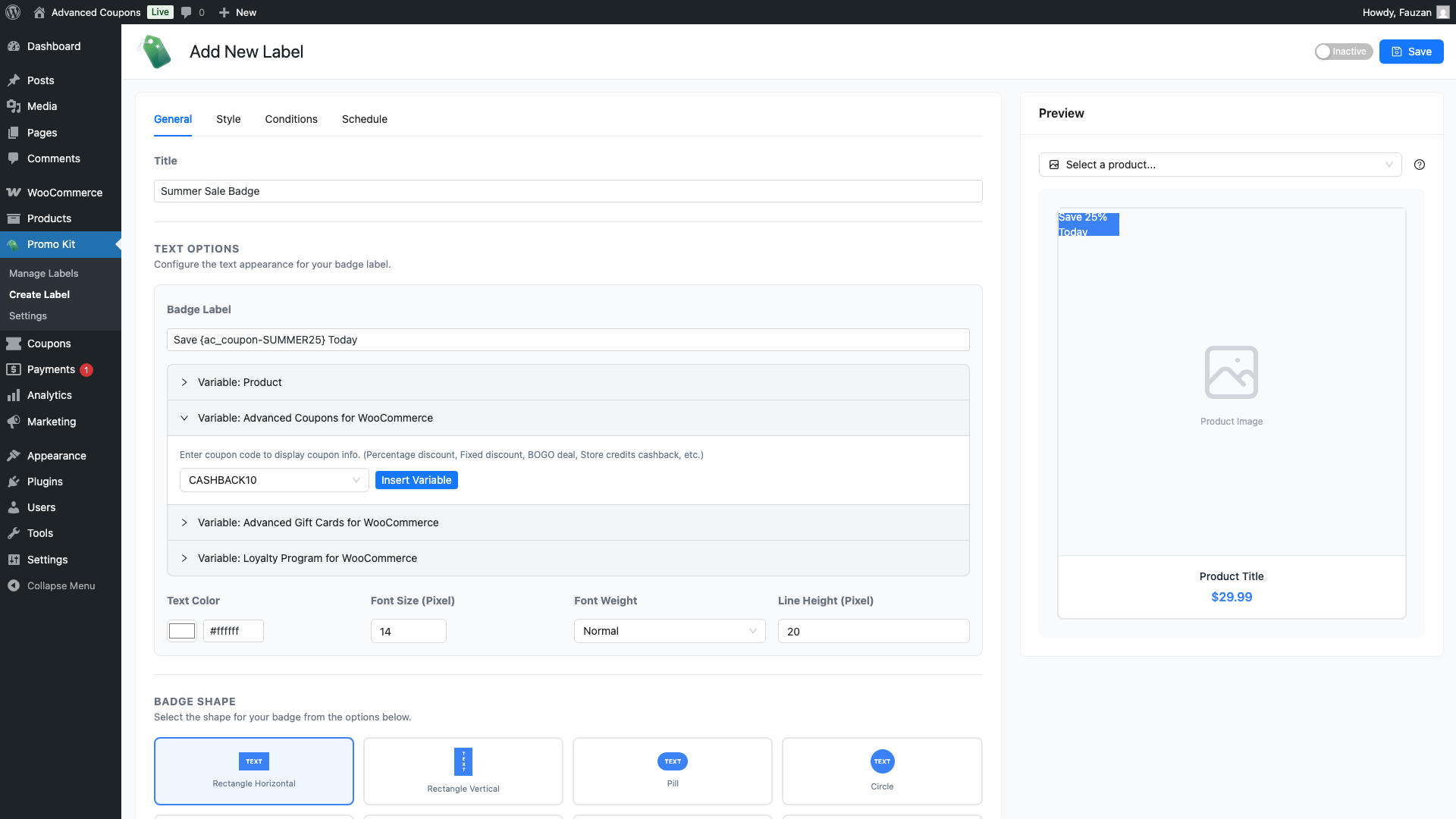
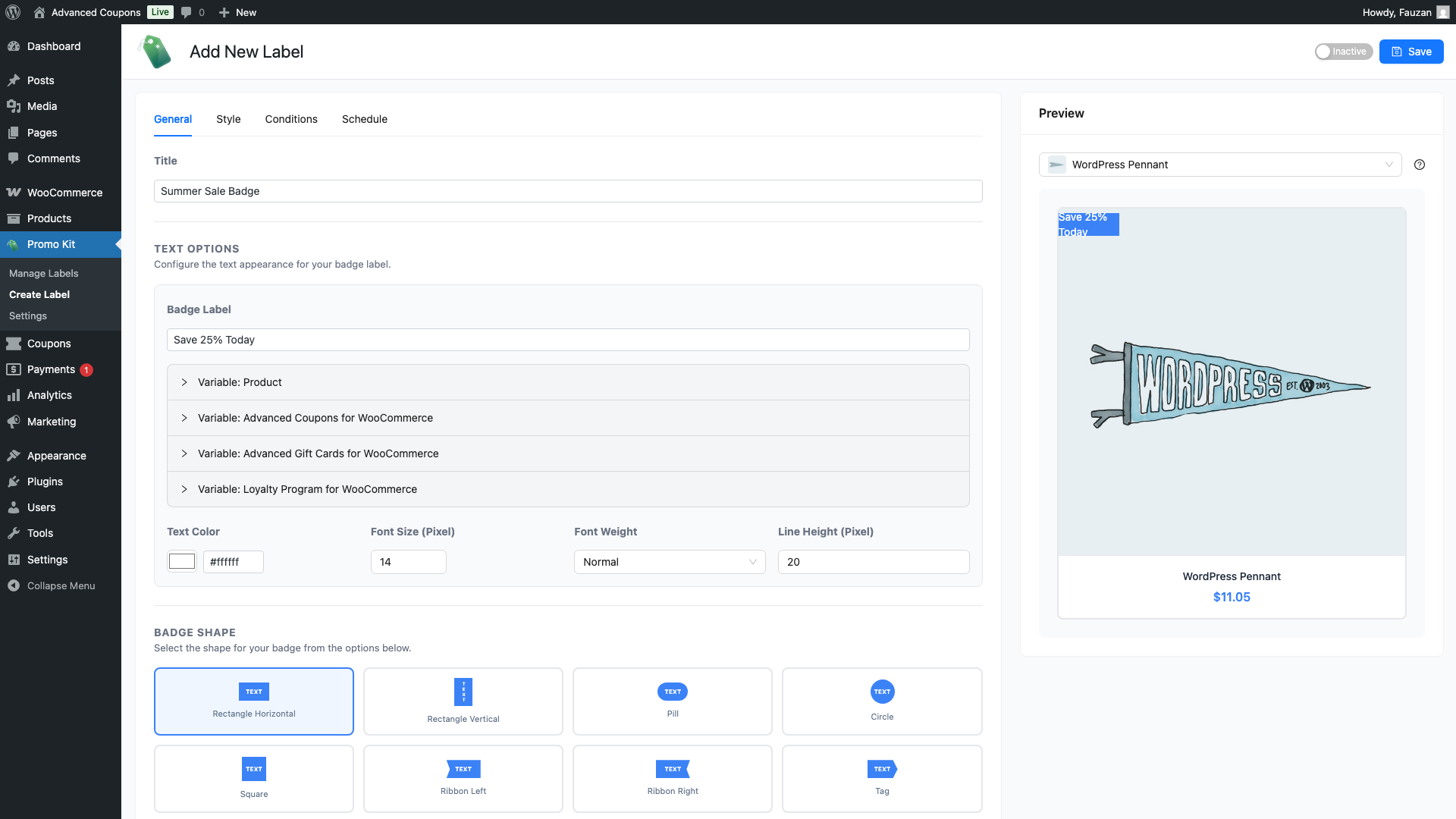
L'aperçu en direct sur la droite se met à jour immédiatement pour afficher le texte de réduction résolu — par exemple, Économisez 25% aujourd'hui — afin que vous puissiez voir exactement à quoi ressemblera l'étiquette sur votre boutique avant de l'enregistrer.
Ce qu'affiche chaque type de coupon
Le texte qui apparaît sur l'étiquette dépend du type de réduction du coupon dans Advanced Coupons. Voici une référence pour chaque type :
| Type de coupon | Valeur de coupon exemple | Texte affiché sur l'étiquette |
|---|---|---|
| Remise en pourcentage | 25% | 25% |
| Remise fixe sur le panier | 10 $ de réduction sur le panier | $10.00 |
| Remise fixe sur le produit | 5 $ de réduction sur des produits spécifiques | 5,00 $ (s'affiche uniquement sur les produits auxquels le coupon s'applique) |
| Offre 1 acheté, 1 offert (gratuit) | Achetez-en 2, recevez-en 1 gratuitement | Achetez-en 2, recevez-en 1 gratuitement |
| Offre 1 acheté, 1 offert (réduction partielle) | Achetez-en 2, recevez-en 1 à 50 % de réduction | Achetez-en 2, recevez-en 1 à 50 % de réduction |
| Crédits en magasin — remise en pourcentage | 15 % de remise | 15 % de remise |
| Crédits en magasin — remise fixe | 10 $ de remise | 10,00 $ de remise |
Note sur les remises fixes sur les produits : Si le coupon est restreint à des produits ou catégories spécifiques, l'étiquette ne s'affichera que sur les produits auxquels le coupon s'applique réellement. Sur tous les autres produits, le placeholder se résout en texte vide et l'étiquette est masquée.
Note sur les offres 1 acheté, 1 offert : L'étiquette ne s'affiche que sur les produits qui apparaissent dans les conditions d'achat de l'offre 1 acheté, 1 offert. Les produits configurés comme articles « reçus » (mais pas comme articles « achetés ») n'afficheront pas l'étiquette.
L'option Valider le coupon
Lorsque Valider le coupon est activé, Advanced Promo Kit vérifie que le coupon est valide et non expiré avant d'afficher l'étiquette. Si le coupon échoue à la validation, le placeholder se résout en texte vide et l'étiquette est masquée pour ce produit.
Cette option est désactivée par défaut. Voici quand envisager de l'activer :
- Activez-la si vos coupons ont des dates d'expiration et que vous souhaitez que les étiquettes disparaissent automatiquement à la fin d'une promotion — sans avoir à désactiver manuellement l'étiquette.
- Laissez-la désactivée si vous souhaitez que l'étiquette affiche toujours les informations de réduction, que le coupon soit actuellement utilisable ou non. C'est le meilleur choix pour les promotions permanentes où le coupon est toujours actif.
Exemples pratiques
Exemple 1 : Badge de réduction en pourcentage
Vous avez un coupon SAVE25 offrant 25 % de réduction. Dans le texte de votre étiquette, entrez :
{ac_coupon-SAVE25} de réduction
Sur la page de la boutique, cela s'affiche comme : 25% de réduction
Exemple 2 : Badge d'offre 1 acheté, 1 offert
Vous avez un coupon 1 acheté, 1 offert BOGODEAL configuré sur « Achetez-en 1, recevez-en 1 gratuitement ». Dans le texte de votre étiquette, entrez :
Offre : {ac_coupon-BOGODEAL}
Sur la page boutique, ceci s'affiche comme : Offre : Achetez-en 1, recevez-en 1 gratuitement
Exemple 3 : Badge de Remise en Argent de Crédits Magasin
Vous avez un coupon de crédits magasin CASHBACK10 offrant 10 $ de remise en argent. Dans le texte de votre étiquette, entrez :
Gagnez {ac_coupon-CASHBACK10}
Sur la page boutique, ceci s'affiche comme : Gagnez 10,00 $ de Remise en Argent
Questions fréquemment posées
Le bouton d'activation de l'intégration est grisé — qu'est-ce que cela signifie ?
Cela signifie que Advanced Coupons for WooCommerce n'est pas actuellement installé ou activé sur votre site. Installez et activez d'abord le plugin, puis revenez à Promo Kit → Paramètres → Intégrations pour activer le bouton.
Puis-je utiliser plusieurs espaces réservés de coupon dans une seule étiquette ?
Oui. Vous pouvez insérer plusieurs espaces réservés {ac_coupon-CODE} dans le texte d'une étiquette — par exemple, Économisez {ac_coupon-SAVE10} ou obtenez {ac_coupon-BOGODEAL}. Chaque espace réservé est résolu indépendamment. Si l'un d'eux ne renvoie aucun texte (par exemple, le coupon ne s'applique pas à ce produit), l'étiquette entière est masquée pour ce produit.
L'étiquette s'affichera-t-elle sur chaque produit, ou seulement sur les produits auxquels le coupon s'applique ?
Cela dépend du type de coupon. Les coupons à pourcentage et à montant fixe pour le panier ne sont pas spécifiques aux produits, donc l'étiquette s'affiche sur chaque produit correspondant aux conditions de l'étiquette. Les réductions fixes sur les produits et les offres BOGO sont spécifiques aux produits — l'étiquette ne s'affiche que sur les produits auxquels le coupon s'applique réellement.
Que se passe-t-il lorsqu'un coupon expire ?
Par défaut (avec Validation du Coupon désactivée), l'étiquette continue d'afficher le texte de la réduction même après l'expiration du coupon. Activez Valider le Coupon dans les paramètres d'intégration pour que l'étiquette disparaisse automatiquement une fois le coupon expiré.
Besoin d'aide ?
Si vous avez une question ou rencontrez des problèmes, nous sommes là pour vous aider.
- Utilisateurs Premium : Ouvrir un ticket de support
- Utilisateurs gratuits : Visitez notre forum communautaire

