
Les espaces réservés de contenu dynamique vous permettent d'écrire le texte de l'étiquette une fois et de faire afficher automatiquement les données du produit en temps réel — comme le prix actuel, le pourcentage de remise ou la quantité en stock — sur chaque produit sur lequel il apparaît. Au lieu d'un badge statique indiquant « -20 % », vous pouvez utiliser {discount_percent} et l'étiquette affichera la remise réelle pour chaque produit. Cet article explique chaque espace réservé disponible, comment les insérer dans vos étiquettes et comment les étiquettes basées sur des espaces réservés se comportent lorsqu'une valeur est indisponible.
Comment ajouter un espace réservé à une étiquette
- Allez dans Promo Kit → Étiquettes et ouvrez l'étiquette que vous souhaitez modifier, ou créez-en une nouvelle. Comment créer des étiquettes de produits dans Advanced Promo Kit
- Dans l'onglet Général, trouvez le panneau Variables sur le côté droit de l'éditeur. S'il est réduit, cliquez dessus pour le développer.
- Sous Variable : Produit, vous verrez une liste des codes d'espaces réservés disponibles.
- Cliquez sur n'importe quel code d'espace réservé pour l'insérer à la fin du champ Texte du badge. Vous pouvez également taper directement les espaces réservés dans le texte du badge — ils respectent la casse, alors utilisez le format exact indiqué.
- L'aperçu du badge se met à jour immédiatement pour afficher des valeurs d'exemple, pas des données de produit réelles.
- Cliquez sur Enregistrer lorsque vous avez terminé.
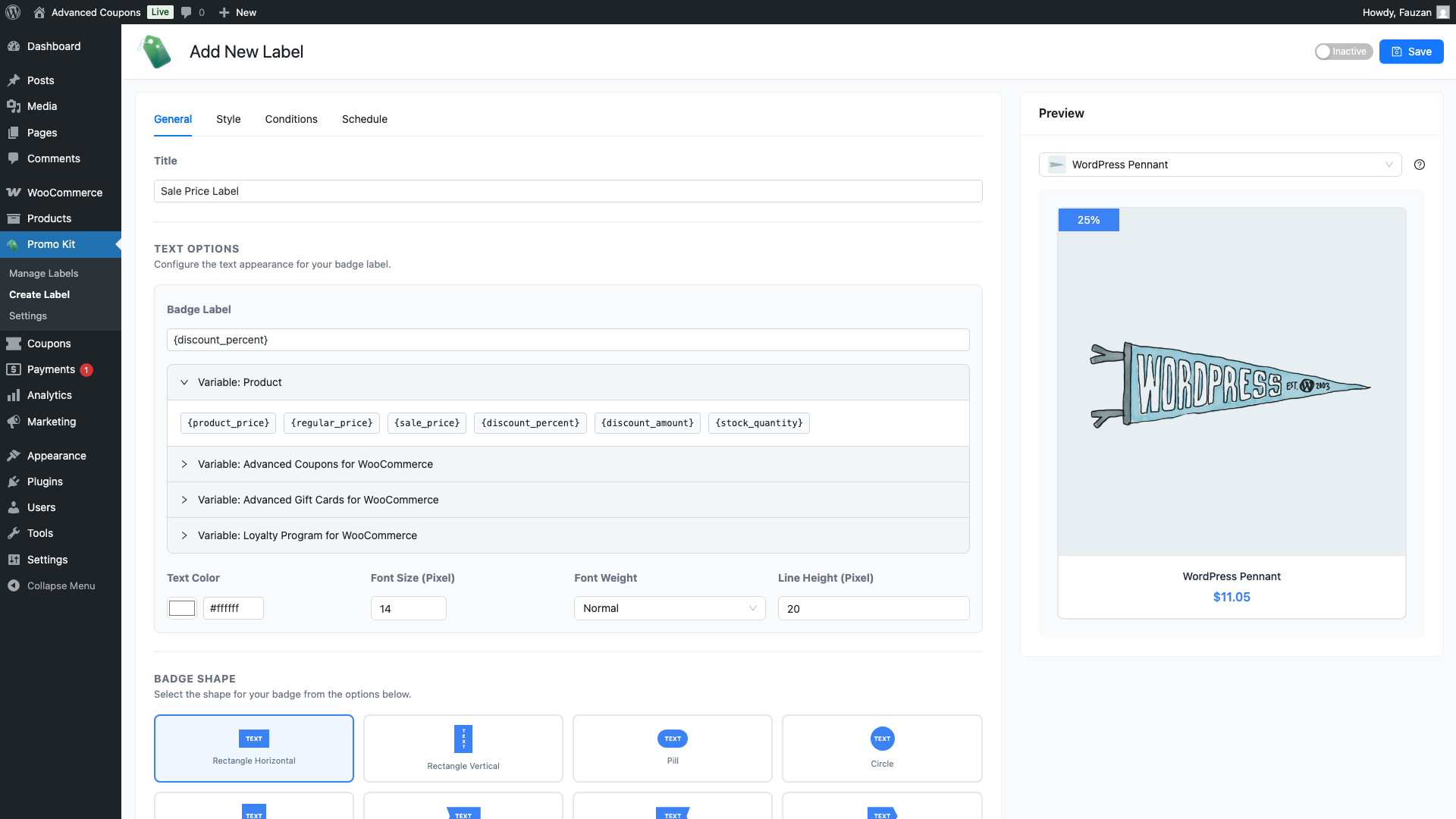
Espaces réservés disponibles
Ces espaces réservés sont intégrés à Advanced Promo Kit et fonctionnent sur n'importe quel produit sans configuration supplémentaire.
| Espaceur | Ce qu'il affiche | Vide lorsque |
|---|---|---|
{product_price} | Le prix de vente actuel du produit — le prix soldé si le produit est en promotion, sinon le prix régulier. Formaté avec vos paramètres de devise WooCommerce. | Jamais vide pour les produits avec un prix défini. |
{regular_price} | Le prix régulier (hors promotion) du produit, formaté avec vos paramètres de devise WooCommerce. | Jamais vide pour les produits avec un prix régulier défini. |
{sale_price} | Le prix soldé du produit, formaté avec vos paramètres de devise WooCommerce. | Vide lorsque le produit n'est pas actuellement en promotion. |
{discount_percent} | Le pourcentage de remise entre le prix régulier et le prix soldé, formaté en nombre suivi de % (par exemple, 25 %). | Vide lorsque le produit n'est pas actuellement en promotion. |
{discount_amount} | La remise absolue — la différence entre le prix régulier et le prix soldé, formatée avec vos paramètres de devise WooCommerce (par exemple, 10,00 $). | Vide lorsque le produit n'est pas actuellement en promotion. |
{stock_quantity} | Le nombre d'unités actuellement en stock. | Vide lorsque la gestion des stocks n'est pas activée pour le produit. |
Emplacements réservés d'intégration
Si vous avez activé l'une des intégrations de la famille Advanced Coupons dans Promo Kit → Paramètres → Intégrations Référence des paramètres d'Advanced Promo Kit, des sections d'emplacements réservés supplémentaires apparaîtront dans le panneau Variables.
| Espaceur | Requis | Ce qu'il affiche |
|---|---|---|
{ac_coupon-COUPONCODE} | Advanced Coupons pour WooCommerce Comment afficher les informations de réduction d'Advanced Coupons sur les étiquettes de produits | Informations sur un coupon spécifique — sa valeur de réduction, les détails de l'offre BOGO ou le montant des crédits du magasin. Remplacez COUPONCODE par votre code de coupon réel. |
{agc_gift_card_value} | Advanced Gift Cards pour WooCommerce Comment afficher les valeurs des cartes-cadeaux sur les étiquettes de produits | La valeur du produit carte-cadeau. |
{lp_points} | Advanced Loyalty Program Comment afficher les points de fidélité sur les étiquettes de produits | Le nombre de points de fidélité que le client gagne en achetant le produit. |
Si le plugin requis n'est pas installé ou actif, la section d'emplacement réservé correspondante n'apparaîtra pas dans le panneau Variables et le code d'emplacement réservé ne sera pas traité sur le storefront.
Comment fonctionne l'aperçu
L'aperçu de l'étiquette dans l'éditeur d'étiquettes utilise des valeurs d'exemple fixes plutôt que des données de produit réelles. Cela vous permet de voir à quoi ressemblera votre étiquette sans avoir à la visualiser sur une page de produit réelle. Les valeurs d'exemple utilisées dans l'aperçu sont :
{product_price}→ 29,99 ${regular_price}→ 39,99 ${sale_price}→ 29,99 ${discount_percent}→ 25 %{discount_amount}→ 10,00 ${stock_quantity}→ 15
Sur votre storefront en direct, ces valeurs sont remplacées par les données réelles de chaque produit au moment du chargement de la page.
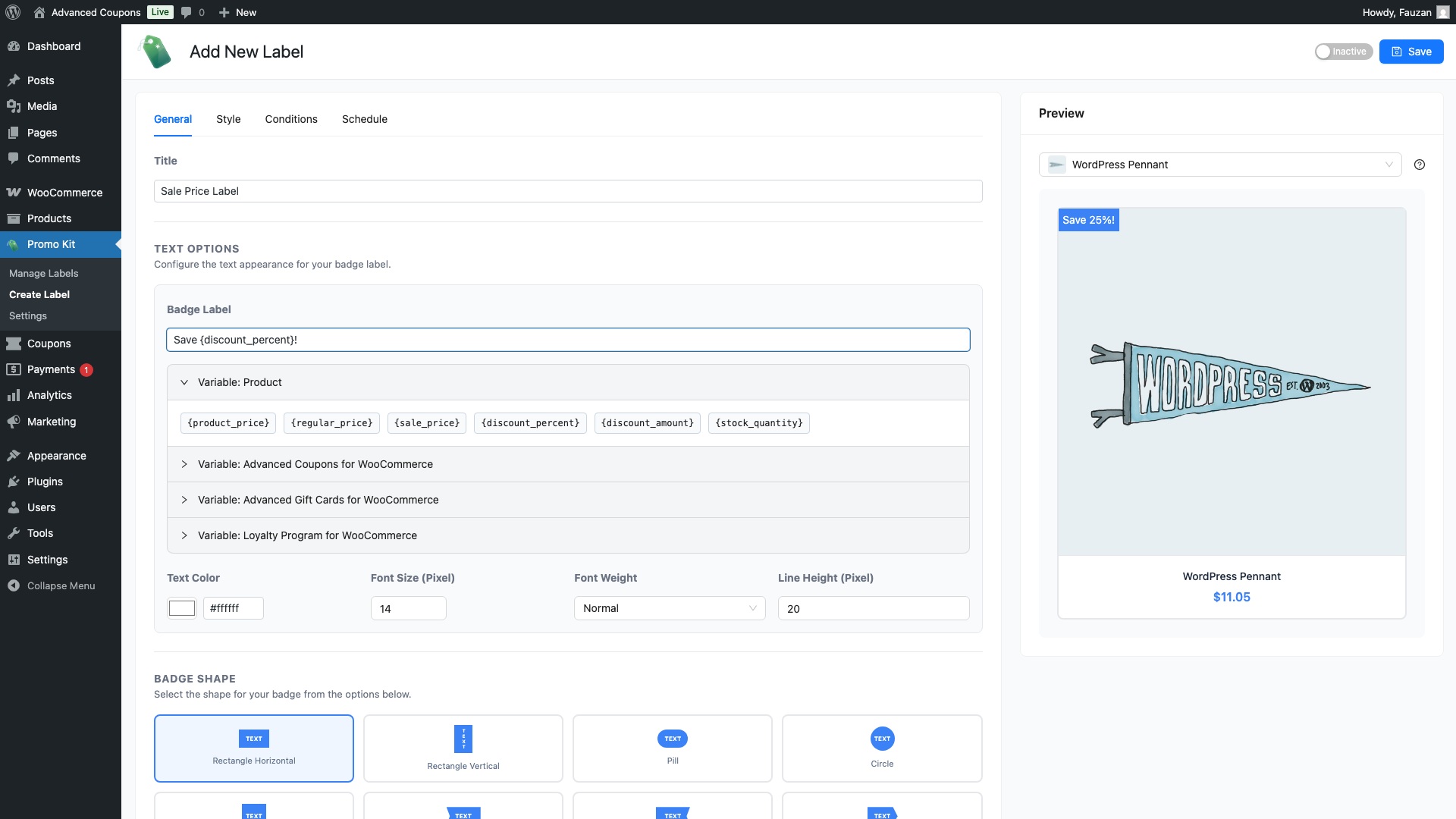
Quand les étiquettes basées sur des emplacements réservés sont masquées
Avant d'afficher une étiquette, Advanced Promo Kit vérifie chaque emplacement réservé dans le texte de l'étiquette. Si un emplacement réservé donne une valeur vide pour un produit donné, l'étiquette ne s'affiche pas sur ce produit.
Exemples courants :
- Une étiquette avec le texte Économisez {discount_percent} ! n'apparaîtra pas sur les produits qui ne sont pas actuellement en promotion, car
{discount_percent}est vide pour ces produits. - Une étiquette utilisant
{stock_quantity}n'apparaîtra pas sur les produits où la gestion des stocks de WooCommerce est désactivée, car la quantité en stock n'est pas suivie.
Ce comportement est intentionnel — il empêche l'affichage d'un texte incomplet ou trompeur. Si vous souhaitez qu'une étiquette apparaisse sur tous les produits, quel que soit leur statut promotionnel, utilisez {product_price} ou {regular_price}, qui ne sont jamais vides pour les produits ayant un prix défini, ou utilisez du texte statique.
Questions fréquemment posées
Puis-je mélanger du texte statique et des emplacements réservés dans la même étiquette ?
Oui. Vous pouvez combiner du texte et des emplacements réservés librement — par exemple, Plus que {stock_quantity} en stock ! ou Maintenant {product_price} — avant {regular_price}.
Pourquoi mon étiquette ne s'affiche-t-elle pas sur certains produits ?
Si le texte de l'étiquette contient un espace réservé qui se résout en vide pour un produit (par exemple, {sale_price} sur un produit qui n'est pas en promotion), l'étiquette sera masquée pour ce produit. Vérifiez les espaces réservés que vous utilisez et si les données dont ils dépendent existent pour les produits concernés.
Les espaces réservés respectent-ils la casse ?
Oui. Les espaces réservés doivent être saisis exactement tels qu'ils sont affichés — en minuscules avec des accolades. {Product_Price} ne sera pas reconnu ; utilisez {product_price}.
Puis-je utiliser plusieurs espaces réservés dans la même étiquette ?
Oui. Vous pouvez utiliser autant d'espaces réservés que vous le souhaitez dans un seul texte d'étiquette. Cependant, si l'un d'eux se résout en vide pour un produit, l'étiquette entière sera masquée pour ce produit.
Le texte de mon espace réservé semble étroit dans le badge. Comment puis-je résoudre ce problème ?
Les espaces réservés dynamiques produisent souvent des valeurs résolues plus longues que ce que les dimensions par défaut du badge peuvent contenir. Accédez à l'onglet Style et augmentez la Largeur (Pixel) et la Hauteur (Pixel) — essayez 240–280px de largeur et 36–40px de hauteur comme point de départ. Pour des instructions complètes sur la mise en forme des badges, consultez Comment créer des étiquettes de produits dans Advanced Promo Kit.
Besoin d'aide ?
Si vous avez une question ou rencontrez des problèmes, nous sommes là pour vous aider.
- Utilisateurs Premium : Ouvrir un ticket de support
- Utilisateurs gratuits : Visitez notre forum communautaire

