
L'écran Gérer les étiquettes est votre base pour chaque étiquette globale dans Advanced Promo Kit. De là, vous pouvez voir toutes vos étiquettes en un coup d'œil, les activer ou les désactiver, dupliquer une étiquette pour l'utiliser comme point de départ pour une nouvelle, supprimer les étiquettes dont vous n'avez plus besoin et appliquer des modifications à plusieurs étiquettes à la fois en utilisant les actions groupées.
Accéder à Gérer les étiquettes
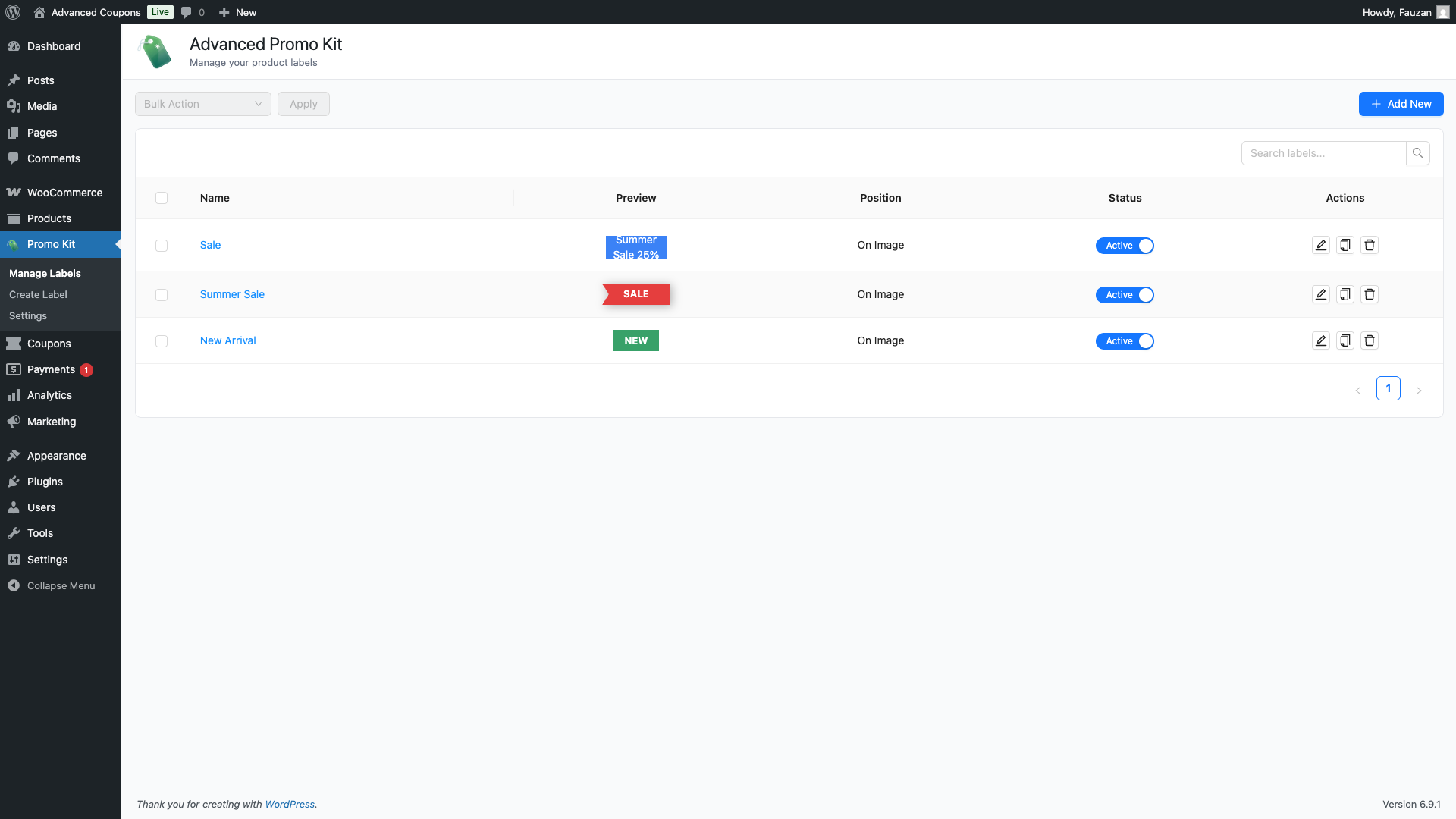
Allez à Promo Kit → Gérer les étiquettes dans la barre latérale d'administration de WordPress. Advanced Promo Kit La page liste toutes vos étiquettes globales dans un tableau.
Comprendre la liste des étiquettes
Chaque ligne du tableau représente une étiquette globale. Les colonnes vous indiquent :
| Colonne | Ce qu'elle montre |
|---|---|
| Nom | Le nom interne que vous avez donné à l'étiquette. Cliquez dessus pour ouvrir l'éditeur d'étiquettes. Comment créer des étiquettes de produits dans Advanced Promo Kit |
| Aperçu | Un aperçu en direct de l'apparence de l'étiquette avec son style actuel. |
| Position | Où l'étiquette est placée sur l'image du produit — par exemple, Sur l'image ou Hors de l'image. |
| Statut | Un interrupteur indiquant si l'étiquette est actuellement active ou inactive. |
| Actions | Boutons d'accès rapide pour modifier, dupliquer ou supprimer l'étiquette. |
Cette liste affiche uniquement les étiquettes globales. Les étiquettes attribuées directement à un produit spécifique (étiquettes spécifiques au produit Comment attribuer une étiquette à un produit spécifique dans Advanced Promo Kit) sont gérées depuis l'écran de modification du produit et n'apparaissent pas ici.
Comment activer ou désactiver une étiquette
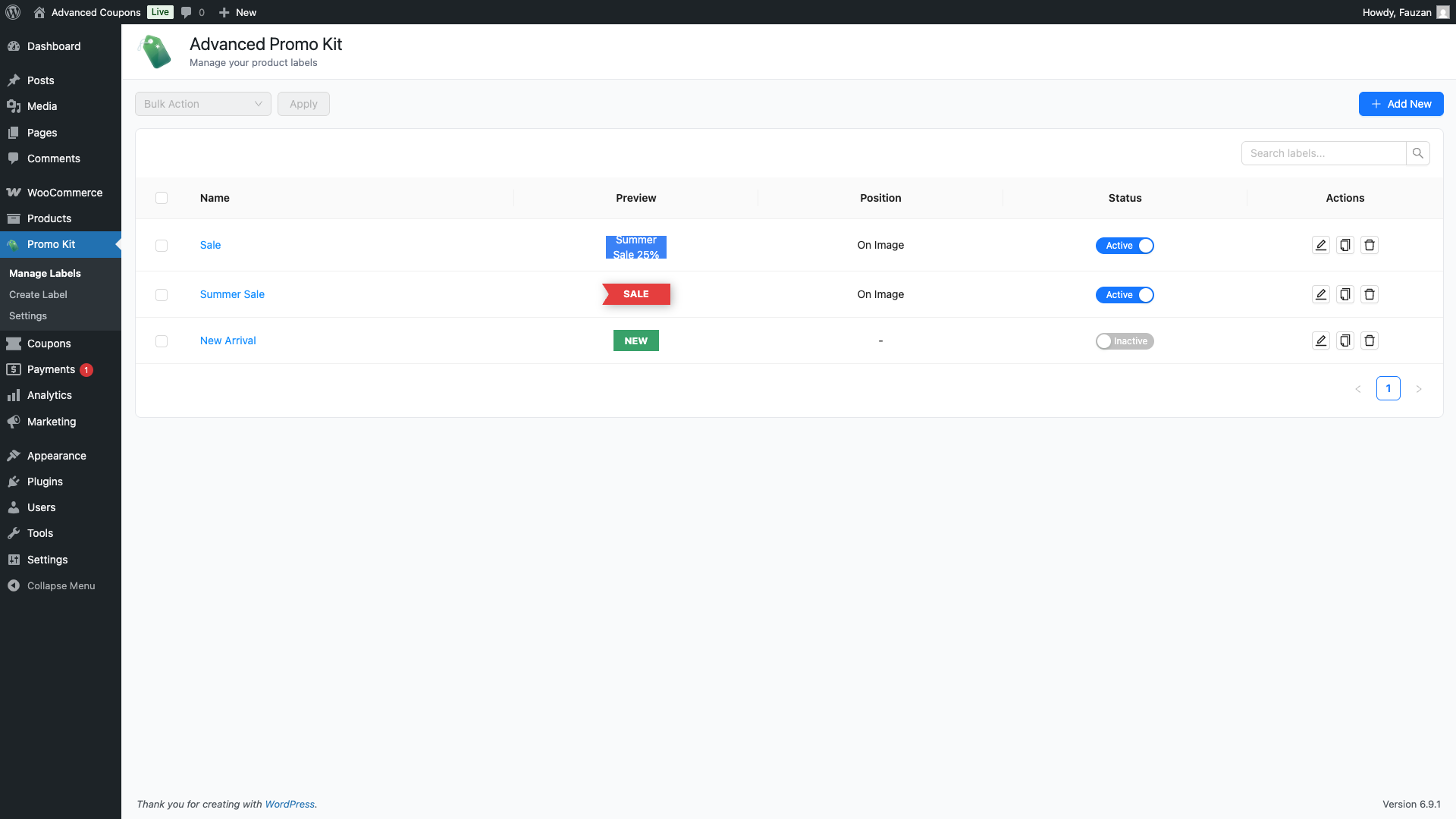
La colonne Statut contient un interrupteur pour chaque étiquette. Une étiquette active est éligible pour apparaître sur votre boutique (sous réserve de ses conditions d'affichage). Une étiquette inactive est enregistrée mais jamais affichée.
- Localisez l'étiquette dans le tableau.
- Cliquez sur l'interrupteur dans la colonne Statut pour l'activer ou la désactiver.
- Un message de succès confirme que la modification a été enregistrée.
Comment modifier une étiquette
Cliquez sur le Nom de l'étiquette dans le tableau, ou cliquez sur l'icône en forme de crayon dans la colonne Actions. Les deux ouvrent l'éditeur d'étiquettes où vous pouvez modifier le texte, le style, les conditions et la planification de l'étiquette.
Comment dupliquer une étiquette
Dupliquer une étiquette copie tous ses paramètres — texte, style, conditions et planification — dans une nouvelle étiquette. Le duplicata est enregistré comme inactif par défaut afin qu'il n'apparaisse pas sur votre boutique avant que vous ne soyez prêt.
- Trouvez l'étiquette que vous souhaitez dupliquer.
- Cliquez sur l'icône de copie dans la colonne Actions.
- Une boîte de dialogue de confirmation apparaît. Cliquez sur Dupliquer pour confirmer.
- Le nouveau libellé apparaît dans la liste avec (Copie) ajouté à son nom et son statut défini sur Inactif.
- Cliquez sur le nom du nouveau libellé pour l'ouvrir dans l'éditeur et apporter vos modifications.
Comment supprimer un libellé
La suppression d'un libellé est définitive. Il ne peut pas être récupéré après suppression.
- Trouvez le libellé que vous souhaitez supprimer.
- Cliquez sur l'icône de corbeille dans la colonne Actions.
- Une boîte de dialogue de confirmation apparaît, avertissant que cette action ne peut pas être annulée. Cliquez sur Supprimer pour confirmer.
Utilisation des actions groupées
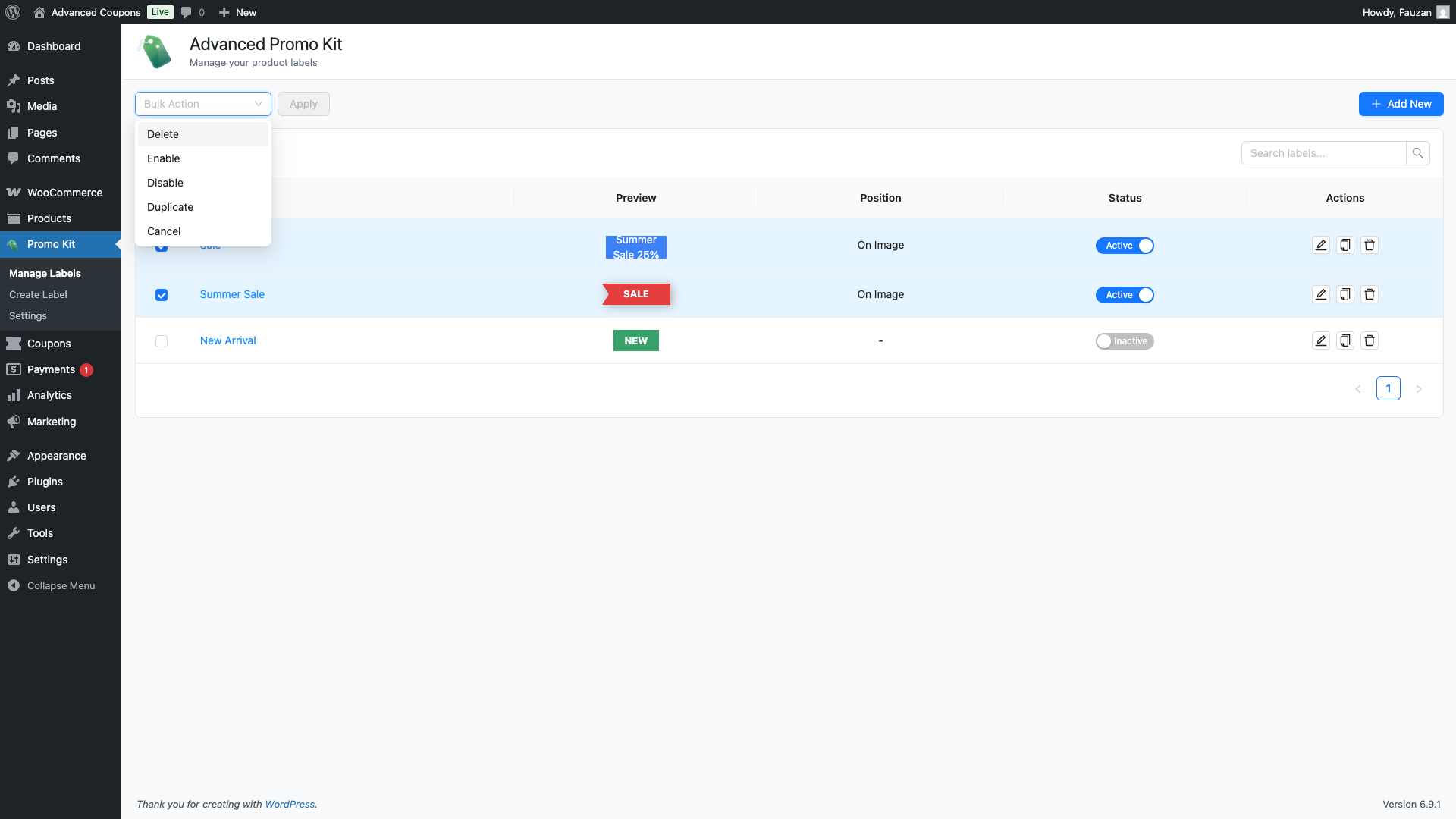
Les actions groupées vous permettent d'appliquer une modification à plusieurs libellés à la fois. Les contrôles d'action groupée se trouvent en haut à gauche de la page, au-dessus du tableau.
- Sélectionnez les libellés sur lesquels vous souhaitez agir en cochant les cases à gauche du tableau. Vous pouvez cocher la case dans l'en-tête du tableau pour tout sélectionner.
- Ouvrez le menu déroulant Action groupée et choisissez une action :
| Action | Ce qu'elle fait |
|---|---|
| Activer | Définit tous les libellés sélectionnés sur Actif. |
| Désactiver | Définit tous les libellés sélectionnés sur Inactif. |
| Dupliquer | Crée une copie inactive de chaque libellé sélectionné, en ajoutant (Copie) à chaque nom. |
| Supprimer | Supprime définitivement tous les libellés sélectionnés. Ceci ne peut pas être annulé. |
| Annuler | Efface la sélection actuelle sans apporter de modifications. |
- Cliquez sur Appliquer.
- Une boîte de dialogue de confirmation apparaît. Examinez l'action et cliquez sur Confirmer pour continuer.
Recherche de libellés
Utilisez la zone Rechercher des libellés… en haut à droite du tableau pour filtrer la liste. La recherche vérifie le nom du libellé, le texte de l'étiquette et la position. Effacez la recherche pour revenir à la liste complète.
Contrôle de la priorité d'affichage des libellés
Lorsque plusieurs libellés sont éligibles pour apparaître sur le même produit, Advanced Promo Kit utilise la priorité pour décider lesquels s'affichent en premier. La priorité est gérée depuis Promo Kit → Paramètres → Ordre de priorité, et non depuis l'écran Gérer les libellés. Faites glisser les libellés vers le haut ou vers le bas dans la liste Ordre de priorité pour modifier l'ordre dans lequel ils apparaissent sur votre vitrine.
Les libellés spécifiques aux produits — libellés attribués directement sur l'écran de modification d'un produit — apparaissent toujours avant les libellés globaux, quel que soit l'ordre de priorité que vous avez défini. Les libellés globaux remplissent les emplacements restants jusqu'au maximum défini dans Paramètres → Général → Nombre maximum de libellés par produit.
Questions fréquemment posées
La suppression d'une étiquette affecte-t-elle mes produits ?
Oui. Une fois une étiquette supprimée, elle n'apparaîtra plus sur aucun produit. Si vous n'êtes pas sûr d'avoir encore besoin d'une étiquette, désactivez-la au lieu de la supprimer — les étiquettes désactivées sont masquées de la vitrine mais restent enregistrées et peuvent être réactivées à tout moment.
Pourquoi le menu déroulant Action groupée est-il grisé ?
Vous devez sélectionner au moins une étiquette avant que le menu déroulant ne devienne actif. Cochez une ou plusieurs cases dans le tableau, puis le menu déroulant sera disponible.
Pourquoi mon étiquette dupliquée est-elle inactive ?
Toutes les étiquettes dupliquées sont créées comme inactives par défaut afin qu'elles ne soient pas publiées avant que vous n'ayez eu la chance de les examiner et de les ajuster. Ouvrez le duplicata dans l'éditeur, apportez vos modifications, puis activez-le lorsque vous êtes prêt.
Besoin d'aide ?
Si vous avez une question ou rencontrez des problèmes, nous sommes là pour vous aider.
- Utilisateurs Premium : Ouvrir un ticket de support
- Utilisateurs gratuits : Visitez notre forum communautaire

