
Parfois, vous avez besoin d’un badge qui n’apparaît que sur un seul produit — une bannière « Édition Limitée » sur un article unique, ou un message d’offre personnalisé qui ne s’applique nulle part ailleurs dans votre boutique. Advanced Promo Kit vous permet de créer une étiquette spécifique au produit directement sur l’écran de modification du produit WooCommerce, sans aucune condition à configurer. Ce guide vous montre où trouver le générateur d’étiquettes et comment l’utiliser.
Prérequis
- Advanced Promo Kit Advanced Promo Kit installé et actif
- WooCommerce installé et actif
- Un compte administrateur ou de responsable de boutique
Étape 1 : Ouvrir le produit dans WooCommerce
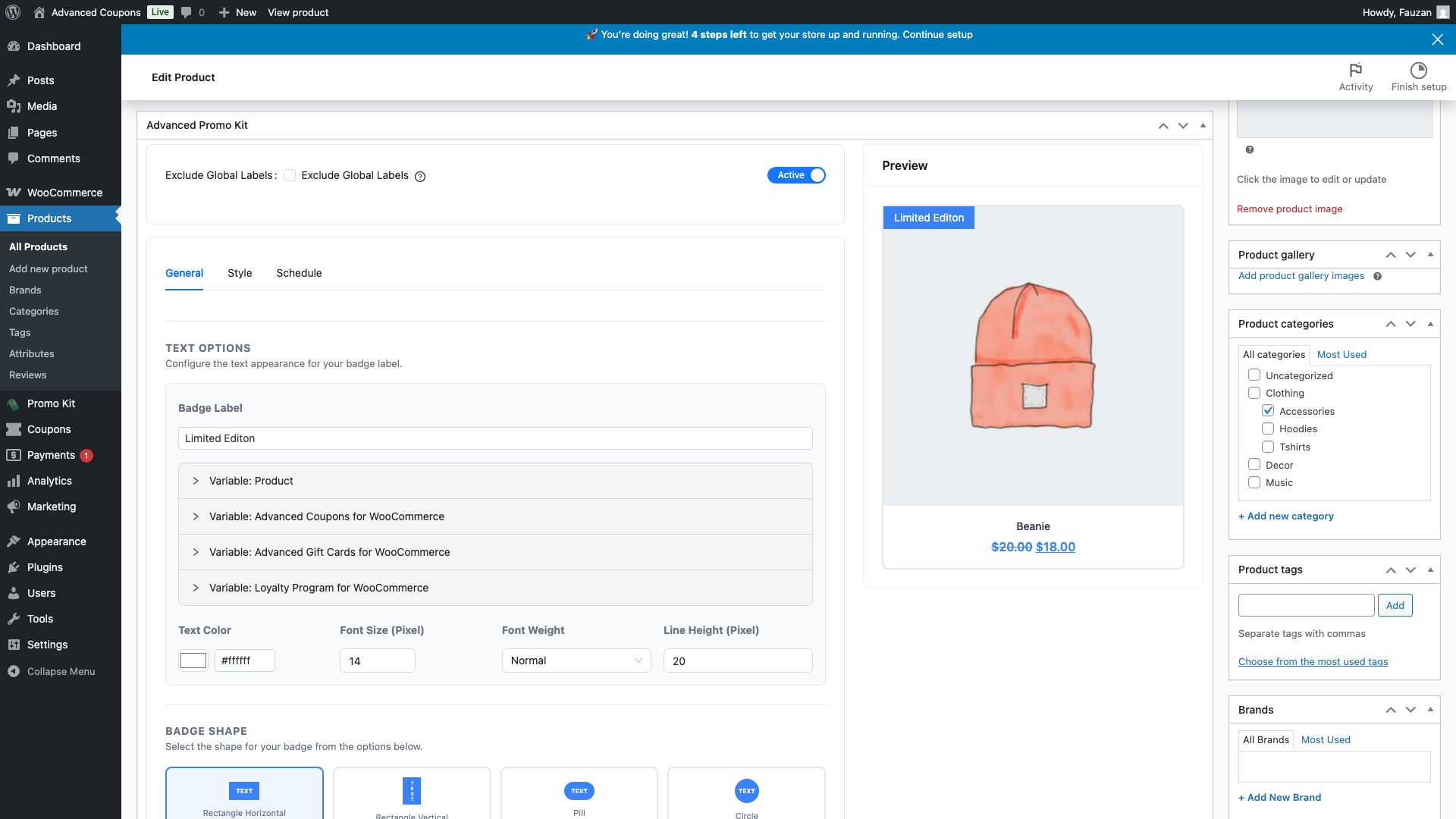
Accédez à Produits → Tous les produits et ouvrez le produit que vous souhaitez étiqueter. Faites défiler les onglets des données produit jusqu’à atteindre la boîte méta Advanced Promo Kit.
Étape 2 : Configurer l’étiquette
Le générateur d’étiquettes dans la boîte méta fonctionne de la même manière que Promo Kit → Créer une étiquette Comment créer des étiquettes de produit dans Advanced Promo Kit. Vous disposez de trois onglets — Général, Style et Planification — mais pas d’onglet Conditions. Vous n’avez pas besoin de conditions ici car cette étiquette est déjà liée à ce produit unique.
Dans l’onglet Général :
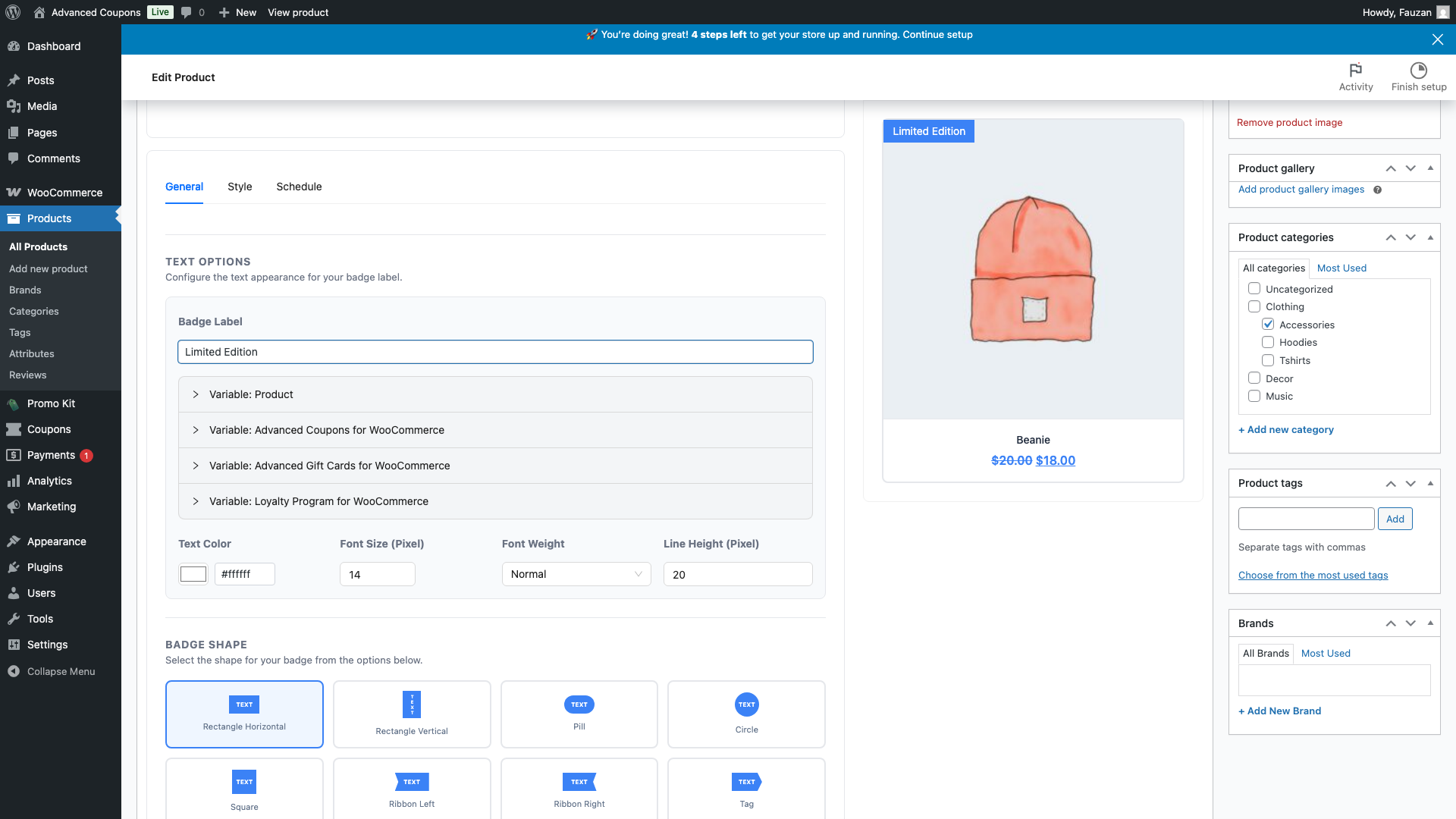
- Entrez le texte du badge que vous souhaitez afficher, par exemple Édition Limitée
- Utilisez le panneau Variables pour insérer des valeurs dynamiques comme le prix du produit ou le montant de la promotion
- L’aperçu en direct sur la droite montre à quoi ressemble votre badge sur l’image réelle de ce produit
Passez à l’onglet Style pour choisir la forme du badge, les couleurs, la police et d’autres options visuelles. Passez à l’onglet Planification si vous souhaitez que le badge n’apparaisse que pendant une période spécifique.
Étape 3 : Définir le statut de l’étiquette
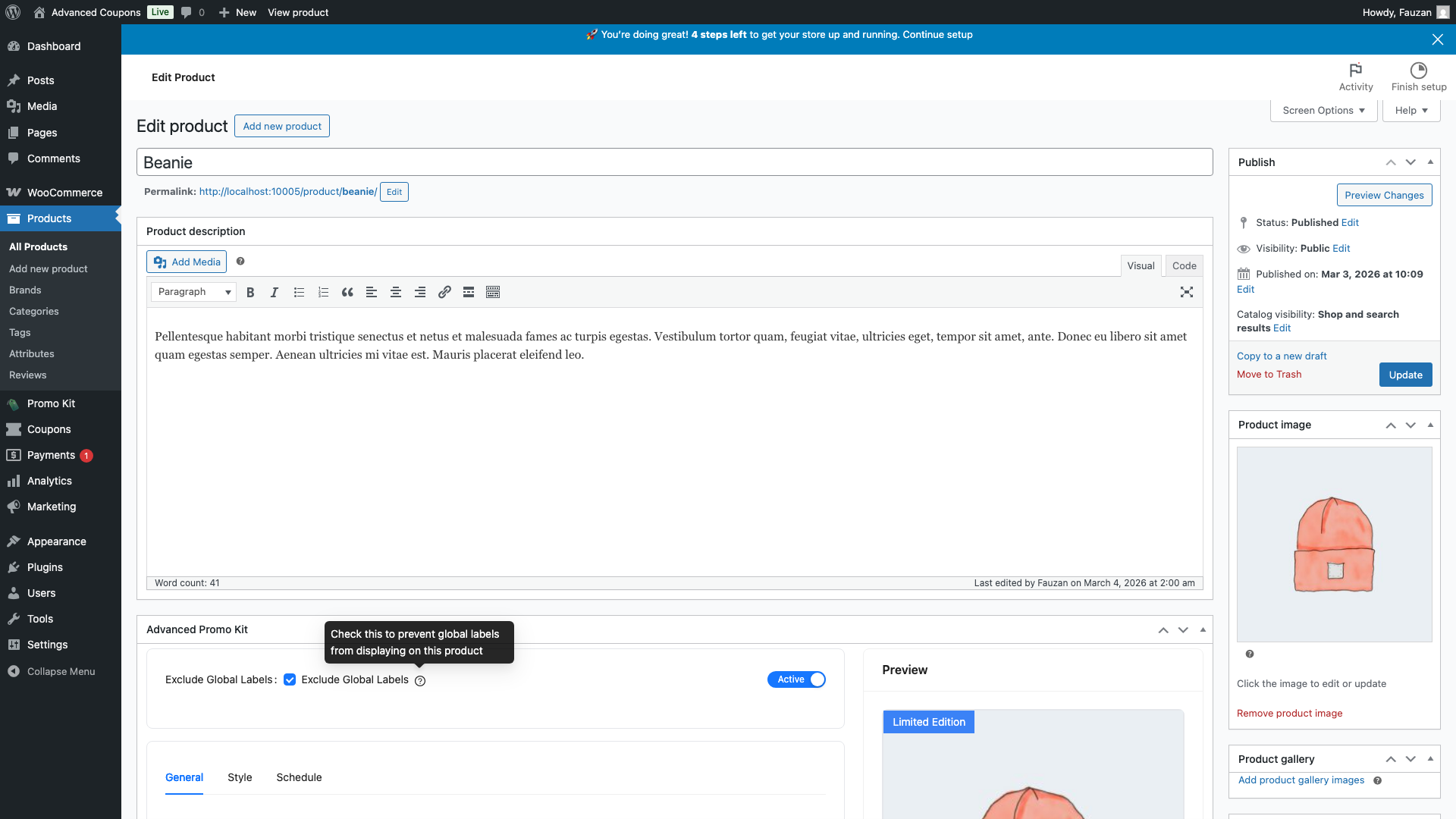
En haut de la boîte méta, utilisez le bouton bascule Actif / Inactif pour contrôler si l’étiquette s’affiche sur le frontend. Réglez-le sur Actif pour afficher le badge, ou laissez-le Inactif pour enregistrer l’étiquette sans l’afficher encore.
Étape 4 : Choisir d’exclure les étiquettes globales
La case à cocher Exclure les étiquettes globales contrôle si les étiquettes globales (créées dans Promo Kit → Créer une étiquette) apparaissent également sur ce produit à côté de votre étiquette spécifique au produit.
- Non cochée (par défaut) — votre étiquette spécifique au produit s’affiche à côté de toutes les étiquettes globales qui correspondent à ce produit
- Cochée — seule votre étiquette spécifique au produit s’affiche sur ce produit ; toutes les étiquettes globales sont supprimées, quelles que soient leurs conditions
Utilisez « Exclure les étiquettes globales » lorsqu’un produit nécessite un badge complètement unique et que vous souhaitez empêcher l’affichage de toute promotion à l’échelle du magasin.
Étape 5 : Enregistrer le produit
Cliquez sur Mettre à jour (ou Publier s’il s’agit d’un nouveau produit) dans le panneau de publication WordPress. L’étiquette spécifique au produit est enregistrée avec le produit — il n’y a pas de bouton Enregistrer séparé dans la boîte méta.
Votre badge apparaît désormais sur la fiche de ce produit dans la page boutique et sur sa page produit individuelle.
Comment les étiquettes spécifiques aux produits sont liées aux étiquettes globales
Lorsqu'un produit possède à la fois une étiquette spécifique au produit et des étiquettes globales correspondantes, voici comment elles interagissent :
- L'étiquette spécifique au produit apparaît toujours en premier — elle a la priorité d'affichage la plus élevée dans Advanced Promo Kit
- Les étiquettes globales remplissent ensuite les emplacements de badges restants, jusqu'à la limite Max Labels Per Product dans Promo Kit → Settings (défaut : 3)
- Si Exclude Global Labels est coché, l'étiquette spécifique au produit est la seule affichée — aucune étiquette globale n'apparaît sur ce produit
- Une seule étiquette spécifique au produit est prise en charge par produit
Questions fréquemment posées
L'étiquette spécifique au produit s'affichera-t-elle sur la page boutique et sur la page produit individuelle ?
Oui — par défaut, elle s'affiche sur les deux, tout comme les étiquettes globales. Vous pouvez désactiver l'affichage sur la page produit individuelle dans Promo Kit → Settings en utilisant l'option Show on Product Page.
Que se passe-t-il si j'ai plusieurs étiquettes globales qui correspondent à ce produit ?
L'étiquette spécifique au produit apparaît toujours en premier. Les étiquettes globales remplissent ensuite les emplacements restants jusqu'à la limite Max Labels Per Product. Si cette limite est de 3 et que vous avez une étiquette spécifique au produit, jusqu'à 2 étiquettes globales peuvent également apparaître.
Puis-je utiliser des conditions sur une étiquette spécifique au produit ?
Non. L'onglet Conditions n'est pas disponible dans la métabox produit — il n'est pas nécessaire car l'étiquette est déjà limitée à un seul produit. Si vous avez besoin d'une logique d'affichage basée sur des conditions, utilisez Promo Kit → Create Label pour créer une étiquette globale à la place.
Besoin d'aide ?
Si vous avez une question ou rencontrez des problèmes, nous sommes là pour vous aider.
- Utilisateurs Premium : Ouvrir un ticket de support
- Utilisateurs gratuits : Visitez notre forum communautaire

