

Advanced Gift Cards vous permet désormais de personnaliser l'image par défaut de la carte cadeau WooCommerce à partir d'un écran de paramètres. Remplacez l'un des modèles intégrés du plugin par vos propres illustrations, puis utilisez ces options personnalisées lors de la création de nouveaux produits de carte cadeau.
Vous pouvez également sélectionner une image lors de la création manuelle d'une carte cadeau, donnant ainsi un look unique aux cartes uniques ! Ci-dessous, nous vous montrerons comment fonctionnent les deux options et comment prévisualiser vos illustrations personnalisées avant de les envoyer aux clients.
Ce que font les nouveaux paramètres d'image de carte cadeau
Advanced Gift Cards inclut trois images de modèles intégrés : Par défaut, Anniversaire et Merci. Avec cette mise à jour, vous pouvez remplacer n'importe laquelle d'entre elles par vos propres illustrations à partir des paramètres de la carte cadeau.
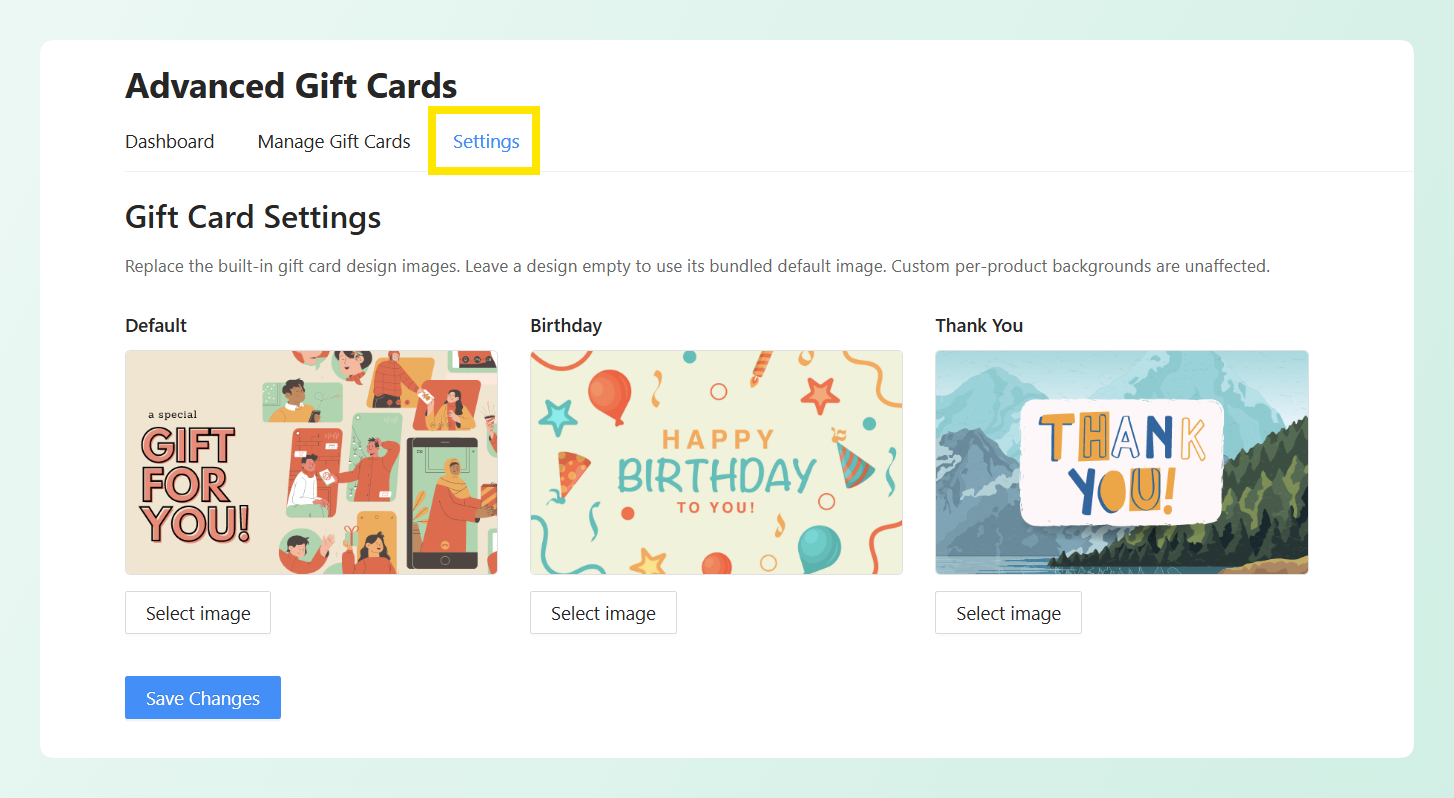
Votre image personnalisée s'applique aux cartes cadeaux utilisant ce modèle. Si un produit de carte cadeau spécifique a déjà son propre arrière-plan personnalisé, cette image au niveau du produit continue de prendre la priorité. Vous pouvez également laisser n'importe quel modèle inchangé pour conserver l'image incluse avec le plugin.
L'image du modèle est ce que les clients voient dans l'e-mail de la carte cadeau. Ensuite, examinons comment la remplacer par vos propres illustrations.
Comment personnaliser l'image par défaut de la carte cadeau WooCommerce
Pour suivre les étapes ci-dessous, assurez-vous que Advanced Gift Cards est installé et à jour. Si vous configurez le plugin pour la première fois, commencez par le guide de démarrage d’Advanced Gift Cards.
Avant de vous rendre dans vos paramètres, préparez vos illustrations en 500px par 300px. Le respect des dimensions des designs inclus permet à votre image personnalisée de s’adapter de manière cohérente à la mise en page de la carte cadeau. Vous pouvez utiliser l’aperçu par e-mail plus tard pour vérifier son apparence avant de l’envoyer aux clients.
Étape 1 : Ouvrez les paramètres de votre carte cadeau
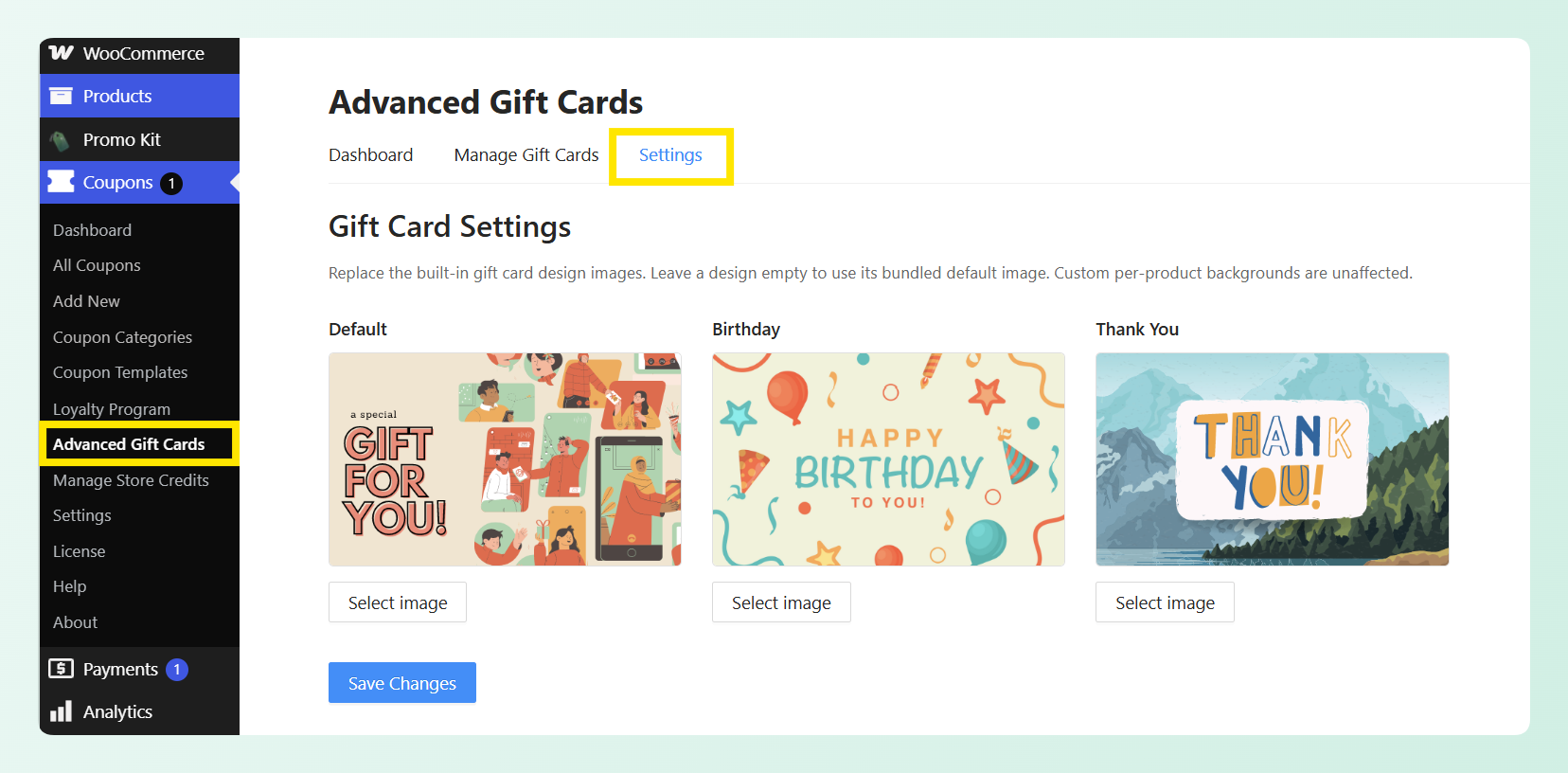
Pour commencer, rendez-vous sur votre tableau de bord WordPress > Coupons > Advanced Gift Cards. Cliquez ensuite sur l’onglet Paramètres. C’est là que vous trouverez la section Paramètres de la carte cadeau, avec les trois designs présentés côte à côte.
Étape 2 : Remplacez une image de design intégrée
Cliquez sur Sélectionner une image sous le design que vous souhaitez modifier. Votre médiathèque s’ouvre sous le titre Sélectionner une image de carte cadeau, choisissez donc votre fichier et cliquez sur Utiliser cette image. Cliquez ensuite sur Enregistrer les modifications.
Vous n’avez pas à remplacer les trois en même temps. Remplacez uniquement le design Par défaut s’il s’agit de celui sur lequel votre boutique repose, ou travaillez sur les trois si vous vendez également des cartes d’anniversaire et de remerciement.
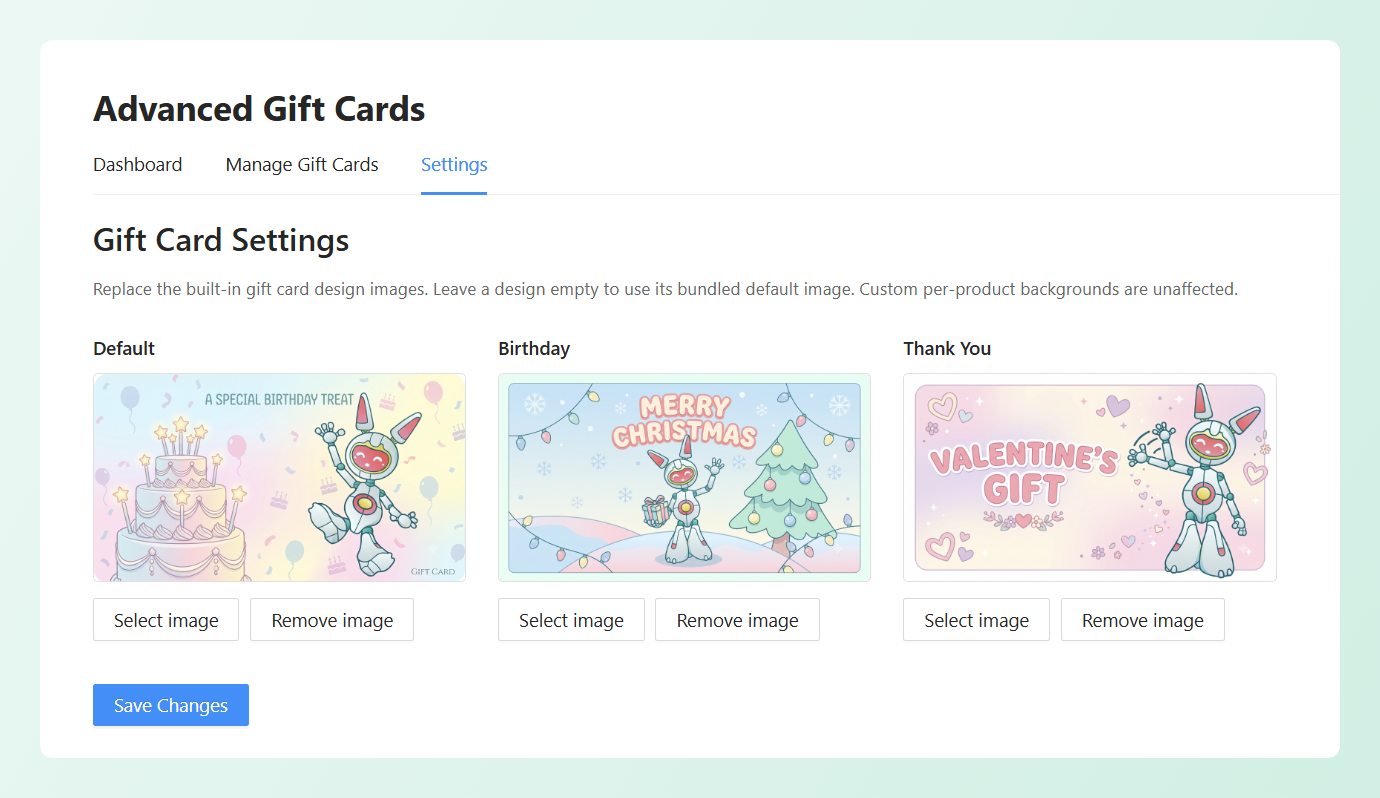
Dans l’exemple ci-dessus, nous avons remplacé le design Par défaut par nos propres illustrations de marque. L’image mise à jour apparaîtra comme option par défaut lorsque vous créerez un nouveau produit de carte cadeau Advanced Gift Card.
Vous avez changé d’avis plus tard ? Cliquez sur Supprimer l’image, puis enregistrez vos modifications pour rétablir le design avec l’image incluse dans le plugin.
Étape 3 : Choisissez le design pour un nouveau produit de carte cadeau
Lors de la création d’un nouveau produit de carte cadeau, sélectionnez Advanced Gift Card dans le menu déroulant Données produit. Faites ensuite défiler jusqu’à la section Design de la carte cadeau, où les trois designs intégrés de vos paramètres de carte cadeau apparaissent comme options sélectionnables.
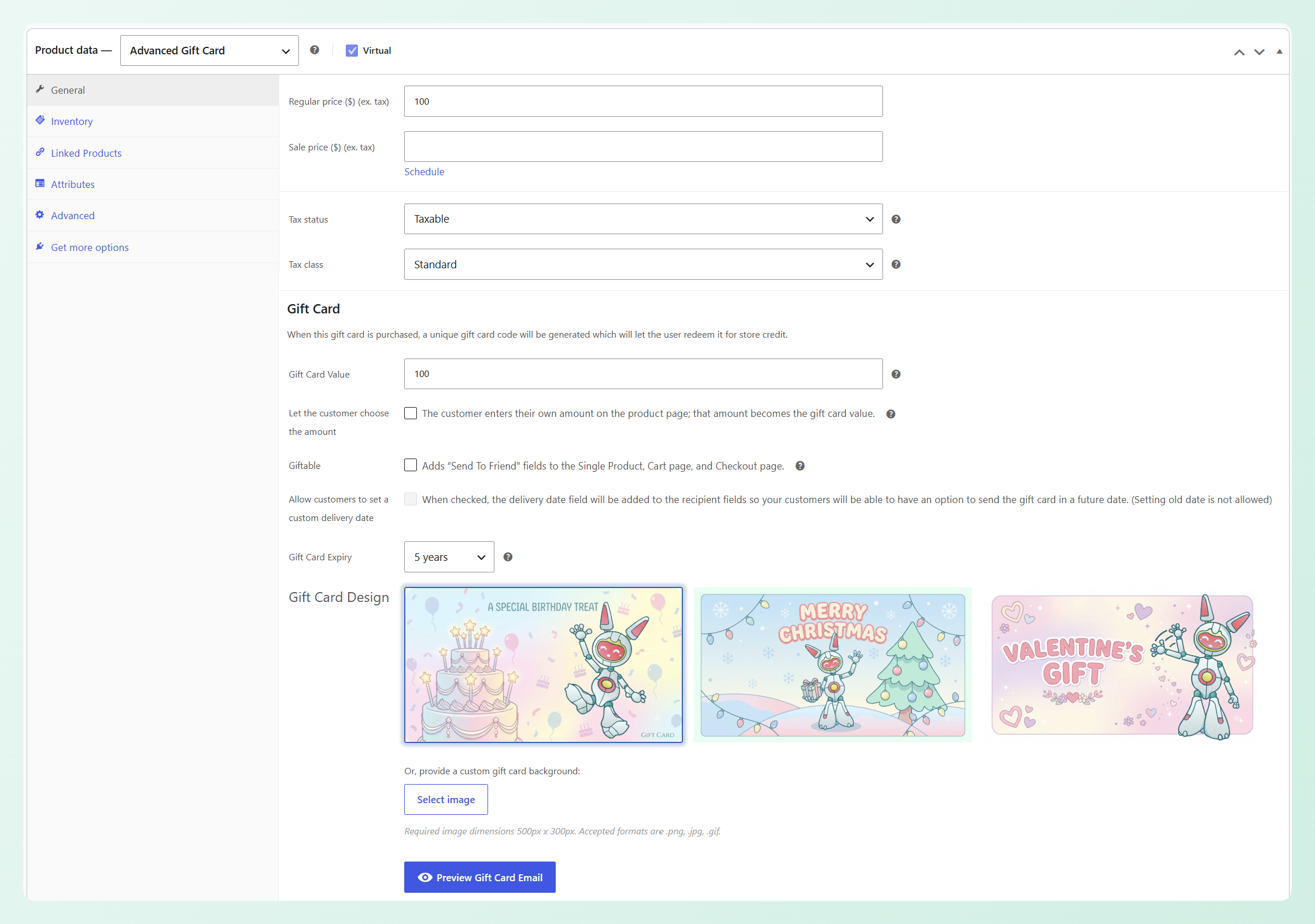
Choisissez le design que vous souhaitez utiliser pour le produit. Vous pouvez également sélectionner un arrière-plan de carte cadeau personnalisé si ce produit particulier nécessite ses propres illustrations à la place.
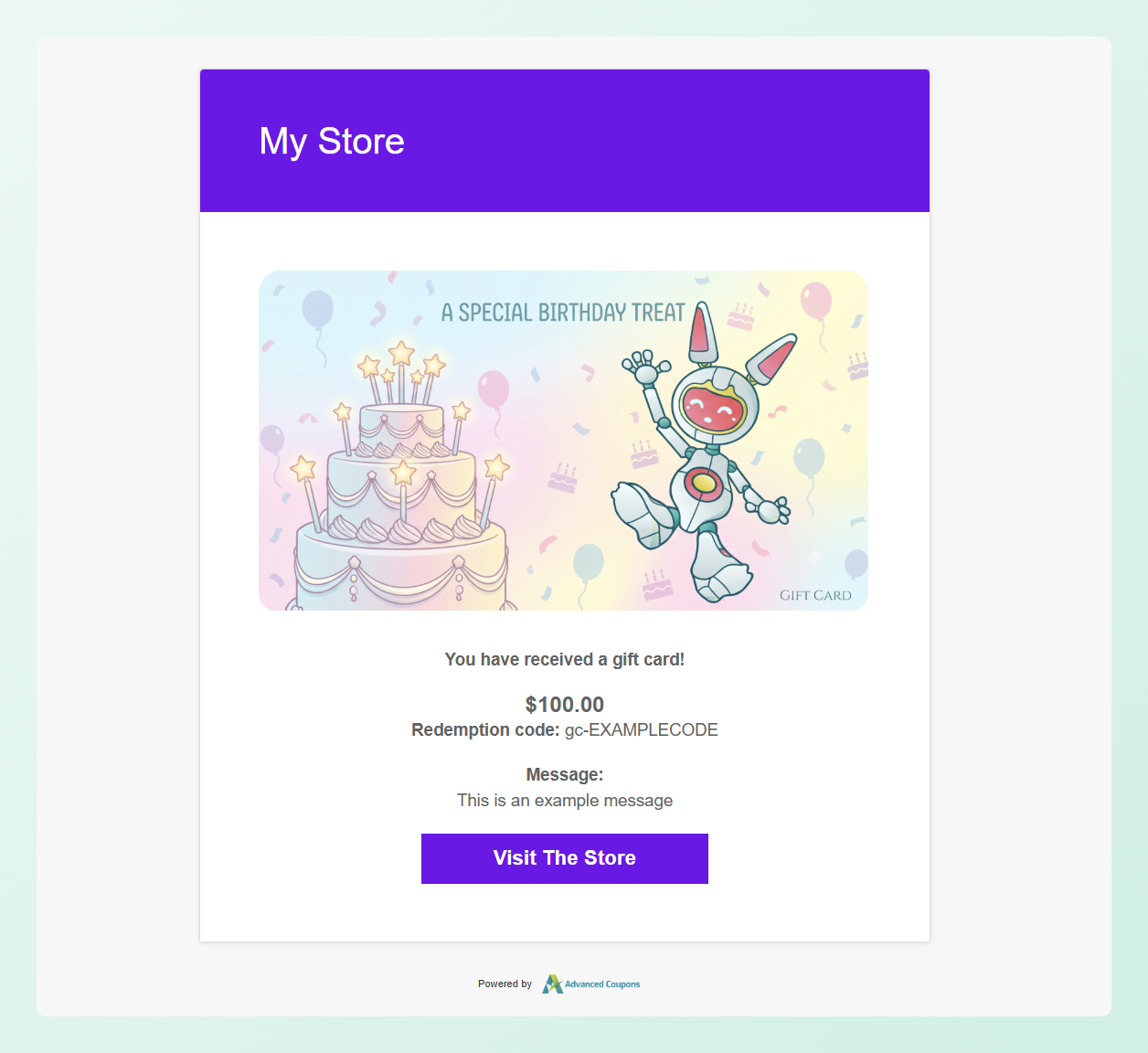
Une fois que vous avez sélectionné un design, cliquez sur Aperçu de l’e-mail de la carte cadeau. L’aperçu montre comment les illustrations choisies apparaîtront aux côtés de la valeur de la carte cadeau, du code de rachat, du message et des détails de la boutique dans l’e-mail client.
Comment ajouter une image lors de la création manuelle d’une carte cadeau
Vous pouvez également choisir des illustrations personnalisées lors de la création d’une carte cadeau directement depuis l’écran Gérer les cartes cadeaux. Cela donne à une carte individuelle sa propre image sans qu’il soit nécessaire de la créer via un produit de carte cadeau.
Pour créer une carte cadeau manuellement, allez dans Coupons > Advanced Gift Cards, puis ouvrez l’onglet Gérer les cartes cadeaux. Cliquez sur Ajouter une nouvelle carte cadeau pour ouvrir le formulaire de création.
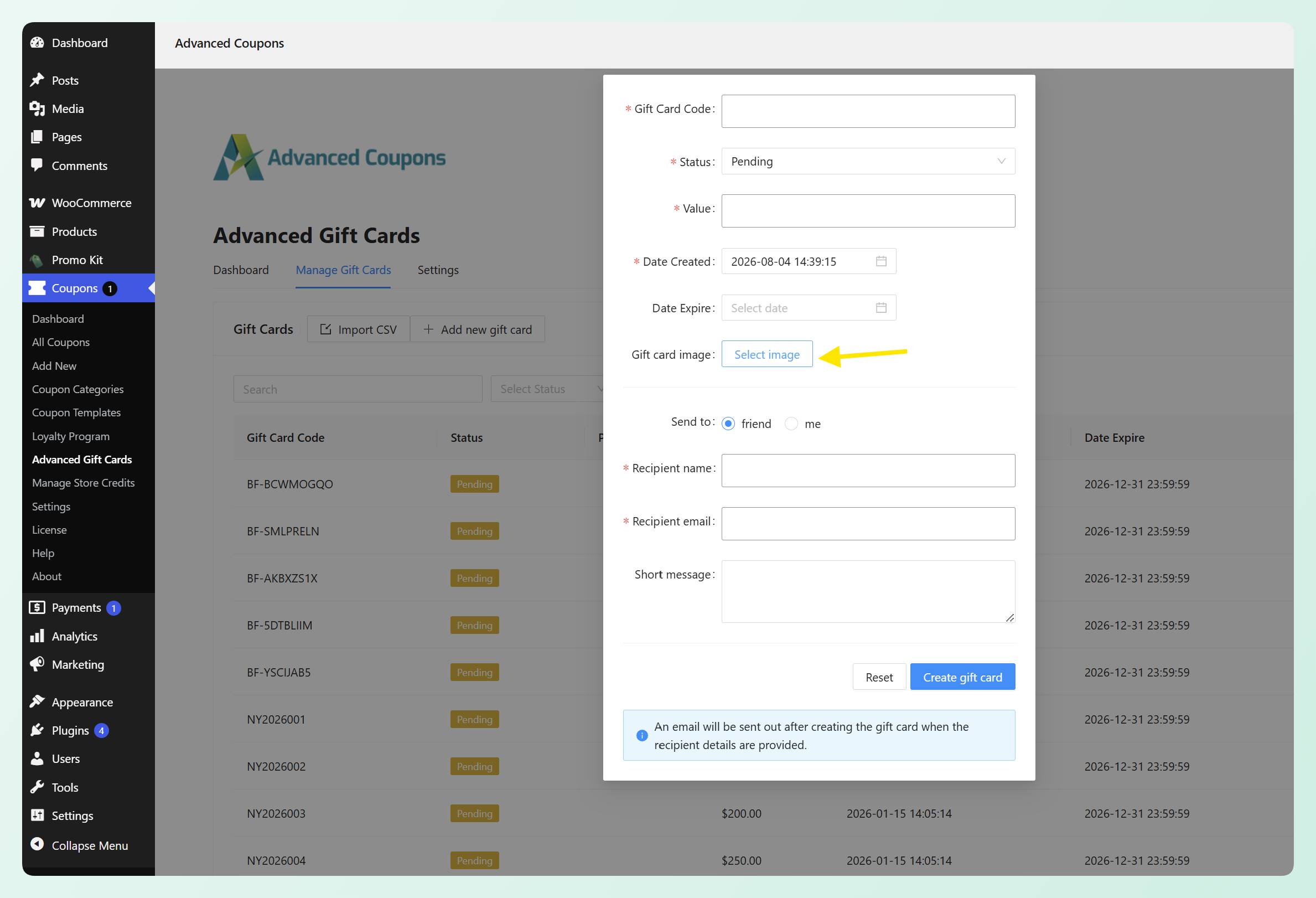
Entrez le code de la carte cadeau, son statut, sa valeur et toutes les dates applicables. Sous Image de la carte cadeau, cliquez sur Sélectionner une image et choisissez l’illustration que vous souhaitez utiliser dans votre médiathèque WordPress.
Ensuite, choisissez si vous souhaitez envoyer la carte cadeau à un ami ou à vous-même. Si vous l’envoyez à quelqu’un d’autre, ajoutez le nom et l’adresse e-mail du destinataire, ainsi qu’un court message si vous le souhaitez. Une fois que tout est prêt, cliquez sur Créer la carte cadeau.
Avantages des paramètres d’image personnalisée pour les cartes cadeaux
Les nouveaux paramètres d’image vous donnent plus de contrôle sur les illustrations disponibles lors de la création de produits de cartes cadeaux et de l’envoi manuel de cartes cadeaux. Voici quelques-uns des principaux avantages pour votre boutique :
1. Intégrez votre image de marque dans les nouveaux produits de cartes cadeaux
Lorsque vous créez un nouveau produit Advanced Gift Card, vos conceptions intégrées personnalisées apparaissent dans la section Conception de la carte cadeau. Il est ainsi plus facile de commencer avec des illustrations qui correspondent à votre boutique, au lieu de vous fier aux images incluses avec le plugin.
2. Créez des conceptions distinctes pour différentes occasions
Les conceptions Par défaut, Anniversaire et Remerciement peuvent chacune avoir leurs propres illustrations. Cela vous donne un ensemble flexible d’options parmi lesquelles choisir lors de la création de produits de cartes cadeaux pour différentes occasions.
Par exemple, vous pourriez utiliser une conception pour les cartes cadeaux de tous les jours, une autre pour les anniversaires et une autre pour la reconnaissance des clients. Vous pouvez conserver les images d’origine pour toute conception que vous n’avez pas besoin de personnaliser.
3. Prévisualisez l’e-mail de la carte cadeau avant de publier
L’option Aperçu de l’e-mail de la carte cadeau vous permet de vérifier l’apparence de votre conception sélectionnée dans la mise en page de l’e-mail. Vous pouvez examiner les illustrations ainsi que la valeur de la carte cadeau, le code d’échange, le message et les détails de la boutique avant que les clients ne la reçoivent.
4. Personnalisez les cartes cadeaux créées manuellement
Le nouveau champ Image de la carte cadeau vous permet également de choisir des illustrations pour une carte cadeau individuelle créée à partir de l’écran Gérer les cartes cadeaux. Cela peut aider un cadeau de remerciement, un prix de concours ou une réparation de service à un client à sembler plus intentionnel.
Pour plus d’idées sur la façon dont les cartes cadeaux peuvent soutenir votre boutique, consultez notre guide sur les avantages des cartes cadeaux.
Également dans cette version : Crédit de magasin de cartes cadeaux Notes de commande
Une autre amélioration mérite une mention rapide. Lorsqu’un client échange une carte cadeau contre un crédit de magasin et paie plus tard une commande avec ce crédit, la commande porte désormais une note indiquant le nom de la carte cadeau concernée :
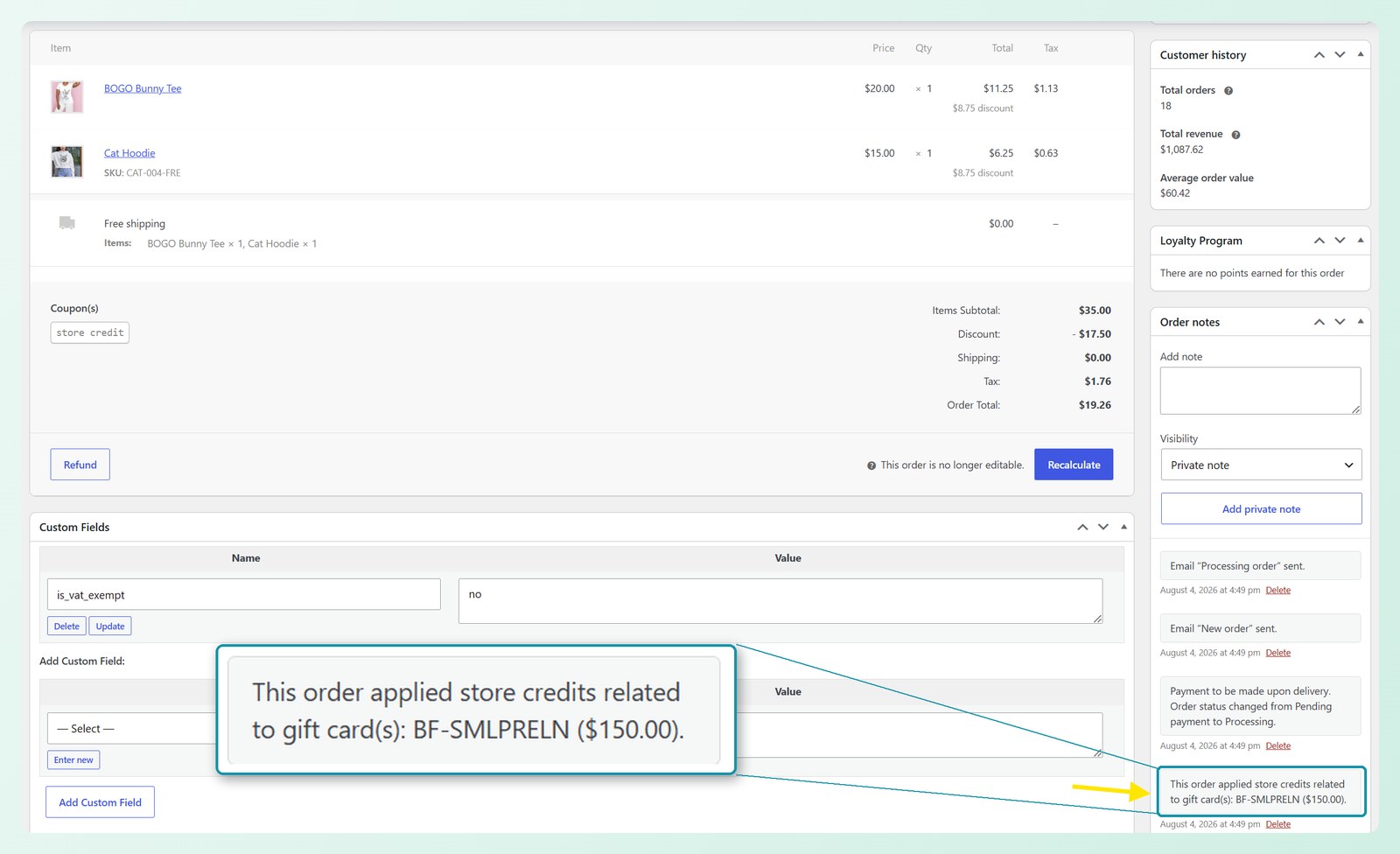
Cela se produit automatiquement lorsque le crédit du magasin lié à une carte cadeau échangée est utilisé pour une commande. La note donne aux responsables du magasin une référence plus claire de la carte cadeau associée lors de l'examen de la commande.
Si vous hésitez encore sur la différence entre ces deux mécanismes, notre comparaison entre crédit de magasin et cartes cadeaux détaille où chacun s'intègre.
Questions fréquemment posées
Où puis-je changer l'image par défaut de la carte cadeau dans WooCommerce ?
Accédez à votre tableau de bord WordPress, puis Coupons > Cartes Cadeaux Avancées > Paramètres. La section Paramètres des cartes cadeaux répertorie les trois conceptions intégrées avec un bouton Sélectionner une image sous chacune d'elles. Choisissez votre image, puis cliquez sur Enregistrer les modifications. Les produits avec leur propre arrière-plan personnalisé conservent l'image qui leur est sélectionnée.
Quelle taille d'image dois-je utiliser pour une carte cadeau ?
Pour un ajustement plus cohérent, préparez vos illustrations en 500px par 300px, en faisant correspondre les dimensions des conceptions groupées. Utilisez l'aperçu de l'e-mail de la carte cadeau pour vérifier l'apparence de votre image avant de l'envoyer aux clients.
Changer l'image affectera-t-il les cartes cadeaux que j'ai déjà envoyées ?
La modification du paramètre ne renvoie ni ne régénère les e-mails de carte cadeau qui ont déjà été livrés. Pour les futurs e-mails, les illustrations dépendent du modèle ou de l'arrière-plan personnalisé sélectionné pour le produit carte cadeau. La modification n'affecte pas le code, la valeur ou l'expiration de la carte cadeau.
Puis-je utiliser une image différente pour chaque carte cadeau ?
Oui, pour les cartes cadeaux que vous créez manuellement. Utilisez le champ Image de la carte cadeau dans le formulaire de création pour choisir une illustration pour cette carte individuelle. Cette option d'image par carte est distincte des conceptions partagées que vous configurez dans les paramètres de la carte cadeau.
Puis-je conserver certaines des images de cartes cadeaux intégrées ?
Oui. Vous n'avez qu'à remplacer les modèles que vous souhaitez personnaliser. Laissez un modèle inchangé pour continuer à utiliser l'image incluse avec Advanced Gift Cards.
En résumé
Avec les nouveaux paramètres d'image dans Cartes Cadeaux Avancées, vous pouvez personnaliser les options de conception intégrées disponibles lors de la création de nouveaux produits de cartes cadeaux. Vous pouvez également sélectionner des illustrations pour les cartes cadeaux créées manuellement, ce qui vous donne plus de contrôle sur les conceptions standard et les cartes uniques.
Dans ce guide, nous avons appris :
- Comment personnaliser l'image par défaut de la carte cadeau WooCommerce
- Comment ajouter une image lors de la création manuelle d'une carte cadeau
- Avantages des paramètres d'image personnalisée de carte cadeau
Prêt à essayer ? Ouvrez vos paramètres Cartes Cadeaux Avancées, choisissez le design que vous souhaitez remplacer et prévisualisez votre illustration personnalisée avant d'envoyer votre prochaine carte cadeau. ❤️
Avez-vous des questions sur cette mise à jour ? Faites-le nous savoir dans les commentaires. Heureux de vous aider !




