

Grande nouvelle pour les propriétaires de boutiques WooCommerce. Nous venons de lancer l'une de nos fonctionnalités les plus demandées pour Advanced Gift Cards : les cartes-cadeaux variables ! 🎉
Avec cette nouvelle mise à jour passionnante, vous pouvez désormais proposer plusieurs variations de cartes-cadeaux au sein d'un seul produit. Plus besoin de créer des cartes-cadeaux distinctes pour chaque point de prix ou design. Cela vous fait non seulement gagner du temps, mais rend également les achats plus faciles et plus agréables pour vos clients.
Assez génial, n'est-ce pas ? Passons rapidement en revue tout ce que vous devez savoir sur cette nouvelle fonctionnalité et comment vous pouvez en profiter dès aujourd'hui.
Que sont les cartes-cadeaux variables ?
Les cartes-cadeaux variables offrent un moyen flexible et pratique de vendre des cartes-cadeaux dans WooCommerce. Contrairement aux cartes-cadeaux traditionnelles, les cartes-cadeaux variables vous permettent de proposer plusieurs variations de cartes-cadeaux au sein d'un seul produit.
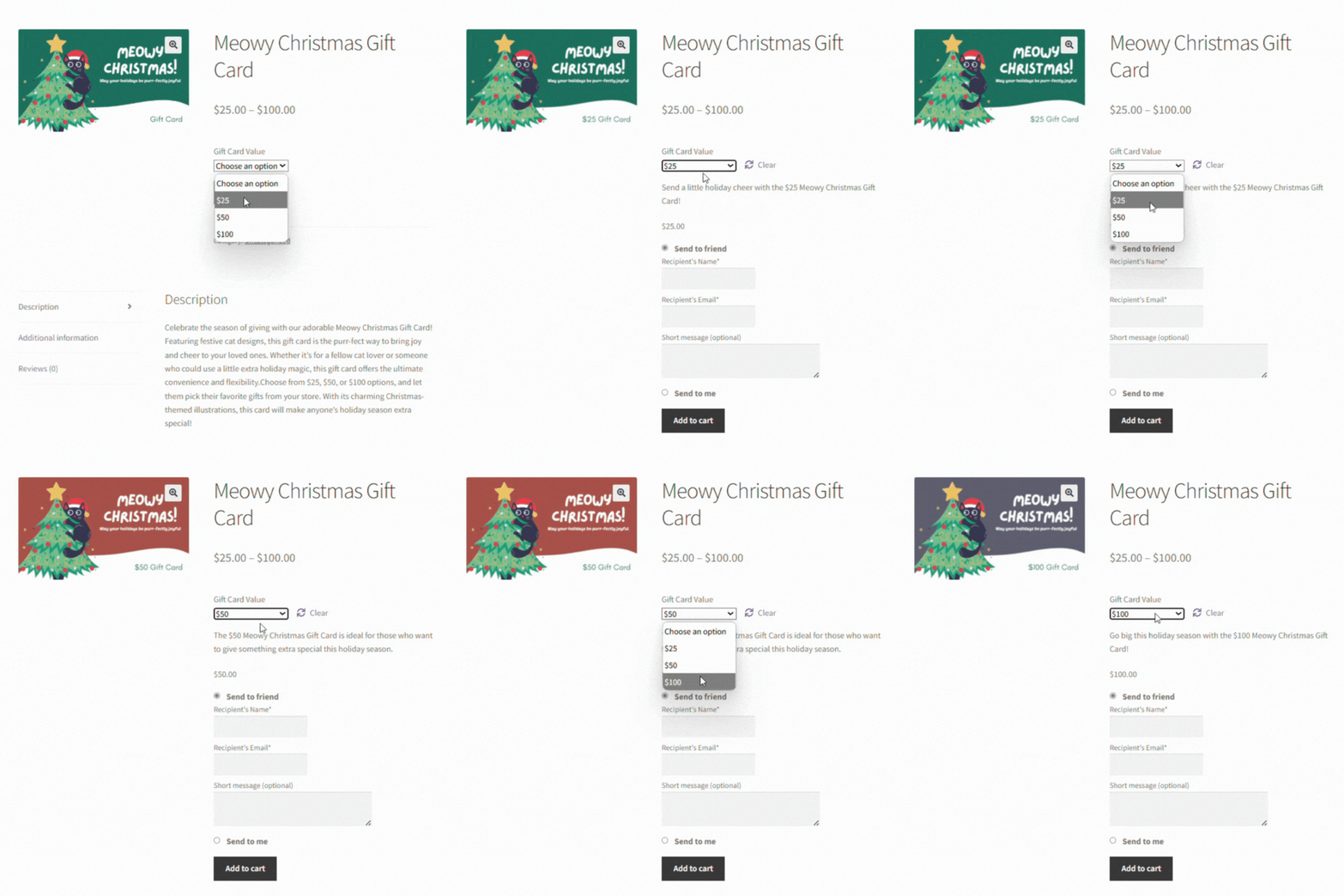
C'est une amélioration de l'expérience habituelle d'achat de cartes-cadeaux, vous faisant gagner, ainsi qu'à vos clients, un temps précieux. Par exemple, au lieu de créer plusieurs produits de cartes-cadeaux pour différents points de prix, vous pouvez maintenant regrouper des options comme 50 $, 70 $ et 100 $ en une seule liste de produits. Cela simplifie votre catalogue de produits et élimine les tracas pour les clients – pas besoin de parcourir vos listes pour trouver ce dont ils ont besoin ! Si vous préférez laisser les acheteurs choisir leur propre point de prix, vous pouvez également proposer une carte-cadeau d'un montant personnalisé au lieu de variations fixes.
Comment ça marche ?
Les cartes-cadeaux variables fonctionnent exactement comme les produits variables WooCommerce. Vous êtes libre de créer des attributs de produit de carte-cadeau (tels que les valeurs, le design ou l'occasion), puis de générer des variations pour offrir plus de choix à vos clients.
Avantages de proposer des cartes-cadeaux variables
Les cartes-cadeaux WooCommerce sont un ajout précieux à votre offre de produits. Elles sont extrêmement populaires pendant les fêtes, les occasions spéciales et les grandes saisons de shopping ! Avec les cartes-cadeaux variables, vous débloquez des avantages supplémentaires qui rendent les achats plus fluides pour vos clients, tout en simplifiant la gestion de votre boutique :
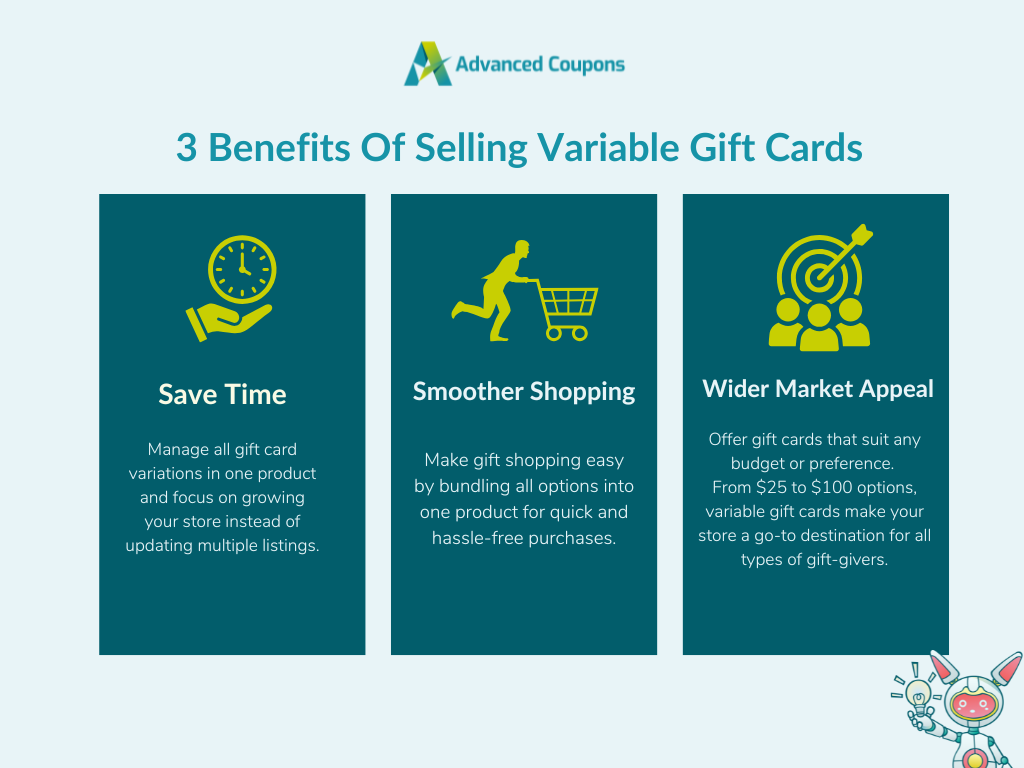
1. Vous aide à gagner du temps
Soyons honnêtes : créer et gérer plusieurs produits de cartes-cadeaux peut prendre du temps. La mise à jour individuelle des détails du produit comme la description, la disponibilité et les images pour plusieurs listes demande un effort supplémentaire qui pourrait être consacré ailleurs !
La création de cartes-cadeaux variables élimine ce tracas en vous permettant de mettre à jour toutes les variations au sein d'un seul produit. Que vous ayez besoin d'ajouter de nouveaux points de prix, de lancer de nouveaux designs ou de mettre à jour les descriptions de produits, vous pouvez tout faire en un seul endroit. Cela vous fait gagner du temps et des efforts, vous aidant à vous concentrer sur des tâches plus importantes pour développer votre boutique.
2. Offre une expérience d'achat plus fluide
Acheter un cadeau devrait être un processus simple et agréable. La dernière chose que vous voulez est de laisser vos clients frustrés alors qu'ils parcourent plusieurs annonces, surtout lors des achats de dernière minute.
Les cartes-cadeaux variables simplifient les achats pour les clients en regroupant leurs options de cartes-cadeaux en un seul produit. Cela signifie qu'ils peuvent rapidement sélectionner la variation dont ils ont besoin dans un menu déroulant et finaliser leur achat sans tracas.
3. Attirer un marché cible plus large
Offrir à vos clients le cadeau du choix peut aider votre magasin à se démarquer de la foule. Avec les cartes-cadeaux variables, vous pouvez offrir des variations de cartes-cadeaux qui correspondent à tous les budgets ou préférences.
Par exemple, vous pouvez proposer des designs exclusifs de cartes-cadeaux de vacances avec différents prix (tels que 25 $, 50 $ et 100 $) pour attirer aussi bien les acheteurs de cadeaux occasionnels que ceux qui recherchent quelque chose de plus généreux. En offrant plus d'options, vous attirez un marché cible plus large et faites de votre magasin une destination de choix pour une gamme plus étendue de besoins en matière de cadeaux.
Comment créer des cartes-cadeaux variables (pas à pas)
Maintenant que nous comprenons comment les cartes-cadeaux variables peuvent bénéficier à votre magasin, il est temps de plonger dans la partie la plus excitante : leur création ! Dans ce tutoriel, nous vous expliquerons comment vous pouvez facilement le faire avec Advanced Gift Cards.
Ce plugin puissant vous permet de commencer facilement à vendre des cartes-cadeaux numériques dans WooCommerce.
Tout d'abord, assurez-vous d'avoir installé, activé et mis à jour votre plugin. Si ce n'est pas déjà fait, vous pouvez obtenir Advanced Gift Cards ici.
Cela étant dit, commençons !
Étape 1 : Créer un produit de carte-cadeau variable
Accédez à votre tableau de bord WordPress > Produits > Ajouter un nouveau produit. Donnez un nom à votre produit et téléchargez votre image principale. Dans cet exemple, créons de jolies cartes-cadeaux de vacances sur le thème des chats et proposons-les en trois prix différents : 25 $, 50 $ et 100 $.
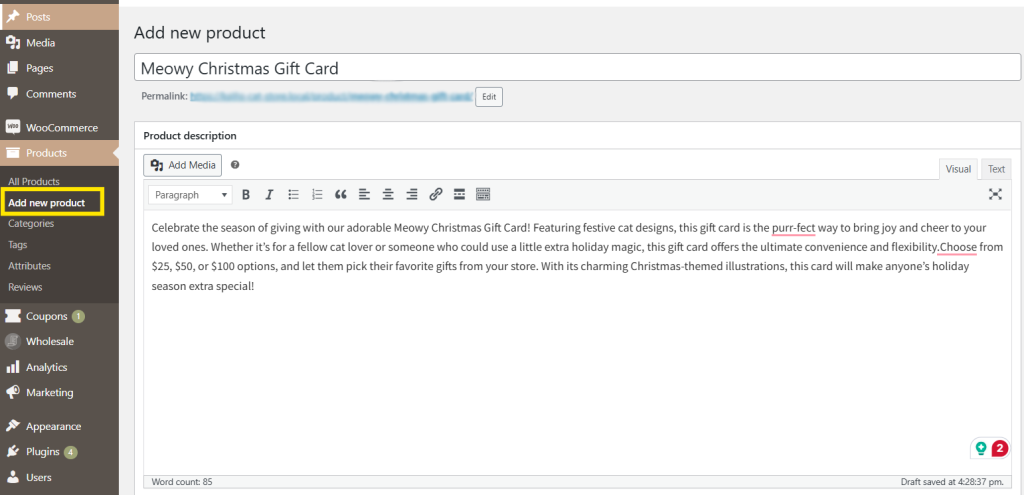
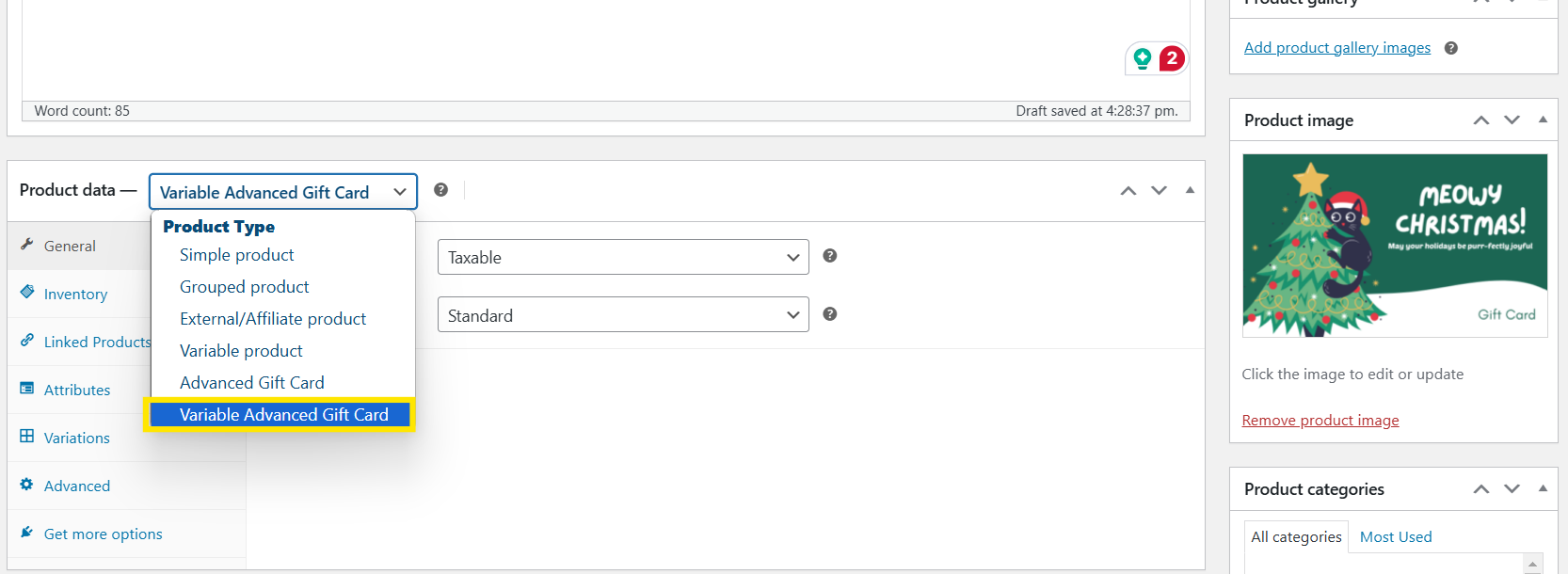
Avec Advanced Gift Cards installé, vous aurez accès à un nouveau type de produit WooCommerce appelé « Variable Advanced Gift Card ». Faites défiler vers le bas jusqu'à la section Données du produit et sélectionnez cette option dans le menu déroulant.
Étape 2 : Créer vos attributs de produit
Après avoir sélectionné « Variable Advanced Gift Card » comme type de produit, accédez à l'onglet Attributs dans la section Données du produit. C'est ici que vous créerez les attributs qui définiront vos variations de cartes-cadeaux. Notez que vous pouvez soit sélectionner un attribut existant, soit créer un nouvel ensemble.
Dans cet exemple, nous allons créer un nouvel attribut pour « Valeur de la carte-cadeau ».
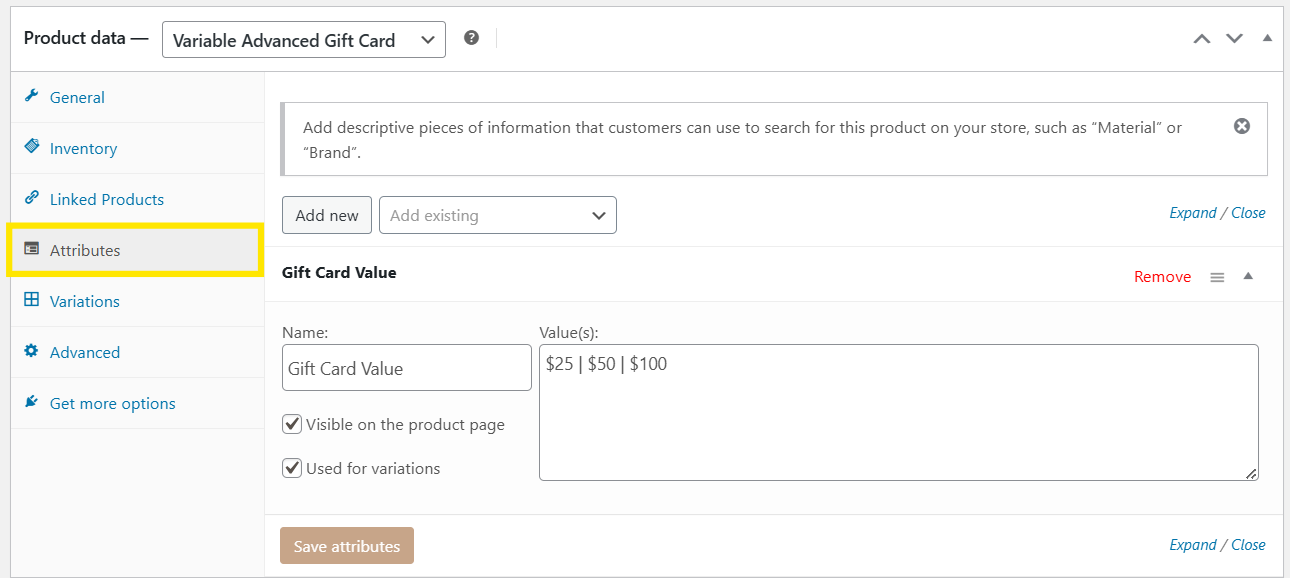
Dans le champ Nom, tapez Valeur de la carte-cadeau – cet attribut représentera les options de prix que nous créons pour notre carte-cadeau. Ensuite, dans le champ des valeurs, entrez les options que vous souhaitez proposer, séparées par une barre verticale. Dans notre exemple, nous ajouterons 25 $ | 50 $ | 100 $.
IMPORTANT : Assurez-vous de cocher l'option « Utilisé pour les variations » pour que nos attributs soient appliqués lors de la création des variations des cartes-cadeaux à l'étape suivante.
Une fois que vous êtes satisfait de vos paramètres, cliquez sur « Enregistrer les attributs » pour sauvegarder vos modifications !
Étape 3 : Générer vos variations
Maintenant que nous avons défini les attributs de notre produit, il est temps de générer les variations ! Les variations sont les combinaisons spécifiques de vos attributs (comme les points de prix ou les designs) que les clients peuvent choisir lors de l'achat d'une carte-cadeau.
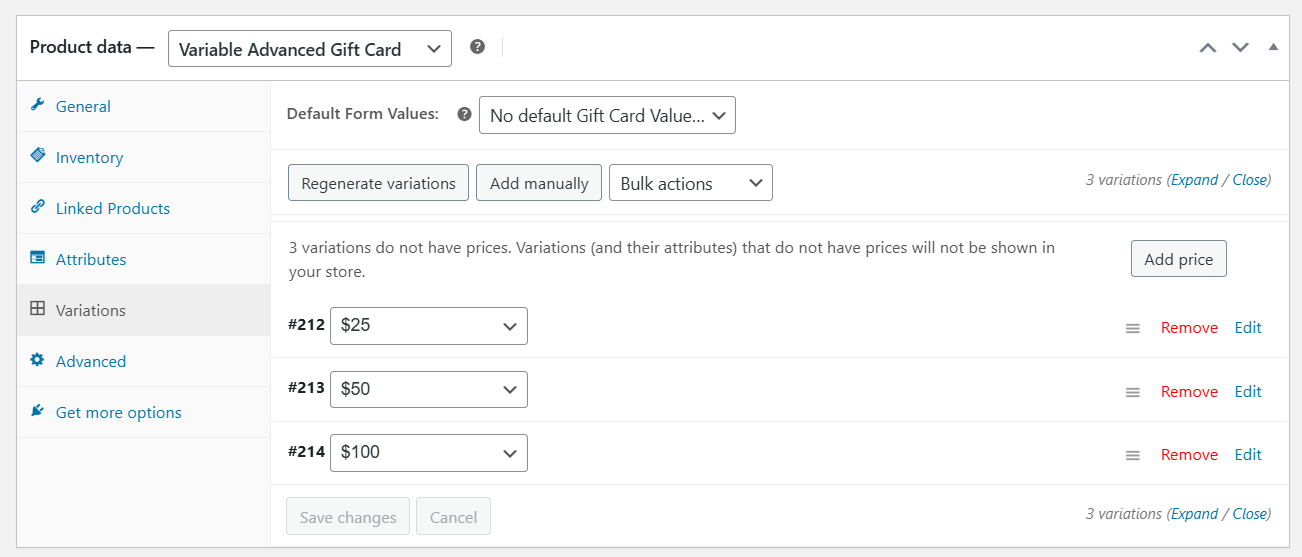
WooCommerce vous permet de créer facilement des variations automatiquement en fonction de vos attributs de produit. Pour ce faire, rendez-vous dans l'onglet Variations et cliquez sur « Générer les variations ». Les variations seront créées automatiquement, et vous pourrez désormais modifier les paramètres de la carte-cadeau pour chacune d'elles.
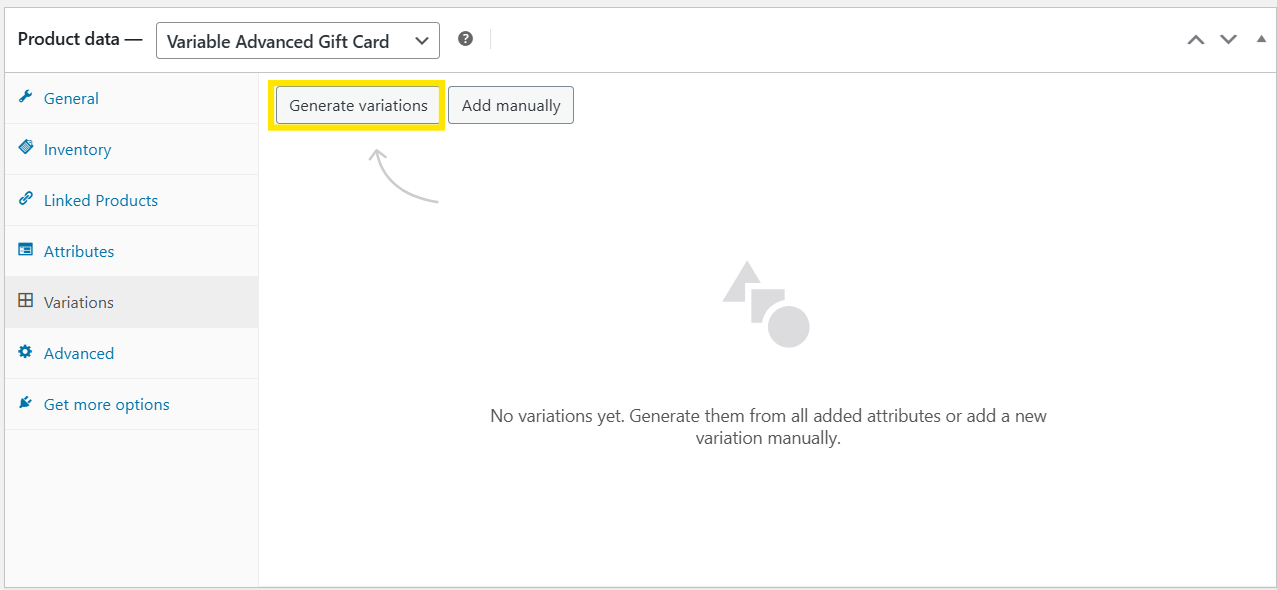
Dans notre exemple, WooCommerce a généré les options 25 $, 50 $ et 100 $ pour notre produit carte-cadeau :
Étape 4 : Définir les paramètres de la carte-cadeau par variation
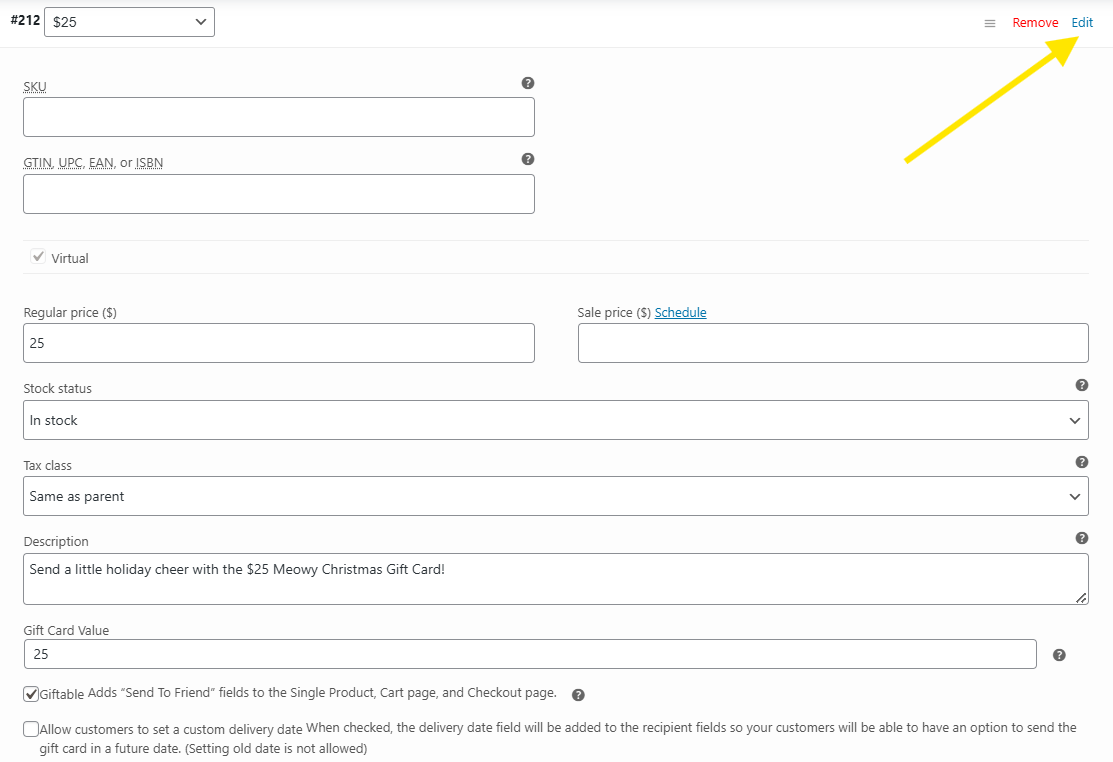
Après avoir créé vos variations de cartes-cadeaux, il est temps de configurer les détails de chaque carte-cadeau. Pour ce faire, cliquez simplement sur « Modifier » pour la variation que vous souhaitez modifier. Immédiatement, vous pourrez accéder aux paramètres de la carte-cadeau. Ici, vous pouvez :
- Définir les prix de votre carte-cadeau
- Définir la valeur de la carte-cadeau
- Ajouter une description
- Définir une image de produit unique pour chaque variation de carte-cadeau
- Rendre votre carte-cadeau offerte en cochant l'option « Offert »
Sous « Design de la carte-cadeau », vous pouvez définir une image unique par variation de carte-cadeau et prévisualiser son apparence pour les clients :
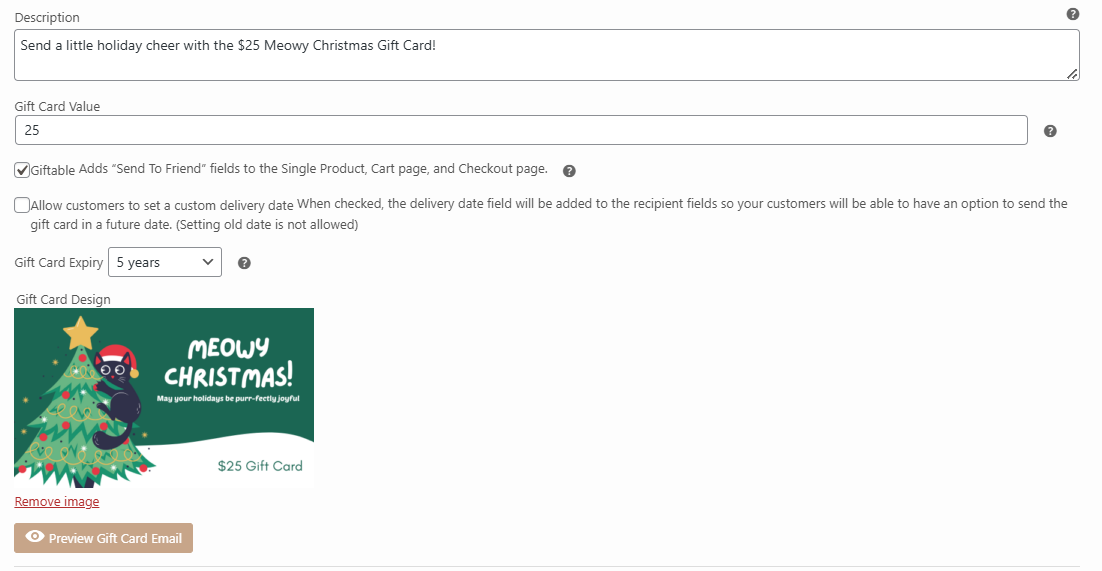
IMPORTANT : Assurez-vous de personnaliser ces paramètres pour chaque variation de votre produit carte-cadeau. Avant d'enregistrer, vérifiez à nouveau vos paramètres pour vous assurer que vous avez défini la bonne valeur et le bon prix de carte-cadeau pour chaque variation.
Étape 5 : Publier votre carte-cadeau
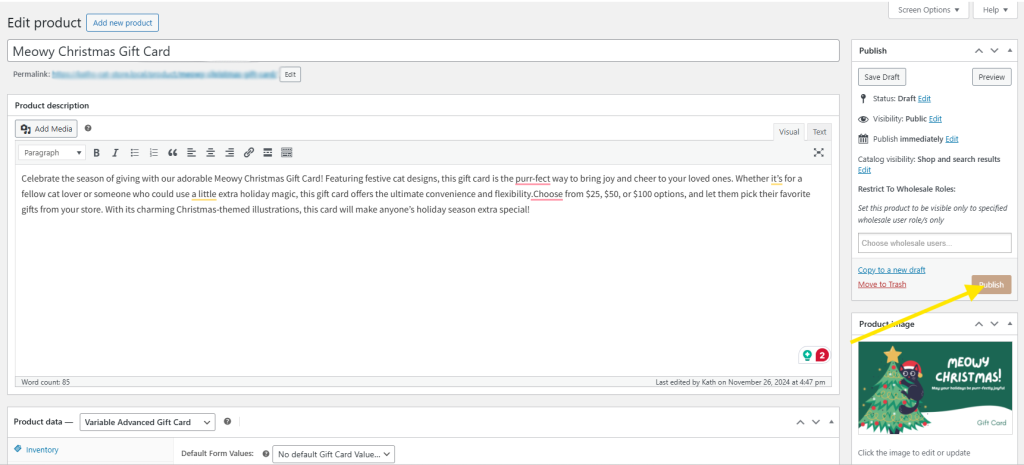
N'hésitez pas à explorer d'autres onglets et à ajuster d'autres paramètres si nécessaire. Par exemple, vous pourriez vouloir assigner la carte-cadeau à une catégorie de produit ou ajouter des étiquettes de produit pour la rendre plus facile à trouver.
Une fois que vous êtes satisfait de vos modifications, cliquez sur « Publier » pour mettre votre produit carte-cadeau en ligne !
Voici à quoi cela ressemble pour vos clients :
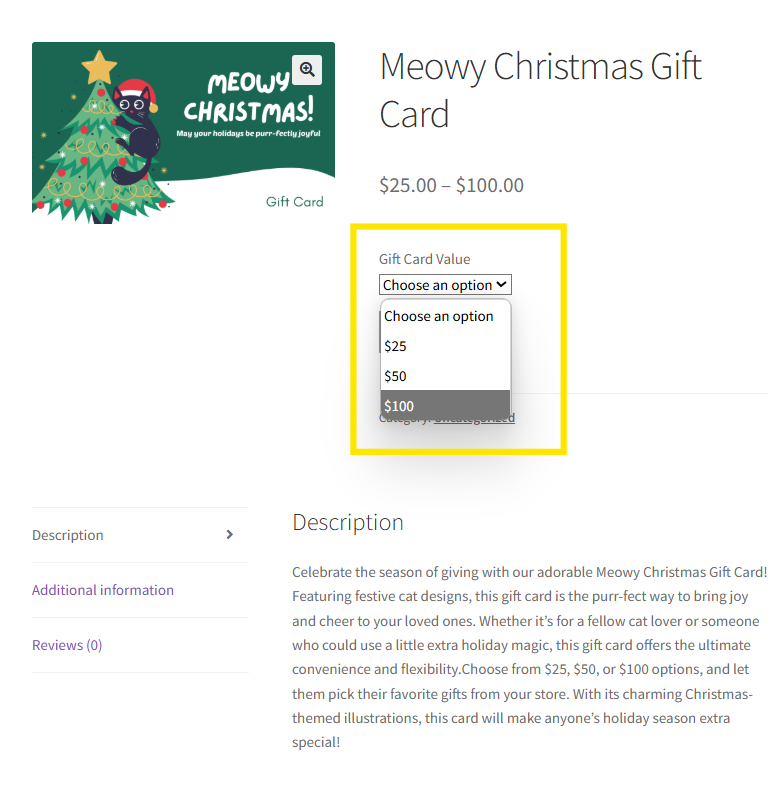
Plutôt cool, non ?
Conclusion
Les cartes-cadeaux variables simplifient l'offre d'options flexibles pour vos précieux clients. Avec cette nouvelle fonctionnalité, vous pouvez proposer plusieurs variations de cartes-cadeaux dans une seule fiche produit, ce qui facilite la configuration pour vous et rend les achats plus pratiques pour les clients.
Dans cet article, nous avons examiné ce qu'est cette nouvelle fonctionnalité, ses avantages et comment vous pouvez facilement la configurer dans WooCommerce. Pour résumer, examinons les étapes ci-dessous :
- Créer un produit de carte-cadeau variable
- Définir les attributs de votre produit
- Générer vos variations
- Personnaliser chaque variation avec les paramètres de la carte-cadeau
- Publier votre carte-cadeau variable
Advanced Gift Cards facilite la vente de cartes-cadeaux numériques dans WooCommerce. Avec ce plugin, vous pouvez facilement configurer et gérer des cartes-cadeaux variables et permettre aux clients de les offrir à leur famille et à leurs amis.
Nous espérons que cet article vous a aidé ! Avez-vous des questions sur cette nouvelle fonctionnalité ? Faites-nous savoir dans les commentaires !




