

Créer des opportunités d'achat uniques pour vos clients est un moyen intelligent de faire exploser vos ventes en ligne. Par exemple, une promotion Achetez 2, Obtenez 1 à moitié prix peut augmenter les revenus et attirer les clients et les non-clients dans votre boutique. Il en va de même pour une offre 2 pour 1. Cependant, bien que les promotions soient au cœur du shopping en ligne, lancer de telles offres sur votre site e-commerce peut être difficile.
Heureusement, notre plugin Advanced Coupons pour WooCommerce est doté d'une fonctionnalité flexible de coupon Achetez-en un, Obtenez-en un (BOGO), que vous pouvez adapter pour offrir des variations de cette offre populaire. Le nôtre est l'un des rares plugins de coupons qui offrent plusieurs options pour implémenter ce type de remise.
Dans cet article, nous discuterons des tenants et aboutissants de la promotion Achetez 2, Obtenez 1 à moitié prix et des promotions similaires. Nous vous fournirons également des tutoriels sur la façon de mettre en œuvre de telles offres pour votre boutique WooCommerce. Plongeons dans le vif du sujet !
Comprendre les promotions Achetez 2, Obtenez 1 à moitié prix
Dans une promotion Achetez 2, Obtenez 1 à moitié prix, le propriétaire de la boutique offre aux clients une remise pour chaque trois articles d'un même type qu'ils achètent. Cela donne aux clients l'impression qu'ils obtiennent le troisième article gratuitement ou à bas prix. En réalité, cependant, l'entreprise réalise un profit sur la quantité totale de l'offre.
Par exemple, disons que vous vendez des t-shirts basiques à 10 $. Si vous offrez une promotion Achetez 2, Obtenez 1 à moitié prix pour ceux-ci, les clients pourraient acheter trois t-shirts pour 25 $ au lieu de 30 $.
Ceci est une variation de la remise BOGO classique (ou offre 2 pour 1), dans laquelle les clients reçoivent un deuxième article gratuit à l'achat du premier. Ces types d'offres incitent aux achats et peuvent parfois encourager les personnes qui autrement ne dépenseraient pas d'argent sur votre site à le faire.
Modifier votre offre BOGO et la réduire à une offre Achetez 2, Obtenez 1 à moitié prix vous permet de rester plus proche de vos prix d'origine tout en attirant les nouveaux clients et les clients existants avec une remise. De plus, augmenter le nombre minimum d'articles à acheter est un excellent moyen de liquider les stocks excédentaires. En outre, ce type d'offre peut vous aider à établir une image de marque.
Une chose importante à retenir est qu'il peut être plus difficile de vendre des articles plus grands et plus chers avec ce type d'offre. Par exemple, peu de gens voudront acheter trois ordinateurs, même avec une remise.
Comment offrir une promotion Achetez 2, Obtenez 1 à moitié prix (en 5 étapes faciles)
Bien que WooCommerce inclue des fonctionnalités de coupons et de remises intégrées, il n'offre pas d'options de configuration avancées pour des offres plus complexes.
Heureusement, notre plugin Advanced Coupons peut vous aider.
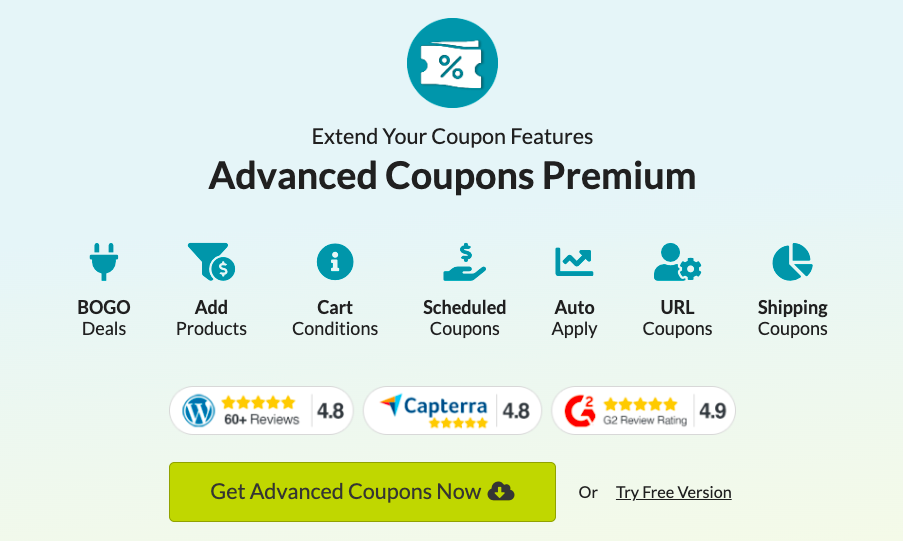
Advanced Coupons est un plugin WooCommerce très apprécié qui étend les fonctionnalités de votre interface de coupon principale au niveau supérieur. Plus précisément, il vous permet de créer divers types d'offres Achetez X, Obtenez X (BOGO).
Ci-dessous, nous vous montrerons comment créer une offre Achetez 2, Obtenez 1 à moitié prix, que vous pouvez réaliser en cinq étapes simples.
À noter : Aux fins de ce tutoriel, nous supposerons que vous avez déjà une boutique WooCommerce active. Nous supposerons également que notre plugin premium est installé et activé sur votre site.
Cela étant dit, voici comment créer une offre Achetez 2, Obtenez 1 à moitié prix dans WooCommerce !
Étape 1 : Ajouter une nouvelle offre BOGO
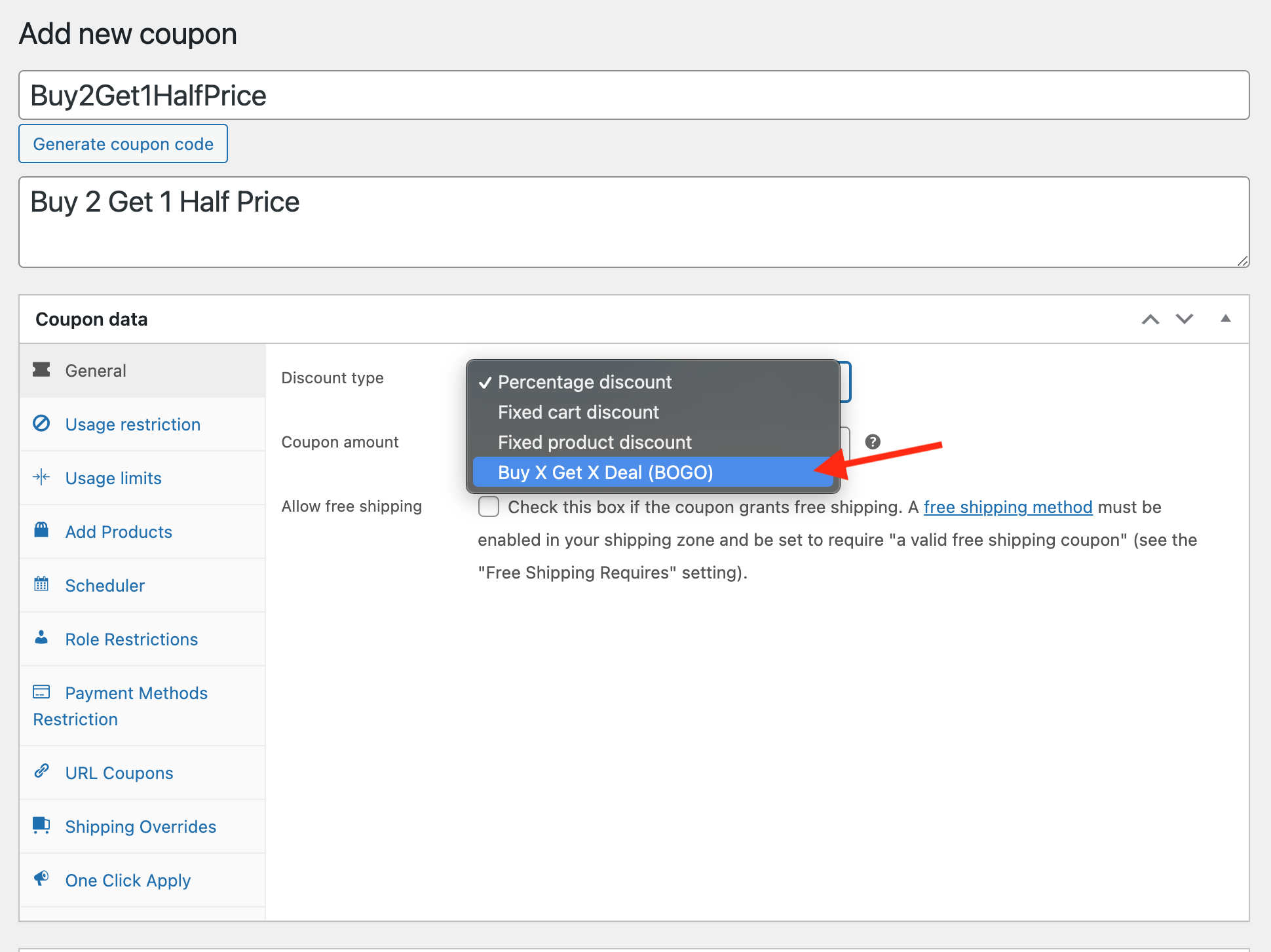
Dans votre tableau de bord WordPress, accédez à Coupons > Ajouter. Ici, vous pouvez saisir ou générer votre code de coupon et sa description. Dans la boîte Données du coupon, assurez-vous de cliquer sur Général.
Cliquez sur le menu déroulant Type de remise, puis choisissez Offre Achetez X, Obtenez X (BOGO) :
Vous êtes maintenant prêt à définir les paramètres de votre offre BOGO modifiée.
Étape 2 : Définir le déclencheur de votre coupon
La première section du type de remise Offre Achetez X, Obtenez X (BOGO) est Le client achète. Cela détermine quel(s) article(s) un client doit acheter pour activer votre coupon.
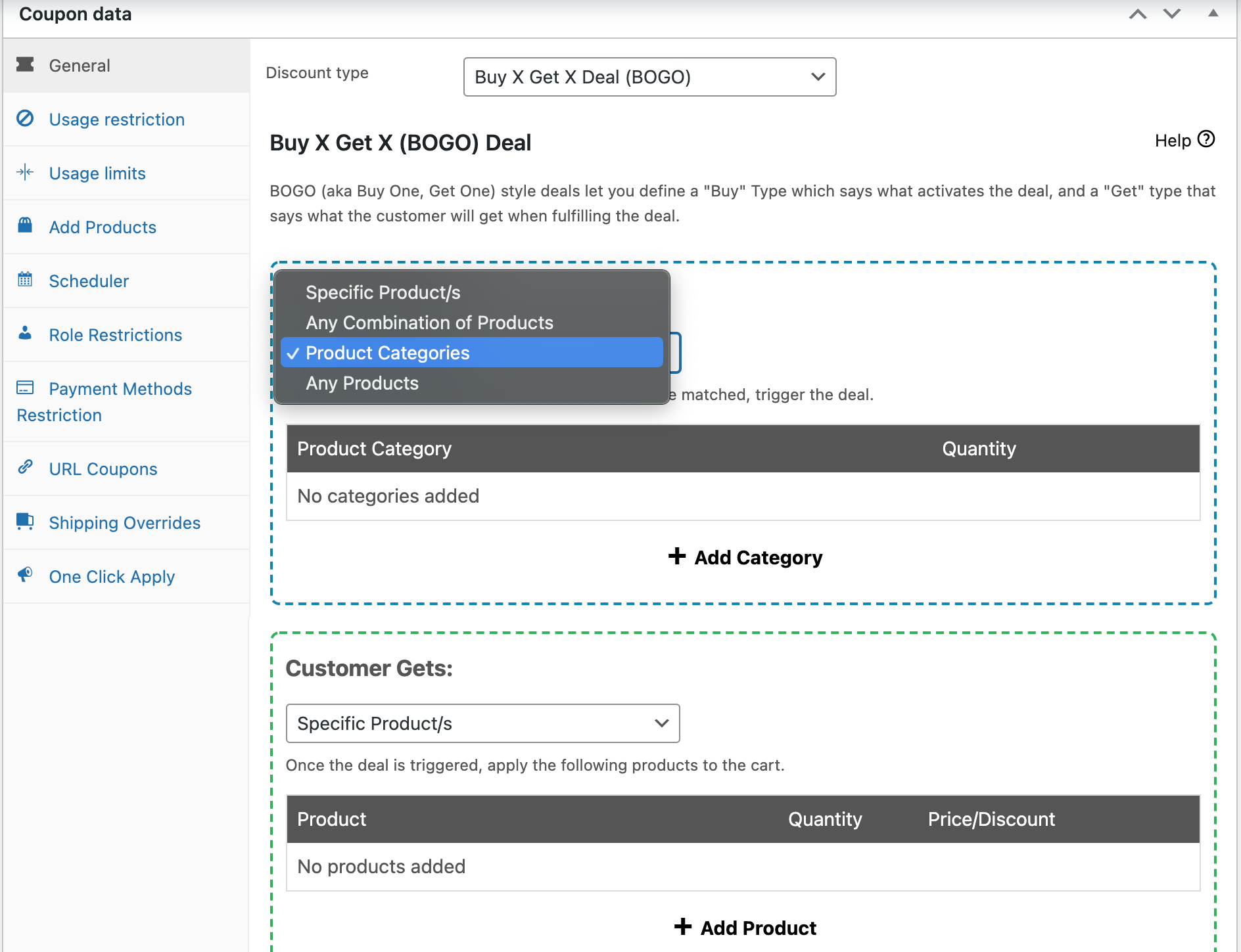
Il y a quatre options ici :
- Produits spécifiques : Vous sélectionnerez des articles individuels de votre boutique auxquels votre offre s'appliquera.
- Toute combinaison de produits : Les clients qui achètent deux produits quelconques pourront acheter un troisième article à moitié prix.
- Catégories de produits : Votre offre s'appliquera à tous les articles de la catégorie spécifiée.
- Tous les produits : Les clients peuvent sélectionner n'importe quels produits et le moins cher recevra automatiquement une remise de 50 %.
Par exemple, si vous sélectionnez Catégories de produits et spécifiez « T-shirts », alors un client n'obtient un coupon que s'il achète un article relevant de la catégorie « T-shirts ».
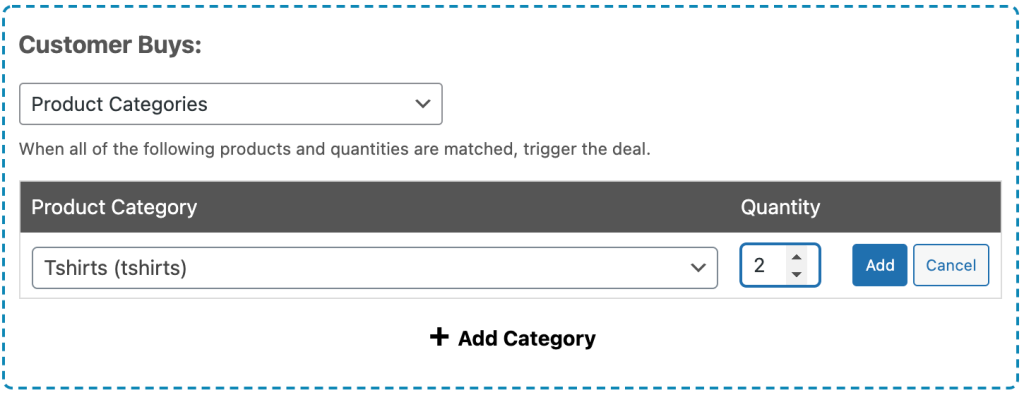
Si vous créez une offre Achetez 2, Obtenez 1 à moitié prix, choisissez un seul produit et définissez sa quantité à deux. Ensuite, cliquez sur le bouton Ajouter.
Étape 3 : Spécifier votre remise
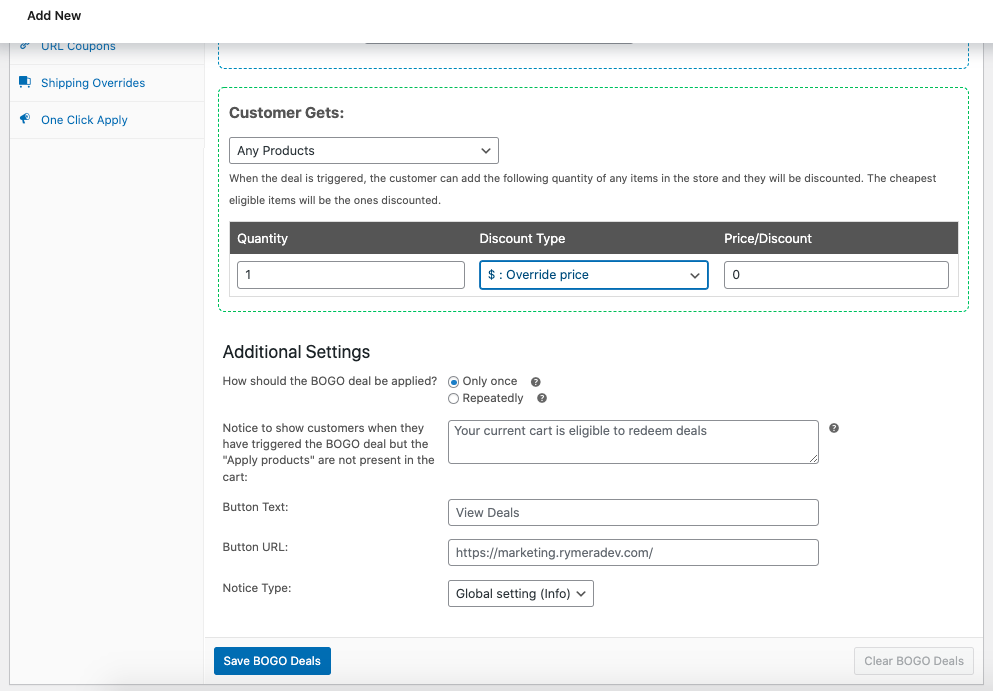
La deuxième section du type de remise Offre Achetez X, Obtenez X (BOGO) est Le client obtient. Cela détermine le(s) article(s) remisé(s) qu'un client reçoit après avoir rempli les critères Le client achète.

Ce menu déroulant Le client obtient propose les quatre mêmes options : Produit(s) spécifique(s), Toute combinaison de produits, Catégories de produits et Tous les produits.
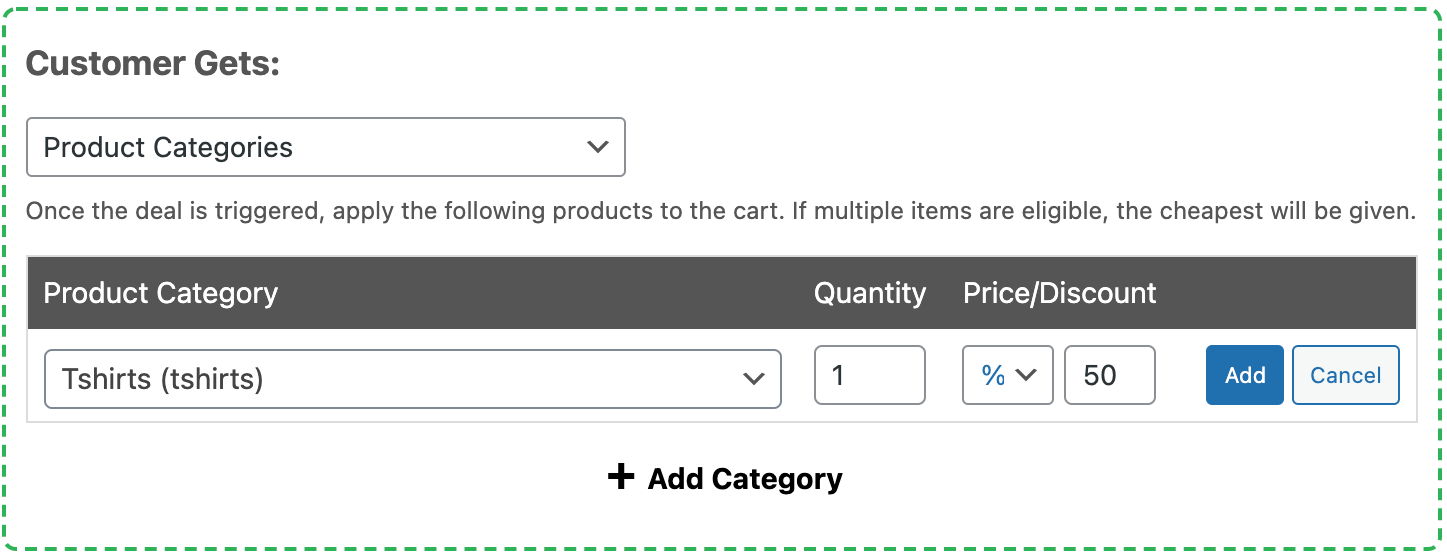
Pour une offre "Achetez 2, obtenez 1 à moitié prix", le troisième article doit être identique aux deux premiers. Puisque nous avons sélectionné la Catégorie de produits "T-shirts" dans l'étape Le client achète, nous devrions également choisir la Catégorie de produits "T-shirts" dans cette étape Le client obtient.
Ensuite, définissez la quantité du troisième article à 1 et sa Réduction en pourcentage à 50. Cela signifie que si le client achète deux types de t-shirts, il obtient un troisième t-shirt à moitié prix.
Étape 4 : Configurez la fréquence de vos réductions et les notifications
Il y a quelques autres paramètres auxquels vous voudrez peut-être prêter attention. Sous Paramètres supplémentaires plus bas sur la page, sélectionnez si vous souhaitez ou non que votre offre se répète :
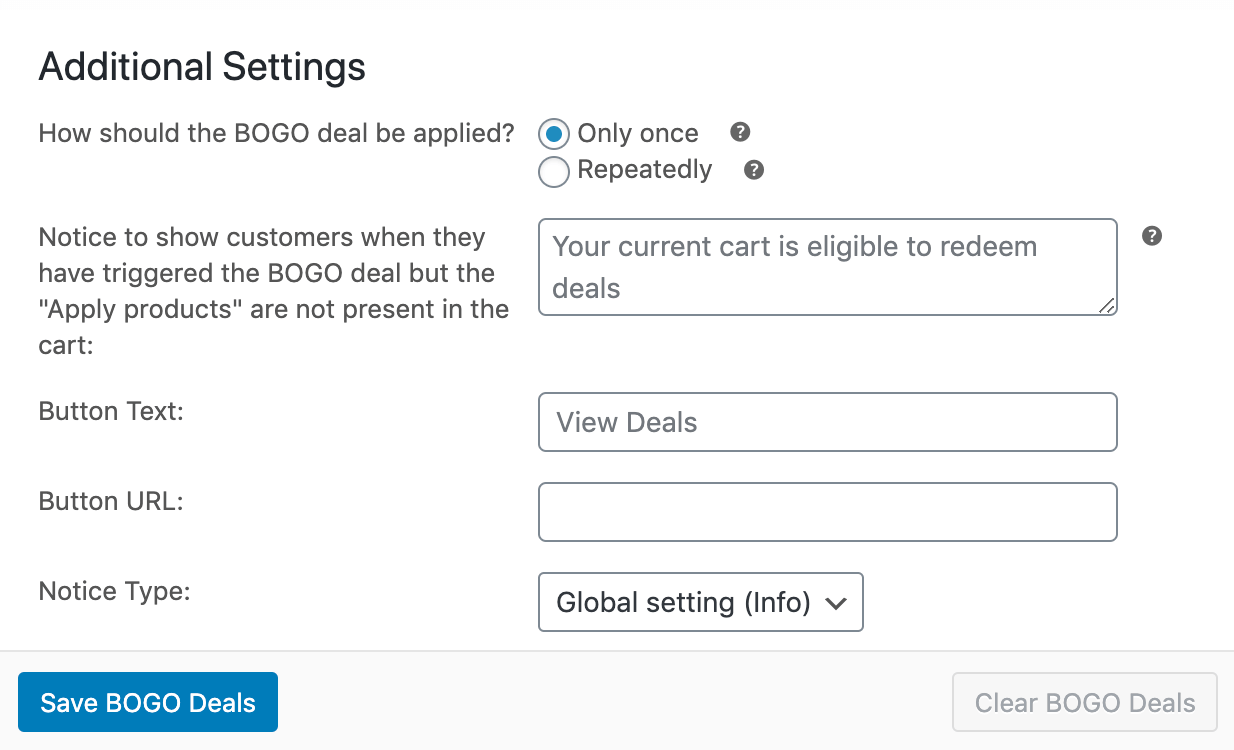
Si vous sélectionnez Une seule fois, les clients ne recevront la réduction de moitié prix que pour un seul article, quel que soit le nombre de produits qu'ils achètent. L'option De manière répétée appliquera votre réduction à chaque troisième article.
Ainsi, si nous configurons notre offre exemple pour qu'elle se répète, les clients recevront deux t-shirts à moitié prix s'ils en achètent six, trois t-shirts à moitié prix s'ils en achètent neuf, et ainsi de suite.
Vous pouvez également personnaliser le message de notification du client, le texte et l'URL du bouton, ainsi que le type d'avis pour guider les acheteurs et les alerter de votre offre.
Étape 5 : Appliquez les conditions de votre panier
La dernière chose que vous devez faire est de configurer les conditions de votre panier. Cette section doit correspondre au déclencheur que vous avez déjà créé à l'étape 2.
Pour notre exemple, choisissez la condition Catégories de produits existantes dans le panier, puis cliquez sur Ajouter. Ensuite, entrez "T-shirts" dans le champ Catégories de produits, puis définissez sa Condition et sa Quantité dans le panier sur Plus de 1.
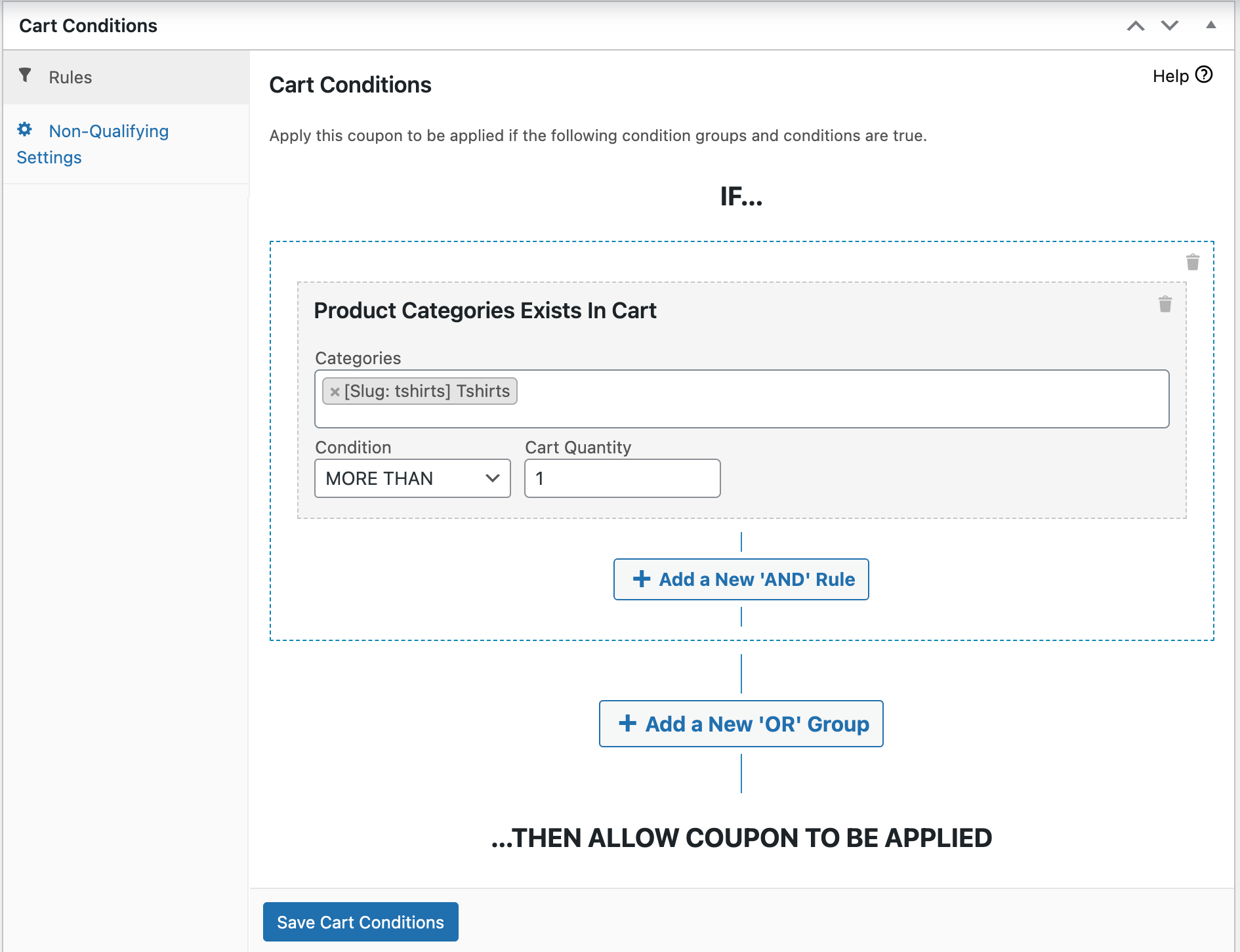
Lorsque vous combinez ces conditions, elles stipulent que la réduction de moitié prix sur les t-shirts sera appliquée lorsqu'il y aura plus d'un article de la catégorie t-shirts dans le panier. Cliquez sur Enregistrer les offres BOGO et Enregistrer les conditions du panier, puis publiez votre offre.
C'est une bonne idée de tester votre offre :
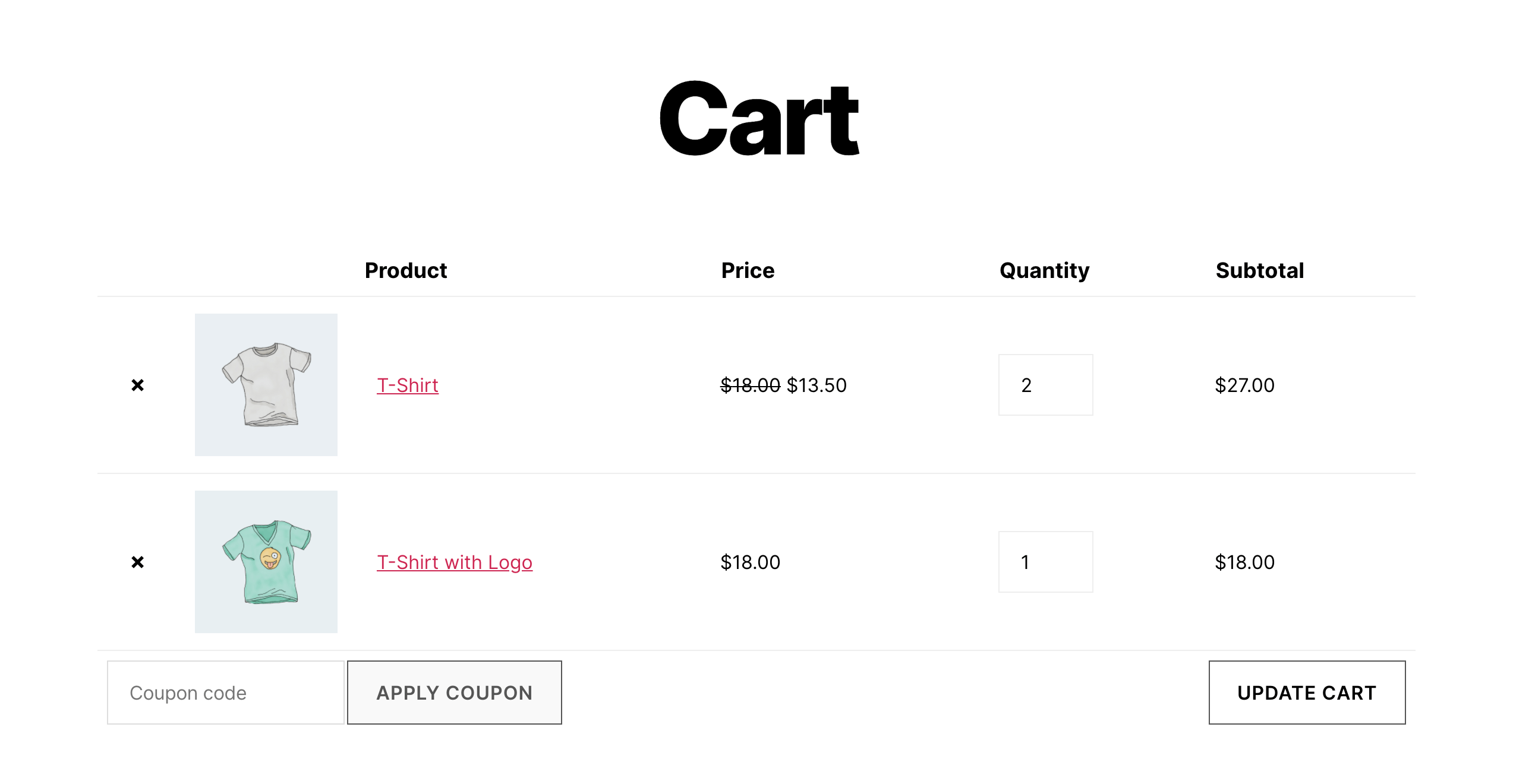
Ci-dessus, vous pouvez voir un exemple de panier avec notre offre exemple appliquée.
Maintenant que vous savez comment créer une offre "Achetez 2, obtenez 1 à moitié prix", vous pouvez aller plus loin et apprendre à créer d'autres types d'offres BOGO.
Par exemple, Advanced Coupons vous permet de créer quatre types distincts d'offres "2 pour 1". Celles-ci sont activées lorsqu'un client achète :
- Produits spécifiques
- Toute combinaison de produits
- Un article d'une catégorie de produits
- Tous les produits
Nous vous montrerons comment faire chacun dans les tutoriels suivants.
Comment créer une offre "2 pour 1" avec un produit spécifique
Vous voulez créer l'offre classique "Achetez quelque chose et obtenez quelque chose gratuitement" ? Alors voici comment faire !
Étape 1 : Définissez le type d'achat sur un produit spécifique
Tout d'abord, sélectionnez l'option Produit(s) spécifique(s) dans le menu déroulant Le client achète.
Ensuite, cliquez sur Ajouter un produit pour ajouter une ligne au tableau. Tapez ensuite le nom d’un produit unique dans cette ligne. Cela vous permettra de rechercher des produits spécifiques, que vous pourrez ajouter au tableau en appuyant sur le bouton Ajouter.
Comme nous créons une offre 2 pour 1, n’oubliez pas de définir la quantité à 1. Cela signifie que le client devra acheter un article spécifique pour obtenir gratuitement un second article du même type.
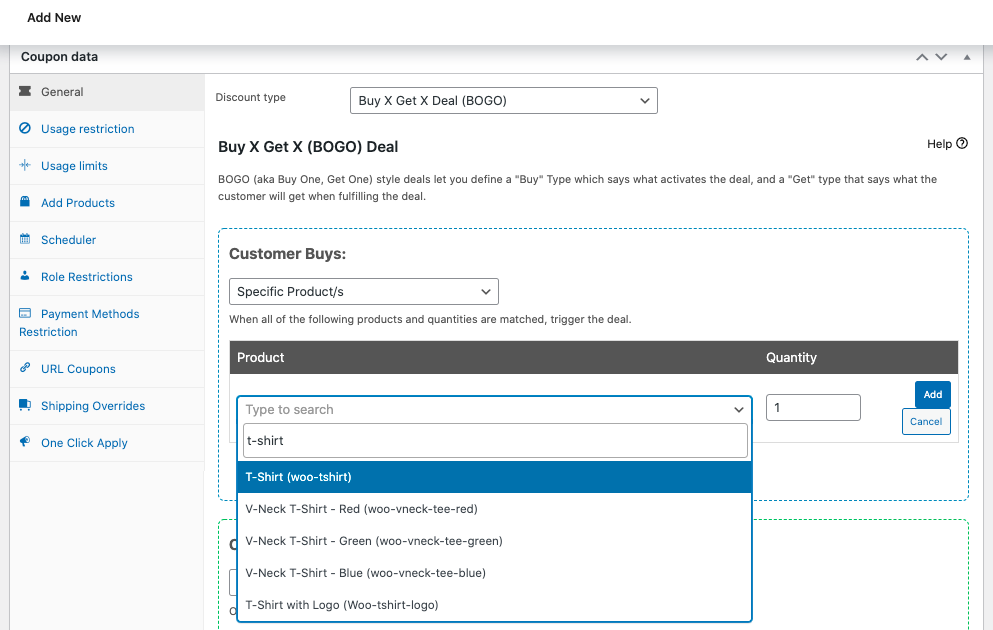
Étape 2 : Définir le type d’obtention sur un produit spécifique
Une fois que votre section Le client achète est configurée, vous devez choisir les mêmes options pour votre section Le client obtient.
Par conséquent, pour notre exemple, vous devriez également sélectionner Produit(s) spécifique(s). Ensuite, choisissez le même article et définissez sa quantité à 1.
N’oubliez pas de définir la remise du second article à 100 % (ou de fixer son prix à 0 $) pour l’offrir gratuitement !
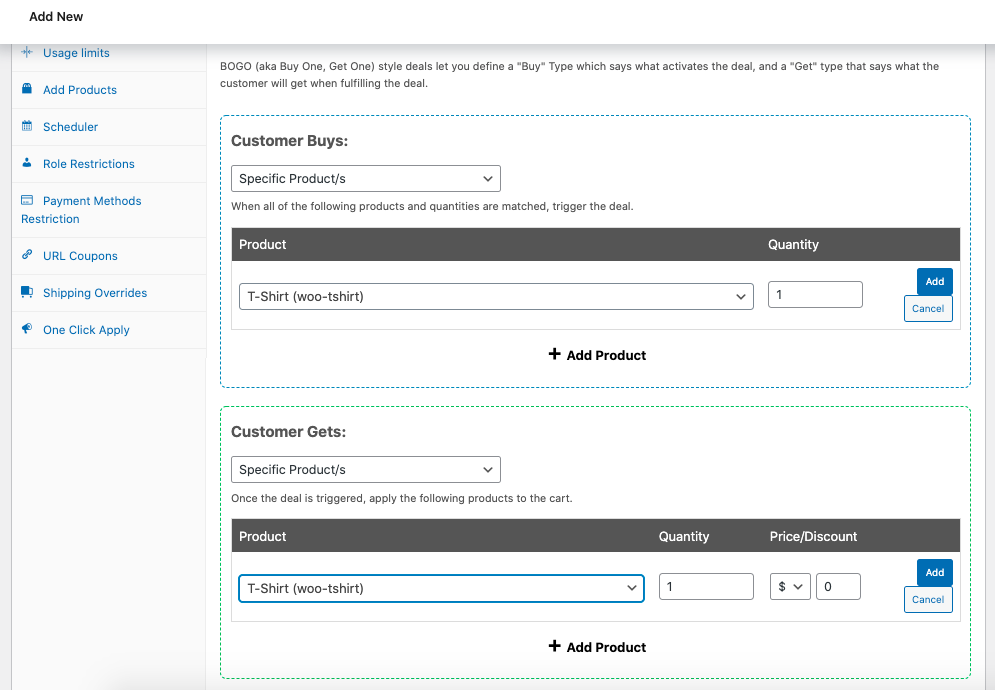
Étape 3 : Configurer un message de notification pour l’offre 2 pour 1
Lorsque l’utilisateur n’a pas encore finalisé l’offre, vous pouvez afficher le message de notification BOGO via cette option. Ensuite, vous pouvez le diriger vers la page du produit unique et lui dire de modifier les quantités.
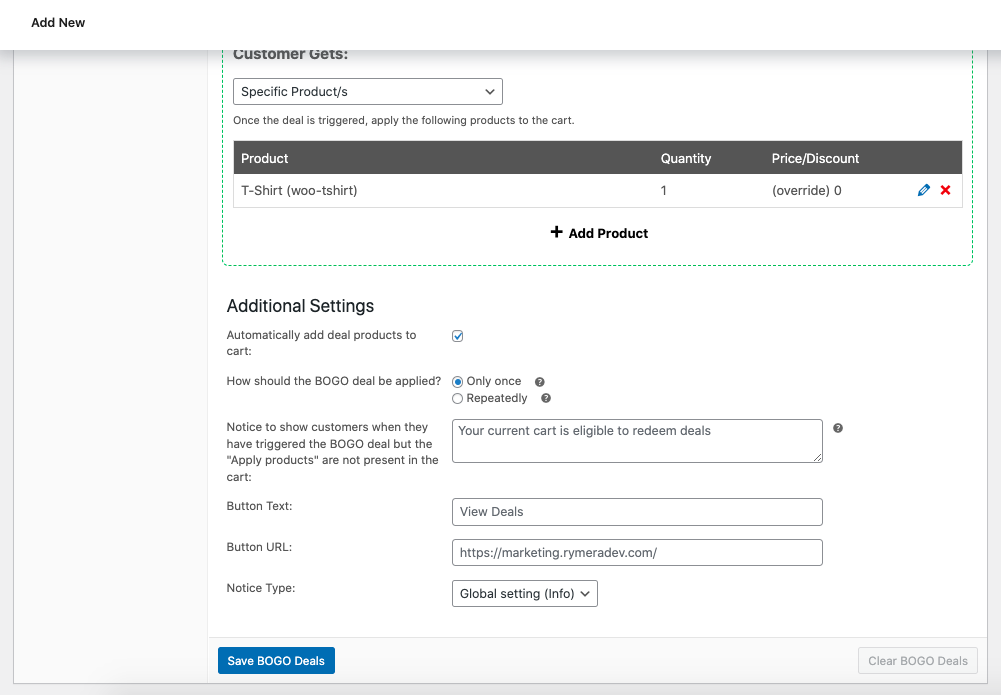
Ceci est pour vous assurer que vous informez vos clients de l’offre 2 pour 1 qui les attend dans votre boutique.
Comment créer une offre 2 pour 1 avec n’importe quelle combinaison de produits
Coordonner une offre 2 pour 1 sur de nombreux produits (où l’acheteur peut choisir n’importe quel produit et en recevoir n’importe lequel) peut être un peu complexe. Bien sûr, ce n’est rien que vous ne puissiez résoudre avec un peu de connaissances !
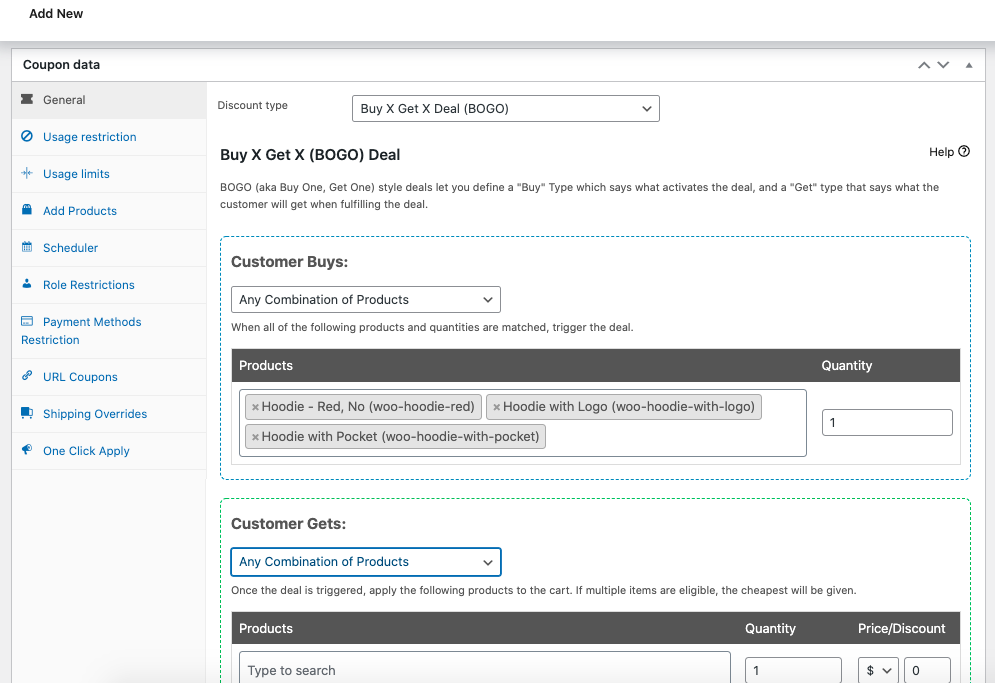
Étape 1 : Définir le type d’achat sur N’importe quelle combinaison de produits
Tout d’abord, vous devez définir Le client achète sur N’importe quelle combinaison de produits. Cela vous permet de spécifier quels produits figureront sur votre liste afin que le système puisse déterminer si l’un d’eux se trouve dans le panier du client.
Puisque nous créons une offre 2 pour 1, définissez la quantité de produit à 1.
Étape 2 : Définir le type d’obtention sur N’importe quelle combinaison de produits
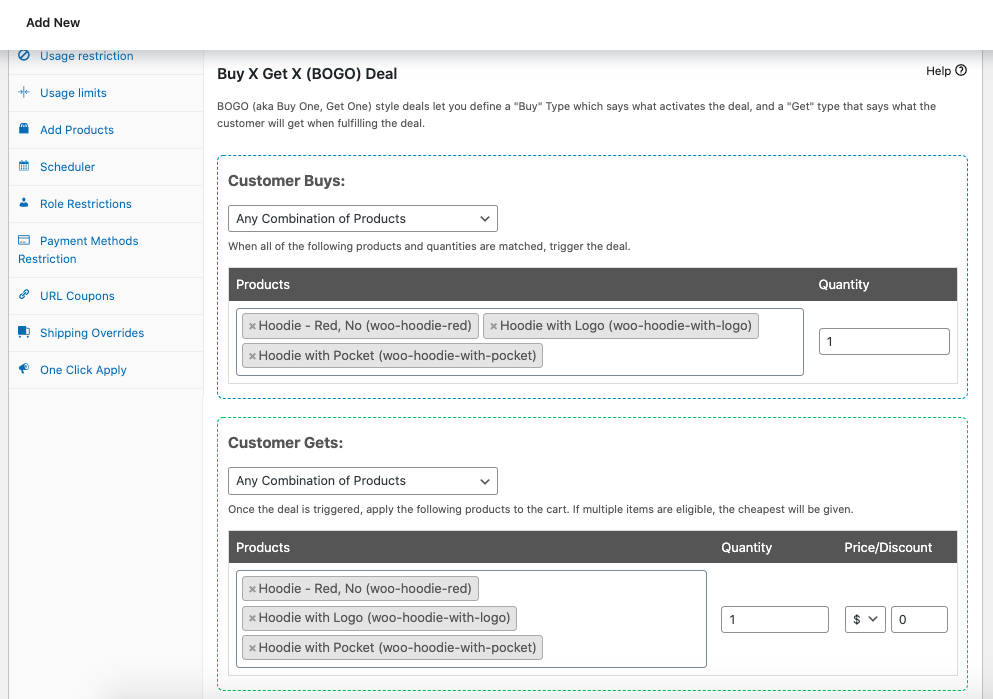
Maintenant, vous devez synchroniser votre section Le client obtient avec votre section Le client achète, alors choisissez également N’importe quelle combinaison de produits.
Ensuite, recherchez et entrez les mêmes produits que vous avez choisis à l’étape précédente, puis définissez la quantité de produit à 1. Enfin, donnez au produit un prix de 0 $ pour l’offrir gratuitement.
Étape 3 : Configurer votre message de notification d’offre 2 pour 1
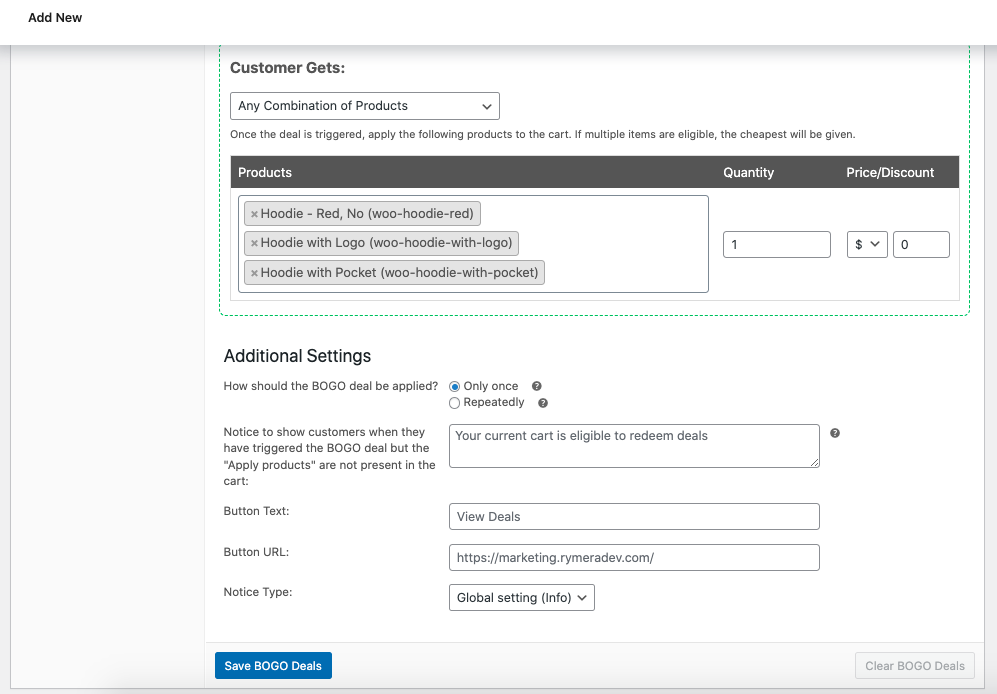
Enfin, comme le consommateur devra savoir quoi faire pour bénéficier de l’offre, vous voudrez peut-être configurer un message de notification pour ce type d’offre.
Par conséquent, essayez de lier le bouton à une page où les clients peuvent voir toutes leurs options.
Par exemple, vous pouvez lier vers la page de la boutique, une archive, ou même une page de destination personnalisée qui montre quels produits sont éligibles à la promotion :
Comment créer une offre 2 pour 1 avec une catégorie de produits
Si vous cherchez un moyen de faire en sorte qu’une offre 2 pour 1 s’étende à une catégorie de produits, vous pouvez le faire en suivant les étapes suivantes :
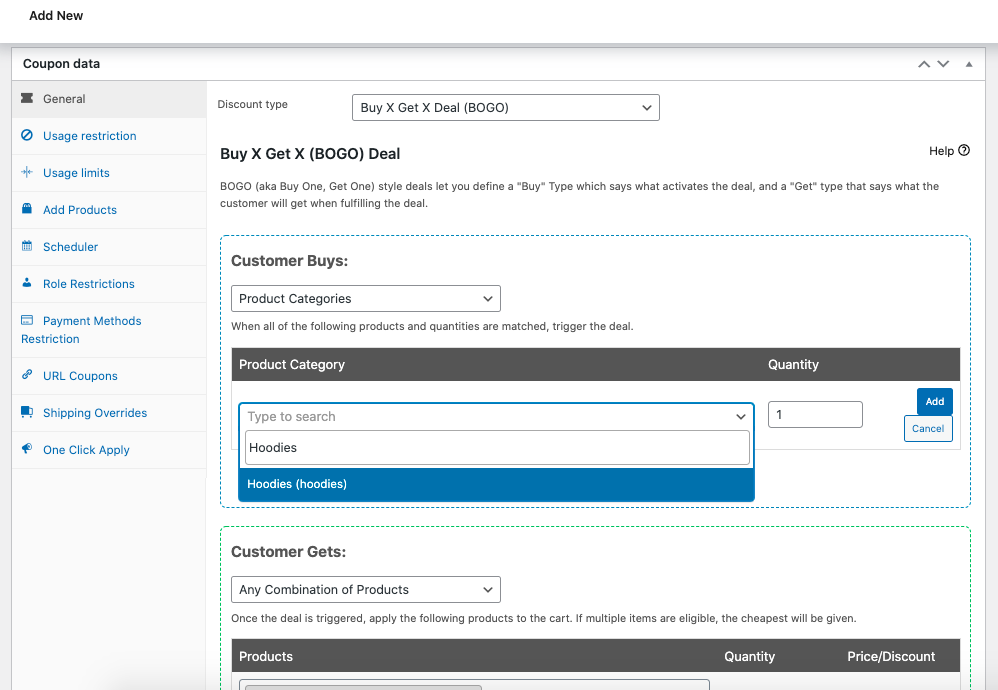
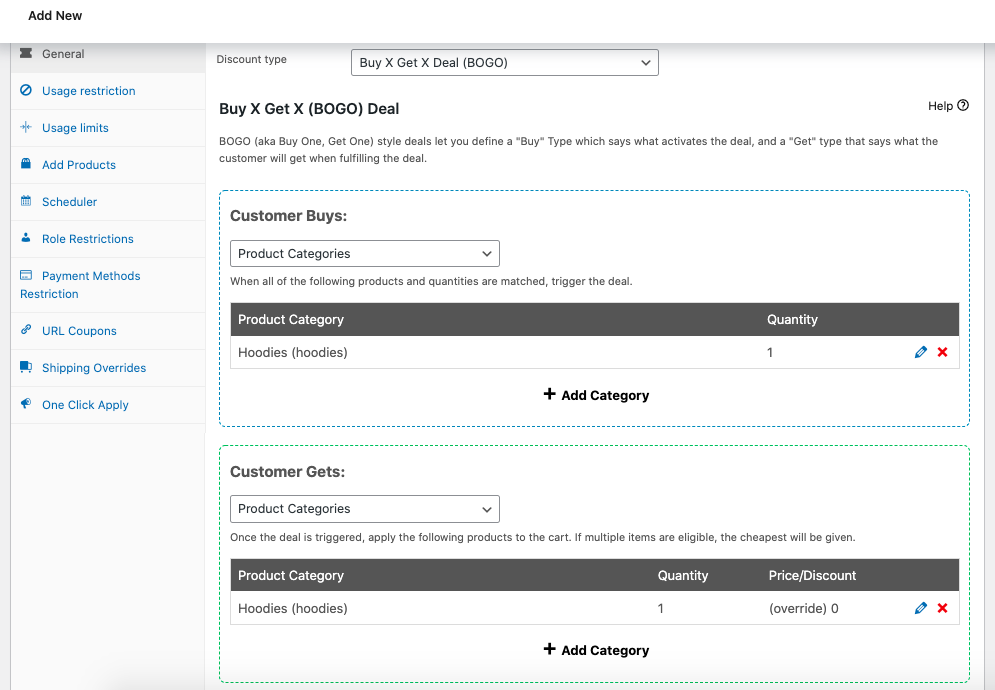
Étape 1 : Définir le type d'achat sur Catégories de produits
Tout d'abord, sélectionnez Catégories de produits dans le menu déroulant Le client achète. Ensuite, spécifiez quelles catégories sont éligibles à l'offre 2 pour 1 et définissez la quantité de produit à 1.
Étape 2 : Définir le type d'obtention sur Catégories de produits
Ensuite, assurez-vous que vos options Le client obtient et Le client achète correspondent. Par conséquent, vous devriez également choisir Catégories de produits dans le menu déroulant Le client obtient et les mêmes catégories d'articles que l'étape précédente.
N'oubliez pas de définir la quantité à 1 et le prix à 0 $.
Étape 3 : Rédigez un message de rappel pour l'offre 2 pour 1 afin d'indiquer la catégorie
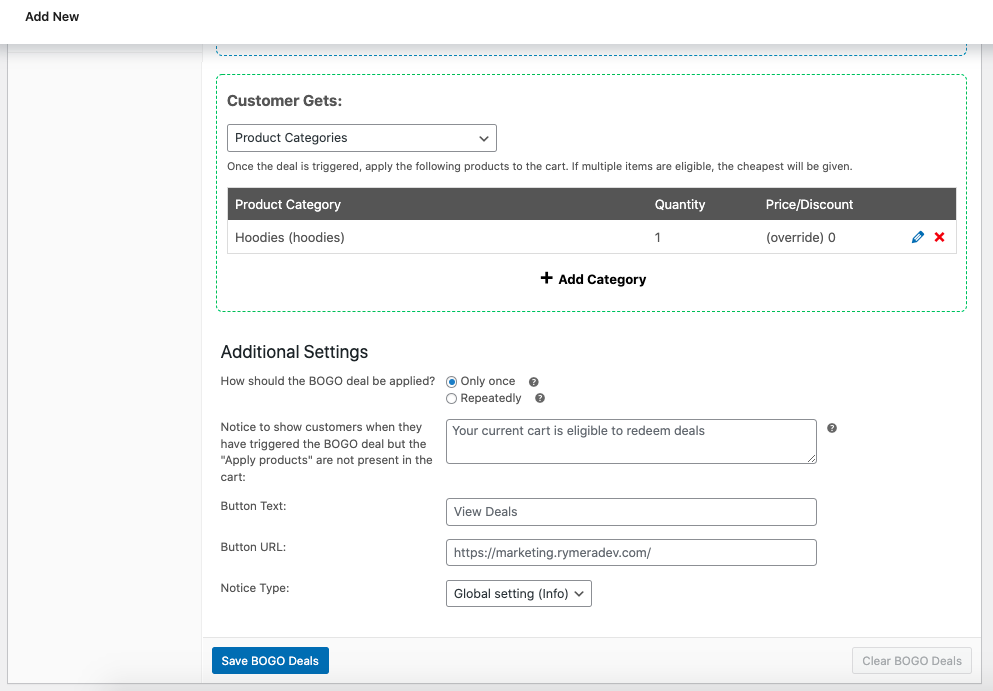
Enfin, vous voudrez peut-être rappeler à vos clients comment profiter de l'offre s'ils n'ont pas encore terminé la phase Le client obtient.
Cette dernière étape est pratique pour les promotions basées sur les catégories, car le bouton de notification les dirigera directement vers l'archive de la catégorie, où ils pourront choisir leur produit.
Comment créer une offre 2 pour 1 avec n'importe quel produit
Auparavant, sélectionner n'importe quel type de produit à offrir dans une offre 2 pour 1 dans WooCommerce était assez épuisant.
Si vous souhaitez le faire, vous devrez créer une catégorie distincte et y rattacher tous vos produits. Cela peut devenir un peu compliqué car le système peut ne pas afficher cette catégorie sur le site.
Cependant, avec la sortie de Advanced Coupons Premium 2.6, vous pouvez maintenant sélectionner le nouveau type de déclencheur/application BOGO N'importe quels produits pour que l'offre fonctionne avec n'importe quel produit du magasin !
Donc, si vous avez déjà Advanced Coupons, assurez-vous que votre plugin est mis à jour pour accéder à cette fonctionnalité. Dans cet esprit, plongeons dans la façon de créer une offre 2 pour 1 avec n'importe quel produit.
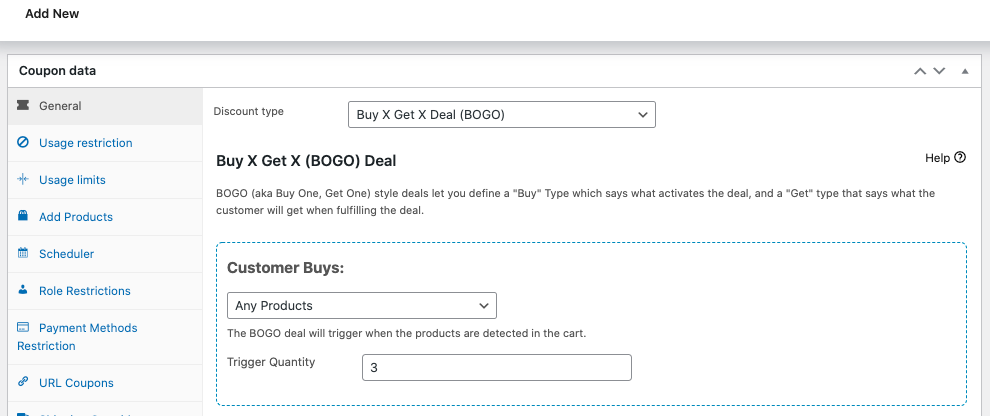
Étape 1 : Définir le type d'achat sur N'importe quels produits
Votre première étape consiste à choisir N'importe quels produits dans le menu déroulant Le client achète.
Cela donne au client la possibilité d'acheter une quantité spécifiée de n'importe quel article pour que le coupon prenne effet. Comme nous créons une offre 2 pour 1, définissez la quantité de produit à 1.
Étape 2 : Définir le type d'obtention sur N'importe quels produits
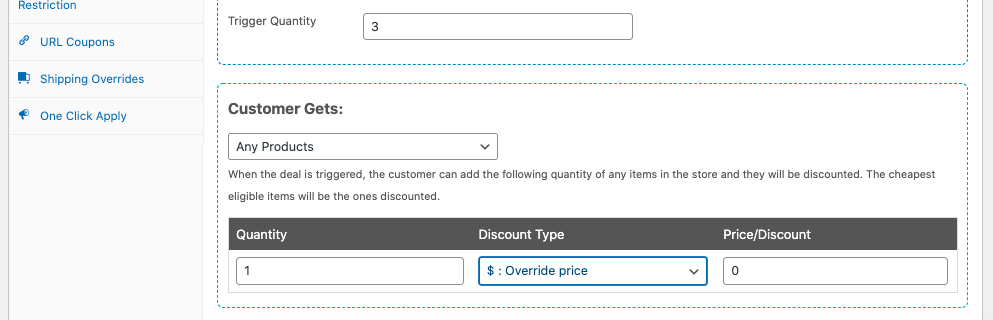
Assurez-vous de choisir N'importe quels produits dans le menu déroulant Le client obtient, puis définissez la quantité de produit à 1. Ensuite, définissez la remise à 100 % de réduction.
Ce type de paramètre d'offre est idéal lorsque vous menez une promotion BOGO sur tout le site, telle que « Achetez un article, obtenez-en un gratuitement ».
Étape 3 : Personnalisez le message de notification de votre offre 2 pour 1
Bien sûr, vous ne pouvez pas manquer les rappels ! Vos clients sont plus susceptibles de profiter de votre offre après avoir été informés de la façon dont ils peuvent économiser quelques dollars dans votre magasin.
Conclusion
Proposer une offre « Achetez 2, obtenez 1 à moitié prix » peut vous aider à générer plus de ventes et à écouler les stocks excédentaires tout en perdant un minimum de revenus. Bien que WooCommerce ne prenne pas en charge ce type de remise nativement, Advanced Coupons peut vous aider.
Pour récapituler, voici comment utiliser notre plugin pour créer une offre "Achetez 2, obtenez 1 à moitié prix" en cinq étapes :
- Ajouter une nouvelle offre BOGO
- Définir le déclencheur de votre coupon
- Spécifier votre remise
- Configurer la fréquence de votre remise et les notifications
- Appliquer les conditions de votre panier
Voici les quatre types d'offres "2 pour 1" que vous pouvez créer :
- Offre sur un produit spécifique
- Offre sur n'importe quelle combinaison de produits
- Offre sur des catégories de produits
- Offre sur n'importe quels produits
Avez-vous des questions sur la mise en œuvre d'une offre "Achetez 2, obtenez 1 à moitié prix" ou "2 pour 1" sur votre site WooCommerce ? Faites-le nous savoir dans la section des commentaires ci-dessous !



Ce processus semble échouer s'il y a 3 articles ou plus dans le panier. Ou, la remise devient très déséquilibrée.
Salut Bill, l'article le moins cher sera toujours celui offert (c'est-à-dire la remise la plus faible, afin de favoriser le propriétaire de la boutique). N'hésitez pas à contacter le support, nous serons heureux de vous aider à démarrer :)
Bonjour. Une personne doit-elle entrer un code de coupon, ou peut-il être configuré pour s'appliquer automatiquement ?
Vous pouvez supprimer mes commentaires ! J'ai trouvé la réponse après avoir regardé de plus près. J'achèterai certainement votre excellent plugin. Merci !
Génial Emily ! Nous avons hâte de vous accueillir :)
Pour tous les autres qui lisent cependant et qui se demandent, oui, vous pouvez faire en sorte qu'un coupon s'applique automatiquement.
Bonjour Pouvez-vous me contacter pour obtenir une remise :
– ajouter 1 produit ou plus "A" au panier
par exemple : 2 produits A : 2×50€
– appliquer une remise de 50% du deuxième au dernier produit "A"
par exemple : 1 produit 50€, 1 produit 25€
J'ai essayé de créer cette règle dans la version gratuite du plugin mais dites-moi si c'est possible
Bonjour Cyrille, oui vous devriez pouvoir le faire sur le BOGO de produit spécifique.
Sélectionnez Produit spécifique pour le type de déclenchement (acheter), choisissez le produit. Enregistrez cette ligne.
Sélectionnez Produit spécifique pour le type d'application (obtenir), choisissez le même produit. Choisissez Remise en pourcentage dans le menu déroulant et réglez à 50% de réduction. Enregistrez cette ligne.
J'espère que cela vous aide !
Bonjour autre question : le coupon s'applique-t-il uniquement dans le panier, ou aussi dans les commandes du back-office. J'ai essayé de créer une commande avec les mêmes produits que dans le panier avec le même coupon mais je n'ai pas eu ma réduction…
Bonjour Cyrille, uniquement sur le front-end. L'interface de WooCommerce ne supporte pas suffisamment de hooks pour que nous puissions appliquer les conditions du panier en back-end (car techniquement il n'y a pas de panier à ce stade).
Bonjour,
Je n'ai pas d'offres BOGO dans le type de remise. Cela signifie-t-il que je dois passer à la version Premium pour utiliser cette fonctionnalité ?
Merci
Bonjour Kate, assurez-vous d'avoir la dernière version du plugin gratuit Advanced Coupons et aussi Premium si vous l'avez. Premium ajoute des fonctionnalités BOGO plus avancées.
Le gros problème ici est, que faire si nous voulons que le coupon ne s'applique qu'à deux (ou plus) du même produit ? Disons que nous vendons 100 produits, mais nous voulons un code qui fait que deux produits identiques bénéficient de l'offre BOGO ?
Je ne vois pas comment y parvenir.
Excellente question Andy. Si vous faites un produit spécifique, vous pouvez également choisir "Produit spécifique" pour le type d'obtention. Cela signifie que vous pouvez également y faire appliquer automatiquement le produit "obtenu". Nous travaillons également sur un type d'obtention "Même produit", mais c'est en fait plus délicat qu'il n'y paraît à implémenter.
Bonjour,
Je cherche à créer un ensemble de règles pour les articles de mon magasin et je pense que ce produit fonctionnera le mieux. J'ai une question et je veux m'assurer que cela fonctionnera correctement. Les scénarios que je cherche à déclencher sur mon site web carrom.com/online-store/ sont :
1. Pour tous les petits jeux achetés, achetez-en un, obtenez le deuxième (de valeur égale ou inférieure) à 50% de réduction. Les jeux éligibles comprennent (plateau de jeu de carrom, jeu de hockey Nok Champion, quilles, Bowl-A-Mania, jeu de palets, et quatre références de planches d'équilibre) Valable uniquement sur un 2ème article.
2. Pour toute planche d'équilibre achetée, recevez 50% de réduction sur toute planche d'équilibre ou petit jeu acheté (plateau de jeu de carrom, jeu de hockey Nok Champion, quilles, Bowl-A-Mania et jeu de palets)
Pouvez-vous me faire savoir si c'est possible avec le plugin Advanced ?
3) Enfin : puis-je faire appliquer ces instances sans que l'utilisateur ait à entrer un code ? Je voudrais que s'il ajoute un article à son panier, puis en ajoute un deuxième, il obtienne automatiquement une réduction sur le deuxième article au pourcentage souhaité. S'il ajoute 4 autres de ce même produit, cela réduira-t-il le moins cher au pourcentage que je souhaite ?
Merci d'avance !
Bonjour Evan,
1. Oui, il s'agit d'une offre BOGO et elle ne se répéterait pas. Utilisez le type d'achat par catégorie ou par produit pour déclencher l'offre.
2. Je comprends que vous voulez qu'ils paient le prix fort pour le premier, mais 50% de réduction sur le second ? Si c'est le cas, vous pouvez le faire avec BOGO aussi, le type d'achat serait la catégorie et le type d'obtention serait également la catégorie d'après ce que vous dites.
Si vous voulez simplement offrir 50 % de réduction sur n'importe quelle planche d'équilibre, vous pouvez le faire avec une remise sur produit et définir une condition de panier pour restreindre uniquement lorsque cette catégorie est présente dans le panier dans la quantité souhaitée.
3. Oui, vous pouvez définir des conditions de panier correspondantes, identiques à celles que vous avez définies pour le déclenchement du BOGO, puis sélectionner "Appliquer automatiquement" et le coupon sera ajouté. Pour vos offres cependant, comme vous ne savez pas quel produit ils veulent, vous devrez leur donner des instructions après l'application du coupon pour qu'ils sélectionnent un autre produit éligible (il y a un paramètre de notification pour cela). Il n'appliquera pas automatiquement le produit à moins que vous ne choisissiez "Produit spécifique".
La réduction du moins cher est toujours vraie dans tous les cas.
J'espère que cela vous aide !
D'accord, j'ai acheté ce produit et tout d'abord, je dois dire que je suis extrêmement impressionné. Vous avez couvert absolument tout ce qui pourrait exister dans un scénario.
J'ai un problème que j'ai du mal à résoudre et je sais que je fais juste une chose de travers, je ne sais juste pas comment la corriger ! J'espère que vous pourrez m'aider.
Je vais avec le scénario que j'ai mentionné ci-dessus :
1. Pour tous les petits jeux achetés, achetez-en un, obtenez le deuxième (de valeur égale ou inférieure) à 50 % de réduction. Les jeux éligibles comprennent (Jeu de société Carrom, Hockey Champion Nok, Quilles, Bowl-A-Mania, Shuffleboard et l'une des quatre planches d'équilibre). Valable uniquement sur un 2ème article.
J'ai créé une offre "Achetez X, obtenez X" (BOGO). Réglé sur "Le client achète" : N'importe quelle combinaison de produits. J'ai ajouté tous les produits listés ci-dessus et défini la quantité à un.
J'ai défini "Le client obtient" : J'ai également ajouté tous les produits listés ci-dessus ici, défini la quantité à un, le pourcentage à 50.
J'ai coché "Ajouter automatiquement les produits de l'offre au panier" – Réglé sur "Une seule fois". J'ai sauvegardé.
De plus : Je pense que c'est là que je me trompe. Conditions du panier – J'ai ajouté "SI" les quantités de produits existent dans le panier – J'ai également ajouté chaque produit de la liste, réglé chacun sur "EXACTEMENT" – réglé la quantité sur 1. Et j'ai sauvegardé les paramètres du panier.
Cependant, lorsque je teste et ajoute ces articles à mon panier, je n'obtiens pas la réduction.
Des idées sur où je me trompe ? Merci d'avance !
-Evan
Je suis impressionné – vous avez tout prévu. C'est un plaisir d'utiliser votre plugin !
Santé Jonathan ! Heureux que vous l'appréciiez !
Je voudrais clarifier la capacité BXGX.
Notre service commercial aimerait proposer un coupon où un client peut acheter 2 d'un produit et en obtenir un troisième _du même produit_ gratuitement.
Le client pourrait appliquer cette offre à tous les produits du catalogue.
Pour que le coupon fonctionne, le client doit acheter un total de 3 du même produit – PAS de mélange de produits.
J'ai essayé la version gratuite mais je n'ai pas avancé. Merci !
Salut Ron, tu peux techniquement faire ça, mais tu auras besoin de coupons séparés pour chaque produit. C'est le seul hic.
Tu configurera un BOGO sur un seul produit. Je recommanderais également d'activer le paramètre d'ajout automatique de produit. Comme tu connais le produit à ajouter, cela peut être fait.
J'espère que cela t'aide et si tu as d'autres questions ou besoin d'aide pour la configuration, n'hésite pas à contacter notre support 🙂