

WooCommerce est le meilleur plugin WordPress pour transformer votre site Web en une boutique en ligne à part entière. Mais, tout comme tous les outils, WooCommerce n'est pas parfait. Lors de la création d'offres de prix pour WooCommerce, par exemple, les offres par défaut du plugin sont quelque peu limitées.
Heureusement, avec l'aide d'Advanced Coupons, votre boutique en ligne peut proposer facilement des offres de prix et plus encore à vos acheteurs.
Dans cet article, nous allons discuter de ce que sont les offres de prix et comment vous pouvez les mettre en œuvre en utilisant le plugin Advanced Coupons. Commençons !
Introduction aux offres de prix pour WooCommerce
La vente au détail en ligne est devenue incroyablement populaire. Vos acheteurs potentiels ont maintenant beaucoup d'options à choisir lorsqu'ils décident de faire des achats sur Internet.
Cela signifie que vous devrez faire plus d'efforts pour attirer les clients.
Il existe de nombreuses façons d'augmenter les conversions dans votre boutique en ligne, mais la mise en œuvre d'une stratégie de prix dynamique est l'une des plus efficaces. Les offres de prix pour WooCommerce sont des offres marketing que vous faites aux visiteurs de votre site pour les encourager à finaliser leurs commandes et à acheter de plus grandes quantités.
Ces offres de prix peuvent être des offres « Achetez-en un, obtenez-en un gratuit » (BOGO), des réductions basées sur la catégorie, des réductions basées sur la quantité, et plus encore. Vous pouvez même créer différents types de règles de prix avancées, en fonction de vos objectifs spécifiques et de votre public cible.

Examinons quelques cas d'utilisation pratiques des offres de prix pour WooCommerce :
- Un magasin de vêtements pourrait décider d'offrir à chaque acheteur un t-shirt gratuit après l'achat de trois articles.
- Les sociétés d'hébergement Web telles que Ultahost offrent couramment des réductions de prix pour les abonnements à long terme.
- Un magasin d'électronique pourrait choisir de réduire le prix des anciens modèles de ses appareils.
Il existe de nombreuses façons dont votre boutique en ligne peut bénéficier de telles offres. Par exemple :
- Vous vendez plus en moins de temps. Lorsque vous mettez en œuvre des offres de prix de manière stratégique, vous avez presque la garantie d'un taux de conversion plus élevé dans un délai plus court.
- Les offres de prix attirent de nouveaux clients. Les comportements typiques des consommateurs révèlent qu'il est difficile de refuser une bonne affaire. Plus vos offres sont bonnes, plus les clients sont susceptibles d'acheter.
- La tarification dynamique vous donne un avantage concurrentiel. Vous pouvez tirer parti des offres de prix pour surpasser la concurrence dans les marchés B2B et B2C.
En d'autres termes, les offres de prix pour WooCommerce valent vraiment la peine pour la plupart des propriétaires de magasins et des spécialistes du marketing. Il vous suffit d'apprendre à les configurer.
Comment implémenter des offres de prix pour WooCommerce (4 étapes)
Lorsque vous décidez enfin d'implémenter des offres de prix pour WooCommerce sur votre site WordPress, il y a quelques étapes simples que vous pouvez suivre. Passons en revue le processus ensemble.
Étape 1 : Créer un nouveau coupon
Par défaut, WooCommerce offre quelques fonctionnalités de coupons qui peuvent vous aider à implémenter des offres de prix sur votre site. Ces options sont un bon point de départ.
Pour les trouver, vous devrez d'abord créer un nouveau coupon WooCommerce, en naviguant vers WooCommerce > Coupons dans votre tableau de bord WordPress.
Après avoir sélectionné Ajouter un coupon, vous pouvez commencer à modifier les différents champs par défaut :
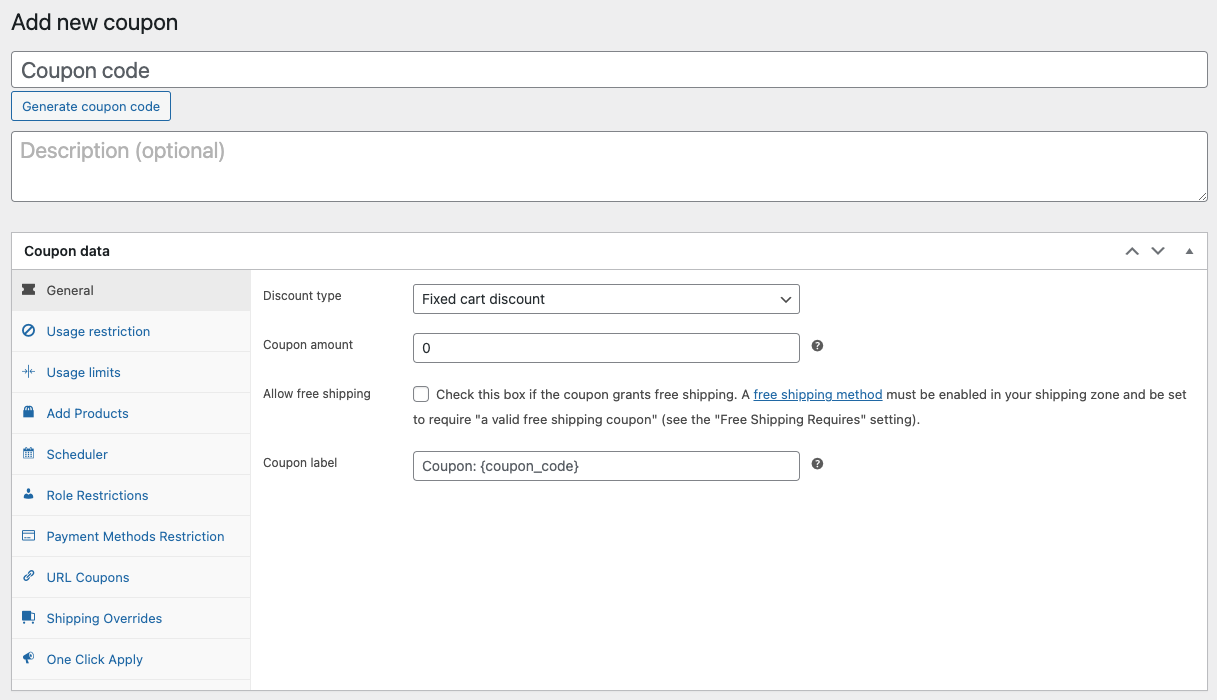
La première chose que vous devrez faire est de définir le nom du coupon et sa description (facultativement). Une fois que vous avez terminé, vous pouvez passer à la modification des informations spécifiques au coupon.
Étape 2 : Essayez les fonctionnalités de coupons par défaut de WooCommerce
Sous l'onglet Général dans la section Données du coupon, WooCommerce vous permet de modifier les valeurs suivantes :
- Type de remise
- Montant du coupon
- Autoriser la livraison gratuite
- Date d'expiration du coupon
Pour commencer, vous pouvez choisir l'un des types de réduction disponibles :
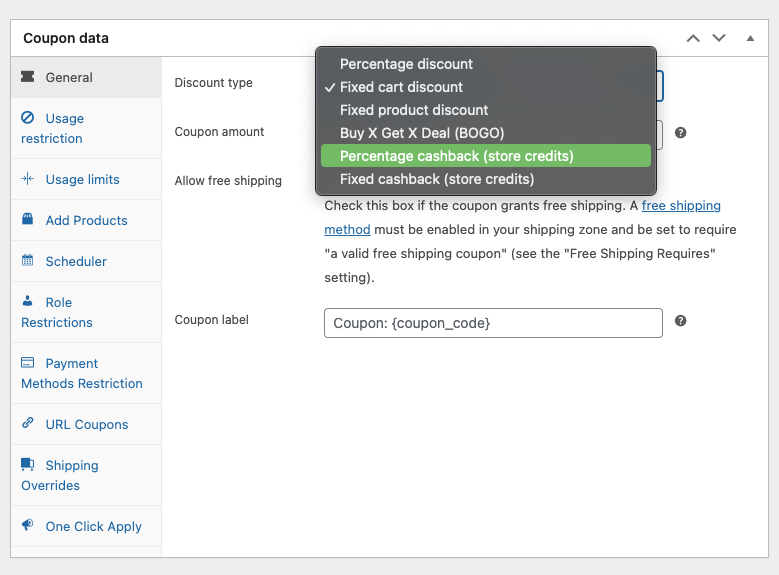
En fonction du type de réduction sélectionné, vous pouvez ensuite définir le montant du coupon comme une valeur fixe, décimale ou en pourcentage. De même, vous pouvez activer la fonctionnalité de livraison gratuite pour supprimer les frais de livraison lorsque le coupon est utilisé.
Lors de la définition de la date d'expiration du coupon, gardez à l'esprit que votre sélection prend effet à 00h00 à la fin du jour choisi. Cela dépend bien sûr du fuseau horaire de votre site, que vous pouvez modifier en naviguant vers Paramètres > Général > Fuseau horaire.
De plus, les restrictions d'utilisation sont utiles pour contrôler les parties de votre magasin auxquelles le coupon s'applique :
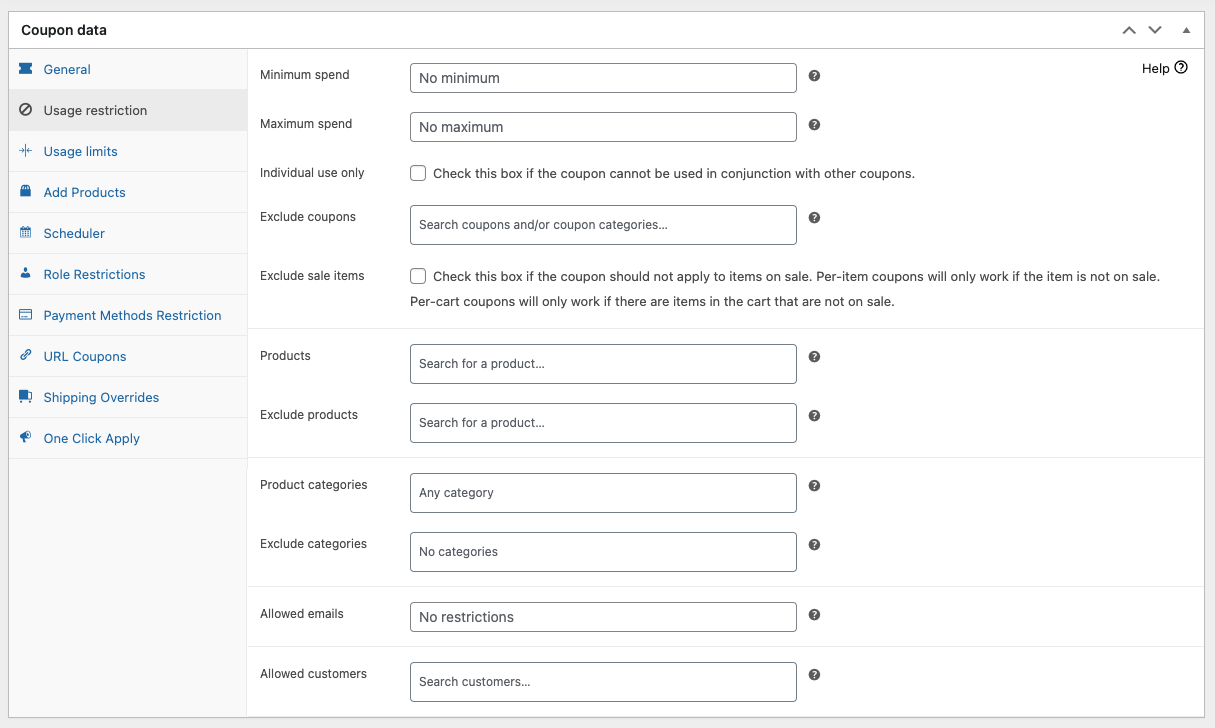
Par exemple, vous pouvez définir un montant minimum ou maximum qu'un utilisateur doit dépenser pour que le coupon soit déclenché. De même, si vous souhaitez que le coupon s'applique à l'ensemble du magasin, laissez simplement les champs Produits et Exclure les produits vides.
Les limites d'utilisation, en revanche, contrôlent la fréquence à laquelle le coupon peut être appliqué :
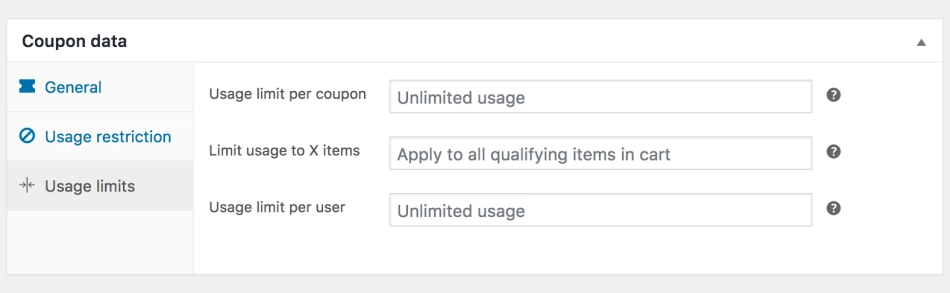
Vous pouvez limiter le nombre de fois qu'un coupon peut être utilisé, le nombre d'articles auxquels il peut s'appliquer, ou même le nombre de fois qu'un acheteur particulier peut l'utiliser.
Étape 3 : Installer et activer Advanced Coupons
Bien que les fonctionnalités de coupons par défaut de WooCommerce puissent s'avérer utiles, elles ne sont pas particulièrement étendues. Les paramètres ci-dessus couvrent à peu près tout ce que vous pouvez faire avec les coupons WooCommerce prêts à l'emploi.
C'est là que le plugin Advanced Coupons s'avère utile. Il ajoute une nouvelle boîte à outils robuste d'options pour créer et configurer vos offres de prix.
Pour installer et activer le plugin, il vous suffit de naviguer vers Plugins > Ajouter un nouveau et de rechercher « Advanced Coupons » :
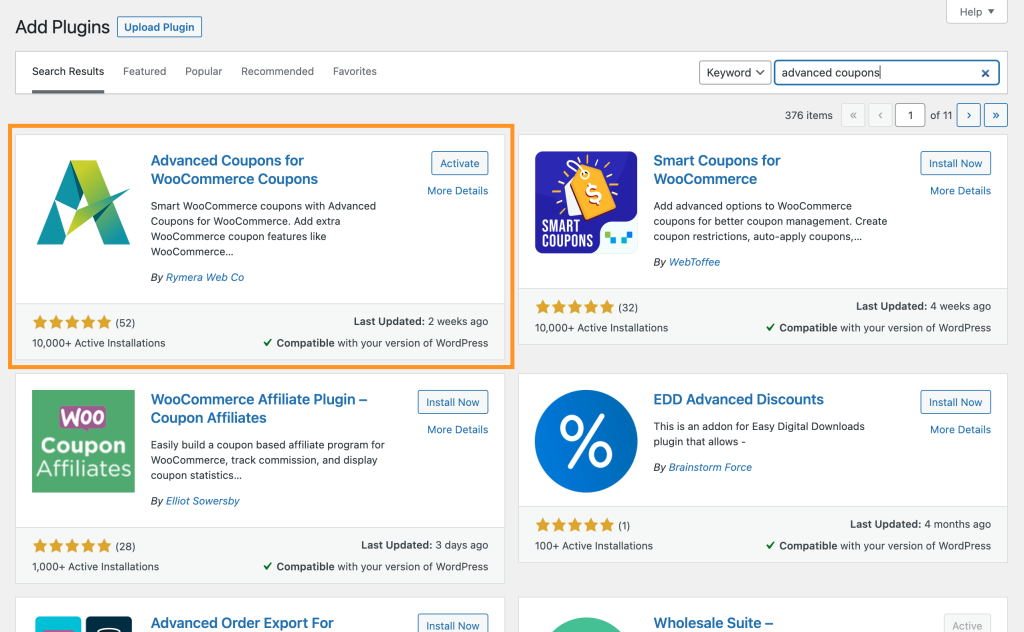
Cela vous permettra d'ajouter la version gratuite d'Advanced Coupons à votre site, vous offrant un ensemble solide de nouvelles fonctionnalités. Pour un contrôle complet de vos coupons, remises et autres offres WooCommerce, vous pouvez également passer à la version premium du plugin.
Étape 4 : Implémentez vos offres de prix avancées
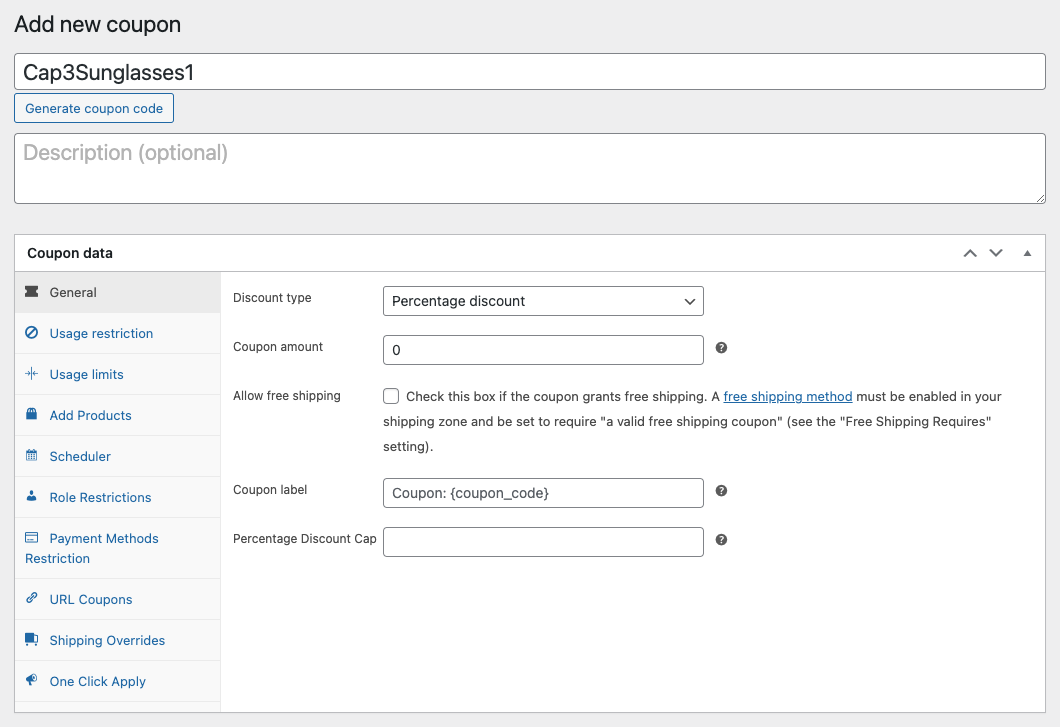
Après avoir activé Advanced Coupons, retournez dans WooCommerce > Coupons. Vous pouvez choisir de modifier un coupon existant ou d'en créer un nouveau. Dans tous les cas, vous découvrirez rapidement qu'il y a maintenant beaucoup plus de sections et de champs disponibles sous l'onglet Données du coupon :
L'une des offres les plus intéressantes d'Advanced Coupons est la promotion BOGO :
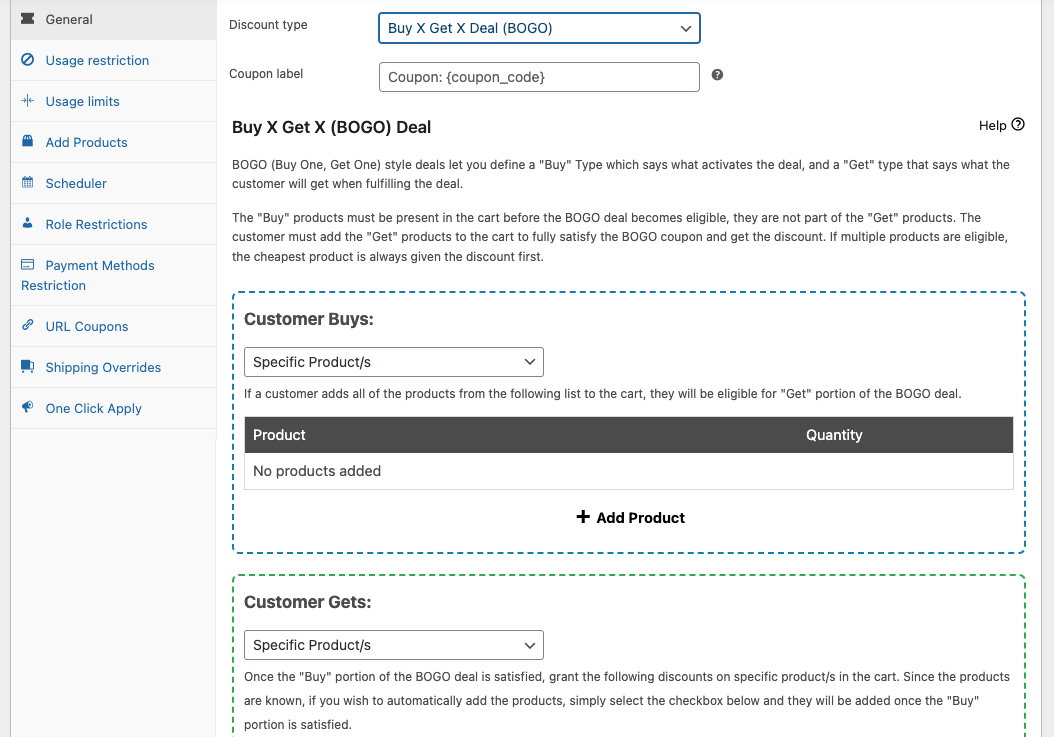
Lors de l'implémentation des offres BOGO, Advanced Coupons vous permet de configurer exactement comment vous souhaitez que l'offre soit déclenchée et appliquée :
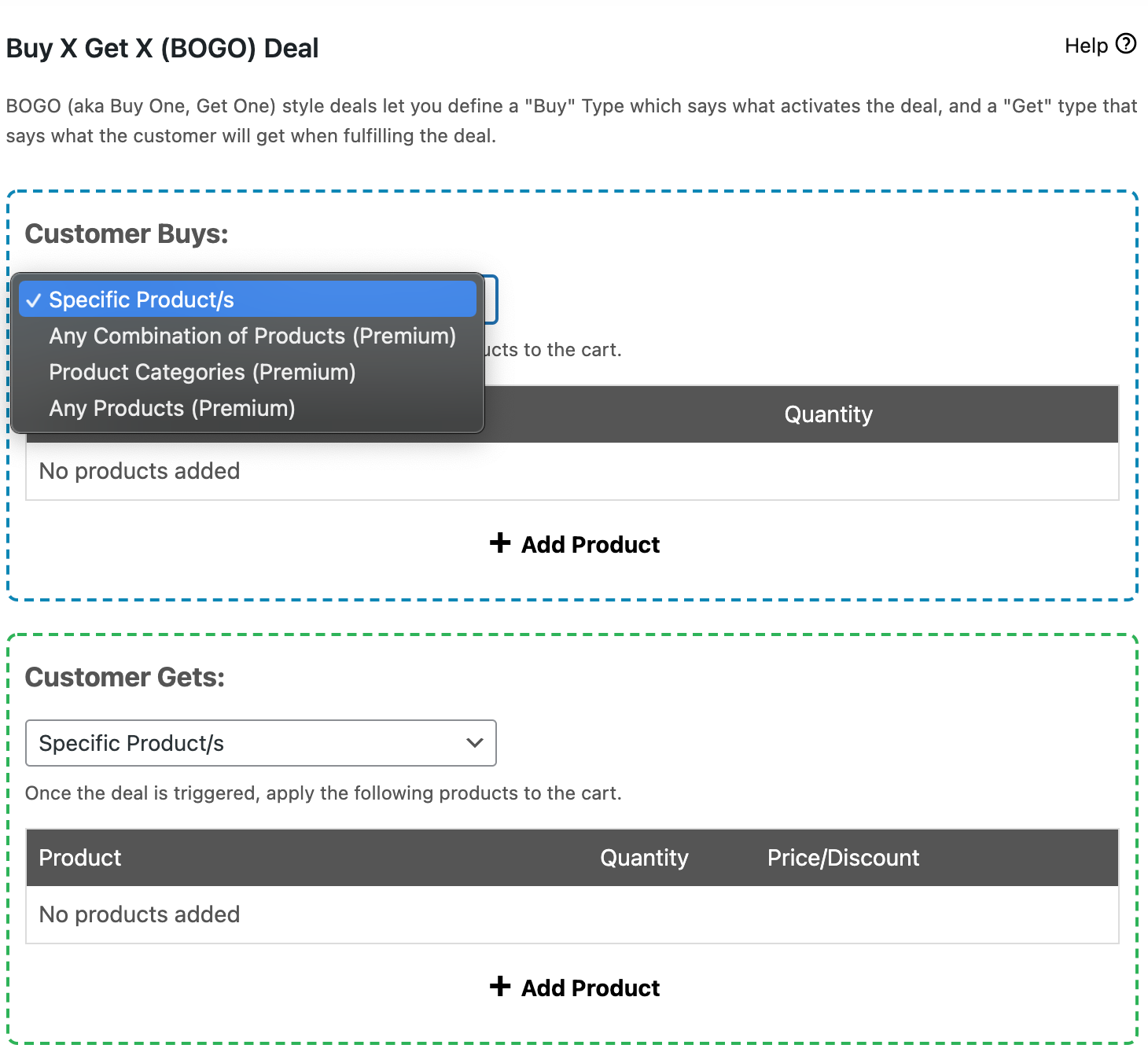
La version gratuite du plugin vous permet de déclencher et d'appliquer l'offre uniquement à des produits sélectionnés. Pour choisir une combinaison de produits ou des catégories de produits entières, vous devrez passer à la version premium.
Advanced Coupons vous permet également d'activer des paramètres supplémentaires, et même de définir des conditions de panier. Ces conditions vous aident à créer presque tous les types d'offres BOGO que vous souhaitez :
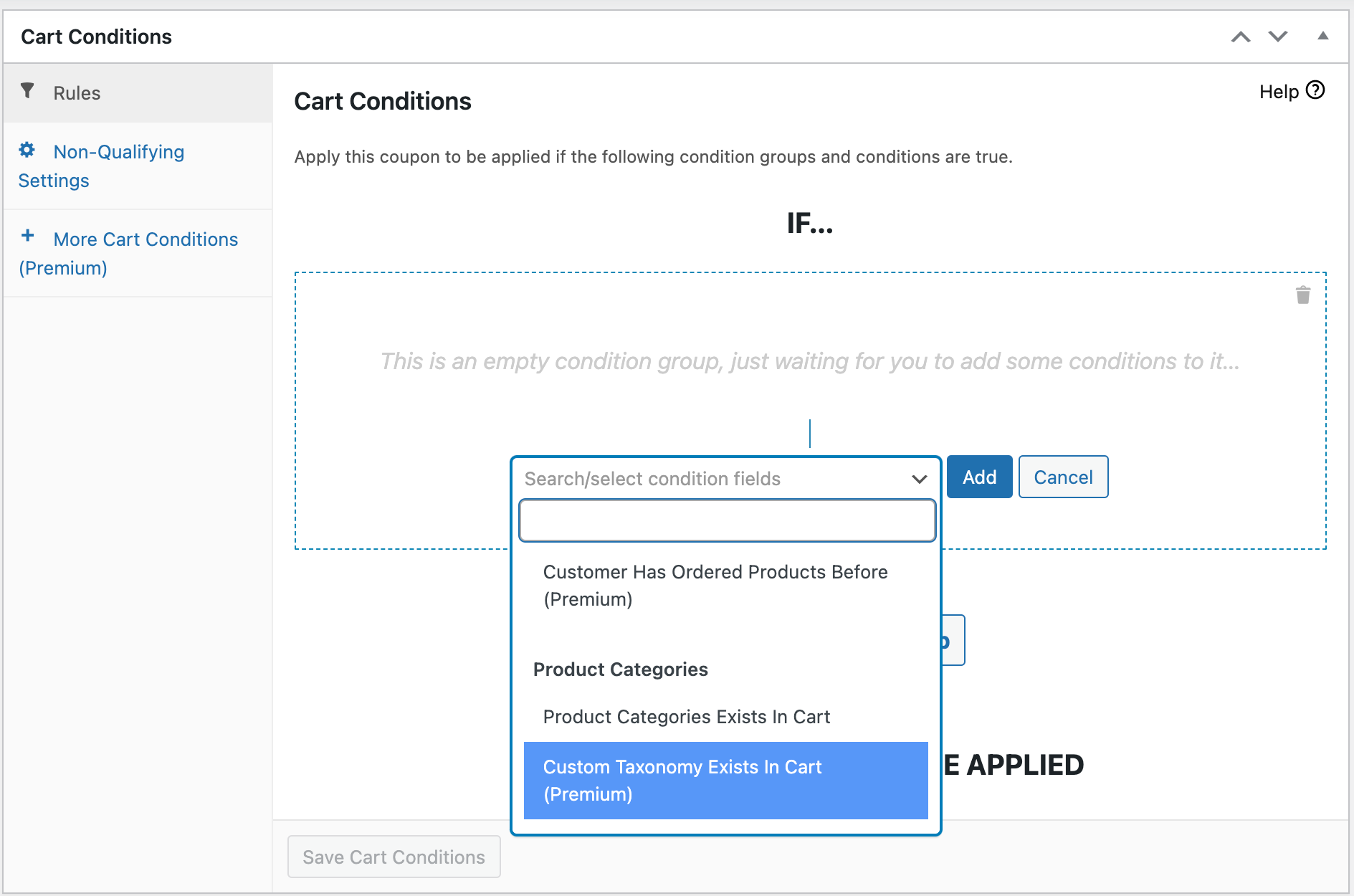
Par exemple, vous pouvez restreindre une offre à certains rôles d'utilisateurs clients, ou aux visiteurs effectuant leurs premières commandes.
Avec la version gratuite, vous pouvez également générer des coupons par URL qui sont très faciles à partager avec des clients potentiels :
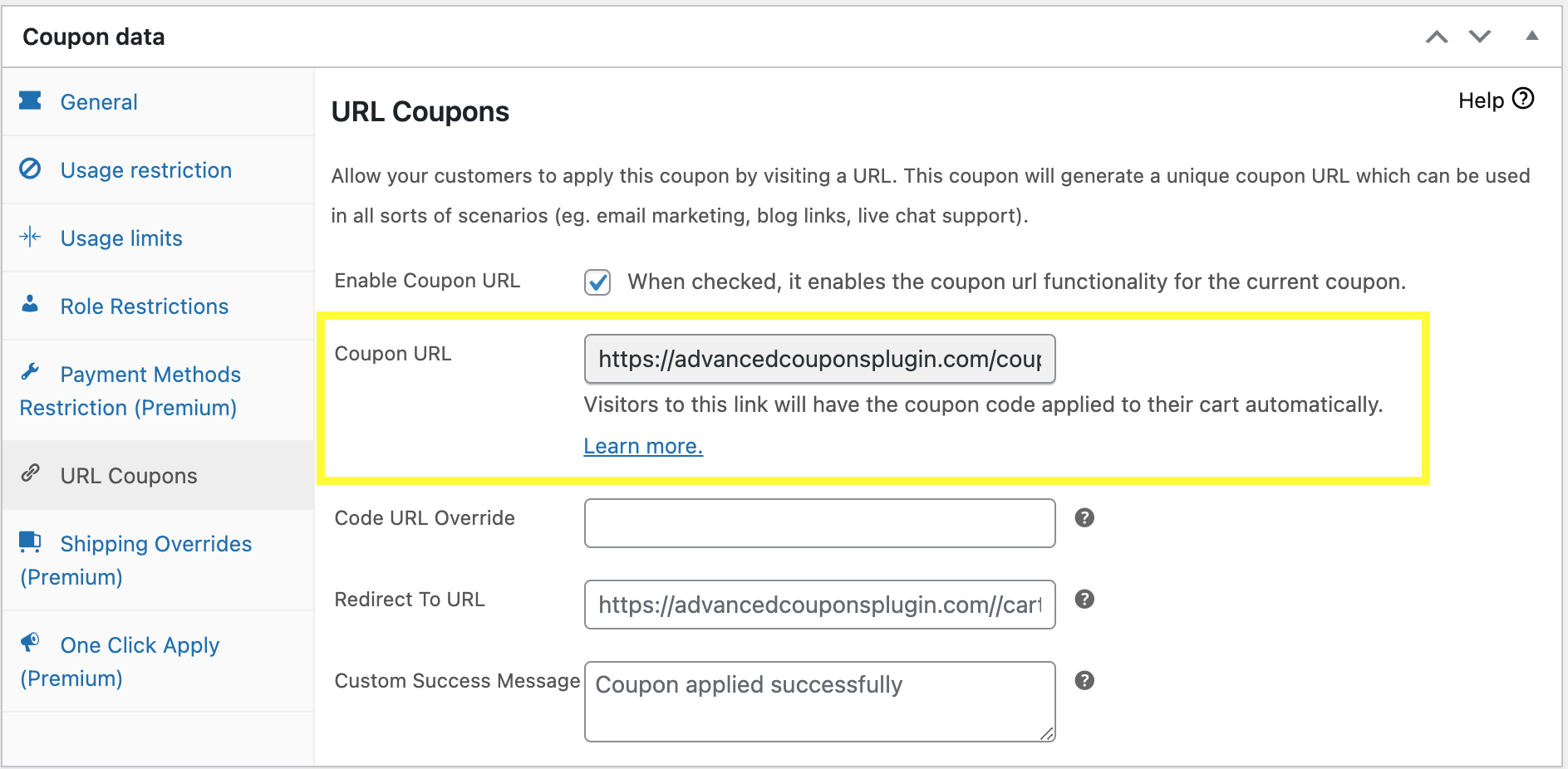
Les autres fonctionnalités disponibles avec la version premium incluent la possibilité de créer des offres « en un clic », de définir des substitutions de livraison, et plus encore. Ensemble, ces options permettent de mettre en œuvre à peu près tous les types d'offres de prix pour WooCommerce que vous pourriez imaginer.
Conclusion
Les offres de prix sont un moyen brilliant d'étendre votre boutique en ligne et de développer votre entreprise. Elles peuvent également être très utiles pour tirer parti des comportements des consommateurs à votre avantage.
Pour implémenter des offres de prix pour WooCommerce, vous pouvez :
- Créez un nouveau coupon.
- Essayer les fonctionnalités de coupon par défaut de WooCommerce.
- Installez et activez le plugin Advanced Coupons.
- Implémenter vos offres de prix avancées.
Quels types d'offres de prix souhaitez-vous créer sur votre site WooCommerce ? Partagez vos réflexions dans la section commentaires ci-dessous !


