

Une offre « Achetez-en un, obtenez-en un gratuit (BOGO) » ou 2 pour 1 est l'une des remises les plus populaires proposées par les détaillants. Cependant, utiliser ce type d'offre de manière stratégique sur votre site WooCommerce est un processus délicat.
Heureusement, notre plugin Advanced Coupons peut vous aider à limiter votre offre BOGO à une catégorie de produits WooCommerce spécifique. Cela peut vous permettre d'éviter les remises excessives et d'autres écueils rencontrés par certains détaillants en ligne.
Dans cet article, nous examinerons ce que sont les offres 2 pour 1, pourquoi elles sont utiles et pourquoi vous pourriez vouloir les proposer pour une catégorie de produits particulière. Ensuite, nous vous expliquerons comment procéder. Allons-y !
Comprendre les offres 2 pour 1 spécifiques à une catégorie
Une offre 2 pour 1 est une remise qui permet aux clients d'« acheter » un article gratuitement lorsqu'ils en achètent un autre du même type. Ceci est également parfois appelé une offre « Achetez-en un, obtenez-en un gratuit (BOGO) ».
Offrir des produits gratuitement peut ne pas sembler productif, mais cela peut être utile aux détaillants. Les gens aiment penser qu'ils obtiennent quelque chose gratuitement, donc ces types d'offres attirent souvent les clients et les amènent à faire des achats qu'ils n'auraient pas faits autrement.
De plus, une offre 2 pour 1 peut vous aider à liquider des produits que vous ne souhaitez plus stocker pour une raison quelconque. Peut-être que vous arrêtez un certain article ou que vous l'avez accidentellement surstocké.
Le seul véritable inconvénient de proposer une vente 2 pour 1 est que si vous n'êtes pas stratégique dans le choix des produits à inclure, vous risquez de faire des remises excessives. Cela se produit lorsqu'une offre finit par vous coûter plus cher qu'elle ne vous rapporte.
Une façon pour les sites WooCommerce d'éviter cela est de proposer des offres 2 pour 1 spécifiques à une catégorie, car les limites sur vos ventes peuvent minimiser les remises excessives. Se concentrer sur une certaine catégorie peut également vous aider à cibler votre offre sur les articles surstockés.
Une autre stratégie que vous pourriez utiliser est de créer une nouvelle catégorie spécifiquement pour les articles 2 pour 1. Cela peut vous éviter d'offrir accidentellement votre promotion sur des produits que vous ne souhaitez pas réduire, car vous devrez les ajouter manuellement à la catégorie.
Comment offrir une offre 2 pour 1 pour une catégorie particulière dans WooCommerce (en 5 étapes)
Bien que WooCommerce inclue des fonctionnalités de coupon natives, elles ne sont pas bien adaptées aux offres plus complexes. Heureusement, nous avons créé Advanced Coupons pour combler les lacunes.
Les étapes ci-dessous vous montreront comment créer une offre 2 pour 1 pour une catégorie WooCommerce particulière. Nous supposerons que vous avez déjà un site de commerce électronique actif et que vous avez installé et activé Advanced Coupons.
Étape 1 : Créer une nouvelle offre BOGO
Tout d'abord, accédez à WooCommerce > Coupons dans votre tableau de bord :
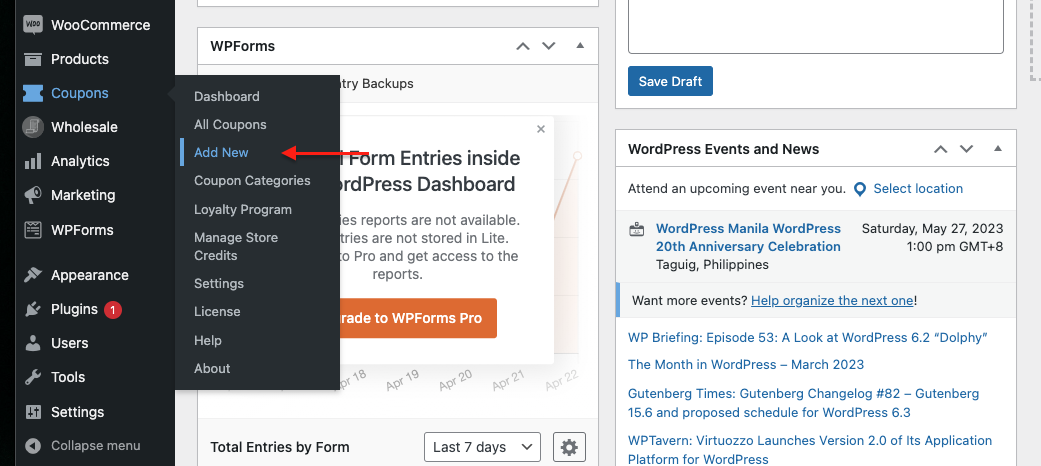
Ensuite, cliquez sur le bouton Ajouter un coupon. Créez un code de coupon que les clients pourront saisir au moment du paiement et une description pour votre propre référence. Faites ensuite défiler vers le bas et cliquez sur l'onglet Général, puis choisissez le type de remise Offre Achetez X Obtenez X (BOGO) :
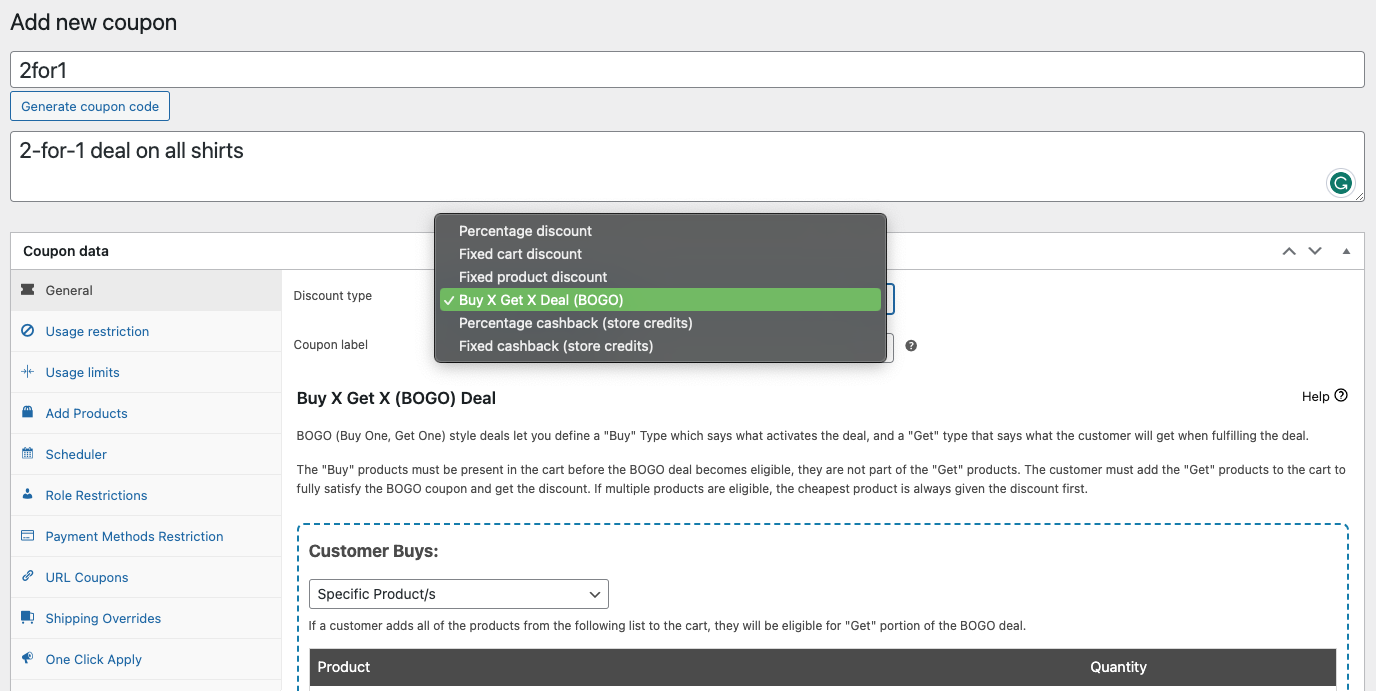
Ici, vous commencerez à construire votre offre.
Étape 2 : Définir un déclencheur de coupon
Chaque offre BOGO a besoin d'un « déclencheur », qui définit les circonstances dans lesquelles un client est éligible à l'offre. Dans ce cas, nous voulons définir Le client achète sur Catégories de produits :
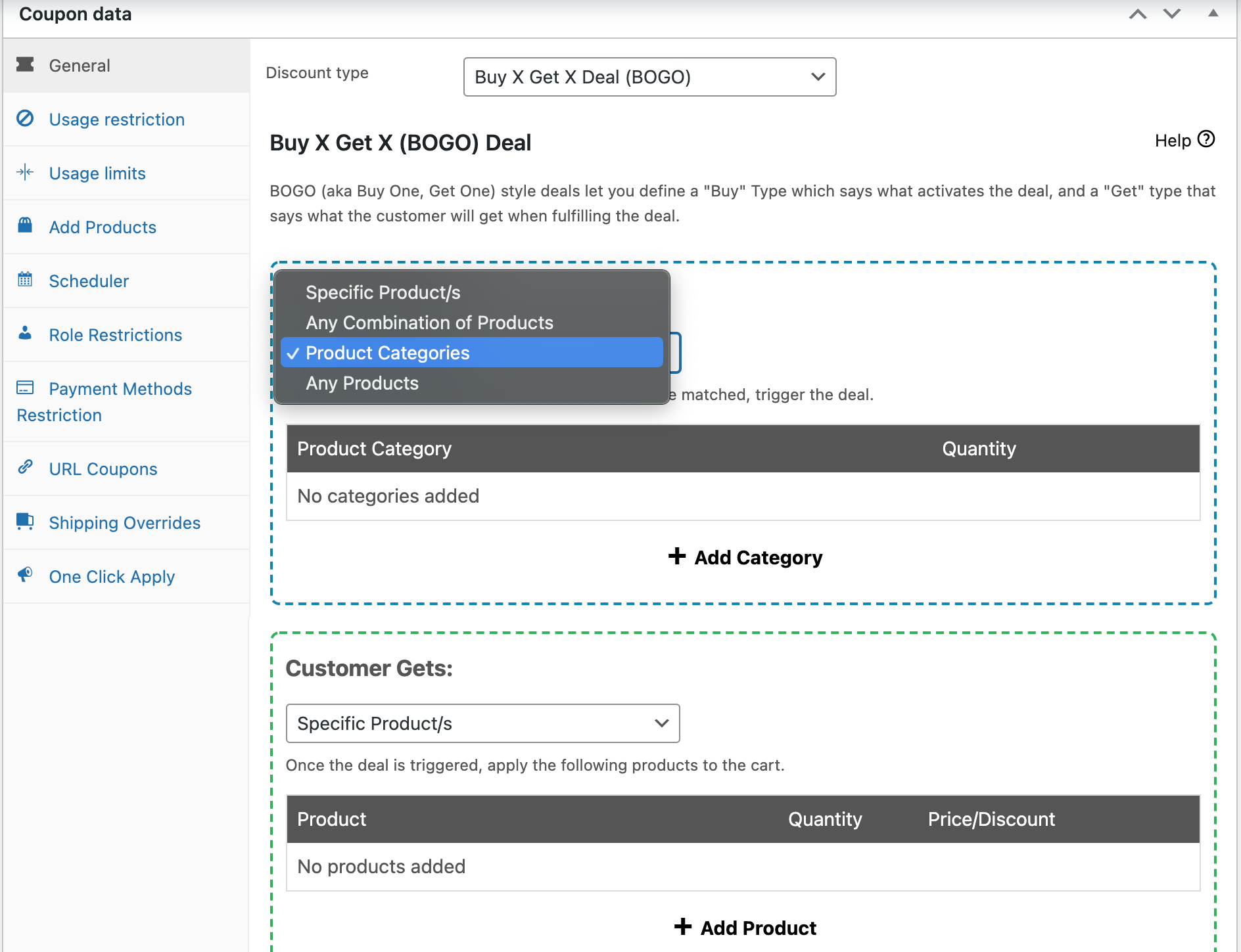
Ensuite, nous devons sélectionner la catégorie spécifique à laquelle nous voulons appliquer la remise. Pour notre exemple, nous utilisons des chemises. Cliquez sur Ajouter une catégorie, sélectionnez celle que vous souhaitez utiliser et définissez la Quantité à 1 :
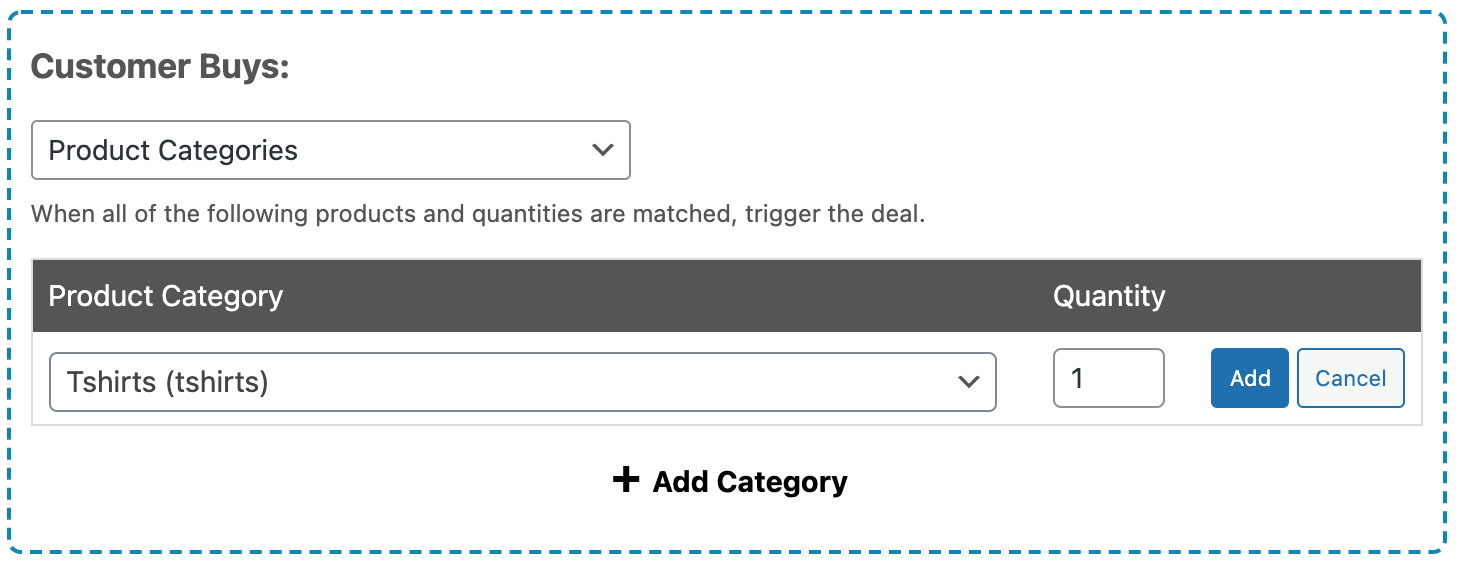
Ensuite, cliquez sur le bouton Ajouter.
Étape 3 : Sélectionner votre type de remise
Ensuite, vous devez définir votre type de remise, qui détermine ce que le client reçoit lorsqu'il remplit les conditions du déclencheur (dans notre exemple, ajouter un produit de la catégorie t-shirt à son panier). Utilisez le menu déroulant Type de remise pour sélectionner Catégories de produits :

Ajoutez ensuite la même catégorie que celle choisie à l'étape 2. La Quantité doit rester à 1. La façon la plus simple de définir les options Prix/Remise est de sélectionner Remplacer le prix et de définir le montant à 0.
Ensuite, cliquez sur le bouton Ajouter :
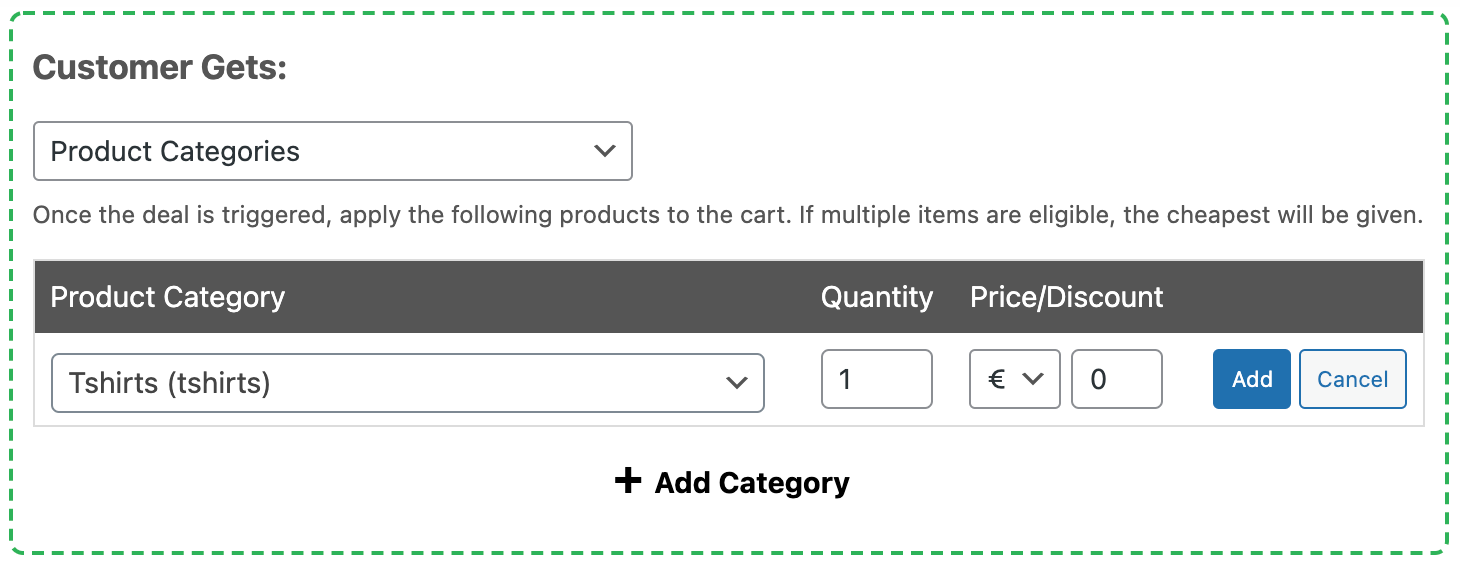
Pour détailler tout ce que nous avons fait dans notre exemple jusqu'à présent, nous avons défini un déclencheur pour que les clients soient éligibles à notre offre 2 pour 1 lorsqu'ils ajoutent au moins un produit de la catégorie t-shirt à leur panier. Lorsqu'ils le font, ils recevront un autre article de la catégorie t-shirt au prix de 0 $.
Étape 4 : Définir la fréquence et les notifications de votre remise
Une fois que vous avez défini votre déclencheur et votre remise, faites défiler vers le bas jusqu'à la section Paramètres supplémentaires. Ici, sélectionnez si votre offre 2 pour 1 se répétera :
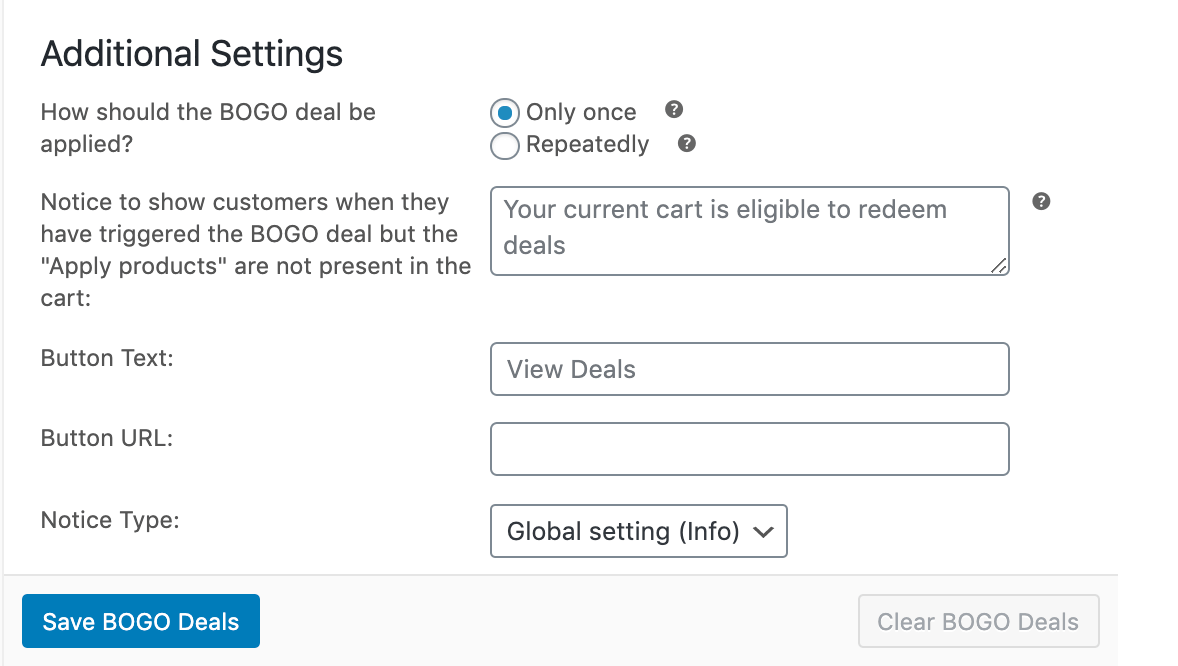
Si vous activez cette option, les clients continueront de recevoir un article supplémentaire gratuit chaque fois qu'ils remplissent votre déclencheur. Ainsi, pour notre exemple, les clients qui achètent deux chemises en recevront deux autres gratuitement, ceux qui achètent trois chemises en recevront trois gratuitement, et ainsi de suite. C'est un excellent moyen de liquider les stocks excédentaires.
Vous pouvez également rédiger un message personnalisé à afficher lorsque les clients activent votre déclencheur et personnaliser le bouton sur lequel ils peuvent cliquer pour voir plus de détails. Enregistrez votre offre BOGO lorsque vous avez terminé.
Étape 5 : Ajouter les conditions de votre panier
Il ne reste qu'une seule chose à faire avant de lancer votre offre 2 pour 1. La section conditions du panier en bas de l'écran doit correspondre au déclencheur que vous avez créé précédemment.
Pour nous, cela signifie ajouter une seule condition :
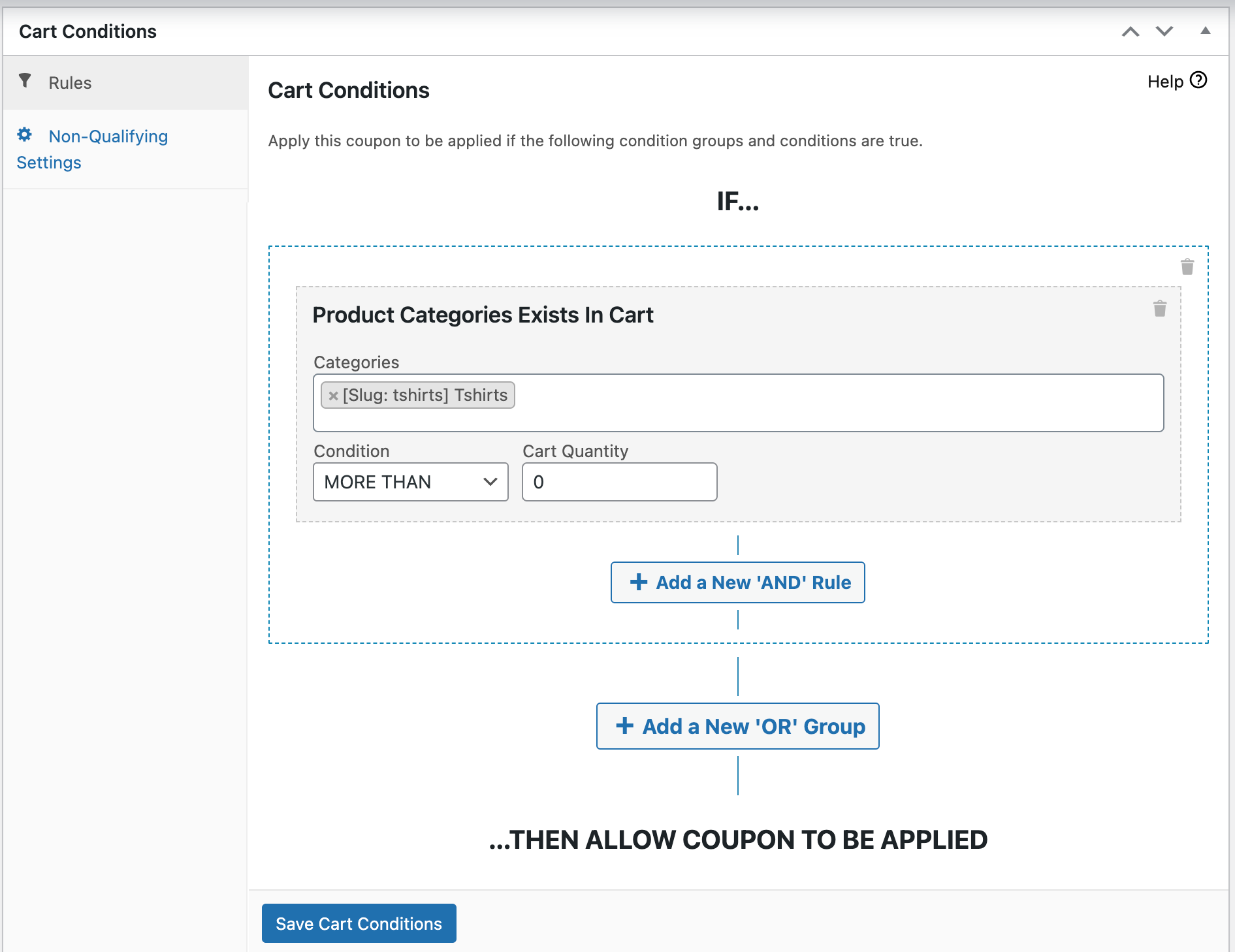
Un produit de la catégorie t-shirt doit se trouver dans le panier du client. Si cette condition est remplie et que le client a saisi le code promo que vous avez créé à l’étape 1, il verra une notification l’informant qu’il est éligible à l’offre :
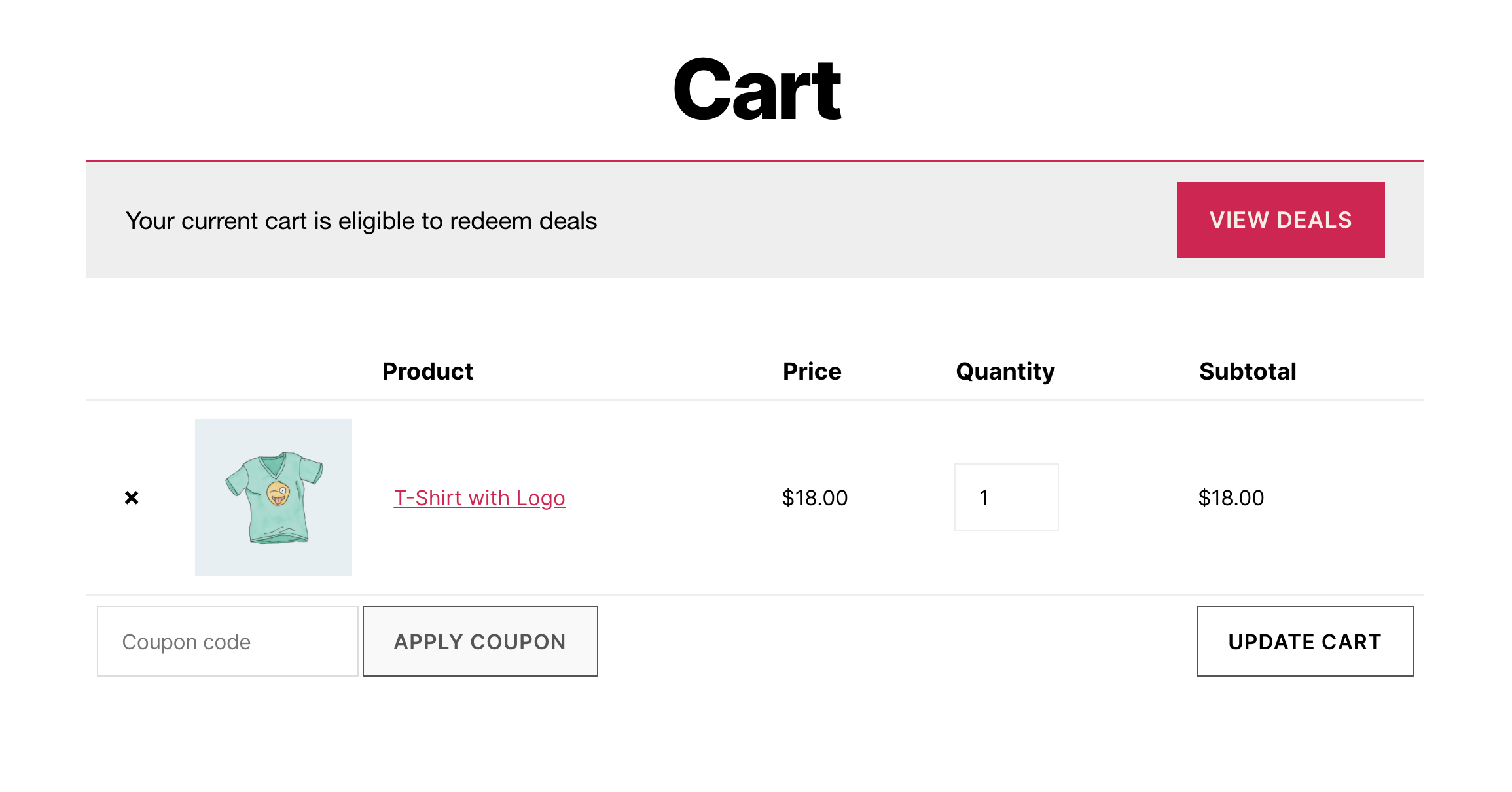
Il peut ensuite ajouter un deuxième t-shirt à son panier et la réduction sera appliquée :
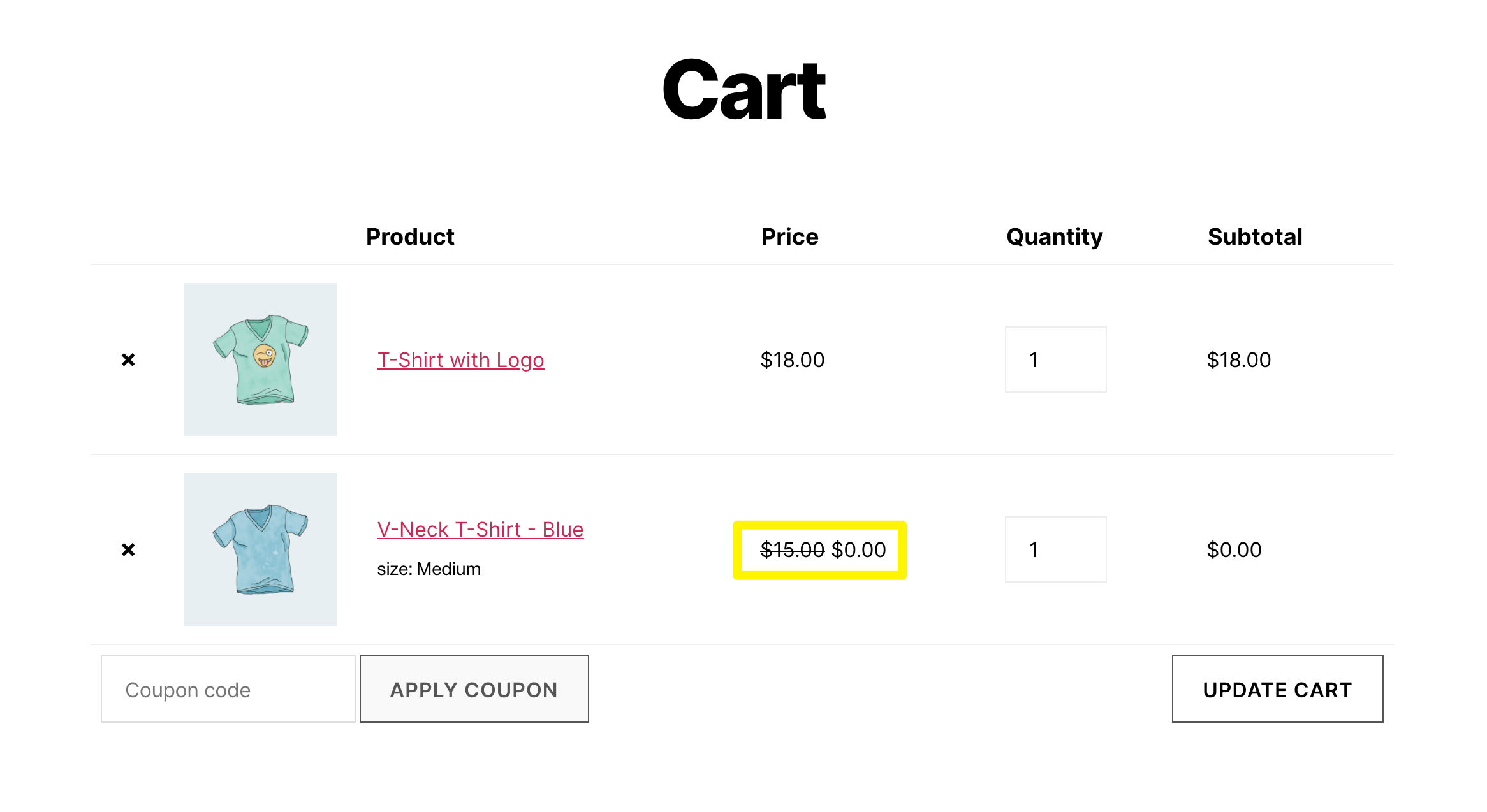
Vous pouvez également modifier votre offre 2 pour 1 pour appliquer automatiquement la réduction et informer les clients éligibles, même s’ils n’ont pas votre code promo.
Conclusion
Quelle que soit la spécialité de votre site e-commerce, proposer une offre 2 pour 1 occasionnelle peut être une stratégie intelligente pour stimuler les ventes. Cela peut également vous aider à écouler des produits dans certaines catégories si vous en avez trop en stock ou si vous avez arrêté certains articles.
Dans cet article, nous avons expliqué comment utiliser Advanced Coupons pour créer une offre 2 pour 1 pour une catégorie de produits dans WooCommerce :
- Créer une nouvelle offre BOGO.
- Établir un déclencheur de coupon.
- Sélectionner votre type de réduction.
- Définir la fréquence de réduction et les notifications.
- Ajouter vos conditions de panier.
Avez-vous des questions sur la façon d’ajouter une offre 2 pour 1 dans WooCommerce ? Laissez-les nous dans la section commentaires ci-dessous !



Je me demande si je peux avoir plusieurs offres sur un coupon BOGO. Ce que je veux faire, c’est offrir aux clients un article gratuit (un seul) parmi deux catégories que j’ai choisies, puis offrir une réduction de 15 % sur une autre catégorie. Puis-je limiter à l’une de ces conditions mais utiliser le même code promo ?
En gros, je ne veux pas que les gens utilisent l’offre et obtiennent 2 produits gratuits et 15 % de réduction sur un autre, mais seulement l’une de ces options.