
Dans Advanced Coupons for WooCommerce Premium 2.6, nous avons introduit un nouveau type de Déclencheur et d'Application pour notre offre BOGO. Le nouveau type de Déclencheur et d'Application 'N'importe quels produits' vous permet de sélectionner n'importe quels produits de votre magasin.
Dans la dernière version d'Advanced Coupons, nous avons renommé le type de Déclencheur et d'Application en 'Le client achète et le client obtient'
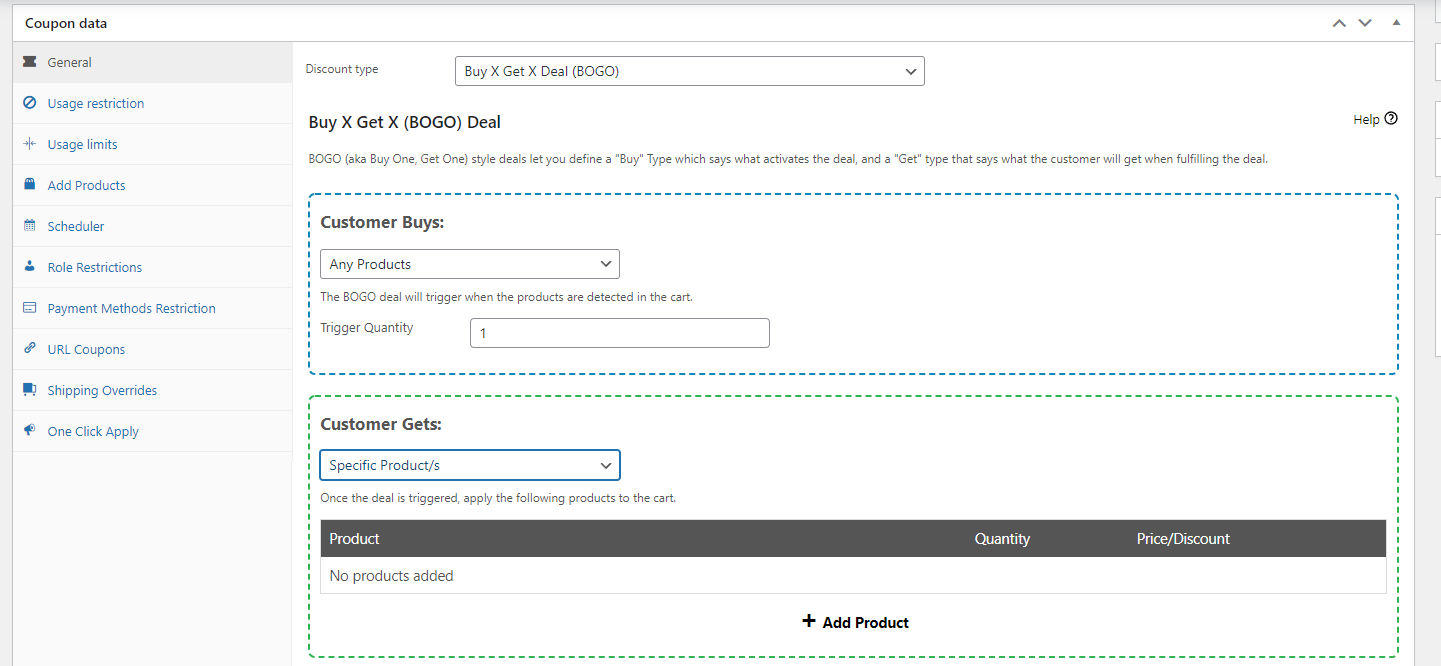
Dans le Type de déclencheur / Le client achète, vous pouvez définir combien de produits doivent être dans le panier pour que le coupon soit appliqué.
Dans le Type d'application, vous pouvez définir combien de produits seront remisés pour votre client. Les articles éligibles les moins chers seront ceux remisés.
Donc, par exemple, vous pouvez créer les scénarios suivants en utilisant ce type de Déclencheur et d'Application :
- Achetez n'importe quels 3 produits sur votre site Web, obtenez 1 produit gratuit.
- Achetez 10 produits sur votre site Web, obtenez 5 produits à moitié prix.
- Achetez n'importe quels 5 produits sur votre site Web, obtenez un T-shirt gratuit, etc.
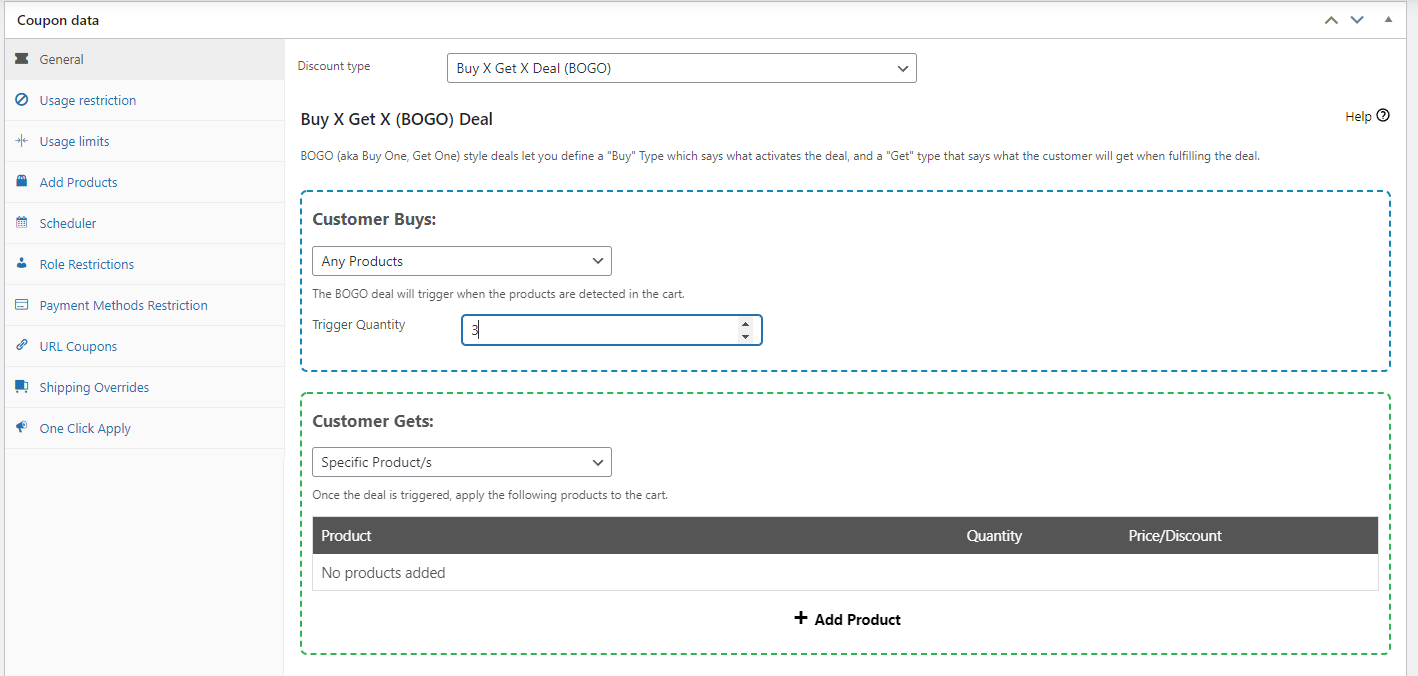
Voici un exemple de configuration du coupon Achetez3Obtenez1Gratuit :
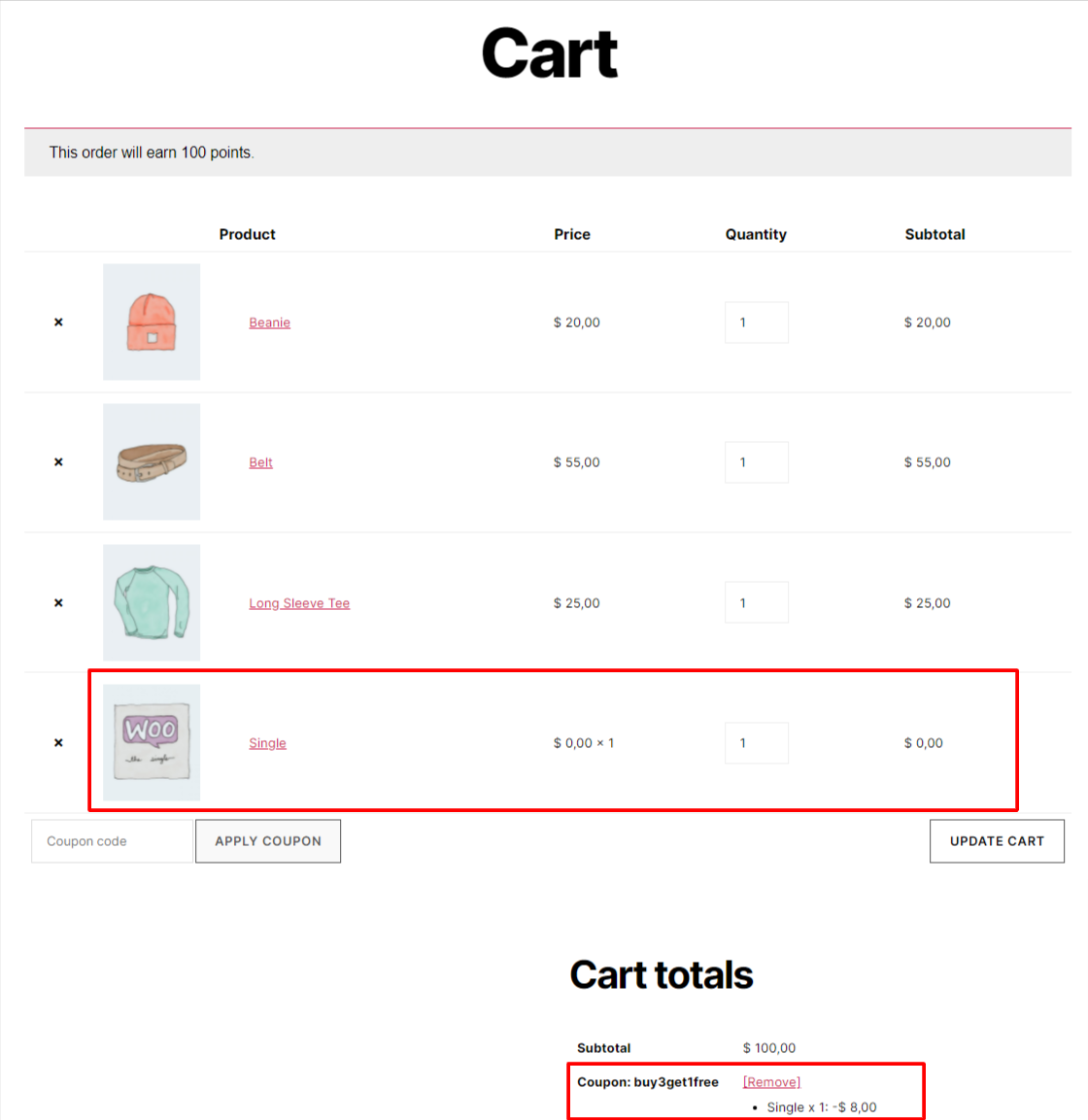
et à quoi cela ressemble sur la page Panier :
Veuillez garder à l'esprit que vous pouvez toujours ajouter plus de Conditions du panier pour créer des coupons plus créatifs qui répondent à vos besoins.

