
Advanced Coupons ne renvoie qu'un ensemble fixe de types de produits dans ses champs de recherche de produits. Si un autre plugin ajoute son propre type de produit, comme les réservations, les lots ou les produits composites, ces produits n'apparaîtront pas lorsque vous taperez leur nom dans l'un de nos champs de recherche.
Vous pouvez changer cela. Depuis Advanced Coupons Free 4.7.5, il existe un paramètre pour cela, et il existe également un filtre que vous pouvez utiliser dans le code pour les cas que le paramètre ne peut pas couvrir. Les deux s'appliquent aux champs de recherche de produits utilisés par les Conditions du panier, les Offres BOGO et Ajouter des produits.
Quels types de produits sont recherchables par défaut
Les champs de recherche renvoient toujours les produits simples, les produits variables, les variations de produits, les abonnements et les variations d'abonnements. Les produits d'abonnement variables ne figurent pas dans cette liste par défaut, alors ajoutez Abonnement variable à partir du paramètre ci-dessous si vous les utilisez. Les produits de cartes cadeaux sont également renvoyés, sauf dans les champs de recherche où une carte cadeau n'est pas un choix valide.
Tous les autres types de produits sont exclus. C'est en partie pour la sécurité, et en partie parce que nous ne prenons pas en charge une intégration « officielle » avec ces extensions. Il peut y avoir plus dans une intégration que la simple possibilité de sélectionner les produits dans nos champs de recherche.
Ajouter des types de produits supplémentaires depuis les paramètres
C'est l'option la plus rapide, et elle ne nécessite aucun code.
- Allez dans Coupons > Paramètres dans votre administration WordPress.
- Ouvrez l'onglet Général.
- Cliquez sur le champ Types de produits supplémentaires dans la recherche et sélectionnez les types de produits que vous souhaitez inclure.
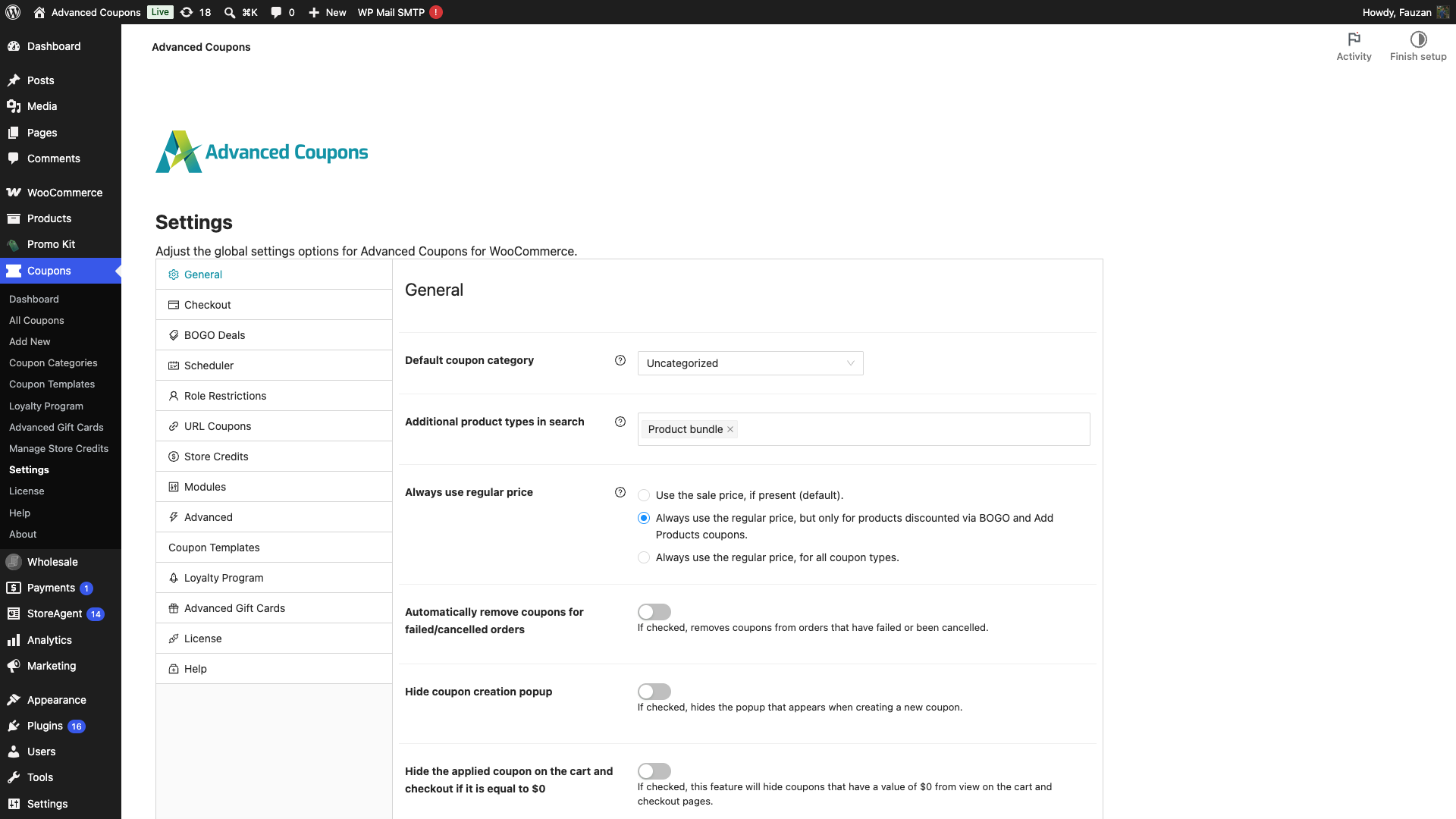
Quelques points à savoir sur le champ :
- La liste déroulante répertorie tous les types de produits enregistrés sur votre boutique qui ne sont pas déjà recherchables. Cela inclut les types ajoutés par d'autres plugins, et les deux types de base qui ne sont pas recherchables par défaut, Produit groupé et Produit externe/affilié.
- Le paramètre s'enregistre de lui-même dès que vous le modifiez. Il n'y a pas de bouton d'enregistrement, et vous verrez un message de confirmation lorsqu'il sera appliqué.
- Les types de produits par défaut restent recherchables, quoi que vous sélectionniez ici. Vous ajoutez simplement à la liste.
- Le champ conserve au moins une sélection une fois que vous en avez enregistré une. Si vous supprimez toutes les entrées, la dernière sélection enregistrée reste en place.
La sélection d'un type n'affecte que les champs de recherche. Rien d'autre concernant le coupon ne change, alors testez le coupon sur un panier réel par la suite pour confirmer que la réduction se comporte comme prévu avec ce type de produit.
Ajouter des types de produits avec du code
La liste déroulante est construite à partir des types de produits que WooCommerce connaît, donc un plugin qui enregistre une classe de produit sans l'ajouter à la liste des types de produits de WooCommerce n'y apparaîtra pas. Pour ces cas, utilisez plutôt le filtre acfw_product_search_allowed_types. Il s'exécute après le paramètre, vous pouvez donc les utiliser ensemble.
Voici un exemple d'extrait montrant comment un type de produit appelé « Réservation » peut être ajouté aux produits disponibles pour la recherche :
add_filter( 'acfw_product_search_allowed_types' , 'support_booking_product_type_in_search' );

function support_booking_product_type_in_search( $allowed_types ) {
    $allowed_types[] = 'booking';
    $allowed_types[] = 'bundle';
    $allowed_types[] = 'composite';
    return $allowed_types;
}
Ajustez l'extrait et incluez-le dans votre functions.php ou via un plugin drop-in.
Besoin d'aide ?
Si vous avez une question ou rencontrez des problèmes, nous sommes là pour vous aider.
- Utilisateurs Premium : Ouvrir un ticket de support
- Utilisateurs gratuits : Visitez notre forum communautaire

