
Vous cherchez un moyen d'augmenter les conversions et de rendre vos offres BOGO sans effort pour les clients ? Avec Advanced Coupons, vous pouvez ajouter automatiquement des produits gratuits ou à prix réduit au panier lorsqu'un client remplit les conditions d'une offre BOGO, éliminant ainsi les frictions et augmentant les chances d'une vente conclue.
Cet article vous guidera sur la façon de configurer cette fonctionnalité et, plus important encore, sur la façon de l'utiliser dans le cadre de votre stratégie marketing pour générer plus de réclamations et de revenus.
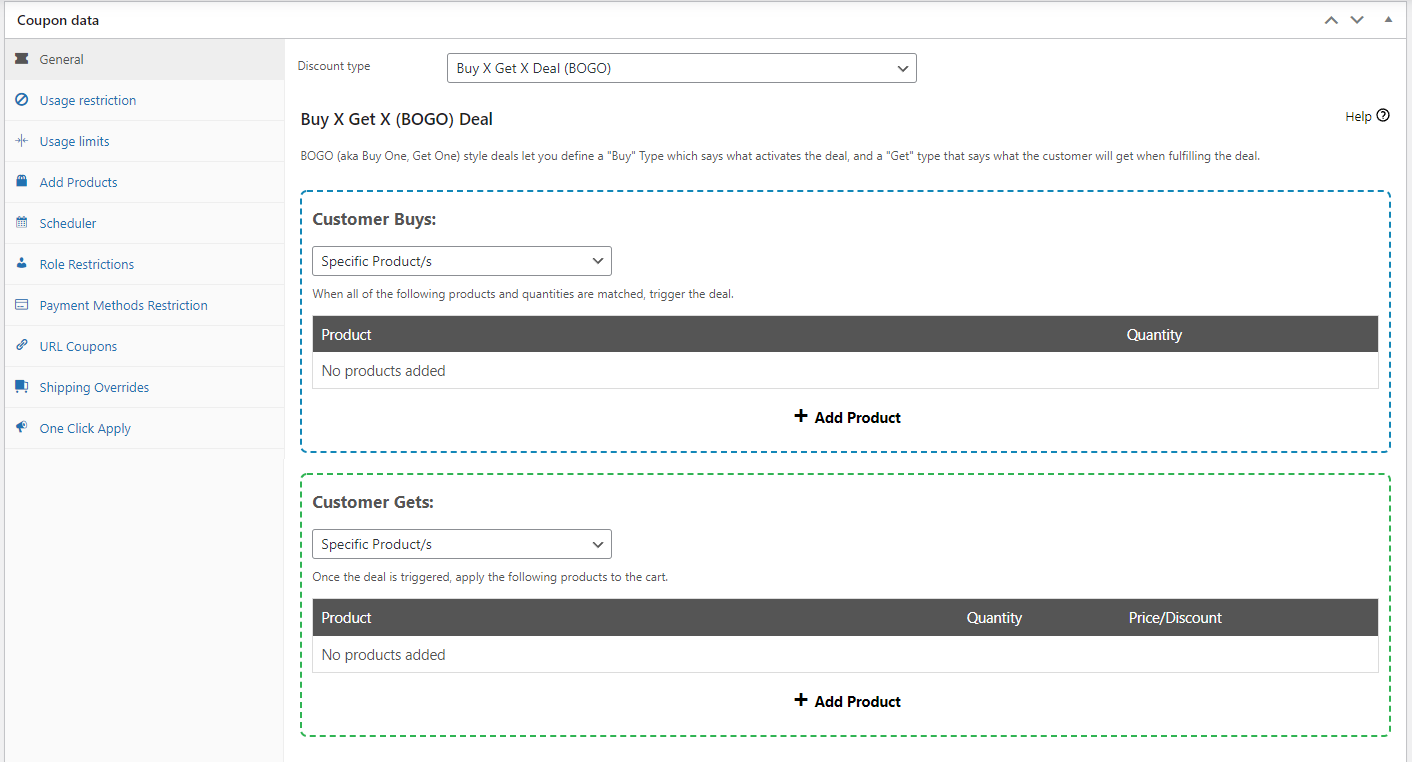
Comment le configurer
Étape 1 : Activer l'ajout automatique de produits promotionnels
Lors de la création ou de la modification d'un coupon BOGO, faites défiler jusqu'à la section Offres BOGO. Après avoir défini vos règles Acheter et Obtenir, localisez la section Paramètres supplémentaires.
Cochez la case : ✅ Ajouter automatiquement les produits promotionnels au panier
Ce paramètre ajoute automatiquement les produits « Obtenir » lorsque le client remplit les conditions, afin qu'il n'ait pas à chercher les articles ou à effectuer des étapes supplémentaires.
🎯 Astuce marketing : Réduisez les frictions lors du paiement pour augmenter les conversions. Lorsque vous ajoutez automatiquement l'article bonus, vous aidez les clients à terminer leur achat rapidement et en toute confiance.
Étape 2 : Définir comment l'offre doit être appliquée
Juste en dessous, vous trouverez : Comment l'offre BOGO doit-elle être appliquée ?
Choisissez parmi :
- Une seule fois – Appliquez l'offre une seule fois, quel que soit le nombre d'articles éligibles dans le panier.
- De manière répétée – Appliquez l'offre autant de fois que la condition « Acheter » est remplie.
📈 Stratégie marketing : Les offres répétées encouragent les achats en gros. Utilisez cela à votre avantage en proposant des offres comme « Achetez-en 2, obtenez-en 1 gratuit – De manière répétée » pour augmenter la valeur moyenne des commandes.
Étape 3 : Configurer les paramètres de notification (facultatif)
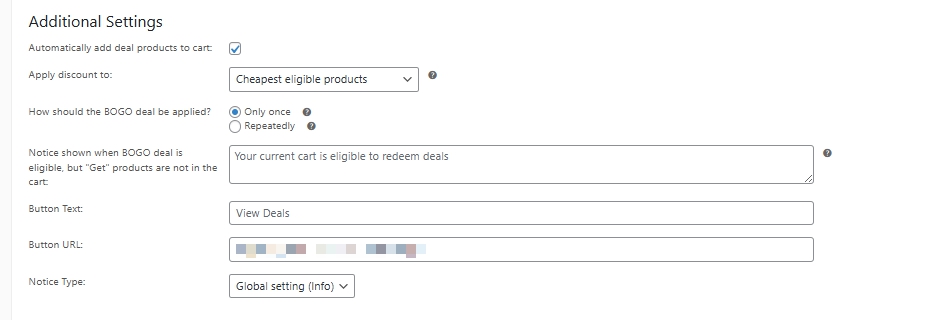
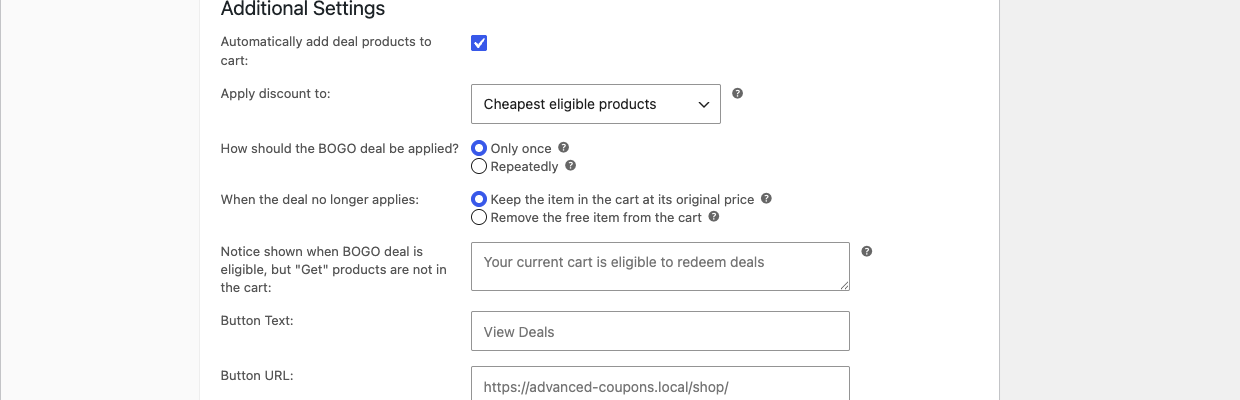
Le panneau Paramètres supplémentaires vous permet de contrôler le fonctionnement de votre offre BOGO et la manière dont vous la présentez aux clients.
Vous pouvez configurer les éléments suivants :
- Ajouter automatiquement les produits promotionnels au panier : Garantit que les articles « Obtenir » gratuits ou à prix réduit sont ajoutés automatiquement au panier.
- Appliquer la remise à : Choisissez comment les remises sont allouées lorsque plusieurs articles sont éligibles :
- Produits éligibles les moins chers – La remise s'applique d'abord aux articles les moins chers.
- Produits éligibles les plus chers – La remise s'applique d'abord aux articles les plus chers.
- Comment l'offre BOGO doit-elle être appliquée ?
- Une seule fois – Applique l'offre une seule fois.
- De manière répétée – Applique l'offre plusieurs fois si le client ajoute suffisamment de produits éligibles.
- Lorsque l'offre ne s'applique plus : Disponible à partir de la version 4.7.4. Ce paramètre contrôle ce qui arrive à un article d'offre ajouté automatiquement une fois que le panier ne remplit plus les conditions. Choisissez Garder l'article dans le panier à son prix d'origine (par défaut) pour laisser l'article dans le panier à son prix plein, ou Supprimer l'article gratuit du panier pour retirer uniquement la quantité ajoutée par l'offre, tout en conservant toute quantité ajoutée par le client lui-même. Un avis de panier apparaît lorsque l'article est supprimé.
- Message de notification : Affichez un appel clair si le client remplit les conditions mais n'a pas encore ajouté les produits « Obtenir » (par exemple, Votre panier actuel est éligible pour réclamer des offres).
- Texte du bouton : Texte actionnable pour le bouton de notification (par exemple, Voir les offres).
- URL du bouton : Dirigez les clients vers une collection spécifique de produits éligibles.
- Type de notification : Choisissez le style du message – information, succès, avertissement, ou suivez votre réglage global.
💡 Conseil marketing : Une invite bien placée peut favoriser la découverte. Envoyez les clients vers une page organisée d’articles BOGO éligibles pour augmenter l’exposition des produits et générer des ventes supplémentaires.
Voici à quoi ressemble cette section :
Étape 4 : Activer l’application automatique pour le coupon (Facultatif)
Pour rendre l’expérience encore plus fluide, vous pouvez activer l’option Appliquer automatiquement le coupon. Lorsque cette fonctionnalité est activée, le coupon sera automatiquement appliqué au panier du client, sans qu’il ait besoin de saisir un code lors du paiement.
Vous trouverez ce paramètre dans la barre latérale de l’écran de modification du coupon :
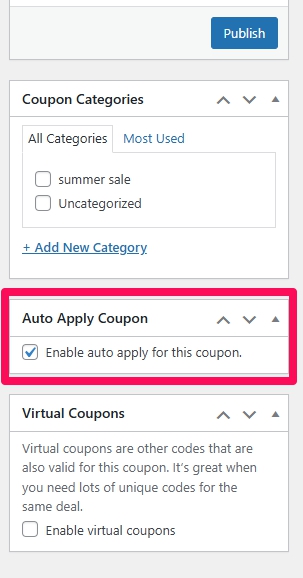
Cochez simplement la case intitulée : ✅ Activer l’application automatique pour ce coupon
🚀 Stratégie marketing : Les coupons appliqués automatiquement aident à réduire les abandons en garantissant que les clients ne manquent pas la bonne affaire, en particulier sur mobile où la saisie d’un code peut être fastidieuse.
Tout est prêt !
Les offres BOGO sont l’un des outils promotionnels les plus puissants disponibles et leur automatisation porte l’expérience à un niveau supérieur. En supprimant les étapes supplémentaires, vous réduisez les abandons, augmentez le taux de réclamation des offres et créez un parcours client fluide et gratifiant.
🚀 Vous souhaitez proposer des offres BOGO automatisées comme celle-ci ?
Consultez les plans tarifaires d’Advanced Coupons pour accéder aux fonctionnalités premium utilisées dans ce guide.
Aide et support
Nous avons une équipe de support dédiée pour Advanced Coupons qui connaît très bien nos produits, WooCommerce et le secteur. Vous êtes les bienvenus pour profiter de leur expertise à tout moment, partout dans le monde.
Si vous êtes un client existant, veuillez vous rendre sur le formulaire de demande de ticket de support et envoyez-nous un message.
Si vous êtes un utilisateur du plugin gratuit, veuillez nous envoyer une demande de support sur le forum, nous surveillons activement les forums de support WordPress.org pour le plugin gratuit et aidons nos utilisateurs du mieux que nous pouvons.

