

Offrir des réductions peut être un moyen efficace d'augmenter les ventes. Cependant, il est important de s'assurer qu'elles sont correctement configurées pour éviter les abus et les pertes de profit. Cela signifie que vous devrez apprendre à configurer les règles de réduction pour WooCommerce.
Heureusement, notre plugin Advanced Coupons vous permet de configurer des restrictions d'utilisation et des conditions de panier pour vos coupons. Il offre une variété d'options, vous pouvez donc vous assurer que vos réductions sont utilisées efficacement.
Dans cet article, nous expliquerons ce que sont les règles de réduction et pourquoi il est utile de les configurer. Ensuite, nous vous montrerons comment créer des limitations et des conditions de coupon, et nous examinerons quelques exemples. Commençons !
Que sont les règles de réduction WooCommerce ?
Avant de commencer la configuration, il est utile de savoir ce qu'est réellement une règle de réduction.
Les règles de réduction WooCommerce sont les paramètres de configuration qui décident du comportement d'un coupon : le type de réduction qu'il applique, qui est autorisé à l'utiliser et les conditions qu'un panier doit remplir avant qu'il ne fonctionne.
Par défaut, WooCommerce vous offre une version basique. Vous pouvez choisir un type de réduction, ajouter quelques restrictions d'utilisation et limiter le nombre de fois qu'un coupon est échangé :
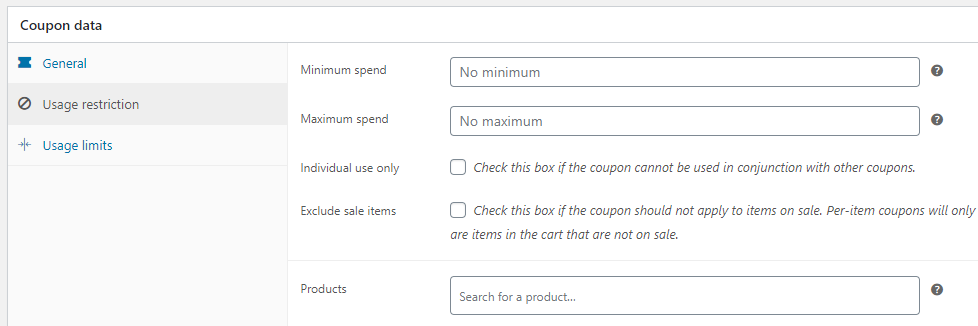
C'est suffisant pour une promotion unique. Cela devient insuffisant lorsque vous souhaitez qu'un coupon réagisse à ce qui se trouve réellement dans le panier de quelqu'un.
C'est là que notre plugin Advanced Coupons intervient. En plus des paramètres intégrés de WooCommerce, vous obtenez un constructeur de conditions de panier qui vous permet de combiner des règles, de sorte qu'un seul coupon puisse vérifier plusieurs choses à la fois.
En pratique, les règles de réduction vous permettent de :
- Restreindre un coupon à des rôles d'utilisateur particuliers, ou aux invités par rapport aux clients enregistrés
- Appliquer une réduction uniquement à des produits ou des catégories de produits spécifiques
- Exiger un sous-total de panier minimum, ou un nombre minimum d'articles dans le panier
- Offrir une réduction sur la première commande aux nouveaux clients
- Combiner plusieurs conditions pour qu'un seul coupon couvre un scénario plus spécifique
Les avantages de la configuration de règles de réduction
Les réductions peuvent vous aider à augmenter vos ventes et votre taux de fidélisation de la clientèle. En fait, 35 % des acheteurs sont prêts à essayer un nouveau produit s'il y a un coupon ou un code de réduction. Un autre 36 % est plus susceptible d'acheter un produit s'il est accompagné d'un cadeau gratuit.
Cependant, créer des offres attrayantes ne suffit pas. Vous devrez également configurer des règles de réduction pour vous assurer que ces coupons sont utilisés par les bons clients.
Par défaut, WooCommerce vous permet de proposer des offres basiques. Avec notre plugin Advanced Coupons, vous aurez accès à des règles et des paramètres de réduction plus avancés. De cette façon, vous pouvez affiner votre stratégie de vente et cibler le bon client.
En configurant des règles de réduction, vous pouvez vous assurer que vous réalisez toujours un profit avec vos coupons.
Par exemple, vous pouvez limiter le nombre de fois où ils peuvent être utilisés, définir les produits sur lesquels ils peuvent être utilisés, et plus encore.
Vous vous demandez comment cela se compare aux plugins de réduction dédiés ? Notre comparaison Advanced Coupons vs Discount Rules For WooCommerce vous détaille tout.
Règles de réduction ou codes promo : lequel utiliser ?
Les deux finissent par faire la même chose, c'est-à-dire réduire le prix d'une commande. Ce qui les différencie, c'est le déclencheur.
Un code promo attend que l'acheteur saisisse quelque chose. Une règle de réduction se déclenche d'elle-même, en fonction de ce que le panier contient déjà.
Aucun des deux n'est meilleur en théorie, il est donc utile de savoir lequel convient le mieux à la promotion que vous avez en tête.
Les règles automatiques ont tendance à gagner lorsque vous ne voulez pas que l'acheteur ait à faire quoi que ce soit. Pensez aux prix échelonnés, à la livraison gratuite au-delà d'un certain montant, ou à une offre de catégorie qui devrait simplement s'appliquer. Tout cela fonctionne mieux discrètement. Personne n'abandonne un panier parce qu'il est allé chercher un code qui se trouvait dans un e-mail.
Les codes ont tendance à gagner lorsque la réduction doit être partagée, suivie ou limitée à un groupe connu. Une campagne d'influence, un agent de support qui dédommage un client, une offre partenaire ou un e-mail de reconquête reposent tous sur un code que vous pouvez distribuer et mesurer. Un code est également plus facile à retirer : arrêtez de le publier et il cesse de se propager.
De nombreux magasins ont besoin des deux, et c'est le cas normal plutôt qu'un compromis. Vous pourriez appliquer des prix échelonnés automatiques sur tout le catalogue toute l'année, puis superposer une promotion saisonnière codée par-dessus. Les limites d'utilisation et les conditions du panier que nous abordons ci-dessous sont ce qui empêche les deux de s'empiler de manière inattendue.
Un point à considérer avant de s'engager dans une configuration basée uniquement sur des règles : les règles de réduction ne résolvent que la réduction. Dès que vous souhaitez intégrer des points de fidélité, des cartes-cadeaux ou du crédit en magasin, il s'agit d'un ensemble d'outils différent. Assembler plusieurs plugins pour couvrir cela devient coûteux à maintenir, il est donc utile de vérifier ce qu'un plugin gère au-delà des règles elles-mêmes.
Comment configurer des règles de réduction pour WooCommerce
Notre plugin Advanced Coupons vous permet de configurer différentes règles de réduction pour WooCommerce. Vous pouvez créer des offres basiques, comme des réductions sur un montant minimum de dépenses, à des offres plus complexes, comme des économies sur des produits sélectionnés.
Dans ce tutoriel, nous allons examiner comment configurer des règles pour une réduction fixe sur le panier. Plus tard dans l'article, nous couvrirons quelques exemples supplémentaires.
Étape 1 : Sélectionner un type de réduction
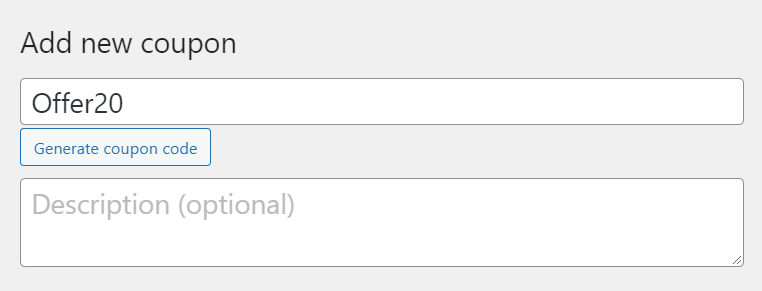
Une fois que vous avez installé et activé le plugin sur votre site, naviguez vers Marketing > Coupons et cliquez sur Ajouter un coupon. Ici, vous pouvez entrer un code pour votre coupon, ou demander au plugin d'en générer un pour vous :
Ensuite, faites défiler jusqu'à la boîte Données du coupon. Dans la section Général, vous pouvez sélectionner le type de réduction que vous souhaitez offrir et le montant du coupon :
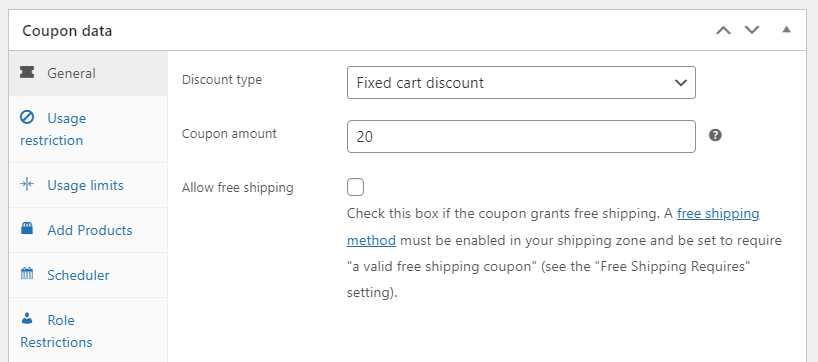
Vous avez également la possibilité d'offrir la livraison gratuite avec le coupon.
Étape 2 : Configurer les restrictions d'utilisation et les limites
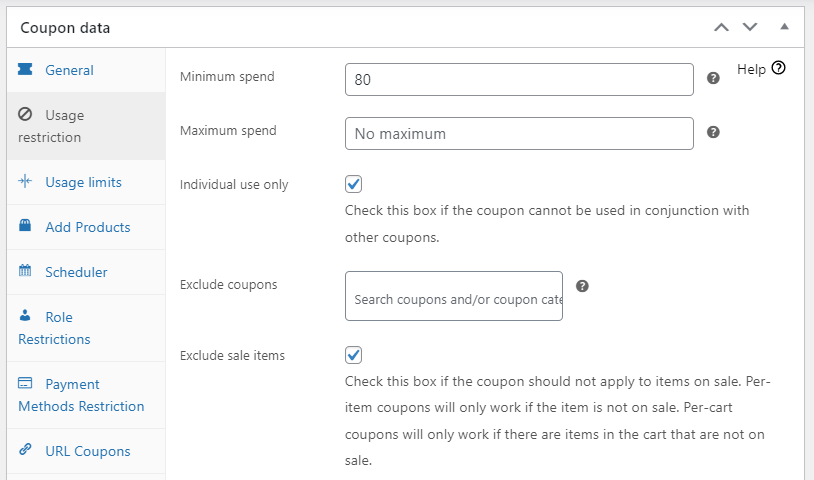
Ensuite, allez dans l'onglet Restrictions d'utilisation. Ici, vous pouvez choisir quand le coupon peut être utilisé. Par exemple, vous pouvez définir un montant d'achat minimum et maximum, et empêcher les clients d'utiliser le coupon avec une autre offre et/ou des articles en promotion :
De plus, vous pouvez exclure des produits et des catégories de produits spécifiques de l'offre :
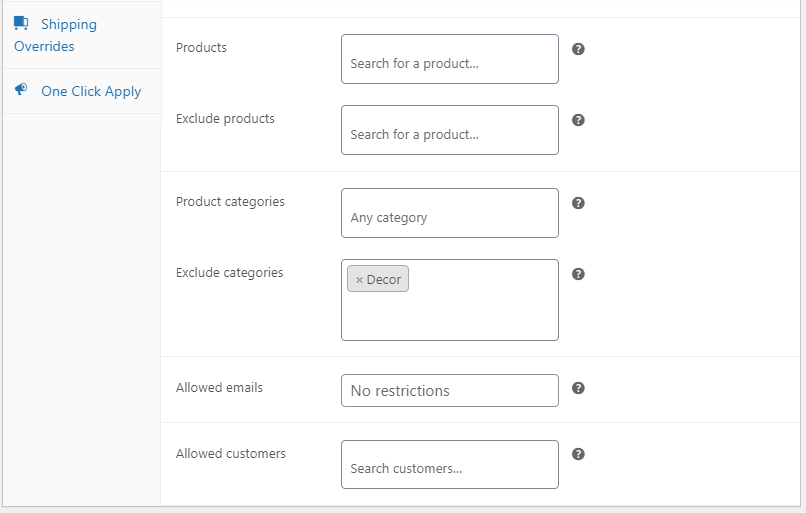
De cette façon, les clients ne pourront pas utiliser le coupon s'ils ont des articles spécifiques dans leur panier. Alternativement, vous pouvez sélectionner les produits et les catégories sur lesquels la réduction peut être appliquée.
Passons à l'ensemble de règles suivant. Si vous cliquez sur l'onglet Limites d'utilisation, vous pouvez définir le nombre de fois où le coupon peut être utilisé :
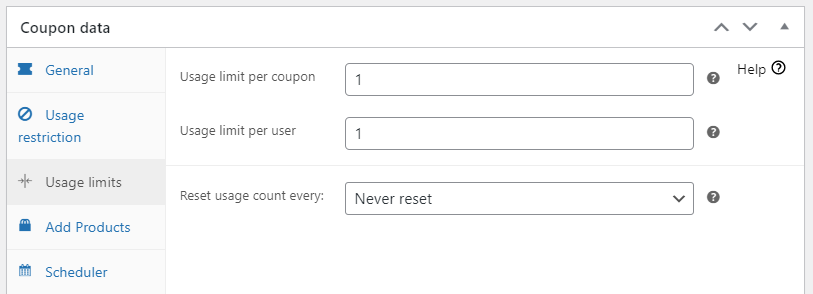
Vous pouvez également sélectionner le nombre de fois où il peut être utilisé par un client individuel. Ces règles vous aideront à prévenir les abus de coupons.
Étape 3 : Créer des restrictions de rôle et de paiement
Vous voudrez peut-être également empêcher vos employés d'utiliser la réduction dans votre boutique. Pour ce faire, accédez à l'onglet Restrictions de rôle et cochez la case Activer les restrictions de rôle :
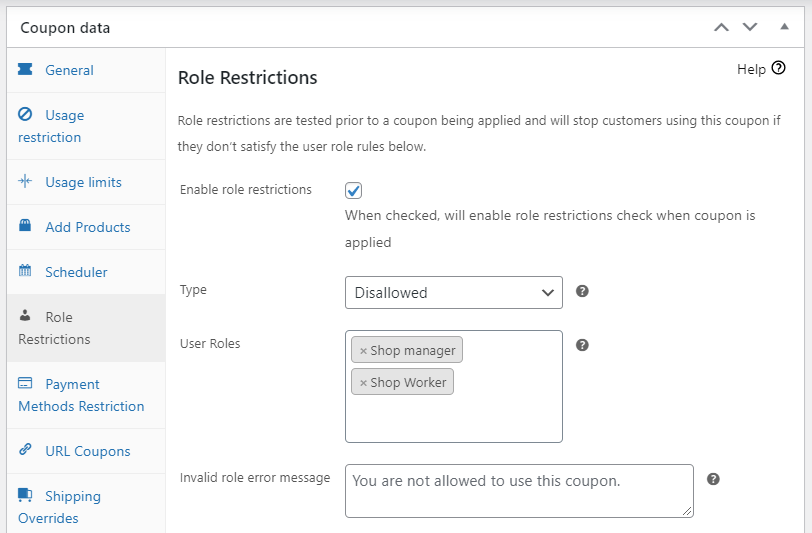
Pour Type, sélectionnez Non autorisé.
Ensuite, dans le champ Rôles utilisateur, choisissez les utilisateurs que vous souhaitez exclure de l'offre.
De même, vous pourriez vouloir empêcher les clients d'utiliser la réduction avec des méthodes de paiement particulières. Accédez à Restrictions sur les méthodes de paiement et cochez la case Activer la restriction des méthodes de paiement :
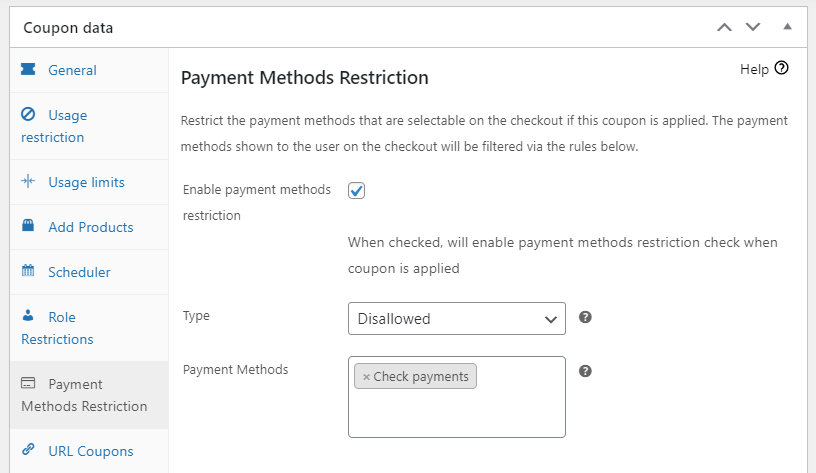
Dans le champ Type, choisissez Non autorisé. Dans Méthodes de paiement, sélectionnez les types de paiement qui ne peuvent pas être utilisés avec le coupon.
Étape 4 : Ajouter des conditions au panier
Notre plugin Advanced Coupons vous permet également d'ajouter des conditions au panier. De cette façon, vous pouvez configurer des règles de réduction plus avancées pour WooCommerce.
Par exemple, supposons que vous souhaitiez rendre votre coupon disponible uniquement pour les clients fidèles. Accédez à Conditions du panier > Règles. Dans le menu déroulant, sélectionnez Le client a déjà commandé des produits :
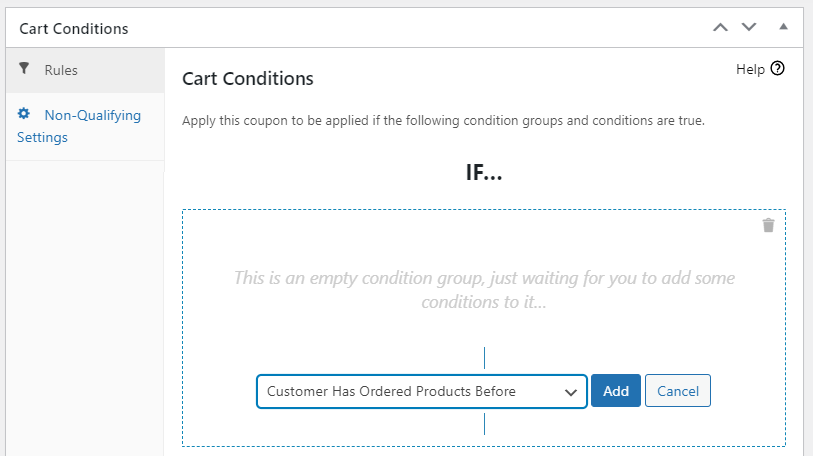
Une fois que vous cliquez sur Ajouter, vous pouvez configurer des conditions supplémentaires pour le coupon. Par exemple, le client devrait avoir effectué au moins trois commandes par le passé :
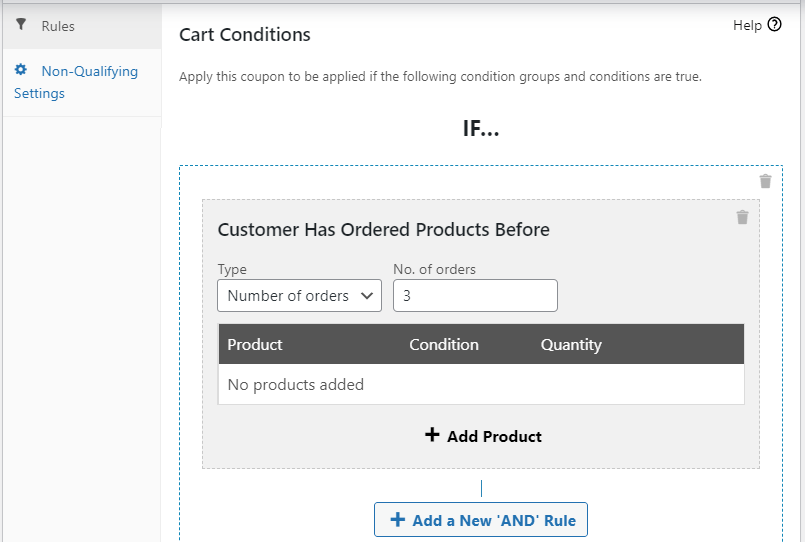
Vous pouvez également sélectionner des produits spécifiques qu'ils auraient dû acheter.
Vous n'êtes pas non plus limité à une seule condition. Cliquez sur Ajouter un nouveau groupe « OU » pour introduire une deuxième règle, puis utilisez le menu déroulant entre les deux pour décider si les deux doivent être remplies, ou seulement l'une d'elles :
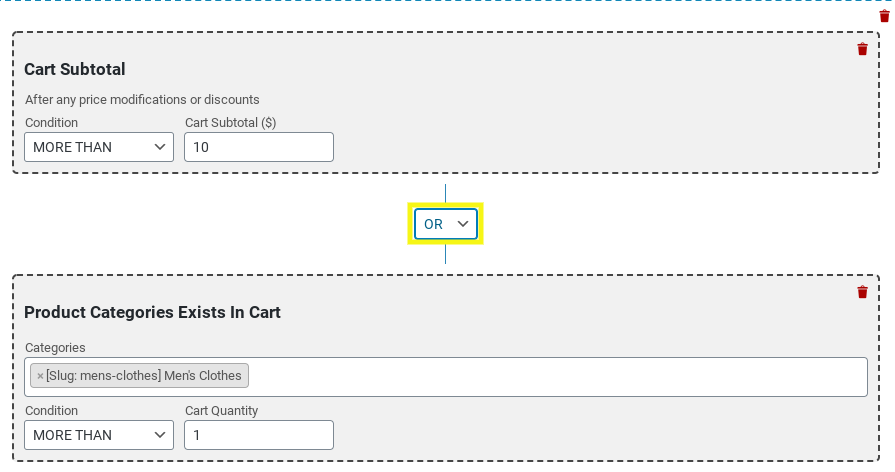
C'est ainsi que vous construiriez quelque chose comme un coupon qui ne s'applique que lorsque le sous-total du panier est supérieur à un montant défini et qu'une catégorie de produit particulière est présente.
Lorsque vous êtes prêt, cliquez sur Enregistrer les conditions du panier. Ensuite, appuyez sur Publier pour rendre votre coupon actif.
Étape 5 : Testez votre coupon
Avant de promouvoir l'offre n'importe où, vérifiez que les règles se comportent comme vous le souhaitez.
Ouvrez votre boutique dans une fenêtre de navigation privée afin d'être traité comme un visiteur. Ajoutez un article au panier qui remplit les conditions que vous avez définies, puis appliquez le code du coupon à la caisse :
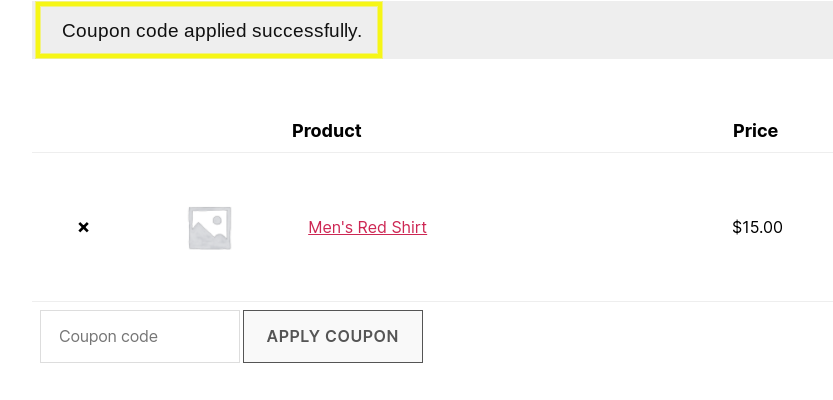
Si la réduction s'applique proprement, vos règles fonctionnent. Si ce n'est pas le cas, le coupable habituel est une condition plus stricte que vous ne le pensiez, ou deux règles jointes avec ET alors que vous vouliez dire OU.
Exemples de règles de réduction pour WooCommerce
Maintenant que vous savez comment configurer des règles de réduction pour WooCommerce, examinons quelques exemples. Encore une fois, nous utiliserons notre plugin Advanced Coupons pour créer ces offres.
1. Offres "Achetez-en un, obtenez-en un gratuitement" pour des produits spécifiques
Les offres « Un acheté, un offert » (BOGO) sont un moyen efficace d’encourager les achats. Avec cette offre, les acheteurs qui achètent un article particulier en reçoivent un autre gratuitement.
Vous pouvez également proposer des offres BOGO pour vous débarrasser des stocks excédentaires dans votre inventaire ou promouvoir une marque particulière.
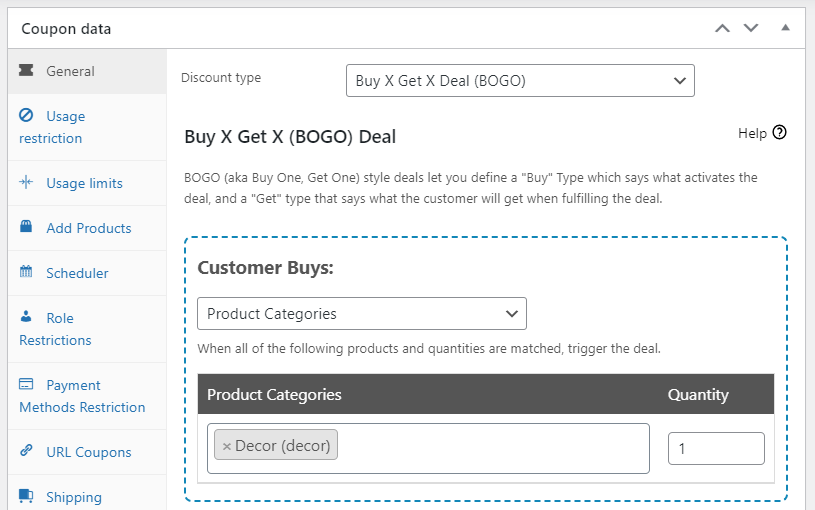
Pour commencer, sélectionnez Offre : Achetez X, obtenez X comme type de remise. Ensuite, choisissez les produits ou les catégories de produits sur lesquels le coupon peut être utilisé :
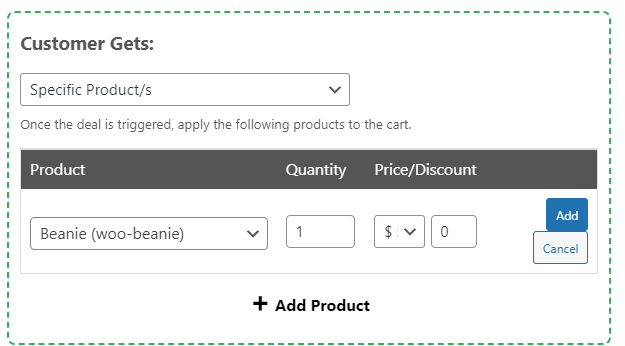
Vous devrez également sélectionner le produit que le client recevra une fois qu’il aura utilisé le coupon :
Enfin, vous pouvez ajouter des conditions de panier à votre offre BOGO.
Par exemple, vous pourriez choisir de la rendre disponible uniquement aux clients connectés qui ont effectué un certain nombre de commandes sur une période donnée :
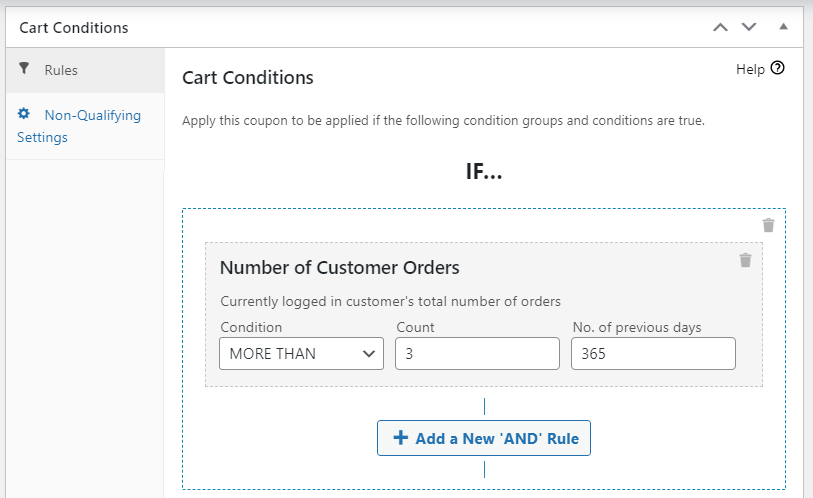
Vous pouvez également ajouter une condition secondaire. N’oubliez pas d’enregistrer vos modifications lorsque vous êtes prêt.
2. Coupons personnalisés
Examinons un autre exemple de règles de remise pour WooCommerce. En tant que propriétaire de boutique, vous souhaitez créer des coupons juste pour vos employés afin d’exprimer votre appréciation pour leur travail acharné.
Tout d’abord, vous devrez sélectionner un type et un montant de remise :
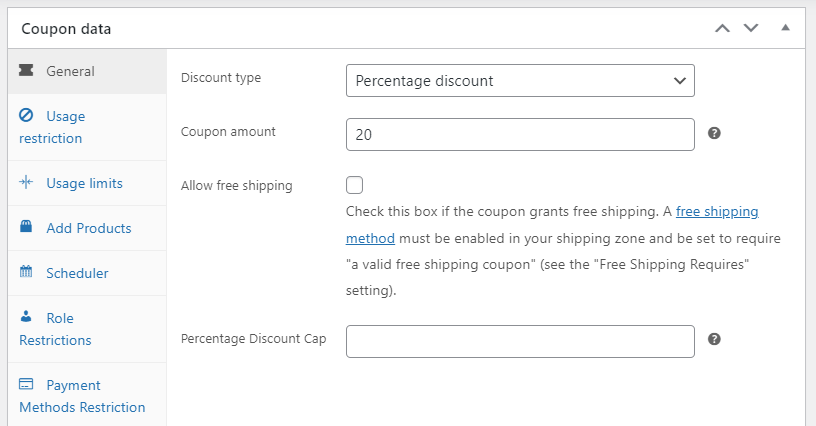
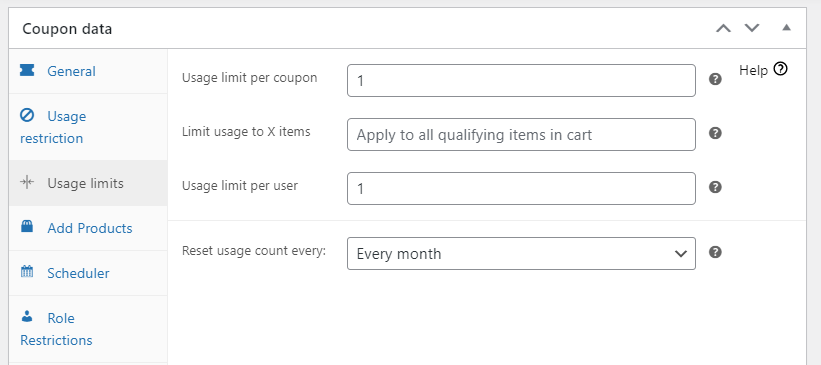
Par exemple, supposons qu’ils obtiennent une remise de 20 pour cent par mois, qu’ils peuvent utiliser sur tous les produits et commandes. Dans la section Limites d’utilisation, définissez la limite par coupon et par utilisateur à 1. Ensuite, pour Réinitialiser le nombre d’utilisations tous les, sélectionnez Chaque mois :
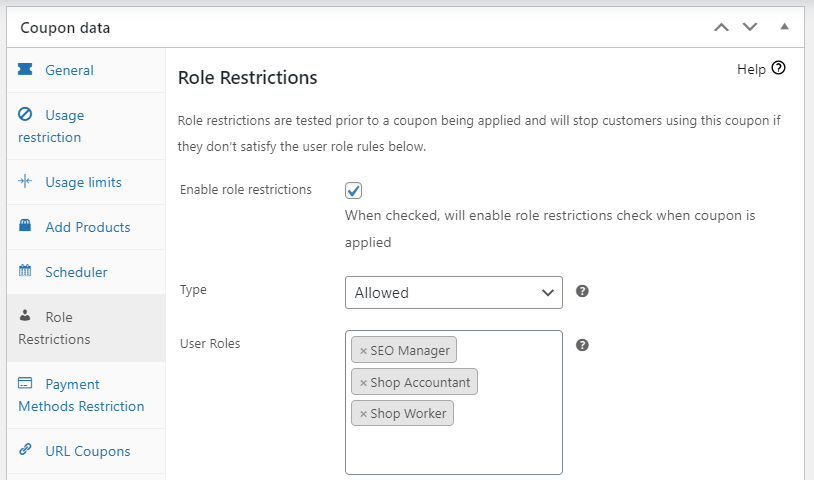
Maintenant, allez dans Restrictions de rôle. Cochez la case pour activer les restrictions de rôle, définissez le Type sur Autorisé et choisissez les utilisateurs qui auront accès au coupon :
C’est tout ! N’oubliez pas que vous pouvez ajouter des conditions de panier si vous souhaitez configurer d’autres règles de remise.
3. Offres basées sur la localisation
Examinons maintenant un exemple moins courant de règles de remise pour WooCommerce. Si vous pénétrez sur un nouveau marché, vous souhaiterez peut-être offrir des remises spécifiquement aux utilisateurs d’un emplacement particulier.
Commencez par définir votre type de remise, vos restrictions d’utilisation et vos limites d’utilisation (comme indiqué précédemment). Ensuite, dans Conditions du panier, sélectionnez votre zone et région d’expédition :
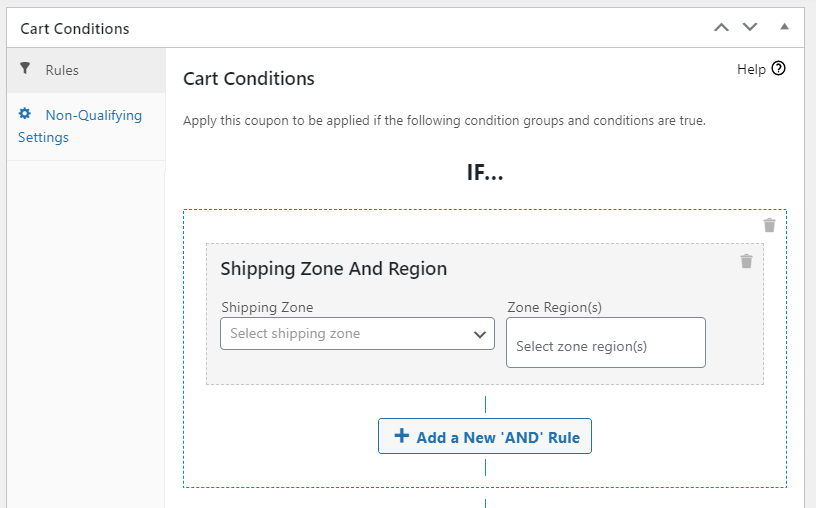
Désormais, les clients qui se trouvent dans la zone d’expédition spécifiée pourront utiliser ce coupon.
Vous pourriez également utiliser cette fonctionnalité pour créer plusieurs offres pour différents segments d’audience, en fonction des emplacements géographiques. Par exemple, vous pourriez offrir une remise de 20 pour cent aux utilisateurs aux États-Unis et une remise de 15 pour cent aux acheteurs au Royaume-Uni.
4. Réductions basées sur la catégorie
WooCommerce vous permet déjà d'inclure ou d'exclure des catégories de produits entières sur un coupon. Le coupler avec une condition de panier vous donne quelque chose de plus ciblé.
Disons que vous voulez offrir 10 % de réduction sur tout le panier, mais seulement lorsqu'un client achète plus d'un article d'une seule catégorie. Vous ajouteriez une condition de panier pour cette catégorie et définiriez la quantité :
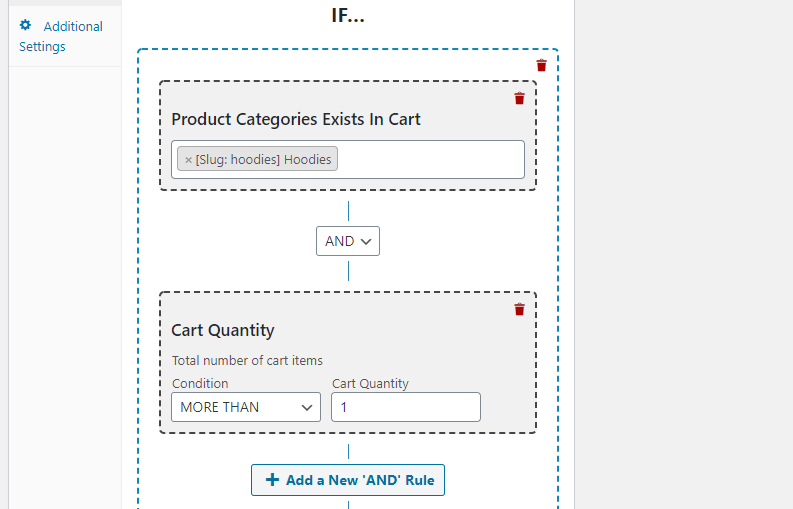
Ensuite, pour que l'offre reste liée à cette catégorie seule, excluez le reste de Données du coupon > Restriction d'utilisation :

C'est un modèle utile pour liquider une gamme spécifique sans réduire l'ensemble de votre catalogue.
Conclusion
Les remises peuvent être un moyen puissant de réaliser plus de ventes. Cependant, vous devrez peut-être définir des règles spécifiques pour vous assurer que vos coupons sont utilisés efficacement. Avec Advanced Coupons, vous pouvez configurer les restrictions et limites d’utilisation de vos coupons en quelques étapes seulement :
- Sélectionnez un type de remise
- Configurer les restrictions et limites d’utilisation
- Créer des restrictions de rôle et de paiement
- Ajouter des conditions de panier
- Testez votre coupon
Dans cet article, nous avons fourni un guide complet sur les règles de réduction. Nous avons également partagé 4 exemples de règles de réduction dans WooCommerce :
- Offres 1 acheté = 1 offert pour des produits particuliers
- Coupons personnalisés
- Offres basées sur la localisation
- Réductions basées sur la catégorie
Avez-vous des questions sur la configuration des règles de réduction pour WooCommerce ? Faites-nous savoir dans la section commentaires ci-dessous !


