


Ce tutoriel vous montrera comment créer un coupon dans WooCommerce qui ne fonctionne que pour les utilisateurs connectés. Vous pouvez l'utiliser pour offrir une offre spéciale à vos clients fidèles ou aux personnes qui s'inscrivent à l'avance dans votre boutique.
C'est un excellent moyen de séparer vos utilisateurs connectés (les personnes qui peuvent être des clients fidèles) des utilisateurs invités sur votre site et de les traiter un peu différemment en ce qui concerne les offres spéciales.
Ce que nous voulons faire, c'est configurer un coupon, mais autoriser son application uniquement si le client est effectivement connecté à un compte.
Pour ce faire, nous utiliserons notre extension WooCommerce Advanced Coupons, qui ajoute de nombreuses fonctionnalités supplémentaires aux coupons.
Nous allons nous concentrer sur la fonctionnalité "Conditions du panier" qui possède une condition spéciale appelée "Statut de connexion du client".
Cette condition fait essentiellement ce qu'elle dit. Elle vérifie le statut de connexion de votre client pendant le processus d'application du coupon.
Voici un tutoriel vidéo sur la façon de créer un coupon réservé aux clients connectés dans WooCommerce :
Si vous ne pouvez pas regarder la vidéo ci-dessus, j'ai détaillé les étapes ici :
Étape 1 – Créez et nommez votre coupon
J'ai parlé à plusieurs reprises de l'utilisation d'une convention de nommage pour vos coupons.
Il est vraiment important de nommer correctement vos coupons afin de pouvoir les retrouver facilement des mois, voire des années plus tard.
Après quelques années d'exploitation de votre boutique, vous aurez probablement des centaines, voire des milliers de coupons, et cela peut vous sauver la vie.
Dans cette étape, je suppose que vous avez également défini les autres détails du coupon, tels que le montant à accorder (par exemple, remise en pourcentage, remise fixe, etc.)
Étape 2 – Ajoutez la condition du panier
Ensuite, vous devez accéder à la fonctionnalité "Conditions du panier" dans votre écran d'édition de coupon.
Si vous ne voyez pas cet onglet, vous avez besoin de Advanced Coupons for WooCommerce, qui est responsable de l'ajout de ces fonctionnalités supplémentaires.

L'interface "Conditions du panier" vous permet de créer des "règles" pour votre coupon. Ces règles doivent être vraies avant que le coupon ne puisse être appliqué.
Celle qui nous intéresse est "Statut de connexion du client", qui vérifie si l'utilisateur est connecté ou non. Vous pouvez également combiner cette règle avec d'autres règles pour créer des groupes de conditions complexes.
Étape 3 – Assurez-vous qu'il vérifie les utilisateurs connectés
Comme je l'ai mentionné, vous devez ajouter le "Statut de connexion du client". Vous devez également vous assurer que vous vérifiez "Connecté" et non "Invité".
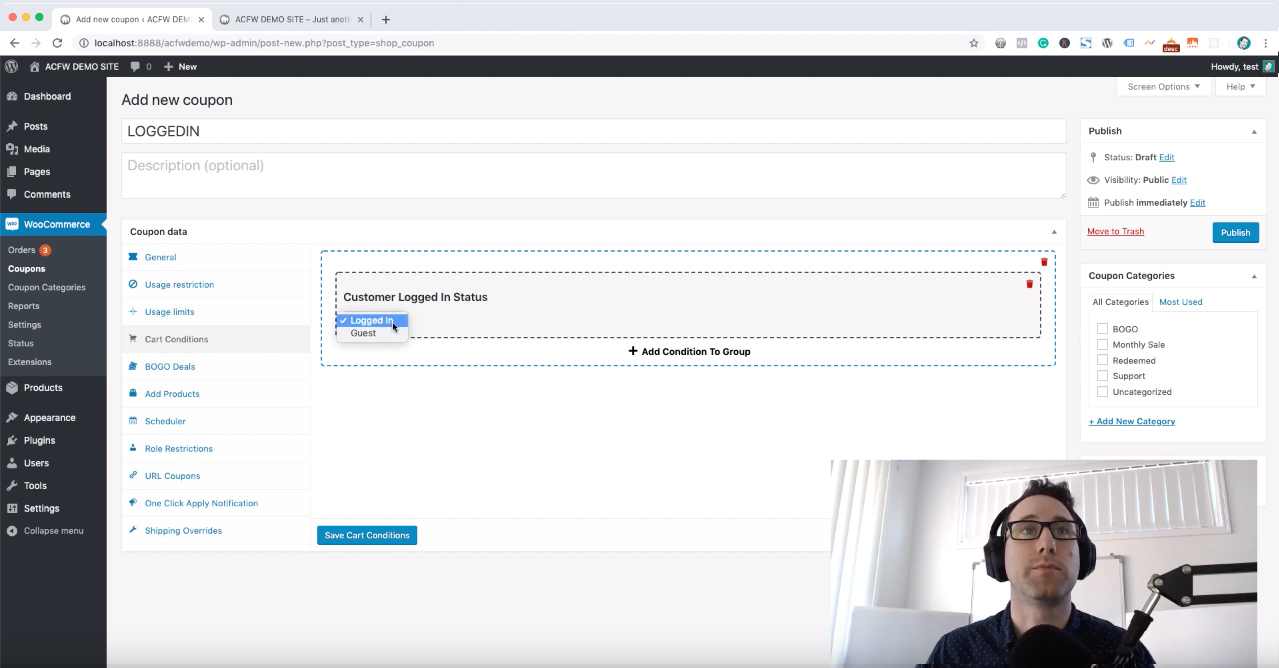
De cette façon, la règle peut également fonctionner en sens inverse si vous souhaitiez créer un coupon uniquement pour les clients invités.
Étape 4 – Enregistrez et testez
Enregistrez le coupon et vous êtes maintenant prêt à le tester sur le front-end de votre site.
Pour le tester, vous devrez avoir une session connectée et une session déconnectée.
Vous pouvez le faire en ouvrant deux navigateurs différents et en vous connectant à un compte client sur l'un d'eux uniquement.
L'autre moyen est d'utiliser une fenêtre de navigation privée ou incognito (vérifiez le menu Fichier de votre navigateur) qui fournit une session de navigateur déconnectée complètement nouvelle pour tester.
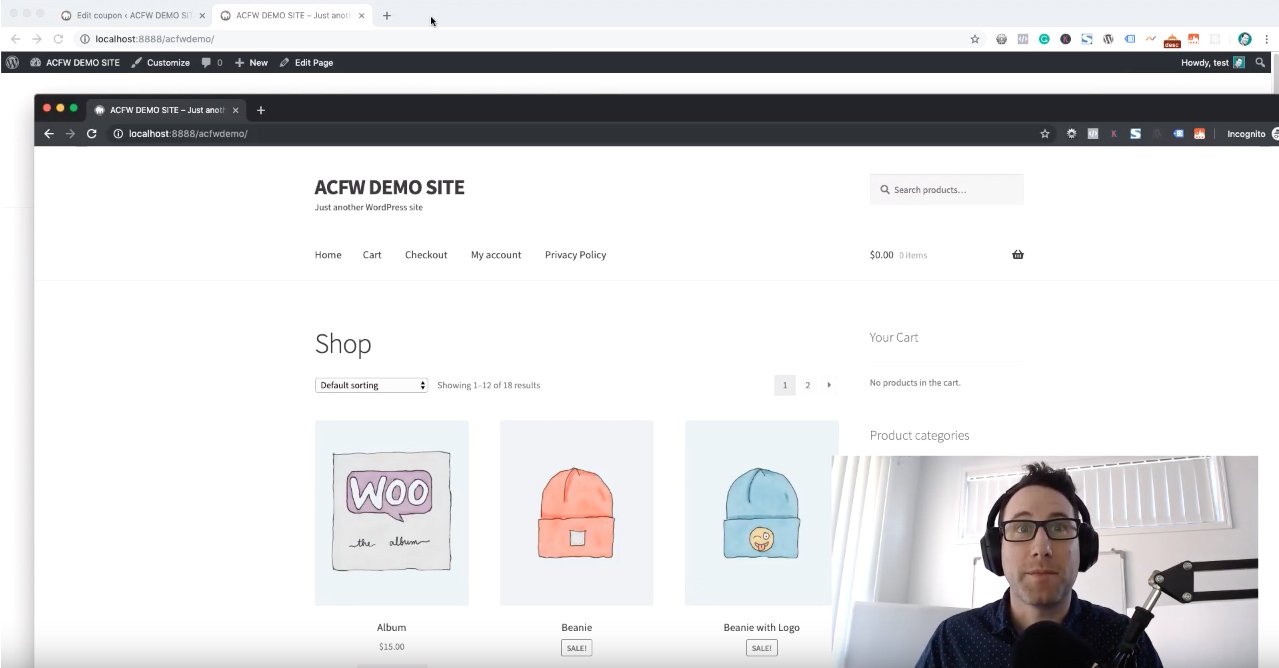
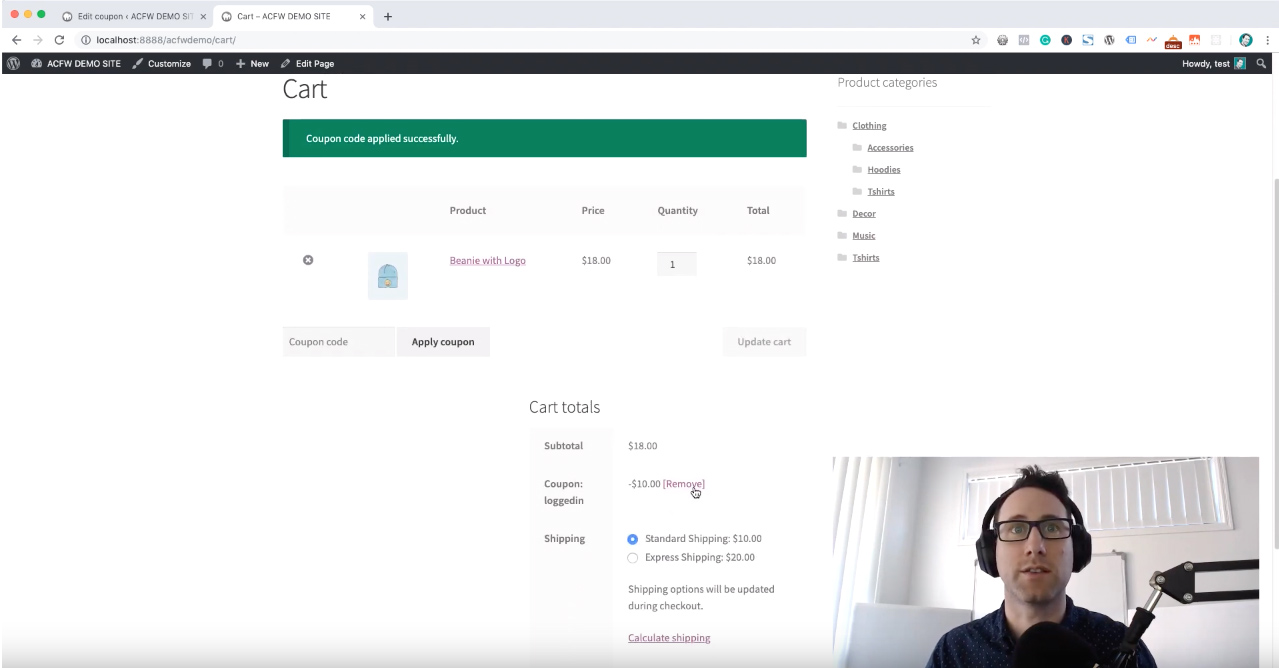
Donc, pour tester correctement, essayons d'appliquer le coupon avec la fenêtre du client connecté :
Et maintenant, testons avec la fenêtre incognito qui représente un client déconnecté :
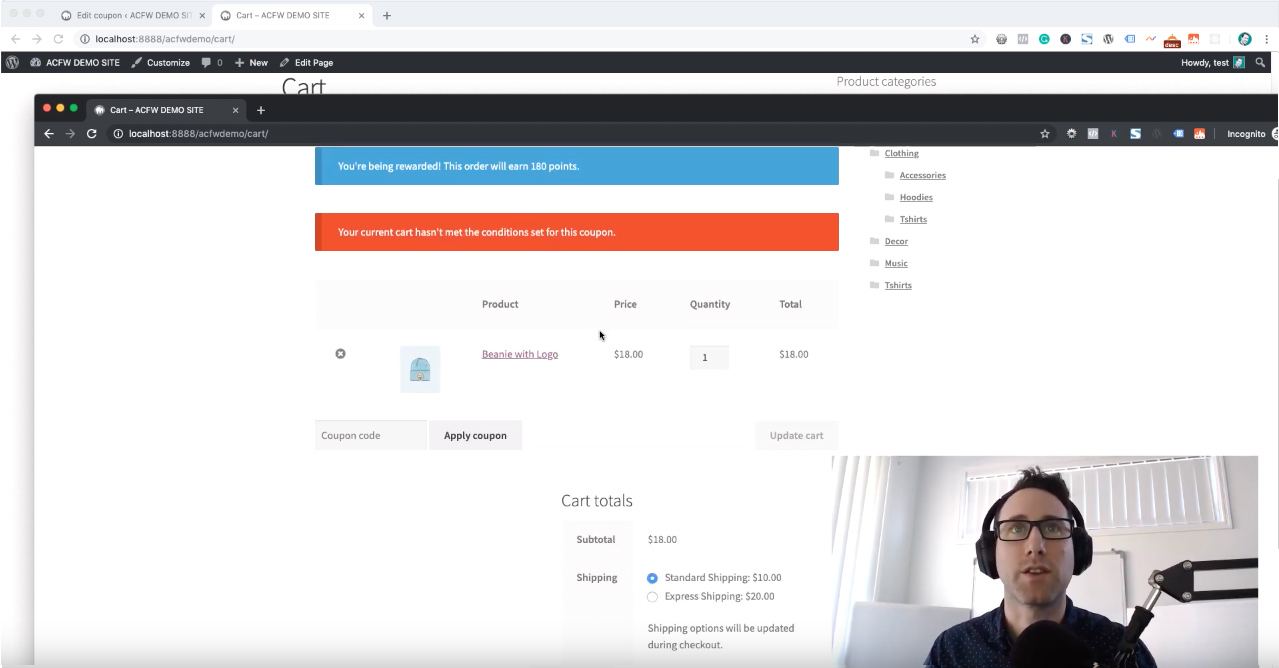
Vous pourriez penser que faire ces tests supplémentaires est un peu excessif.
Mais les tests sont vraiment importants lorsque vous mettez en place une offre. Une offre mal configurée en raison d'une erreur stupide peut entraîner des milliers de revenus perdus lorsque vous l'envoyez à vos clients et qu'elle ne fonctionne pas comme prévu.
Un rapide test de 5 minutes vous permettra de dormir sur vos deux oreilles 😉




