


L'expérience utilisateur (UX) est un élément important dans la création d'une boutique WooCommerce réussie. En fait, l'une des principales causes d'abandon de panier est lorsque les acheteurs rencontrent des problèmes frustrants lors du paiement.
Heureusement, offrir des coupons et des réductions à vos clients ne doit pas se transformer en un tueur de conversion. Le plugin Advanced Coupons for WooCommerce dispose d'une fonctionnalité intéressante qui peut aider à réduire l'abandon en fournissant un bouton de coupon de réduction en un clic lors du paiement.
Dans cet article, nous vous montrerons comment configurer les « Notifications d'application en un clic » dans WooCommerce. Ensuite, nous discuterons de la manière dont cela peut améliorer votre expérience client globale. Allons-y !
Comment les coupons d'application en un clic peuvent améliorer l'expérience de paiement dans WooCommerce
Ce qui est bien connu, c'est que presque tout ce qui frustre un acheteur lors du paiement est susceptible de conduire à un scénario d'abandon de panier.
Le corollaire étant que tout ce qui ravit votre client devrait réduire l'abandon.
En ce qui concerne vos coupons, nous voulons rendre le processus aussi transparent que possible et fournir autant de commentaires utilisateur que possible.
Le processus typique ressemble à ceci :
- Le client reçoit un e-mail avec une offre de coupon
- Ils achètent sur votre boutique et vont au paiement
- Ils doivent se souvenir du coupon, puis trouver le champ de paiement et taper ou copier-coller le code manuellement
- Le coupon est accordé et le client (espérons-le, s'il n'a pas abandonné d'ici là) procède au paiement
Mais l'utilisation de coupons d'application en un clic dans WooCommerce aidera à améliorer ce processus :
- Le client reçoit un e-mail avec une offre de coupon
- Ils achètent sur votre boutique et vont au paiement
- Lorsqu'ils arrivent au paiement, ils voient une notification indiquant qu'ils sont éligibles à la réduction et il y a un bouton sur lequel cliquer qui applique le coupon pour eux sans avoir à taper
Rendre les coupons difficiles à appliquer est une frustration inutile qui peut entraîner l'abandon du panier. Vous pouvez résoudre ce problème particulier facilement avec la fonctionnalité de notification d'application en un clic d'Advanced Coupons.
Comment activer les notifications d'application en un clic avec Advanced Coupons (en 4 étapes)
Offrir des coupons peut parfois être un processus fastidieux lors d'une étape particulièrement critique du processus de paiement.
Examinons comment Advanced Coupons peut aider en seulement quatre étapes en utilisant une fonctionnalité qui montre au client une notification WooCommerce lorsqu'il est éligible à une réduction.
1. Installer et activer le plugin Advanced Coupons
Pour commencer, vous devrez choisir un plan tarifaire et télécharger le plugin Advanced Coupons for WooCommerce.
Une fois les fichiers téléchargés, vous devrez vous rendre sur votre tableau de bord WordPress pour installer et activer le plugin. Cela intégrera de nouvelles fonctionnalités à votre installation WooCommerce actuelle en toute transparence.
2. Configurer un nouveau coupon
Avant de configurer les conditions de votre notification en un clic, vous devez vous assurer d'avoir un coupon actif à utiliser. Pour en créer un nouveau, allez dans WooCommerce > Coupons > Ajouter un coupon :
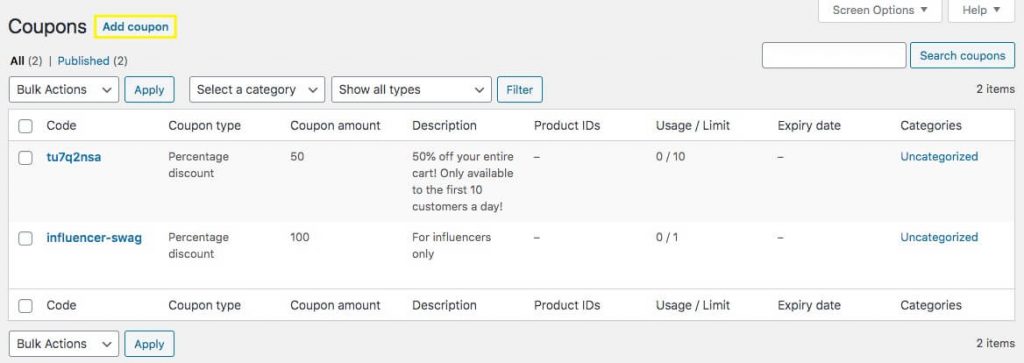
Après avoir nommé votre coupon et complété les paramètres Général, qui incluent la valeur du coupon, vous voudrez cliquer sur Restriction d'utilisation pour définir quand les clients seront informés du coupon :
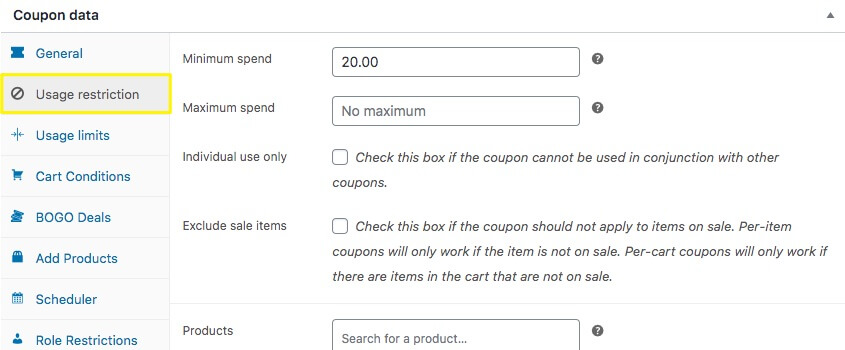
Pour notre exemple, nous allons définir une exigence de dépense minimale de 20 $. Cela signifie que notre coupon sera utilisable si l'acheteur a au moins 20 $ de produits dans son panier au moment du paiement.
Vous pouvez également utiliser le panneau de configuration Conditions du panier pour définir les paramètres qui doivent être remplis pour que le coupon apparaisse :
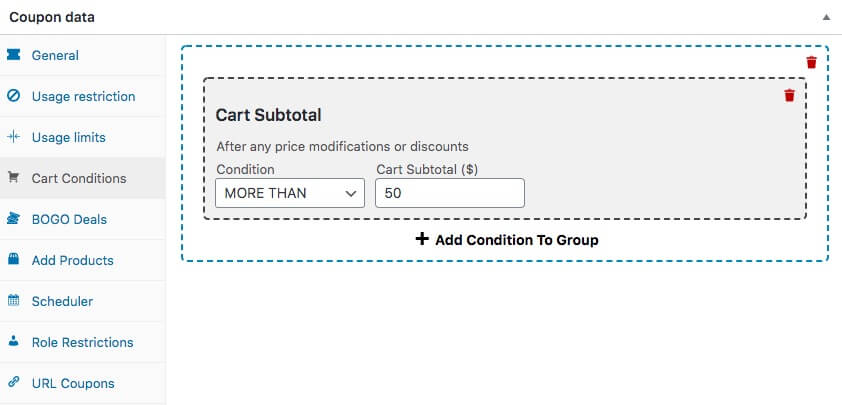
Essentiellement, vous voudrez utiliser les Conditions du panier plutôt que la Restriction d'utilisation dans les cas où vos conditions sont plus compliquées. Avec cette méthode, vous pouvez ajouter plus d'une condition à un groupe, par exemple.
3. Configurer les paramètres de notification d'application en un clic
Vous êtes maintenant prêt à cliquer sur Notification d'application en un clic et à choisir vos paramètres :
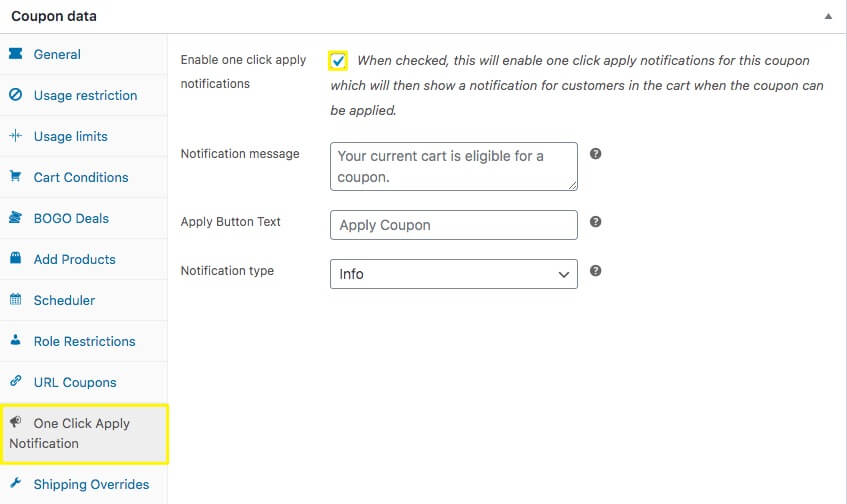
Ici, vous devrez cocher la case « Activer les notifications d'application en un clic ». Cela signifie que les acheteurs recevront un message à l'écran si leur panier remplit les restrictions que vous avez définies précédemment.
Ensuite, vous pouvez personnaliser le message de notification que vos clients recevront. Cela vous donne l'occasion de créer un point de communication unique. Par exemple, vous pourriez les remercier d'avoir effectué un achat tout en leur offrant une remise surprise.
Il est important de noter qu'une autre fonctionnalité d'Advanced Coupons, « Application automatique », utilise également les conditions du panier. Les deux options ont des fonctionnalités différentes. Lorsque vous utilisez l'application en un clic, cela donne à l'utilisateur la possibilité de « s'inscrire » au coupon. Avec l'application automatique, les utilisateurs verront la remise automatiquement lorsqu'ils passeront à la caisse.
4. Publier et tester les paramètres de votre coupon
Une fois que vous avez ajusté tous les paramètres de votre nouveau coupon et de votre notification en un clic, assurez-vous de cliquer sur Publier pour rendre votre coupon disponible :
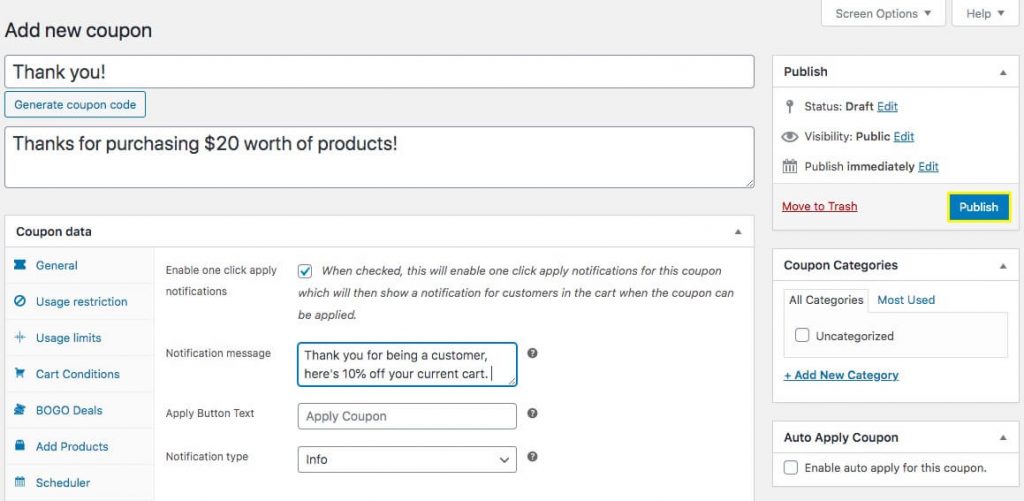
Une fois votre coupon en ligne, vous pouvez le tester. Chargez votre panier et dirigez-vous vers le paiement ! Si vous avez rempli les conditions (20 $ de produits pour notre exemple), vous devriez voir le texte et le bouton du coupon dans votre panier :
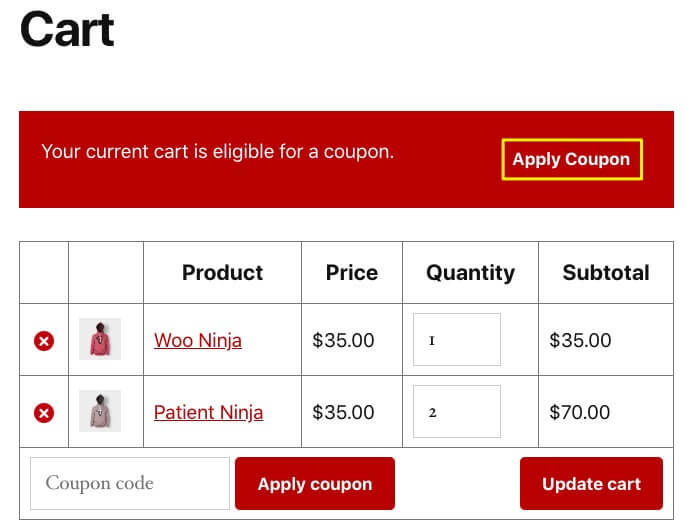
Voilà comment créer un coupon facile à utiliser pour vos clients et qui ne perturbe pas leur expérience utilisateur !
Points clés à retenir
Voici l'essentiel :
Le processus d'ajout de coupons ou de remises ne devrait pas être difficile pour vos clients. Les coupons sont une bonne chose, n'est-ce pas ? Alors faites en sorte que les clients aient l'impression d'être récompensés et ils repartiront en ayant l'impression qu'il était facile de faire affaire avec vous.
L'utilisation d'Advanced Coupons vous permet de rationaliser la façon dont les utilisateurs appliquent les coupons en introduisant un bouton en un clic pour appliquer un coupon dans WooCommerce. Cela les aide à éviter un point de friction potentiel lors d'une partie importante de leur parcours client.
Pour éviter que vos clients ne cherchent et ne cliquent dans d'autres onglets de navigateur pour trouver vos codes, tout ce que vous avez à faire est ceci :
- Achetez et installez le module complémentaire Advanced Coupons pour WooCommerce.
- Configurez un nouveau coupon dans WordPress.
- Configurez vos paramètres Notification d'application en un clic.
- Publiez et testez vos paramètres de coupon sur le front-end afin de savoir qu'ils fonctionnent comme vous le souhaitez.
Vous avez des questions sur la création d'une notification d'application en un clic dans WooCommerce à l'aide d'Advanced Coupons ? N'hésitez pas à nous le faire savoir dans la section des commentaires ci-dessous !


