

La clé pour développer une boutique est de savoir bien la commercialiser. Un outil puissant que vous pouvez utiliser pour y parvenir est les coupons. Les coupons WooCommerce vous permettent d'offrir des remises, la livraison gratuite et d'autres incitations à vos clients, ce qui peut aider à stimuler les ventes et à fidéliser la clientèle.
Dans ce guide, nous allons discuter de 3 façons d'utiliser les coupons WooCommerce de manière plus efficace afin que vous puissiez promouvoir votre boutique et croître en toute confiance.
L'outil dont nous parlons dans cet article est Advanced Coupons, un plugin freemium pour WooCommerce qui étend les fonctionnalités standard de vos coupons afin que vous puissiez mieux commercialiser votre boutique. Si vous souhaitez mettre en œuvre les idées de cet article, vous avez besoin à la fois de la version gratuite et de la version premium d'Advanced Coupons pour WooCommerce.
Astuce Puissante Coupon #1 – Offres de Coupons BOGO
BOGO signifie « Achetez-en un, recevez-en un gratuit » et est un type d'offre où vous avez un déclencheur et une application. Le déclencheur est l'achat d'une certaine quantité de quelque chose, et l'application est ce que vous recevez lorsque ce déclencheur est rempli.
Vous avez probablement déjà vu ces offres dans des contextes hors ligne où vous entrez dans un magasin de vêtements pour acheter une paire de pantalons et en ressortez avec 3 paires (oui, cela m'arrive avec une fréquence alarmante).
Les offres BOGO vous font gagner plus d'argent
La première raison pour laquelle j'adore les coupons d'offre BOGO est qu'ils sont plus rentables que les coupons d'offre classiques. Laissez-moi illustrer en comparant une offre « 30% de réduction » à une offre « Achetez-en 2, recevez-en 1 gratuit » et utilisons ce magasin de vêtements comme exemple.

Exemple d'offre 30% de réduction
- 1x produit à 100 $ (réduit à 70 $ après 30% de réduction)
- Moins 30 $ de coût de revient
- 40 $ de marge bénéficiaire
Un coupon standard pour une « offre de 30% de réduction » prendrait 30% du chiffre d'affaires, ce qui signifie que sa marge bénéficiaire de 70 $ serait réduite à une marge bénéficiaire de 40 $.
Exemple d'offre Achetez-en 2, recevez-en 1 gratuit
- 3x produits = 300 $
- Moins 90 $ de coût de revient (30 $ de coût de revient chacun)
- Moins 100 $ car 1x produit est gratuit pour l'offre
- 110 $ de marge bénéficiaire
En revanche, chaque fois que le client profite de l'offre BOGO, vous réalisez un profit de 110 $.
Je choisis la deuxième option, n'importe quel jour de la semaine !
Les offres BOGO ont la psychologie du GRATUIT
La deuxième raison pour laquelle j'adore les coupons d'offre BOGO est qu'ils sont mieux perçus par le public.
Je pense que c'est dû à l'effet de la psychologie du gratuit.
Dans une expérience menée par les chercheurs du MIT Kristina Shampan’er et Dan Ariely, ils ont testé l'effet du « gratuit » sur la tarification et l'adoption de produits où les participants avaient le choix entre trois options :
- Un produit à faible valeur perçue
- Un produit à haute valeur perçue
- …ou rien
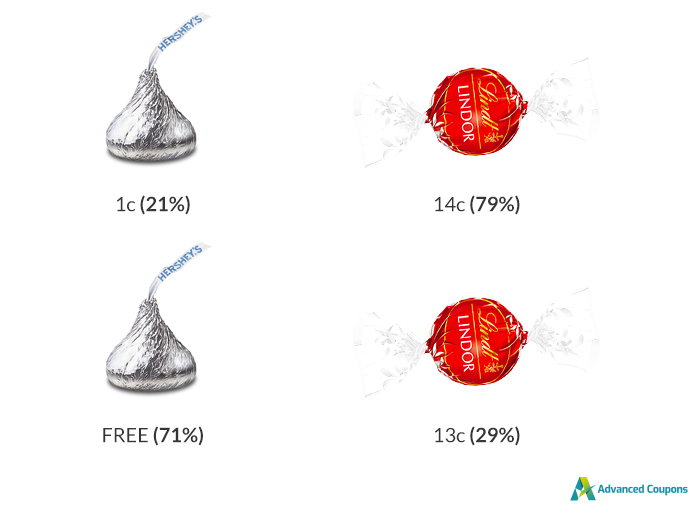
Pour l'expérience, ils ont utilisé un seul Hershey’s Kiss comme produit de faible valeur et une truffe au chocolat Lindt comme produit de haute valeur.
Ils ont d'abord testé une « condition de coût » où le Hershey Kiss était au prix de 1 centime et la truffe Lindt à 14 centimes. Ensuite, ils ont réduit les deux de 1 centime, de sorte que le Hershey est devenu gratuit et la truffe Lindt 13 centimes.
Pouvez-vous deviner ce qui s'est passé ?
Ils utilisent une cafétéria réelle où 232 clients ont participé à l'expérience et ils ont ajusté les résultats pour supprimer les personnes qui n'ont rien choisi.
Au premier tour, où le Hershey coûtait 1 centime et le Lindt 14 centimes, les résultats ont été assez intéressants. Le taux de prise était de 21 % pour le Hershey Kiss et de 79 % pour le Lindt, indiquant un biais pour le produit de haute valeur.
Au deuxième tour, où le Hershey était gratuit et le Lindt 13 centimes, la prise pour le Hershey a bondi à 71 % tandis que le Lindt est tombé à 29 %.
Pour moi, la leçon à retenir est claire.
Montrer aux clients comment obtenir quelque chose gratuitement peut être extrêmement puissant.
Astuce Puissance Coupon n° 2 – Ajout de produits lors de l'application du coupon
Ajouter des produits lorsqu'un coupon est appliqué est quelque chose que vous pouvez faire dans Advanced Coupons.
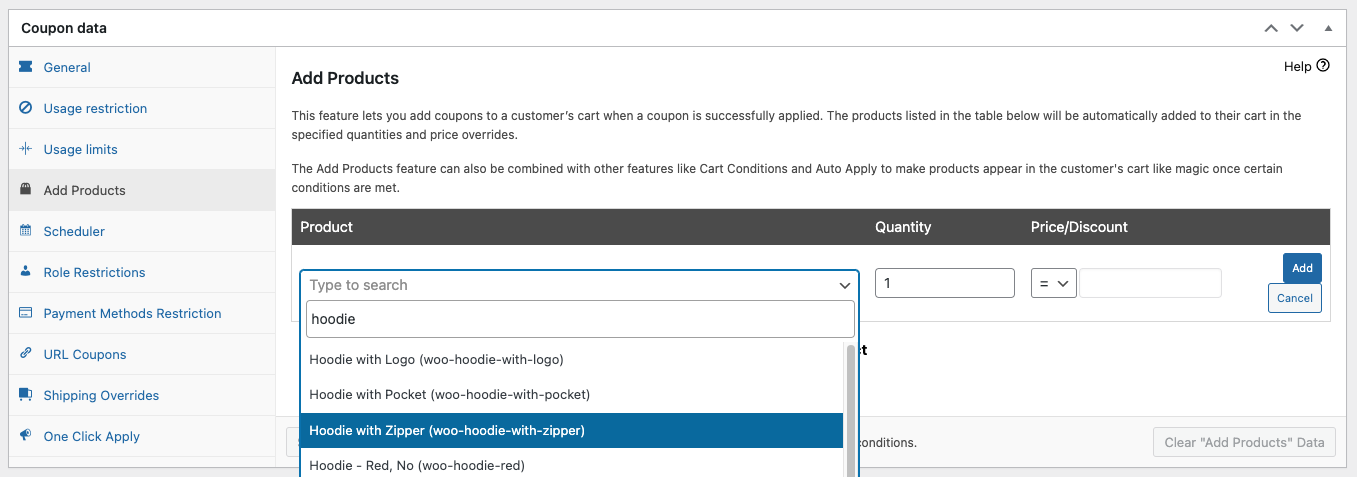
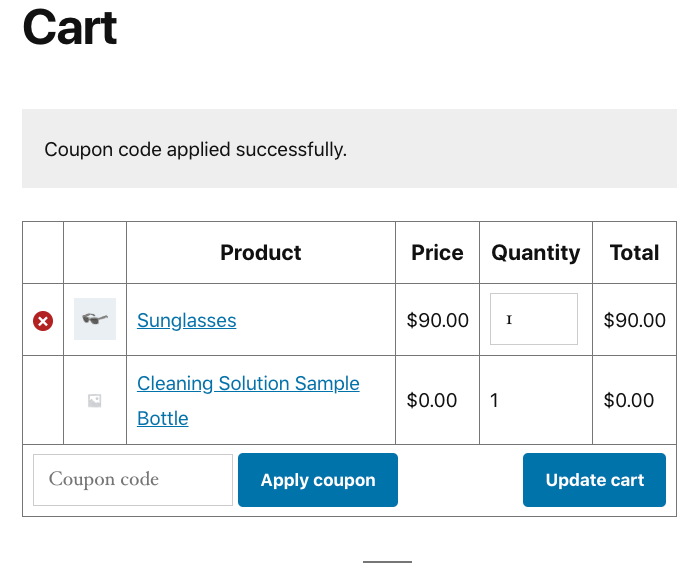
C'est très simple, lorsque le coupon est appliqué, le client reçoit un produit ajouté automatiquement au panier. Et vous pouvez choisir si vous voulez annuler le prix en le réduisant ou en le rendant gratuit.
C'est une fonctionnalité très pratique, surtout lorsqu'elle est associée à la puissante fonctionnalité de Conditions (Règles) du panier qui teste l'éligibilité du coupon.
Ajout de produits « bonus »
Il existe plusieurs façons d'utiliser cela lors des offres de coupons. La première est en tant que produit bonus.
Offrir des articles bonus de manière inattendue est un excellent moyen d'inciter à la vente.
Quel genre d'articles bonus pouvez-vous offrir ?
- Échantillons de produits
- Tous les articles en stock dont vous devez vous débarrasser de toute façon
- Articles à faible coût
- Articles légers pour qu'ils ne vous coûtent pas plus cher en expédition
Pourriez-vous inclure un échantillon d'une nouvelle gamme de produits dans toutes les commandes qui ne commandent pas ce produit ?
Produits gratuits après un certain montant dépensé
Ma deuxième façon préférée d'utiliser la fonctionnalité Ajouter des produits dans Advanced Coupons est de la déclencher après avoir dépensé un certain montant dans le panier.
Par exemple, vous pouvez l'utiliser dans une offre qui teste le sous-total du panier :
« Souris de jeu gratuite avec tout ordinateur portable de plus de 1000 $ »
Dans cette offre, vous vous assurez une marge bénéficiaire moyenne pour pouvoir absorber le coût du produit.
Regroupement de produits ad hoc
La dernière façon dont j'aime l'utiliser est par des ventes incitatives de regroupement de produits ad hoc. Imaginez un scénario où vous pouvez accorder un produit à prix réduit lors de l'achat avec autre chose.
Utilisons un exemple :
« En achetant un « objectif macro Canon 100mm f2.8 », vous pouvez obtenir 25 % de réduction sur une pochette de transport pour objectif de designer (normalement 150 $) »
Vous pouvez ajouter une condition de panier au coupon pour détecter la présence d'un « objectif macro Canon 100mm f2.8 » et fournir un bouton en un clic pour ajouter le coupon qui, à son tour, ajoute le produit de pochette de transport pour objectif de designer avec le prix réduit.
Astuce Puissante Coupon #3 – Notifications Auto-Appliquer & Un Clic
La troisième astuce puissante pour mieux utiliser vos coupons WooCommerce est de profiter de deux fonctionnalités d'Advanced Coupons : Auto-Apply et One-Click Notifications.
Offres de coupons à application automatique
Dans Advanced Coupons, vous pouvez associer vos Conditions de panier (qui, comme nous l'avons vu, testent l'éligibilité du coupon à appliquer) avec des offres de coupons appliquées automatiquement.
Le système surveille le panier et les détails de l'utilisateur pour voir s'ils sont éligibles à l'offre et lorsqu'ils deviennent éligibles, le coupon est appliqué au panier.
Cela peut être idéal pour un certain nombre de scénarios :
- Offres de % de réduction sur tout le site après un certain seuil de dépense
- Livraison gratuite après un certain seuil de dépense
- Produits add-on gratuits lorsqu'un produit spécifique est dans le panier
Notifications en un clic
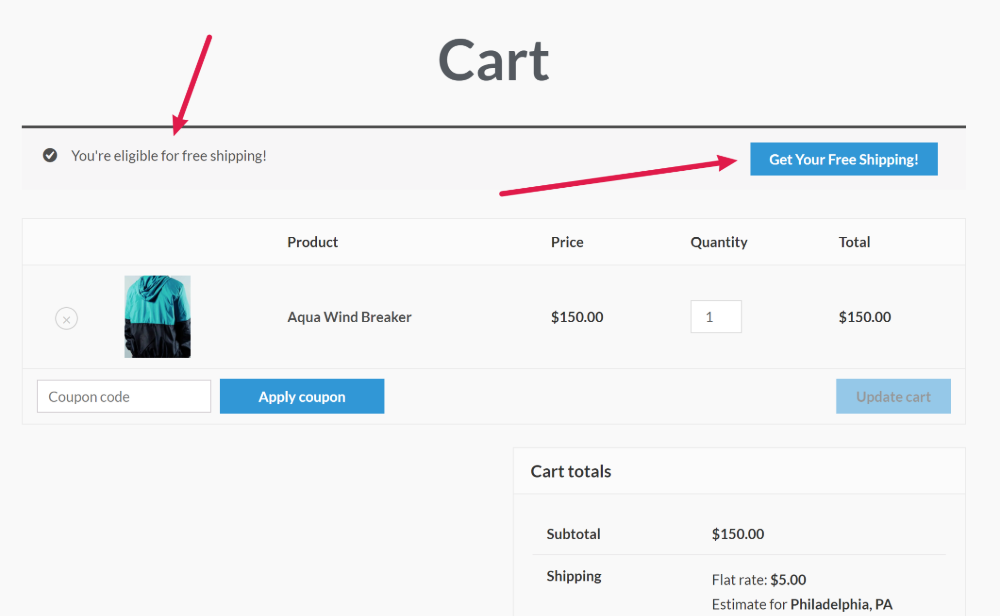
La seule chose qui sépare les notifications en un clic des coupons à application automatique est que le client reçoit un avis WooCommerce avec un bouton qui applique le coupon pour lui.
Sinon, ils fonctionnent de manière très similaire en ce sens que le système surveille les conditions du panier du coupon et lorsque le client devient éligible, la notification lui sera présentée.
À quoi ce type de choses est-il utile ?
- Réductions sur la livraison express après qu'ils soient éligibles
- Offres de vente incitative de produits spécifiques qui appliquent un produit (comme nous l'avons vu dans l'exemple « Regroupement de produits Adhoc » ci-dessus)
- Réactiver les anciens clients (comme le fait Arianrhod Aromatics dans cette étude de cas)
Points Clés Pour Commercialiser Votre Boutique Avec des Coupons
Les coupons sont un outil puissant qui peut aider les entreprises à croître et à enthousiasmer les clients. Avec autant d'options d'engagement différentes, il vaut la peine d'explorer toutes les possibilités. Advanced Coupons est l'un de ces outils qui peut vous aider à faire passer votre stratégie de coupon au niveau supérieur.
Alors que la version gratuite d'Advanced Coupons inclut des offres BOGO de base, la version Premium offre encore plus de fonctionnalités pour vous aider à personnaliser vos coupons et à créer des campagnes plus percutantes.
Pour commencer à utiliser les coupons WooCommerce plus efficacement, nous avons partagé trois astuces puissantes :
- Offres de coupons BOGO
- Ajout de produits lors de l'application du coupon
- Application Automatique & Notifications en un Clic
Avez-vous des questions sur cet article ? Faites-le nous savoir dans les commentaires !





Merci pour cet avis utile ! Je suis d'accord avec vos sentiments sur les coupons.
Est-il possible d'inclure un échantillon (gratuit ou à un coût minime) avec un produit, mais de l'afficher sur la page du produit plutôt que sur la page du panier ou de la commande ? Est-ce aussi simple que de déplacer le bouton de coupon sur la page du produit ?
Merci !
Salut Stuart, oui, tu pourrais certainement faire ça. 3 options : Ajouter un bouton sur la page du produit avec un coupon URL pour ajouter le coupon, OU utiliser une notification en 1 clic avec des conditions de panier pour afficher un message lorsque le client ajoute ce produit au panier, puis il peut simplement cliquer pour ajouter le coupon (ce qui ajoute l'échantillon), OU l'appliquer automatiquement lorsqu'il ajoute le produit au panier et simplement indiquer sur la page du produit qu'il est livré avec un échantillon gratuit de "Produit X".
J'espère que cela vous donnera quelques idées !
Très intéressant. Merci.
J'ai suivi les instructions, en détail, pour permettre l'empilement de coupons BOGO. Cela ne fonctionne pas. Il est indiqué que les conditions du panier ne sont pas remplies lorsque j'essaie d'entrer le premier code. L'ajout d'une règle "ou" comme un sous-total de panier minimum revient directement à dire que je ne peux pas ajouter un code lorsque l'autre a déjà été entré.
Salut Earl, veuillez contacter le support, nous vous aiderons 🙂