


Pour les propriétaires de magasins, le Black Friday peut soit générer des revenus massifs, soit devenir l'une des plus grandes occasions manquées de l'année, selon votre préparation. Si vous cherchez à tirer le meilleur parti de cette opportunité en or, vous pourriez envisager d'offrir des cartes-cadeaux pour le Black Friday.
La vente de cartes-cadeaux est une excellente stratégie qui permet aux clients de planifier à l'avance et d'envoyer des cadeaux à leurs proches. Ces cartes peuvent avoir la valeur que vous souhaitez, et elles peuvent vous aider à tirer parti de la frénésie du Black Friday bien avant novembre.
Dans cet article, nous parlerons de l'importance du Black Friday pour les boutiques en ligne. Nous discuterons des raisons pour lesquelles vous devriez proposer des cartes-cadeaux pour votre boutique et comment les configurer en utilisant Advanced Gift Cards. Allons-y !
Pourquoi les boutiques en ligne devraient se soucier du Black Friday
Il est difficile de surestimer l'importance du Black Friday pour les magasins physiques et en ligne.
Selon les données d'Adobe Analytics rapportées par Digital Commerce 360, les acheteurs américains ont dépensé 44,2 milliards de dollars en ligne sur les cinq jours allant de Thanksgiving au Cyber Monday en 2025. Le Black Friday à lui seul a rapporté 11,8 milliards de dollars, et le Cyber Monday 14,25 milliards de dollars supplémentaires, le tout en quelques jours.
Bien que le Black Friday ait commencé comme un phénomène américain, c'est maintenant presque un événement mondial.
Les magasins du monde entier proposent des ventes et des réductions uniques pendant le Black Friday et les jours qui suivent. Les clients s'attendent *à* ces réductions, et ils reportent souvent leurs achats jusqu'à la fin novembre pour en profiter.
En pratique, cela signifie que les clients sont prêts à dépenser de l'argent le Black Friday, qui tombe le vendredi 27 novembre cette année. Si vous faites une excellente offre à ces utilisateurs, ils ne pourront tout simplement pas la refuser.
Pourquoi les cartes-cadeaux sont une stratégie fantastique pour le Black Friday
Le seul inconvénient du Black Friday est que les ventes diminuent parfois dans les semaines qui le précèdent, car les clients attendent avant de faire des achats.
Les utilisateurs attendent de voir quelles réductions ils obtiendront au lieu de dépenser de l'argent dans les jours et les semaines précédant l'événement, vous pourriez donc constater une baisse des revenus de votre boutique pendant cette période.
Il existe de nombreuses façons de contrer cet effet. Certaines boutiques proposent des réductions plus faibles la semaine précédant le Black Friday pour augmenter les ventes de produits qui pourraient ne pas bien se vendre ce jour-là. Une autre alternative, peut-être meilleure, est de proposer des cartes-cadeaux pour le Black Friday.

Si les clients peuvent acheter des cartes-cadeaux sur le thème du Black Friday avant le 27 novembre, ils pourraient être enclins à dépenser cet argent à l'avance. Ensuite, ils pourront conserver les cartes-cadeaux pour eux-mêmes ou les envoyer à leurs amis et à leur famille.
Pour encourager les utilisateurs à acheter des cartes-cadeaux avant le Black Friday, nous vous recommandons d'offrir des réductions. Par exemple, vous pourriez proposer des cartes-cadeaux de 100 $ en vente à 85 $ ou à toute autre valeur que vous jugez appropriée. De cette façon, vous pouvez aider les utilisateurs à comprendre qu'ils obtiennent toujours une excellente valeur, même si ce n'est pas encore le Black Friday.
Comment proposer des cartes-cadeaux dans WooCommerce (4 étapes)
Par défaut, WooCommerce n'offre pas de fonctionnalité de carte-cadeau. Si vous souhaitez proposer des cartes-cadeaux pour le Black Friday dans votre boutique, vous devrez utiliser un plugin tel que Advanced Gift Cards.
Étape 1 : Créez un nouveau produit de carte-cadeau et définissez son prix
Après avoir activé Advanced Gift Cards, vous pourrez créer un nouveau type de produit pour votre boutique : les cartes-cadeaux.
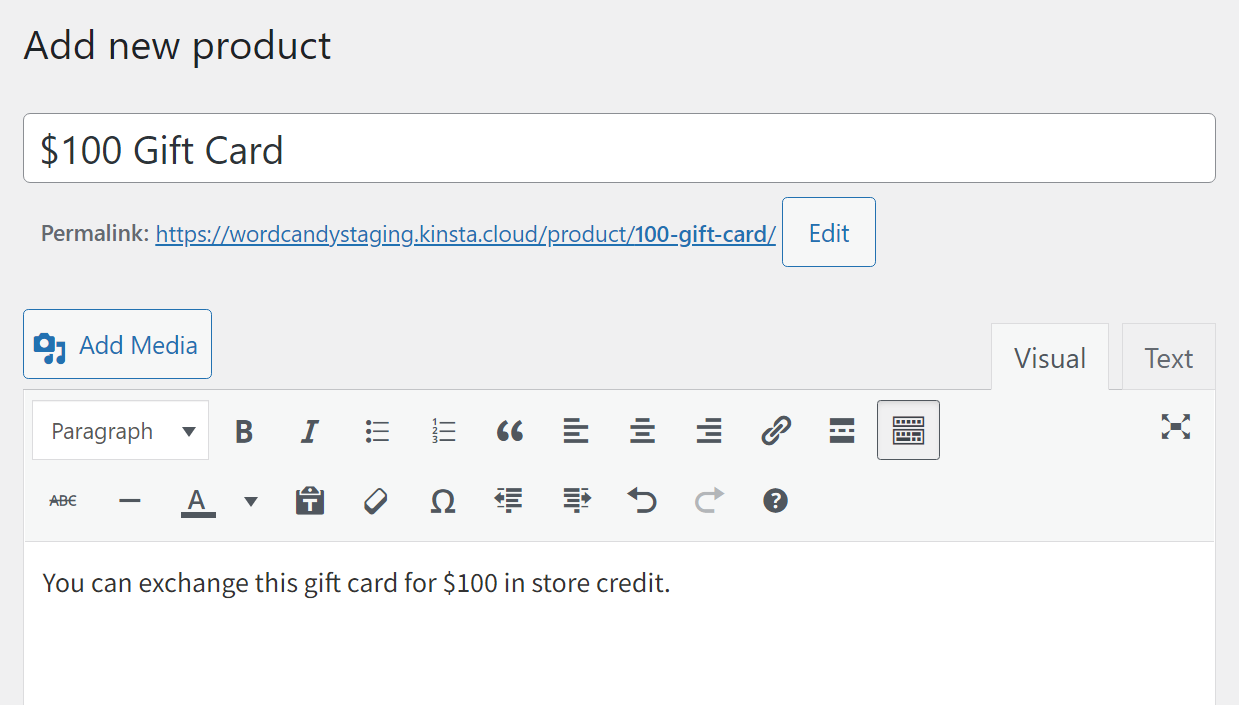
Pour créer une carte-cadeau, allez dans Produits > Ajouter et définissez un nom et une description pour le produit :
Ensuite, faites défiler vers le bas jusqu'à la section Données produit dans l'éditeur et recherchez l'option Carte cadeau avancée . Ce type de produit est défini comme virtuel par défaut car le plugin ne prend pas en charge les cartes cadeaux physiques. Si vous souhaitez vendre plusieurs valeurs dans une seule annonce, choisissez plutôt Carte cadeau avancée variable :
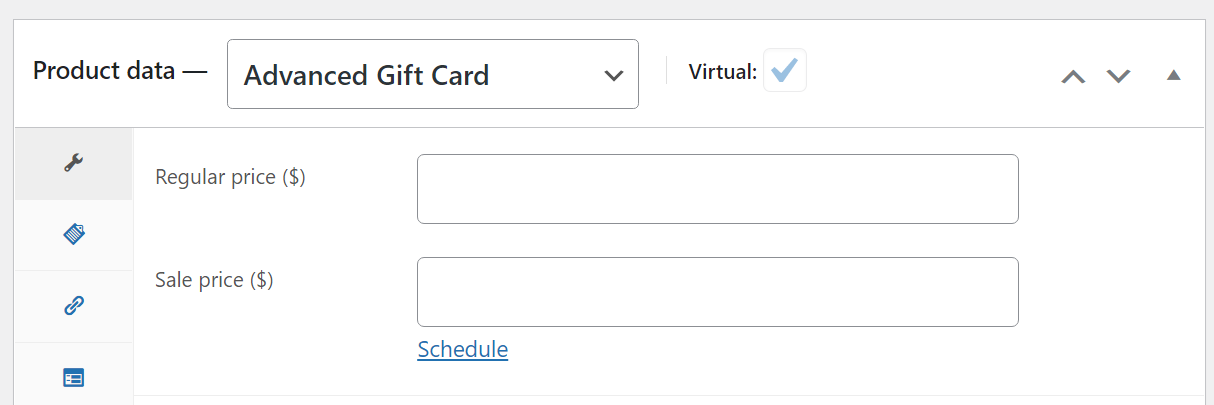
Une fois que vous avez configuré le type de produit, vous devrez définir sa valeur. Comme pour tout autre produit WooCommerce, vous pouvez configurer les prix réguliers et les prix soldés.
Pour une carte cadeau du Black Friday, vous pourriez envisager d'offrir une réduction. Ainsi, les clients auront l'impression de bénéficier d'une offre du Black Friday, ce qui pourrait vous aider à augmenter vos ventes avant la date.
Gardez simplement à l'esprit que si vous offrez une réduction, les clients économiseront de l'argent à la fois sur la carte-cadeau et sur les produits qu'ils achètent, car ceux-ci seront souvent également en promotion. En d'autres termes, évitez d'offrir des réductions importantes sur les cartes-cadeaux, sauf si vous avez d'abord calculé les chiffres.
Étape 2 : Définissez la valeur de votre carte-cadeau
Le prix de votre carte-cadeau et sa valeur réelle sont deux nombres différents. À l'étape un, nous avons défini le prix de la carte-cadeau elle-même. Il est maintenant temps de configurer sa valeur en crédit de magasin lorsque les utilisateurs l'utilisent.
Pour ce faire, allez dans l'onglet Données produit > Général tout en modifiant la carte-cadeau. Recherchez le champ Valeur de la carte-cadeau et entrez la valeur que vous souhaitez définir. Cette valeur doit correspondre au titre et au prix de la carte-cadeau :
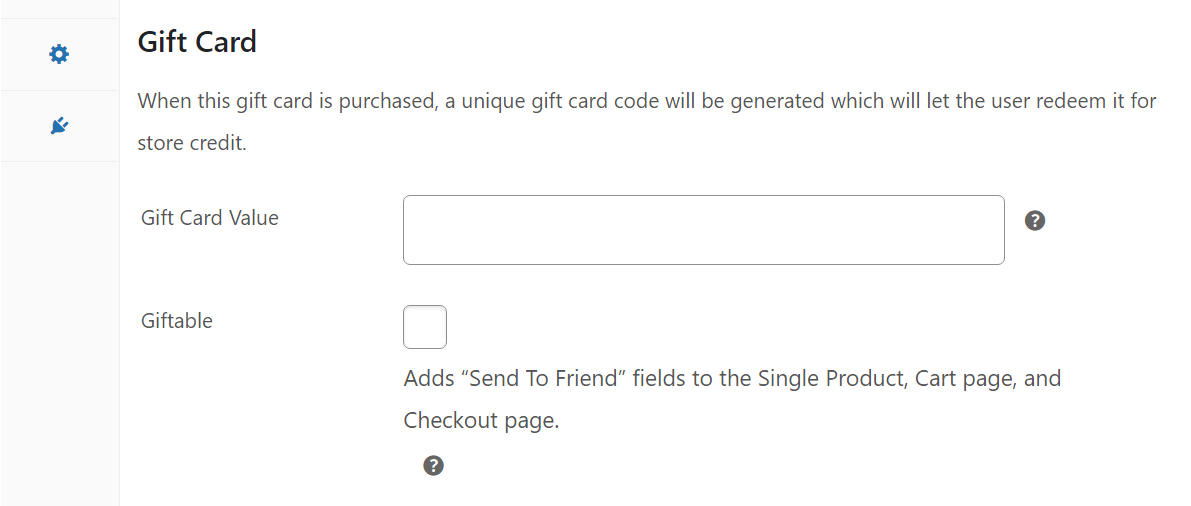
Vous trouverez également une option appelée Offrable sous le champ Valeur de la carte-cadeau. Cocher cette case permettra aux clients d'acheter des cartes-cadeaux et de les envoyer à d'autres utilisateurs. C'est l'option qui fait des cartes-cadeaux de véritables cartes-cadeaux, nous vous recommandons donc de l'activer.
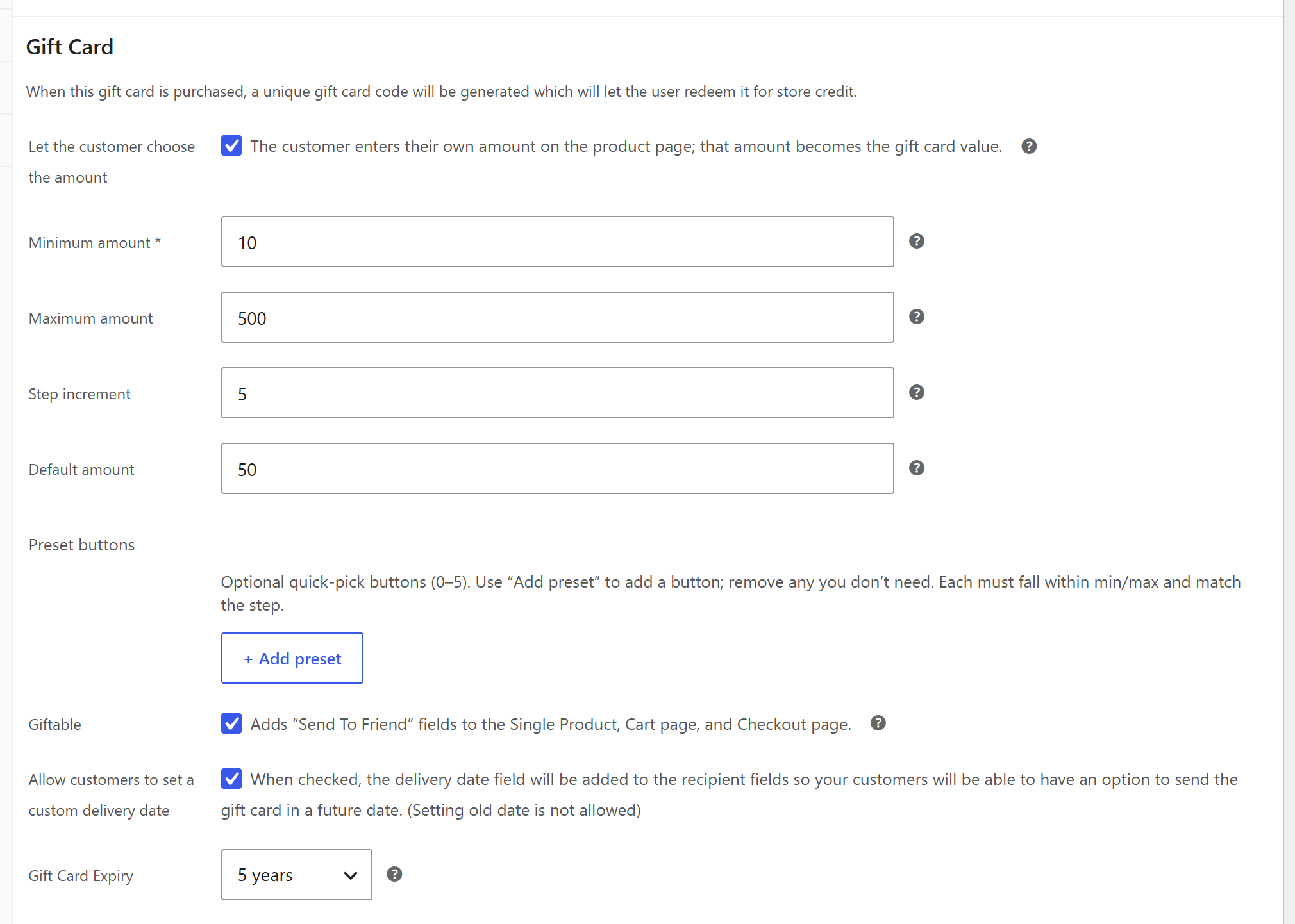
💡 ASTUCE PRO : Vous ne savez pas quelles valeurs proposer ? Cochez Laisser le client choisir le montant pour vendre une carte cadeau d'un montant personnalisé. Le champ Valeur fixe de la carte cadeau est remplacé par un Montant minimum (requis), un Montant maximum, un Incrément de pas et un Montant par défaut, plus jusqu'à cinq boutons prédéfinis optionnels. Pour le Black Friday, quelque chose comme n'importe quel montant de 10 $ à 500 $ par pas de 5 $ conviendra à tout le monde, des petits cadeaux aux gros.
Étape 3 : Activez les dates de livraison personnalisées et configurez les paramètres d'expiration
Pour une carte-cadeau du Black Friday, vous pouvez permettre aux clients de choisir des dates de livraison personnalisées.
Ainsi, s'ils envoient une carte en cadeau, elle peut arriver le Black Friday ou la veille. Pour activer cette option, activez le paramètre qui dit Permettre aux clients de définir une date de livraison personnalisée :
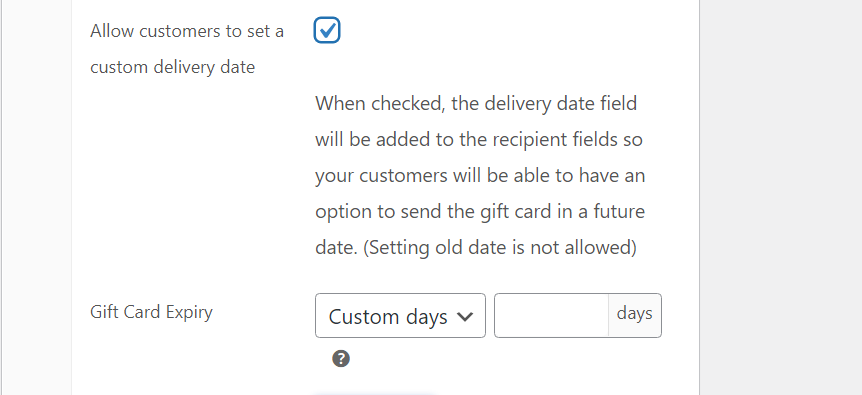
Cette option ne sera disponible que si vous avez coché l'option Cadeau que nous vous avons montrée à l'étape numéro deux. Comme nous voulons que les clients utilisent ces cartes cadeaux pendant le Black Friday, nous recommandons d'utiliser l'option Expiration de la carte cadeau et de la définir sur une valeur personnalisée en jours.
Étape 4 : Définir un style pour votre carte cadeau du Black Friday
Cartes cadeaux avancées vous permet de choisir parmi ses conceptions de cartes cadeaux intégrées : Défaut, Anniversaire et Merci. Pour une carte cadeau du Black Friday, nous recommandons la conception par défaut Cadeau pour vous ! car elle convient à la plupart des types d'événements :

Vous pouvez également choisir de télécharger votre propre design de carte cadeau, ce qui pourrait être le meilleur moyen de montrer que la carte cadeau est pour le Black Friday et qu'elle doit être utilisée pendant le Black Friday.
Cliquez simplement sur Sélectionner une image et téléchargez l'image que vous souhaitez utiliser.
💡 ASTUCE PRO : Vous vendez plusieurs produits de cartes cadeaux cette saison ? Vous pouvez remplacer les images de conception intégrées par vos propres illustrations à partir des paramètres de la carte cadeau, par exemple une version Black Friday de la conception par défaut. Chaque carte cadeau utilisant cette conception reprendra votre illustration, tandis que les produits avec leur propre arrière-plan personnalisé conserveront le leur.
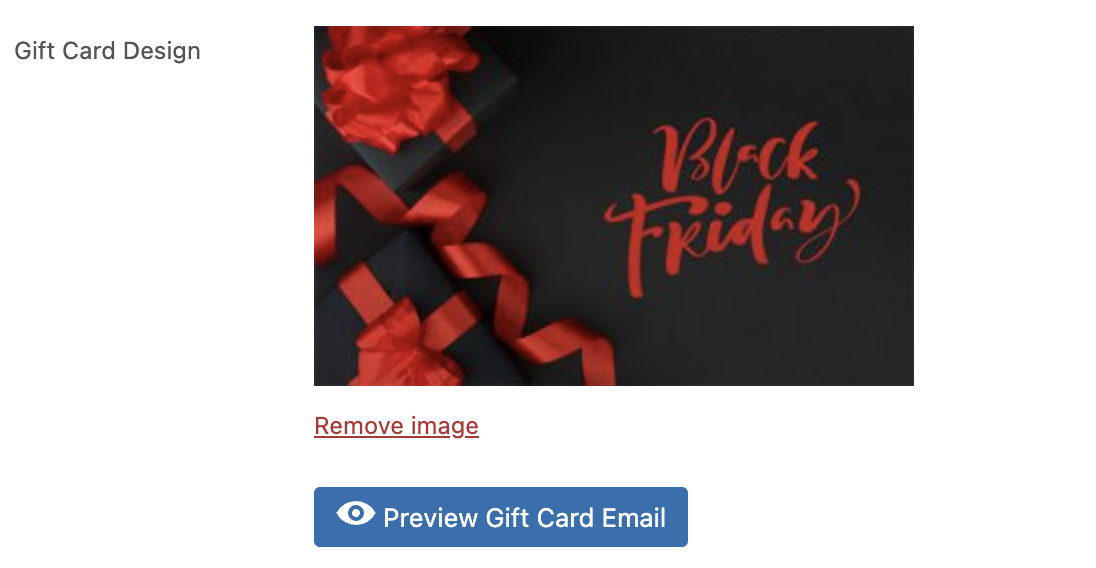
Vous recherchez des conceptions prêtes à l'emploi pour le Black Friday et les fêtes ? Votre licence Cartes cadeaux avancées comprend également plus de 85 conceptions de cartes cadeaux supplémentaires, y compris des ensembles pour le Black Friday et les fêtes.
Lorsque vous avez terminé, le plugin vous permettra de prévisualiser la carte cadeau telle que les utilisateurs la verront dans leur e-mail :
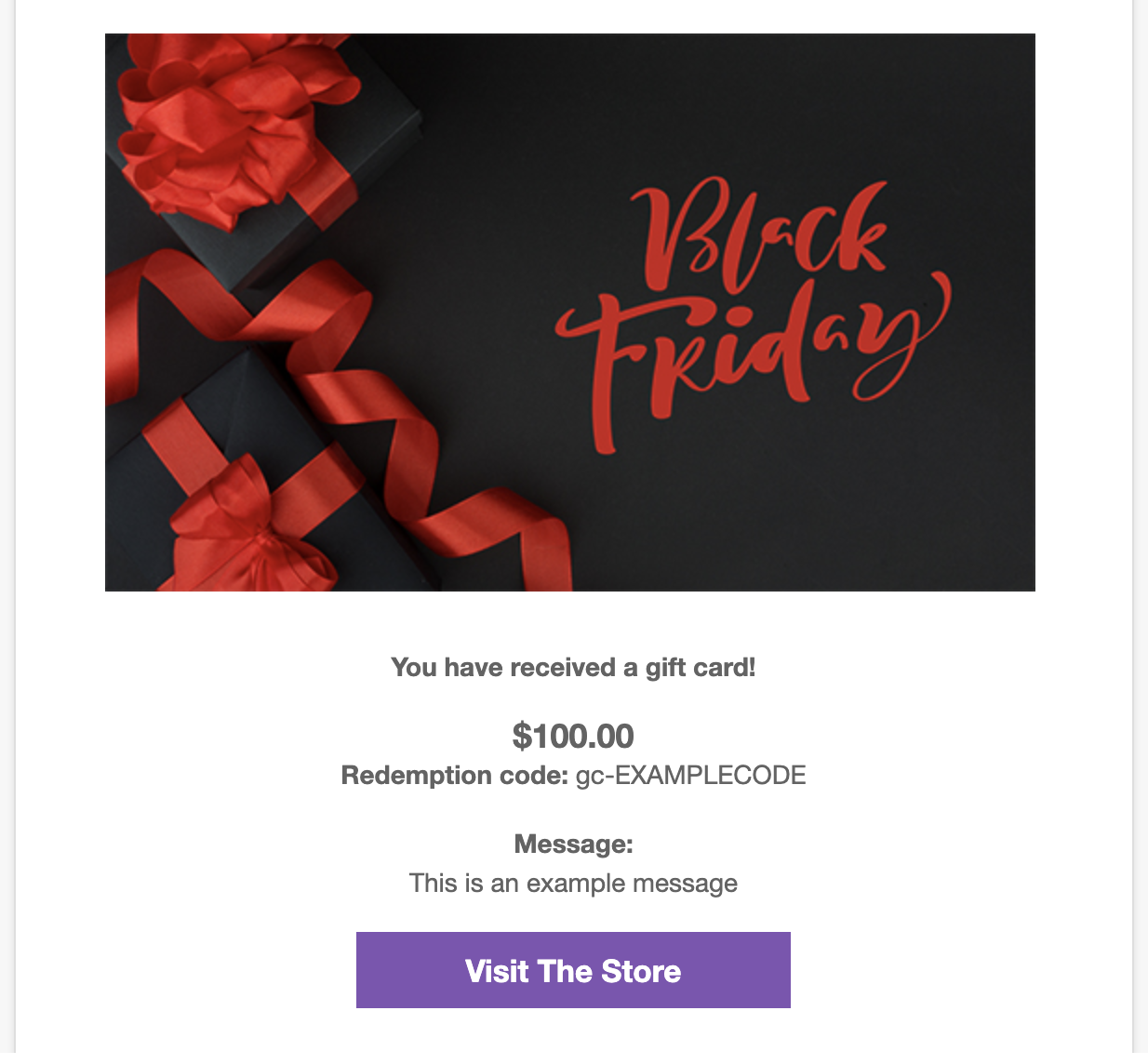
Enregistrez la carte cadeau et publiez-la comme vous le feriez pour tout autre produit WooCommerce. Elle apparaîtra maintenant dans votre boutique et vous pourrez promouvoir les cartes cadeaux comme vous le souhaitez.
Idéalement, vous proposerez des cartes cadeaux de plusieurs valeurs différentes, soit en tant que produits distincts, une Carte cadeau avancée variable, soit une seule carte cadeau d'un montant personnalisé. De cette façon, vous pourrez capturer autant de ventes avant le Black Friday que possible.
Questions fréquemment posées
Dois-je vendre des cartes-cadeaux avant le Black Friday ?
Oui. De nombreux acheteurs attendent avant d'acheter dans les semaines précédant le Black Friday, qui tombe le vendredi 27 novembre cette année. Les cartes-cadeaux leur donnent une raison de dépenser tôt, et elles ramènent l'acheteur (ou la personne à qui il l'offre) dans votre magasin plus tard pour l'échanger.
Les clients peuvent-ils choisir leur propre montant de carte-cadeau dans WooCommerce ?
Oui. Avec Cartes cadeaux avancées, cochez « Laisser le client choisir le montant » sur le produit carte cadeau. Vous définissez un minimum (requis), et éventuellement un maximum, un incrément de pas, un montant par défaut et jusqu'à cinq boutons prédéfinis. Les acheteurs saisissent ou choisissent ensuite leur propre valeur sur la page produit.
Dois-je proposer des réductions sur les cartes-cadeaux pour le Black Friday ?
Une petite réduction, comme une carte-cadeau de 100 dollars pour 85 dollars, peut stimuler les ventes anticipées. N'oubliez pas que les acheteurs peuvent utiliser la carte sur des produits déjà en promotion, ils économisent donc deux fois. Calculez d'abord vos marges et évitez les remises importantes sur les cartes-cadeaux.
Conclusion
Le Black Friday devrait déjà être marqué sur votre calendrier. C'est l'une des dates les plus importantes de l'année pour les boutiques en ligne, et vous devez faire tout votre possible pour préparer votre boutique et pour maximiser les ventes une fois ce vendredi arrivé.
Si vous souhaitez commencer à proposer des cartes cadeaux pour le Black Friday cette année, nous vous recommandons d'utiliser Cartes cadeaux avancées. Avec le plugin, vous pourrez créer des cartes cadeaux en quelques étapes seulement :
- Créez un nouveau produit de carte cadeau et définissez son prix.
- Définissez la valeur de votre carte cadeau.
- Activez les dates de livraison personnalisées et configurez les paramètres d'expiration.
- Définissez un style pour votre carte cadeau du Black Friday.
Avez-vous des questions sur la façon d'offrir des cartes cadeaux pour le Black Friday ? Parlons-en dans la section des commentaires ci-dessous !


