


Vendez-vous des produits qui ont une période d'achat limitée ? Peut-être vendez-vous des billets pour un événement, ou peut-être vos produits sont-ils saisonniers. Dans tous les cas, vous voudrez peut-être définir des planifications de coupons afin que les utilisateurs ne puissent utiliser des coupons spécifiques qu'à certaines heures de la journée ou de la semaine.
Cela évite aux clients d'acheter votre produit plus d'une fois sur une courte période, ce qui est particulièrement important si votre produit a des dates d'expiration. De même, cela réduit votre travail administratif, améliorant ainsi l'efficacité et la productivité de votre magasin en un instant.
Dans cet article, nous discuterons des avantages d'avoir des planifications de coupons spécifiques. Ensuite, nous vous montrerons comment configurer rapidement vos planifications par jour et heure dans WooCommerce. Allons-y !
Planifications de coupons par jour et heure
Avez-vous une entreprise qui a des horaires d'ouverture différents ?
Peut-être avez-vous un magasin ouvert le week-end ou une entreprise dont le trafic est le plus important à certaines heures. Si vous gérez un magasin et que vos clients achètent des produits en fonction de leurs besoins, la définition de coupons spécifiques par heure et par jour pourrait vous être bénéfique.
Dans WooCommerce, la planification de l'activation de vos coupons à des jours et heures spécifiques est communément appelée planification de coupons par jour et heure. De nombreux propriétaires de magasins définissent aujourd'hui des planifications de coupons spécifiques car cela facilite la tâche des clients pour échanger vos offres promotionnelles.
Par exemple, ils n'auront pas besoin de vérifier votre magasin ou de revenir à une heure précise du jour ou de la nuit. Au lieu de cela, ils pourront utiliser le coupon quand ils le souhaitent et économiser de l'argent sur vos produits !
Avantages des planifications de coupons par jour et heure
Si vous avez un magasin de détail et que vous exploitez un site WooCommerce, vous allez probablement vouloir offrir à vos clients autant de moyens que possible de magasiner chez vous.
Les codes promotionnels pour des promotions spécifiques à un jour et une heure peuvent être un excellent moyen pour vous d'attirer plus de trafic pendant les heures creuses, afin que vous ne passiez pas tout votre temps à répondre à la caisse aux heures de pointe.

Le code promotionnel est l'une des méthodes les plus populaires et les moins chères pour monétiser votre boutique e-commerce. Les coupons vous aident non seulement à réaliser plus de ventes, mais aussi à augmenter la valeur moyenne des commandes en encourageant les visiteurs à acheter plus qu'ils ne l'auraient fait autrement.
Cependant, lancer un ou plusieurs codes promotionnels sur votre boutique en ligne ne suffit pas. Vous devez optimiser davantage vos efforts avec des planifications de coupons par jour et heure dans WooCommerce.
Un calendrier de coupons par jour et heure vous permet de définir différentes règles pour chaque jour de la semaine, chaque heure de la journée et chaque date de l'année. Ainsi, vous pouvez lancer un code promotionnel spécial le mercredi soir entre 18h et 20h en octobre qui offre à vos visiteurs 20% de réduction sur leur commande.
Voici d'autres raisons pour lesquelles les calendriers de coupons par jour et heure sont utiles :
- Contribue à améliorer la fidélisation de la clientèle.
- Génère ou attire plus de trafic vers votre boutique.
- Augmente la productivité et l'efficacité.
- Réduit la fatigue du personnel.
- Assure une marge bénéficiaire saine pendant la saison des soldes.
Comment définir des planifications de coupons par jour et par heure dans WooCommerce
Comme son nom l'indique, le planificateur de coupons par jour et heure est une fonctionnalité d'une extension qui vous aide à créer un calendrier pour que vos utilisateurs WooCommerce puissent échanger leurs codes de réduction.
Même si la fonctionnalité de planification de WooCommerce inclut une option par défaut pour configurer des dates de publication précises et des dates d'expiration de coupons, cela est insuffisant pour répondre à la complexité d'une planification de coupons jour et heure.
Heureusement, Advanced Coupons Premium vient de lancer une nouvelle mise à jour couvrant justement cela !

Si vous ne le saviez pas encore, Advanced Coupons est la solution de coupons la mieux notée dans WooCommerce. En plus de la fonctionnalité de planification étendue, ce plugin premium est apprécié par plus de 15 000 propriétaires de boutiques pour ses fonctionnalités de coupons flexibles comme les offres BOGO, les conditions du panier, l'application automatique, les coupons par URL, et bien plus encore.
Nous allons maintenant vous montrer comment définir des calendriers de coupons spécifiques par jour et heure en utilisant ce plugin puissant :
Étape 1 : Créer un nouveau coupon
Commencez par aller dans Marketing > Coupons > Ajouter des coupons.
Vous avez la possibilité de taper un titre pour votre coupon ou de faire en sorte qu'un système automatisé en crée un en utilisant une chaîne aléatoire de lettres et de chiffres :
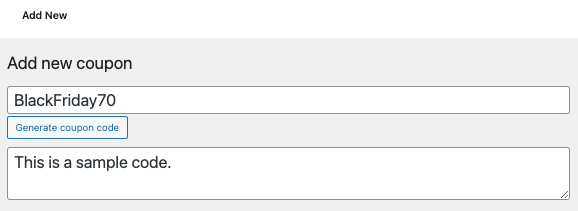
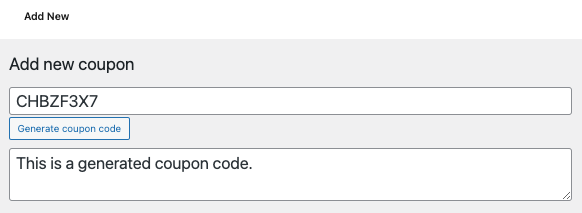
Configurez ensuite la limitation d'utilisation, la limite, le type d'utilisation, le type de remise et tous les autres paramètres pertinents d'Advanced Coupons trouvés sous Données du coupon :
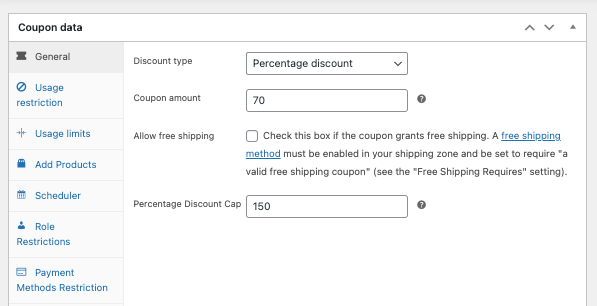
Une fois que tout est prêt, vous pouvez maintenant passer à l'onglet Planificateur pour commencer à planifier vos coupons !
Étape 2 : Définir les calendriers de plage de dates
Vous avez deux options pour définir les calendriers de coupons dans Advanced Coupons :
- Planifications par plage de dates
- Calendriers par jour et heure
Avant la mise à jour version 3.5, les calendriers de plage de dates n'étaient disponibles que dans le plugin Premium. Cependant, suite à de nombreuses demandes, nous avons déplacé cette fonctionnalité vers la version gratuite et lancé une option de planification de coupons plus étendue : Calendriers par jour et heure.
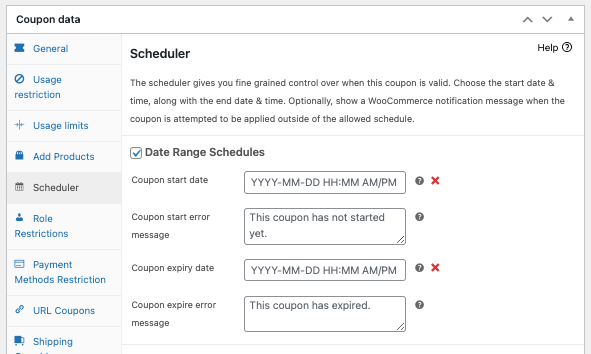
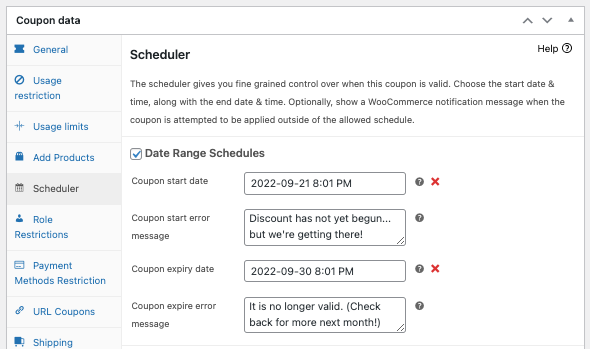
Dans la section Plage de dates, vous pouvez définir les dates de début et de fin précises ainsi que l'heure précise à laquelle il doit commencer ou se terminer. Gardez à l'esprit que le fuseau horaire de WordPress est utilisé par Advanced Coupons.
Il offre également un message d'erreur de coupon configurable qui informe vos clients chaque fois qu'ils essaient d'utiliser le code plus tôt ou plus tard que l'heure spécifiée. Par défaut, voici à quoi il ressemble sur le devant :
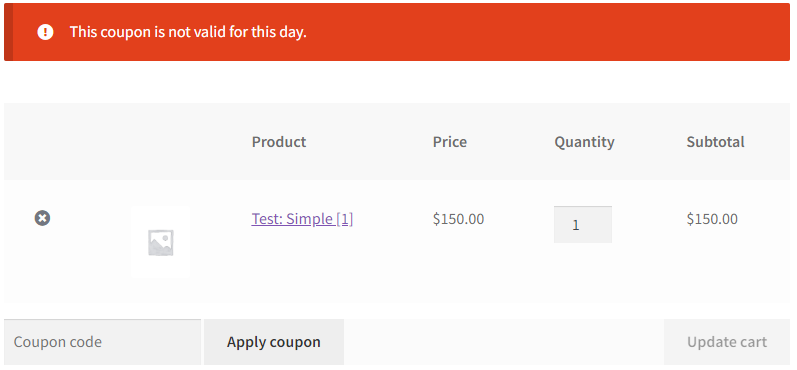
Pendant ce temps, si vous souhaitez mettre à jour ces messages, entrez simplement la nouvelle notification dans les zones de texte intitulées « Message d'erreur de début de coupon » ou « Message d'erreur d'expiration de coupon » :
Étape 3 : Spécifiez les plannings jour et heure
Différents types d'offres de coupons aident à créer des saisons de shopping intenses telles que le Black Friday, le Cyber Monday et d'autres événements promotionnels. De même, il peut y avoir des circonstances où vous devez accorder différentes remises sur les produits en fonction du jour, de l'heure, voire de la saison.
Si tel est le cas, vous avez besoin d'un algorithme de planification de coupons plus sophistiqué qui prend en compte les routines jour et heure :
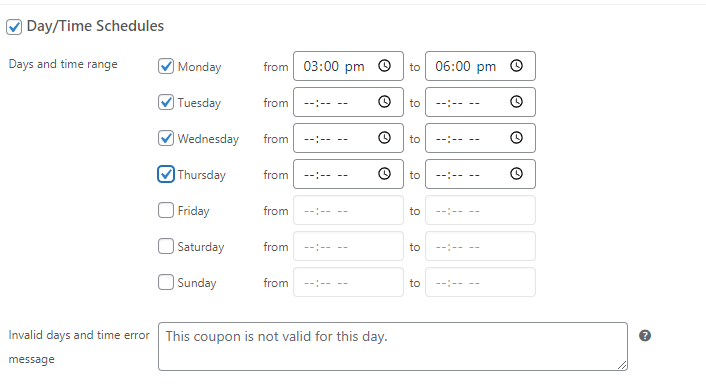
La version 3.5 d'Advanced Coupons Premium prend désormais en charge la planification jour et heure. Cochez simplement la case à côté de Planification jour et heure pour accéder à la fonctionnalité.
Sélectionnez ensuite le(s) jour(s) et les heures spécifiques pendant lesquels vous souhaitez que vos coupons soient valides :
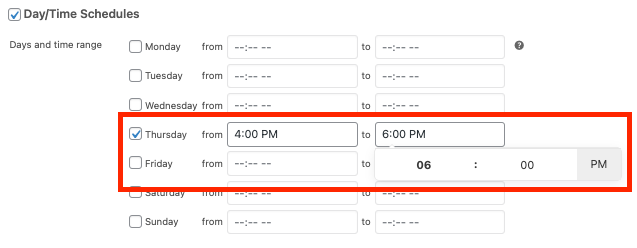
Gardez à l'esprit les points suivants lors de la définition des périodes :
- La valeur minimale de l'heure de fin est définie à une minute après l'heure de début lorsque la valeur de l'heure de début est renseignée.
- Lorsque la valeur de l'heure de fin est renseignée, la valeur maximale de l'heure de début est définie à 1 minute avant l'heure de fin.
- La valeur maximale de l'heure de début est définie à la dernière minute du jour lorsque la valeur de l'heure de fin est vide.
Vous avez également le choix de fournir une notification d'erreur/invalide ou de la laisser telle quelle par défaut si les coupons sont échangés alors qu'ils ne sont pas disponibles :
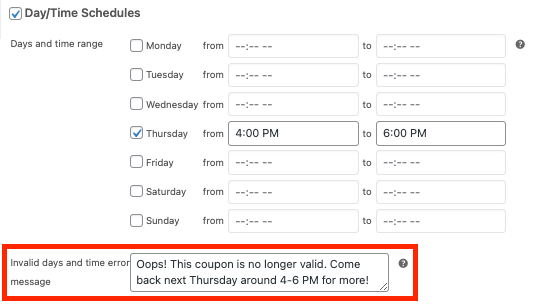
Enfin, une fois que vous avez terminé, sélectionnez Enregistrer et publier votre coupon !
Conclusion
Saviez-vous que vous pouvez définir des plannings de coupons dans WooCommerce ? C'est vrai. Vous pouvez créer un planning pour vos coupons et les activer à des jours et heures spécifiques. Cet article vous expliquera comment définir des plannings de coupons spécifiques dans WooCommerce.
Avec l'aide d' Advanced Coupons Premium, vous pouvez créer des plannings jour et heure en 3 étapes simples :
- Créez un nouveau coupon.
- Définir les plannings de la plage de dates.
- Spécifier les plannings jour et heure.
Avez-vous des questions sur la création de plannings de coupons jour et heure dans WooCommerce ? Faites-le nous savoir dans la section commentaires ci-dessous ou envoyez-nous un message !





Un coupon peut-il être défini pour être valide pendant les prochaines 24 heures, la semaine prochaine ou une autre période après l'application du coupon ?
Bonjour Randy, oui, vous pouvez le faire avec les outils de planification. Les dates de début/fin du coupon sont tout ce dont vous avez besoin pour cela, ce qui est inclus dans le plugin gratuit maintenant (c'était auparavant une fonctionnalité payante, maintenant elle est gratuite). Le jour/l'heure vous permet de définir certains jours de la semaine et heures de ces jours, donc c'est un peu différent.
Bonjour,
Je dois créer 365 coupons (pour chaque jour de l'année) avec une disponibilité de 7 jours (pour une campagne d'automatisation, les dates d'anniversaire ne sont pas toutes enregistrées dans la base de données WooCommerce). Est-ce possible ? Puis-je exporter tous les codes de coupons avec leurs dates en CSV ?
Merci.
Salut Fred,
Nous n'avons pas encore de fonctionnalité d'import/génération en masse qui résoudrait exactement ce problème. Mais je pense que vous pourriez profiter de notre fonctionnalité de clonage. Configurez simplement le premier coupon exactement comme vous le souhaitez, puis clonez-le et modifiez la date dans le planificateur.
Une autre façon de voir les choses pourrait être qu'il y a 52 semaines dans une année, donc vous n'avez vraiment besoin que de 7 coupons. Et vous pouvez utiliser la fonctionnalité jour/heure (comme décrit dans l'article ci-dessus) pour la définir uniquement au lundi/mardi/mercredi/etc.
J'espère que cela vous donnera quelques pistes à explorer !