

Des calendriers de coupons spécifiques peuvent aider à générer du trafic et à augmenter les ventes de votre entreprise. En tant que propriétaire de magasin, il est essentiel de gérer les activités de vos clients. Vous ne pouvez pas vous attendre à ce qu'ils vérifient les nouvelles offres chaque jour. Au lieu de cela, vous devez organiser les efforts de votre magasin de manière logique, en tenant tout le monde informé.
Vous pouvez utiliser des codes de réduction sur votre boutique pour offrir des remises à intervalles réguliers. Par exemple, vous pouvez avoir un code de réduction qui ne s'applique qu'aux achats effectués entre 15h et 18h, du lundi au vendredi. De cette façon, les clients peuvent profiter de ces bons selon leur convenance et leur budget.
Heureusement, la création de calendriers de coupons personnalisés dans WooCommerce est facilitée par la dernière fonctionnalité de planification d'Advanced Coupons : Schedules par jour/heure ! Dans cet article, nous allons vous présenter les avantages de la définition de calendriers de coupons précis. Nous discuterons également de 3 étapes faciles pour le faire. Allons-y !
Importance des coupons planifiés dans WooCommerce
Économiser de l'argent est l'un des plus grands objectifs financiers pour la plupart des gens, et avec la pression croissante pour gérer les dépenses et planifier la retraite, c'est plus important que jamais. Cependant, tout le monde n'a pas accès à une réduction sur les articles du quotidien.
Dans de tels cas, les acheteurs avisés se tournent vers les coupons. Ces bons aident les clients à aller du point A au point B à moindre coût en excluant certaines choses de leur achat.
Cela dit, planifier des coupons dans WooCommerce est un moyen simple de vous assurer que vos clients peuvent toujours trouver les meilleures offres sur votre site. De plus, cela aidera à encourager les achats répétés et vous permettra d'offrir des réductions sur les commandes futures en échange d'un code spécial qu'ils pourront utiliser plus tard.
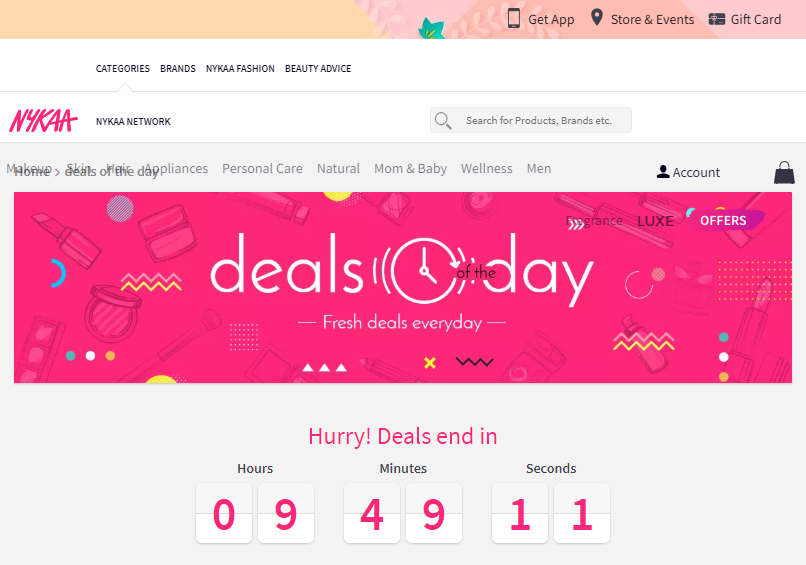
La planification des coupons e-commerce est essentielle si vous souhaitez maintenir la cohérence de vos promotions et éviter de gaspiller de l'argent sur des offres qui ne sont pas vues par votre public cible.
De plus, les spécialistes du marketing planifient aujourd'hui des coupons pour qu'ils apparaissent à des dates ou des lieux spécifiques afin de stimuler les ventes. Cela les aide à vendre plus de produits et services à différentes dates ou semaines sans avoir à les configurer manuellement ou à les configurer à chaque fois.
Les propriétaires de magasins planifient également des coupons pour stimuler la production et l'efficacité. Imaginez, préféreriez-vous passer votre temps à mettre à jour manuellement les calendriers de coupons ? Ou préféreriez-vous vous concentrer sur d'autres efforts de marketing qui peuvent mieux promouvoir votre magasin ?
Et si vous oubliez de l'éteindre ? Vous risquez une énorme perte, n'est-ce pas ?
Schedules par jour/heure dans WooCommerce
Si vous souhaitez faire passer la planification de vos coupons au niveau supérieur, vous pouvez également opter pour des planifications spécifiques par jour/heure pour de meilleurs résultats. Cela aidera non seulement à adapter le niveau d'efficacité de vos coupons, mais aussi à réguler votre marge bénéficiaire.
Un calendrier de jours et d'heures pendant lesquels un certain coupon sera valide est connu sous le nom de planification de coupon par jour/heure. Vous pouvez planifier quand et à quelle fréquence les coupons seront livrés à intervalles prédéterminés.
Par exemple, vous pouvez avoir un code de coupon qui ne s'applique qu'aux achats entre 15h et 18h, du lundi au vendredi ; ou avant 11h, le samedi ; ou pendant une certaine période de l'année.
Comment configurer les planifications par jour/heure dans WooCommerce
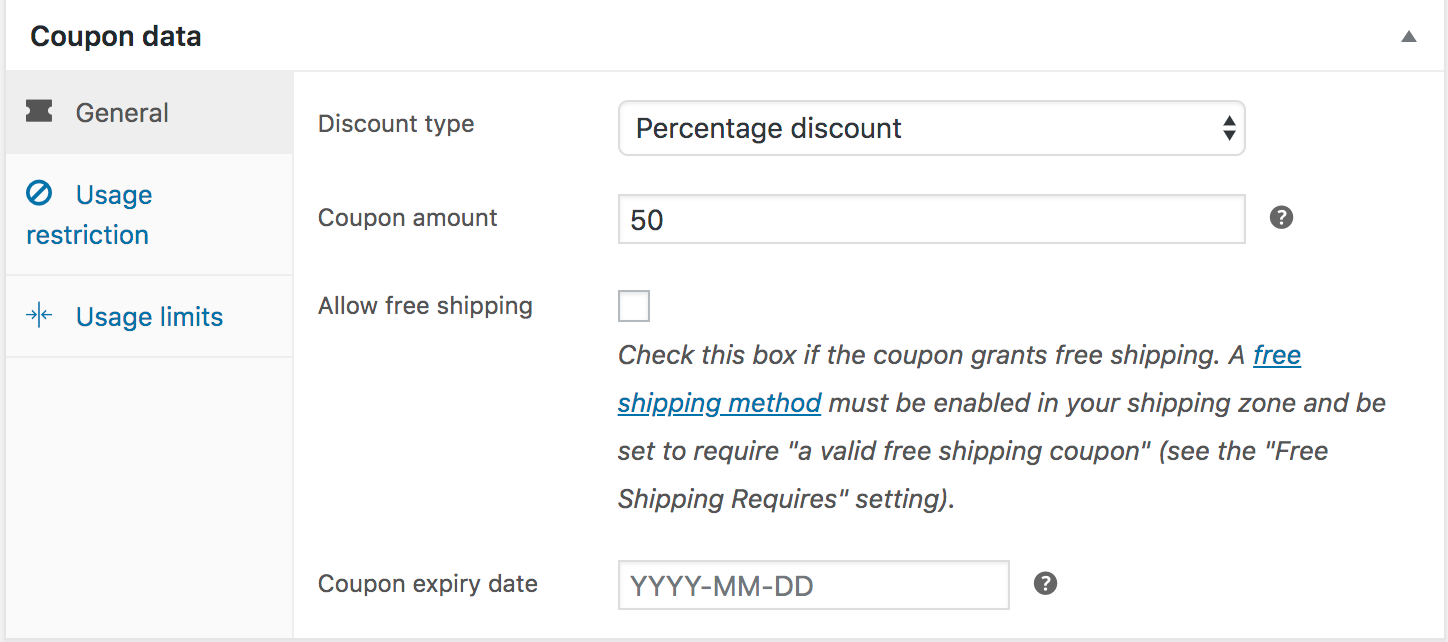
WooCommerce par défaut est livré avec une fonctionnalité d'expiration de coupon qui vous permet de définir le jour après lequel vos clients ne peuvent plus utiliser ou échanger les codes promotionnels :
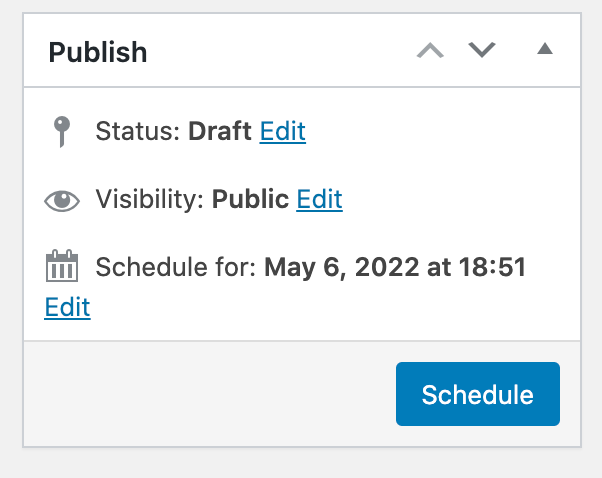
Si vous souhaitez spécifier la date et l'heure auxquelles vos coupons doivent être mis en ligne, en revanche, vous pouvez le faire en ajustant la date de publication :
Cette fonctionnalité de planification de base peut fonctionner pour une automatisation simple des coupons. Cependant, si vous cherchez à configurer des planifications précises par jour/heure pour vos coupons, vous aurez besoin d'un plugin tiers riche en fonctionnalités comme Advanced Coupons pour vous aider :

Advanced Coupons étend les outils de coupon disponibles dans votre boutique. Et tout récemment, nous avons introduit les planifications par jour/heure, une fonctionnalité de planification plus complète dans Advanced Coupons Premium 3.4 qui vous permet de définir des planifications de coupons spécifiques par jour ou par heure en trois étapes simples :
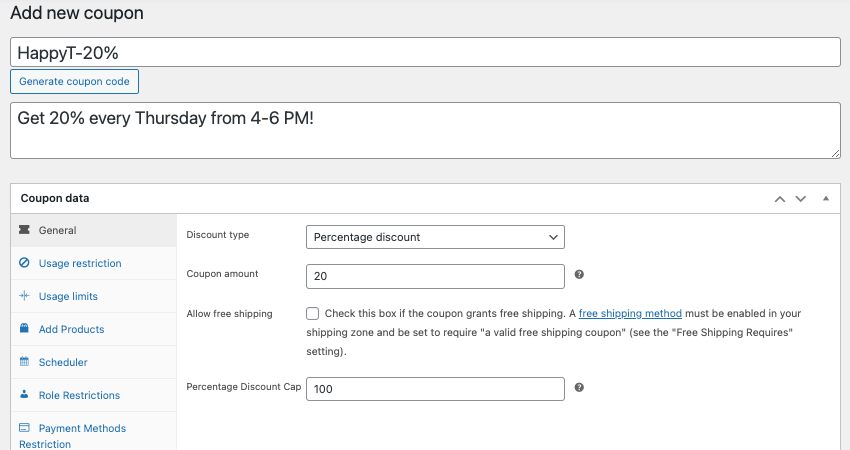
Étape 1 : Ajouter un nouveau coupon.
Pour commencer, rendez-vous sur WordPress > Marketing > Coupons > Ajouter un coupon.
Ensuite, configurez tous les paramètres généraux et de base des données de coupon trouvés sur cette page, y compris le code de coupon, le type de remise, le montant, la restriction d'utilisation, les limites, etc. :
Étape 2 : Dans l'onglet Planificateur, entrez les planifications spécifiques par jour et par heure.
Une fois que vous avez configuré les paramètres de base du coupon, passez à la section Planificateur sous Ajouter des produits.
La fonctionnalité de planification d'Advanced Coupons vous donne un contrôle précis sur la validité du coupon. Vous aurez deux options pour définir les planifications de coupons :
Pour les besoins de ce tutoriel, poursuivons avec les planifications spécifiques par jour/heure :
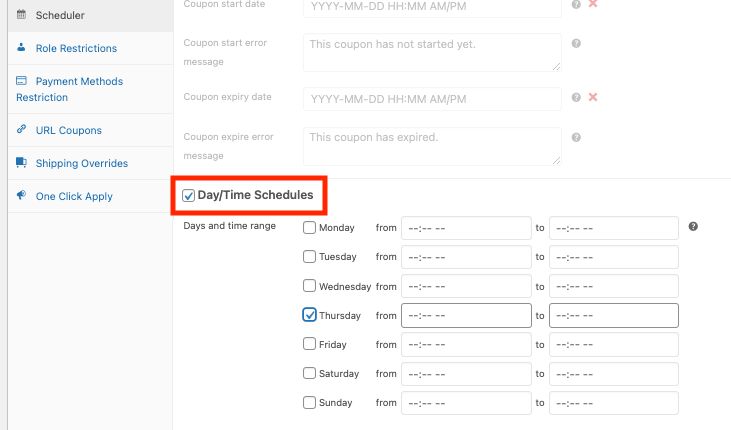
Tout d'abord, cochez la case à côté de Planifications par jour/heure pour accéder aux options de planification. Ensuite, sélectionnez le(s) jour(s) spécifique(s) où vous souhaitez activer votre coupon :
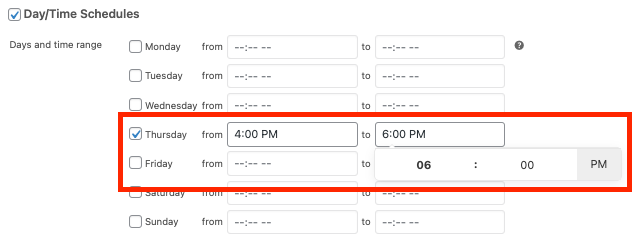
Vous pouvez également spécifier la fenêtre de temps précise pendant laquelle vos bons doivent être disponibles. Par exemple, si vous souhaitez organiser une promotion tous les jeudis de 16h à 18h, marquez simplement ce jour dans la liste et modifiez les plages horaires :
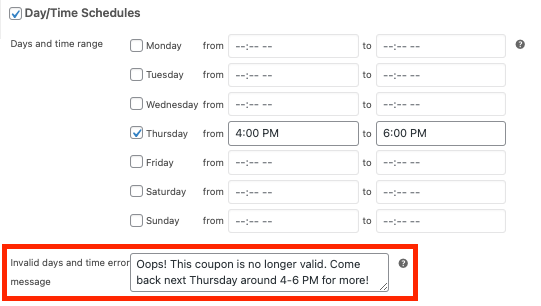
Étape 3 : Définir le message d'erreur.
Lorsque la remise est tentée d'être appliquée en dehors du calendrier autorisé, vous pouvez, à votre discrétion, afficher un message de notification WooCommerce en utilisant la fonctionnalité de planification d'Advanced Coupons.
Astuce Bonus : Vous pouvez également utiliser cette fonctionnalité comme un outil marketing efficace de fin de promotion.
Lorsqu'une promotion de coupon se termine, par exemple, vous pouvez attirer l'attention du client sur une autre façon dont il peut en bénéficier. Cela peut être fait en le dirigeant vers d'autres options de réduction ou en mettant en évidence une nouveauté très demandée.
Conclusion
Les campagnes de coupons e-commerce sont un excellent moyen d'attirer du trafic sur votre site et d'inciter les gens à faire des achats. Cependant, si vous ne planifiez pas votre stratégie de coupons à l'avance, vous risquez d'être dépassé et d'oublier vos promotions.
Vous pouvez définir des calendriers de coupons simples en utilisant les fonctionnalités par défaut de WooCommerce. Mais si vous recherchez un contrôle plus précis sur la validité de votre coupon, comme les calendriers jour/heure, vous avez besoin d'Advanced Coupons Premium. Ce puissant plugin vous permet de définir des calendriers jour/heure en 3 étapes faciles :
- Ajouter un nouveau coupon.
- Dans l'onglet Planificateur, entrez les calendriers de jours et d'heures spécifiques.
- Définir le message d'erreur.
Avez-vous des questions sur cette nouvelle fonctionnalité de calendriers spécifiques jour/heure ? Faites-le nous savoir dans les commentaires ci-dessous ou envoyez-nous un message !




