

L'expédition n'est peut-être pas l'aspect le plus attrayant de la gestion d'une boutique WooCommerce, mais elle est cruciale pour créer une expérience d'achat satisfaisante. En fait, les informations de l'industrie révèlent que 77 % des acheteurs ont abandonné leur panier en raison d'options d'expédition insatisfaisantes ! Si vous voulez gagner la confiance des clients et maintenir vos ventes, il est important de comprendre comment fonctionnent les options d'expédition WooCommerce.
Aucun souci, nous sommes là pour ça ! Dans ce guide complet, nous allons détailler tout ce que vous devez savoir sur la configuration de l'expédition dans WooCommerce. De plus, nous vous montrerons comment l'expédition peut aider à élever la stratégie promotionnelle de votre boutique !
Assez excitant, n'est-ce pas ? Plongeons directement !
Bases de l'Expédition WooCommerce (Ce que Vous Devez Savoir)
WooCommerce offre aux propriétaires de boutiques une grande flexibilité lorsqu'il s'agit de configurer les options d'expédition. Le processus global est assez simple :
- Tout d'abord, vous devrez créer des zones d'expédition pour définir où vous livrerez.
- Ensuite, vous pouvez attribuer des méthodes d'expédition et des tarifs à chaque zone.
- Enfin, vous pouvez configurer des classes d'expédition pour regrouper les produits ayant des exigences d'expédition similaires.
Avant de suivre ce processus, il est utile de comprendre les concepts de base de l'expédition de la plateforme. Alors, jetons un coup d'œil rapide aux trois principaux composants du système d'expédition de WooCommerce :
Zones d'Expédition WooCommerce
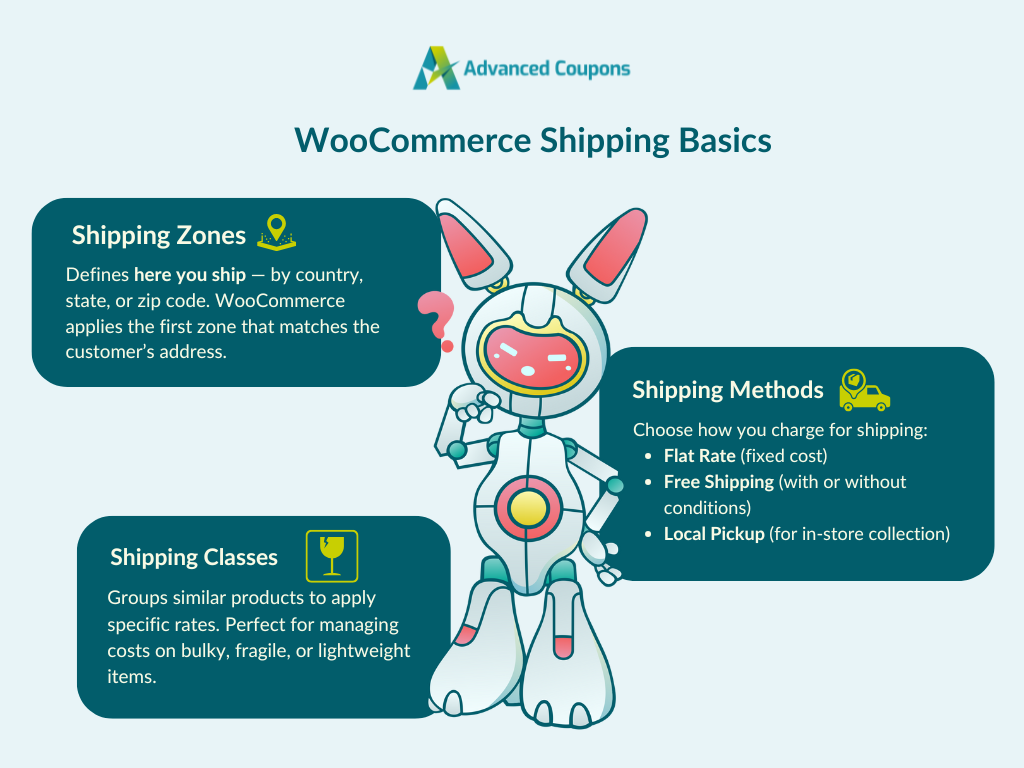
C'est la base de votre configuration d'expédition WooCommerce. Les zones d'expédition définissent où votre entreprise expédie. Chaque zone d'expédition correspond à une région géographique spécifique, et elles peuvent être aussi larges ou spécifiques que vous le souhaitez. Par exemple, vous pouvez configurer les options d'expédition WooCommerce pour un pays entier, un État ou un code postal spécifique.
WooCommerce vous permet de créer autant de zones que nécessaire, et il associe automatiquement un client à la première zone qui correspond à son adresse de livraison.
⚠️ NOTE IMPORTANTE : Si un acheteur saisit une adresse de livraison qui ne correspond à aucune de vos zones configurées, il ne verra aucune option d'expédition WooCommerce lors du paiement. Cela peut entraîner l'abandon du panier, alors assurez-vous de créer une zone de repli (par exemple, « Reste du Monde ») pour donner aux clients un moyen de finaliser leurs commandes.
Méthodes d'Expédition WooCommerce
Les méthodes d'expédition WooCommerce déterminent comment vous expédierez les commandes et facturerez les clients pour la livraison. Vous pouvez appliquer une méthode d'expédition différente pour chaque zone, en fonction de votre stratégie, de votre emplacement ou des préférences des clients.
Par défaut, WooCommerce propose trois méthodes de livraison :
- Tarif forfaitaire : Cette option vous permet de facturer un coût d'expédition fixe pour chaque commande. C'est l'option la plus simple, idéale si vous avez des dépenses d'expédition prévisibles ou si vous souhaitez simplifier les choses pour vos clients.
- Livraison gratuite : Vous pouvez également offrir la livraison sans frais aux acheteurs. Pour contrôler quand cela s'applique, vous pouvez définir des conditions telles qu'un montant minimum de commande, un coupon requis, ou les deux.
- Retrait sur place : Cette méthode permet aux clients de récupérer leur commande dans un lieu physique. C'est un excellent choix si vous avez une vitrine ou un entrepôt.
Vous avez le contrôle total sur les méthodes que vous proposez pour chaque zone. Par exemple, vous pourriez proposer la livraison gratuite et le retrait sur place pour les acheteurs locaux, tout en utilisant le tarif forfaitaire pour le reste du pays.
Classes de livraison WooCommerce
Si votre boutique vend une grande variété de produits, certains articles peuvent coûter plus cher à expédier que d'autres.
Les classes de livraison WooCommerce vous permettent de regrouper des produits ayant des besoins d'expédition similaires, afin que vous puissiez facturer les tarifs d'expédition en conséquence. Par exemple, vous pourriez vouloir :
- Facturer plus cher les articles fragiles qui nécessitent un emballage spécial
- Offrir une livraison moins chère pour les accessoires légers
- Définir des tarifs spécifiques pour les produits périssables qui nécessitent une livraison plus rapide
Pour configurer cela, vous pouvez créer une classe de livraison (par exemple, « Volumineux », « Léger » ou « Fragile ») et l'attribuer aux produits de votre catalogue. Dans les paramètres de votre méthode de livraison à tarif forfaitaire, vous pouvez définir des coûts différents par classe de livraison. Cela vous donne plus de contrôle sur la façon dont les frais d'expédition sont calculés par commande.
Pour un guide étape par étape sur la façon de créer, d'attribuer et de gérer les classes de livraison WooCommerce, consultez notre guide détaillé ici. 👉
Comment configurer les options de livraison WooCommerce
Nous connaissons maintenant les concepts clés, nous sommes donc prêts à passer à l'action !
La configuration des options de livraison WooCommerce est simple, surtout lorsque vous la divisez en étapes réalisables. Dans cette section, nous vous guiderons à travers chaque partie de la configuration, de la configuration des zones de livraison à l'ajout des méthodes de livraison. Allons-y !
Étape 1 : Accéder aux paramètres de livraison WooCommerce
Depuis votre tableau de bord WordPress, allez dans WooCommerce > Réglages > Livraison.
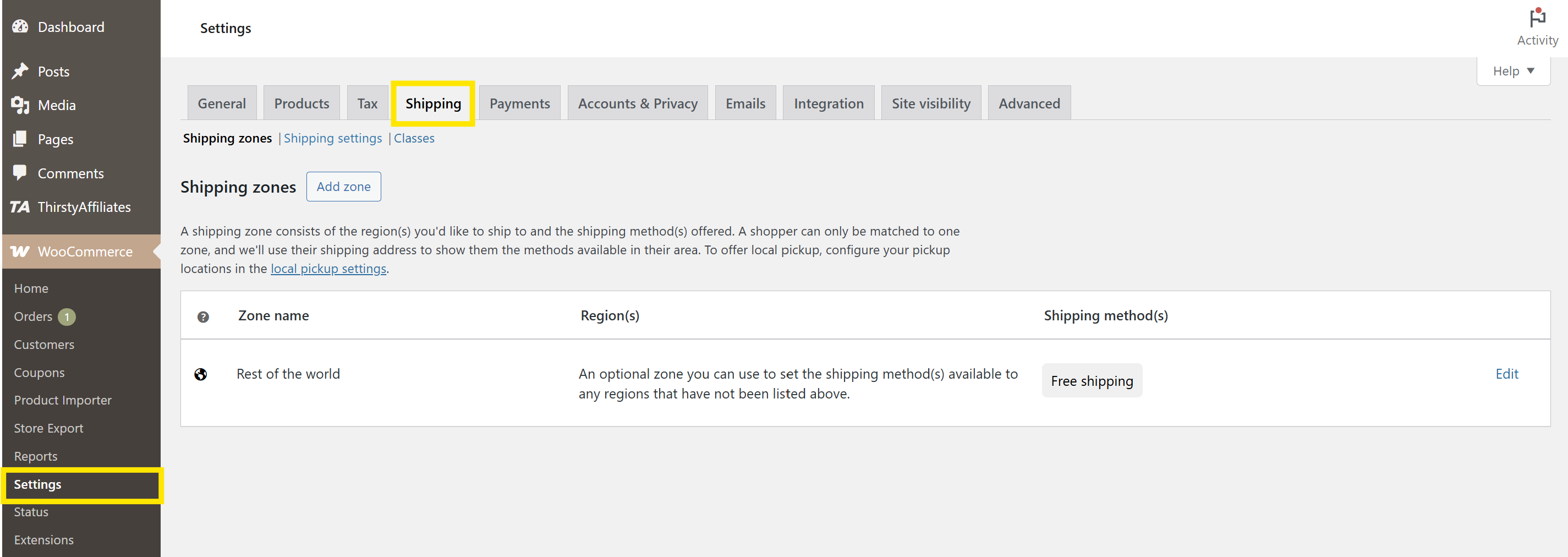
C'est ici que vous gérerez toutes les options de livraison de votre boutique, de la création de zones à la configuration des tarifs et des méthodes.
Étape 2 : Créer votre zone de livraison
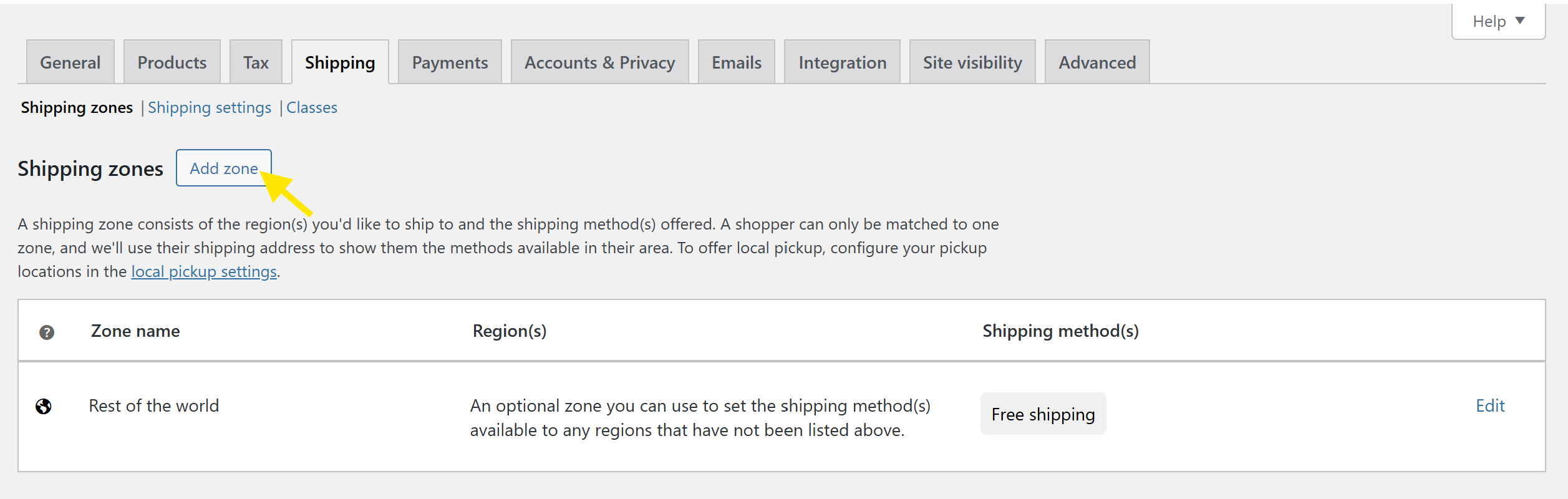
Pour créer votre première zone de livraison, cliquez sur « Ajouter une zone ».
Ceci ouvre l’écran Ajouter une nouvelle zone, où vous pouvez nommer votre zone et sélectionner les régions qu’elle couvrira. Dans notre exemple ci-dessous, nous créons une zone de livraison pour l’Australie. Nous entrerons simplement « Australie » comme nom de zone, puis sélectionnerons l’Australie dans la liste déroulante des régions.
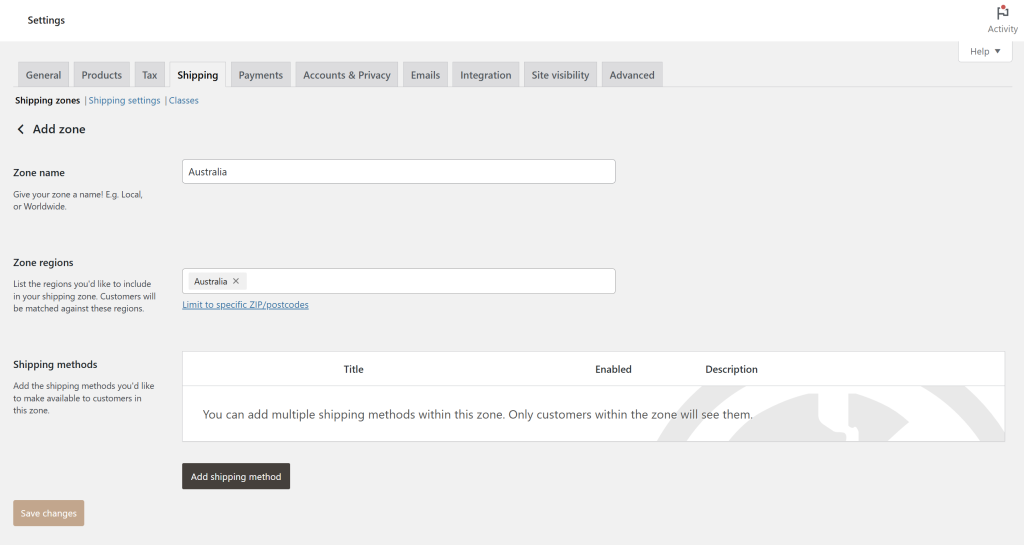
Tous les acheteurs en Australie tomberont sous cette zone, quel que soit leur code postal ou leur état exact.
🎯 ASTUCE PUISSANTE : Vous pouvez cibler certains états ou codes postaux individuels si vous avez besoin de définir des tarifs personnalisés ou d’offrir la livraison gratuite pour des régions spécifiques. Pour ce faire, cliquez sur « Limiter aux codes postaux spécifiques » et entrez vos plages ou codes préférés !
Une fois que vous êtes satisfait des détails de la zone, cliquez sur « Enregistrer les modifications ».
Étape 3 : Ajouter votre méthode de livraison
Maintenant que nous avons configuré notre zone de livraison, il est temps d’ajouter des options de livraison ! Pour commencer, cliquez sur « Ajouter une méthode de livraison » – cela ouvre une fenêtre pop-up où vous pouvez choisir entre trois options par défaut : Livraison gratuite, Forfait, et Retrait sur place.
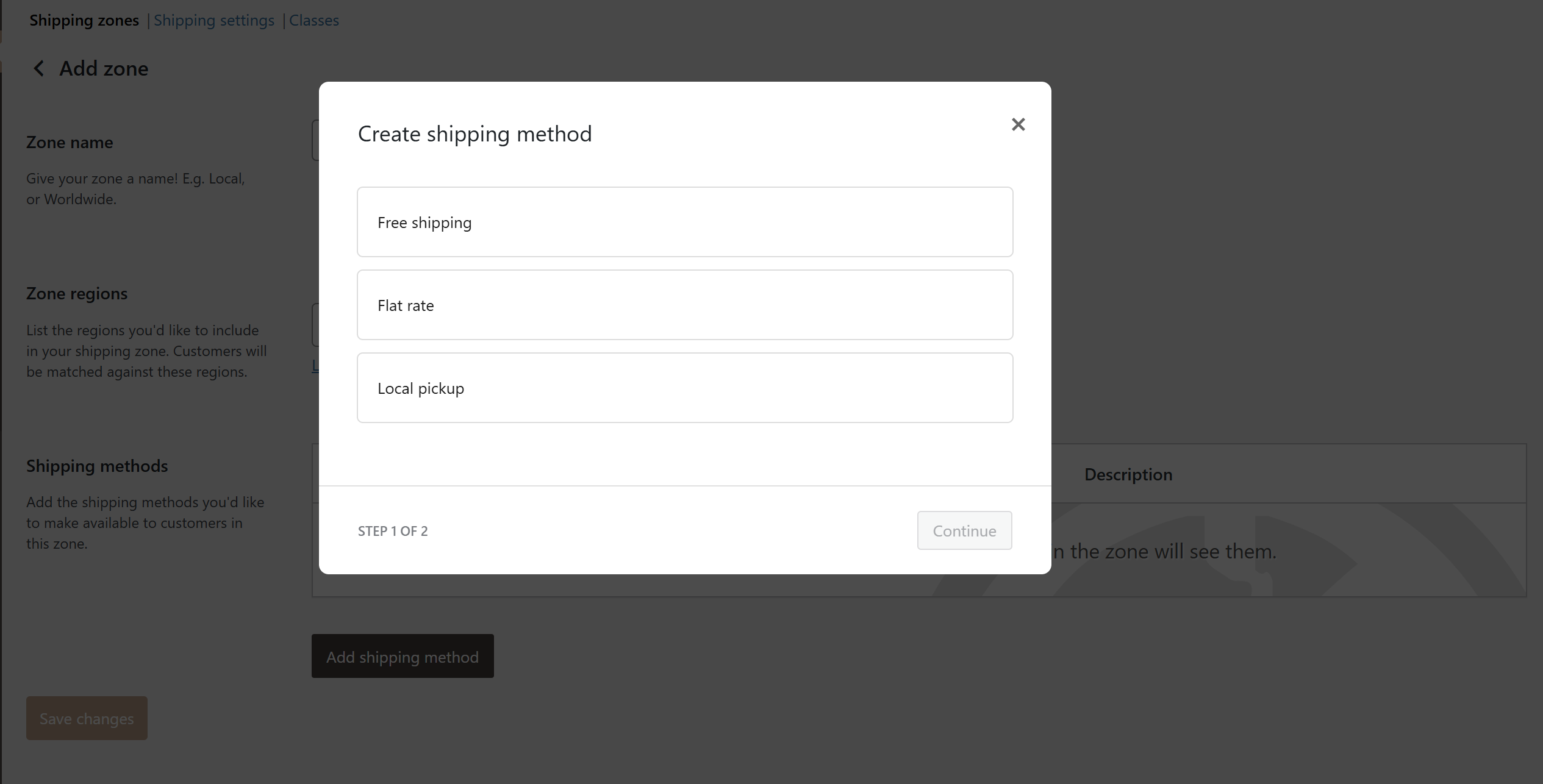
Sélectionnez votre méthode préférée pour l’ajouter à la zone et configurer ses paramètres. Dans l’exemple ci-dessous, nous avons sélectionné Retrait sur place, ce qui permet aux clients de récupérer leurs commandes dans un lieu désigné.
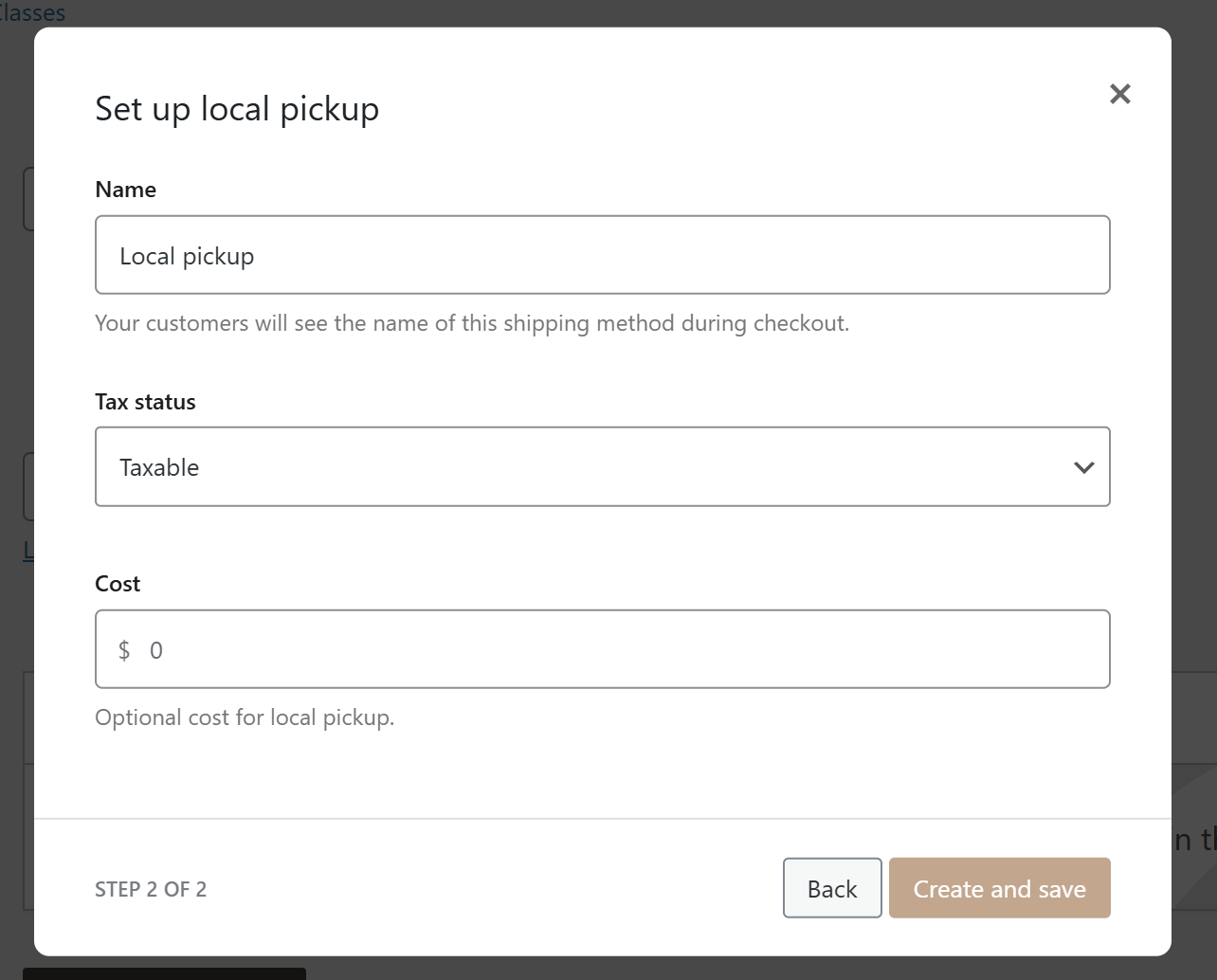
💡 Notez que vous pouvez configurer des paramètres supplémentaires pour chaque méthode.
- Pour la livraison gratuite, vous pouvez choisir si elle s’applique automatiquement ou seulement lorsque les clients remplissent certaines conditions (comme l’utilisation d’un coupon ou une dépense minimale).
- Avec le forfait, vous pouvez définir le coût par commande, par article, ou même en fonction des classes de livraison.
- Pour le retrait sur place, vous pouvez définir un coût optionnel ou simplement l’offrir gratuitement.
Une fois que vous êtes satisfait de vos paramètres, cliquez sur « Créer et enregistrer ».
🎯 ASTUCE PUISSANTE : Vous pouvez ajouter plusieurs options de livraison WooCommerce dans la même zone. Répétez simplement le processus pour ajouter plus de méthodes de livraison à chaque zone.
Étape 4 : Tester votre configuration de livraison
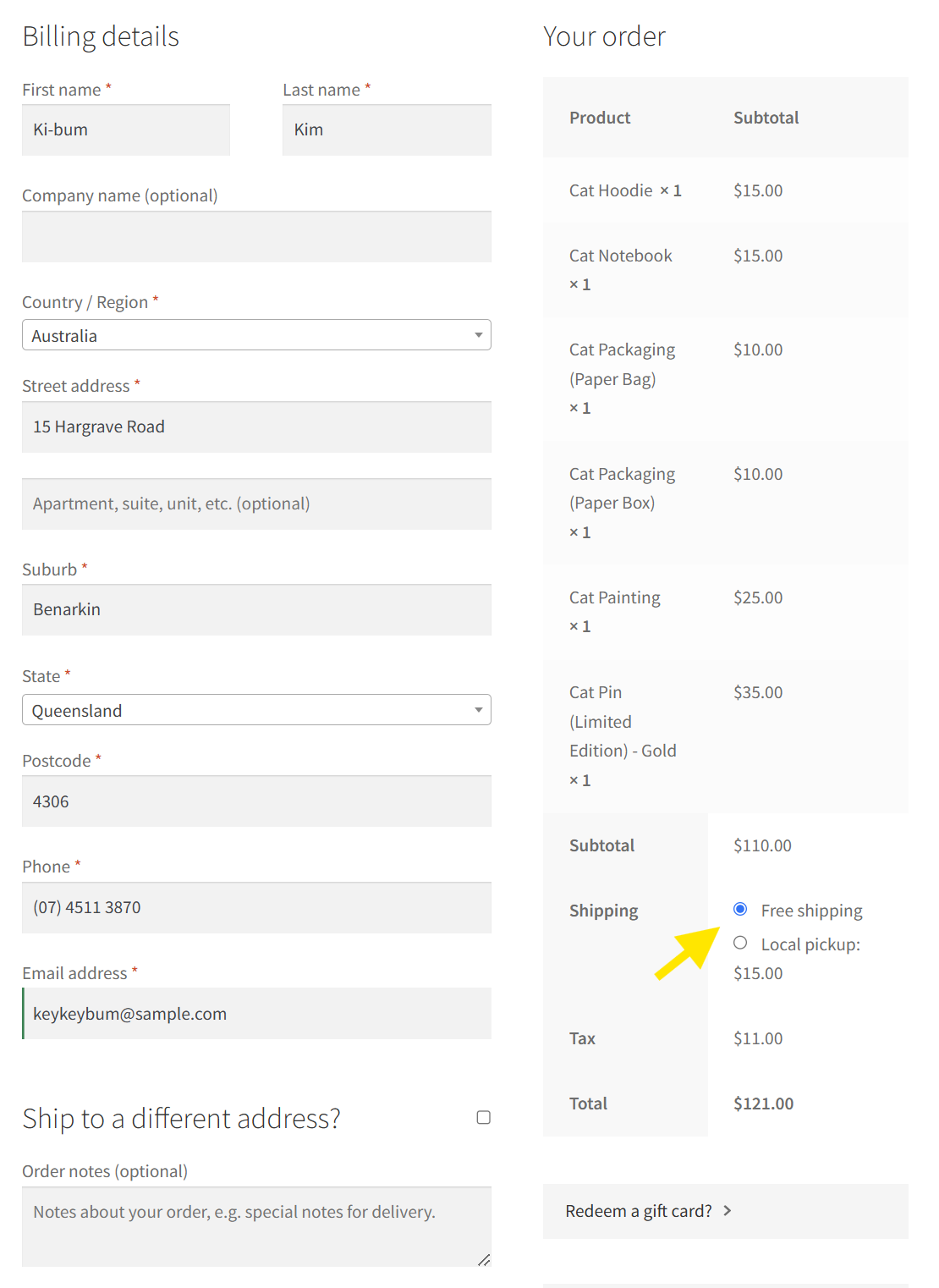
Après avoir ajouté nos zones et méthodes, il est temps de vérifier si elles fonctionnent correctement. Pour ce faire, rendez-vous sur votre boutique (déconnecté ou en mode incognito) et essayez de passer une commande. Ensuite, tapez une adresse de livraison qui correspond à l’une de vos zones.
Vérifiez si les bonnes méthodes et les bons tarifs de livraison apparaissent :
🛠️ Guide de dépannage rapide :
- Aucune option de livraison ? Assurez-vous que l’adresse correspond à une zone de livraison et que la zone a au moins une méthode ajoutée.
- Livraison gratuite non affichée ? Vérifiez si les conditions définies sont remplies (comme un code coupon ou un montant minimum de commande).
- Taux incorrect appliqué ? Vérifiez l'ordre de vos zones (WooCommerce applique la première zone correspondante) et vos configurations de tarif forfaitaire.
Si tout semble correct, félicitations ! Vous avez configuré avec succès vos options de livraison WooCommerce. 🎉
Comment la livraison WooCommerce peut soutenir votre stratégie promotionnelle
Les frais de port sont l'une des principales causes d'abandon de panier. Selon les informations de l'Institut Baymard, 39 % des acheteurs abandonnent leur panier car les coûts supplémentaires tels que les frais de port et les taxes sont trop élevés !
Avec la bonne configuration, vous pouvez utiliser les avantages de livraison pour générer plus de ventes et améliorer la valeur moyenne de vos commandes. Des outils comme Advanced Coupons facilitent l'offre d'incitations de livraison ciblées et irrésistibles, en plus de la livraison gratuite. Avec ce puissant plugin, vous pouvez :
- Offrir des réductions sur la livraison : Créez des coupons qui appliquent une remise fixe ou en pourcentage spécifiquement aux frais de port. Idéal pour encourager les acheteurs hésitants à finaliser leur achat.
- Définir des conditions spécifiques pour le panier : Contrôlez quand vos réductions sur la livraison s'appliquent en fonction du total du panier, de la catégorie de produits, du rôle de l'utilisateur, et bien plus encore ! Cela garantit que vous offrez des avantages de livraison gratuite aux bons clients.
- Combiner les avantages de livraison avec d'autres offres : Par exemple, associez des offres BOGO (Achetez-en un, Obtenez-en un gratuitement) avec la livraison gratuite pour rendre l'offre plus attractive et inciter les acheteurs à cliquer sur « finaliser la commande ».
Vous souhaitez en savoir plus sur la mise en œuvre de ces stratégies ? Consultez nos guides détaillés ci-dessous :
Questions fréquemment posées
Quelles sont les différentes options de livraison dans WooCommerce ?
Il existe trois options de livraison WooCommerce par défaut : Tarif forfaitaire, Livraison gratuite et Retrait en magasin. Le tarif forfaitaire vous permet d'offrir des frais de port fixes par commande (ou par article). La livraison gratuite vous permet d'annuler les frais de port dans l'ensemble ou sous certaines conditions, comme lorsque la commande atteint une valeur minimale. Enfin, le retrait en magasin permet aux clients de récupérer leurs commandes en personne – une option parfaite si vous avez une boutique physique ou un point de retrait local.
Comment configurer les méthodes de livraison dans WooCommerce ?
Pour configurer les méthodes de livraison WooCommerce, rendez-vous sur votre tableau de bord WordPress > WooCommerce > Réglages > Livraison. À partir de là, vous pouvez créer des zones de livraison, qui sont les zones vers lesquelles votre entreprise peut expédier. Une fois vos zones de livraison en place, vous pouvez attribuer des méthodes de livraison comme le Tarif forfaitaire, le Retrait en magasin et la Livraison gratuite à chaque zone.
Vous pouvez personnaliser davantage les paramètres de livraison pour chaque méthode. Par exemple, vous pouvez définir un coût spécifique par commande en utilisant le tarif forfaitaire, ou exiger un montant de commande minimum pour la livraison gratuite.
Que sont les classes de livraison dans WooCommerce ?
Les classes de livraison vous permettent de regrouper des produits ayant des besoins d'expédition similaires, afin que vous puissiez appliquer des tarifs d'expédition appropriés. Si vous vendez une variété d'articles, par exemple, vous pourriez vouloir créer des classes de livraison comme « Fragile », « Lourd » ou « Périssable ».
Vous pouvez attribuer des classes de livraison WooCommerce à des articles individuels et définir leurs tarifs sous chaque méthode d'expédition. Cela vous donne un meilleur contrôle et une plus grande flexibilité sur vos coûts d'expédition et garantit que les clients sont facturés équitablement.
Conclusion
La configuration des bonnes options d'expédition WooCommerce peut avoir un impact énorme sur l'expérience d'achat de vos clients. En comprenant le fonctionnement des zones, des méthodes et des classes d'expédition, vous pouvez créer un flux de paiement plus rationalisé qui réduit les hésitations et l'abandon de panier. Heureusement, la configuration est simple et directe, surtout avec un guide comme celui-ci.
Dans ce guide complet, nous avons exploré tout ce que vous devez savoir sur l'expédition WooCommerce :
- Bases de l'expédition WooCommerce
- Comment configurer les options d'expédition WooCommerce (Tutoriel)
- Utiliser l'expédition WooCommerce dans votre stratégie promotionnelle
Au-delà de la logistique, l'expédition fait également partie intégrante de la stratégie promotionnelle de votre boutique. Avec des plugins comme Advanced Coupons, vous pouvez aller plus loin dans votre configuration d'expédition en créant des offres de livraison gratuite ciblées, des réductions d'expédition et des avantages d'expédition conditionnels qui augmentent les conversions.
Avez-vous des questions sur ce sujet ? Faites-le nous savoir dans les commentaires !





Ce produit fonctionne certainement bien. Il améliore énergiquement mon golf de beaucoup.
Cela ne fonctionne que lorsque je suis Chad.