

Pensez à la facilité avec laquelle les clients peuvent passer à un concurrent en un seul clic. Mais imaginez si vous pouviez capter leur attention avec quelque chose qu'ils aiment vraiment : des ÉCONOMIES ! C'est là qu'intervient la puissance des coupons empilés.
La mise en place de l'empilement de coupons sur votre site WooCommerce est assez simple, mais il est important d'y réfléchir pour qu'elle s'intègre bien à vos plans marketing et à vos objectifs de profit. Normalement, WooCommerce ne vous permet d'utiliser qu'un seul coupon à la fois.
Mais maintenant, avec une nouvelle fonctionnalité de condition de panier d'Advanced Coupons, vous pouvez permettre aux clients d'utiliser plusieurs coupons ensemble, ouvrant ainsi de nombreuses nouvelles possibilités pour vous et vos clients !
Dans cet article, nous allons explorer pourquoi les coupons empilés changent la donne pour votre boutique. Ensuite, nous vous guiderons à travers 3 étapes faciles pour mettre cela en place avec Advanced Coupons.
Alors, plongeons plus en détail !
Que sont les coupons empilés ?
Eh bien, WooCommerce dispose d'un tas de fonctionnalités intéressantes pour rendre le shopping plus amusant et plus économique. L'une de ces fonctionnalités est la possibilité d'empiler des coupons.
Mais qu'est-ce que cela signifie exactement d'empiler des coupons ?
En termes simples, cela permet aux clients d'appliquer plusieurs codes de réduction sur un seul achat, en combinant diverses offres et promotions pour maximiser leurs économies. Ce concept, bien que pas nouveau, a gagné du terrain ces dernières années à mesure que les consommateurs deviennent plus avertis et recherchent des moyens d'étirer leur budget.
Avantages de permettre aux clients d'empiler des coupons
Permettre à vos clients d'empiler des coupons peut vraiment faire de votre boutique en ligne un lieu de prédilection pour les chasseurs de bonnes affaires. Voici pourquoi cela peut changer la donne pour votre entreprise :
Tout d'abord, cela rend votre boutique plus attrayante.
En permettant aux clients d'utiliser plusieurs codes de réduction en une seule fois, vous leur dites essentiellement qu'ils peuvent obtenir de plus grandes économies chez vous que chez les concurrents qui n'offrent pas cet avantage. Cela peut faire de votre boutique un endroit favori, augmentant probablement le nombre de personnes qui vous visitent et achètent chez vous.
Cet empilement de coupons peut également dynamiser vos efforts marketing.
Imaginez ceci : vous lancez un nouveau produit avec un code de réduction spécial et, en même temps, vous avez une promotion sur tout le site. Les clients peuvent utiliser les deux réductions ensemble, ce qui non seulement les rend plus susceptibles d'essayer le nouvel article, mais aussi de parcourir et d'acheter davantage dans votre boutique.
Ainsi, cela signifie que votre montant moyen de vente par client pourrait augmenter.
De plus, vous pouvez tester différentes promotions pour voir ce qui fonctionne le mieux, ce qui vous donne des informations précieuses pour ajuster efficacement vos stratégies marketing.
Un autre grand avantage est la façon dont cette stratégie aide à gérer votre inventaire.
Supposons que vous ayez des articles qui ne se vendent pas rapidement ou des produits saisonniers qui doivent partir avant la fin de la saison. Vous pouvez créer des coupons spécifiques pour ces articles et laisser les clients les cumuler avec d’autres offres.
De cette façon, vous pouvez écouler des produits sans réduire les prix de manière trop drastique, ce qui peut parfois nuire à l’image de votre marque. C’est une mesure intelligente pour garder votre stock frais et votre trésorerie saine sans vous retrouver bloqué avec des articles qui ne font que prendre la poussière.
3 étapes pour autoriser les coupons cumulables dans WooCommerce avec Advanced Coupons
Comme mentionné, WooCommerce ne permet généralement pas aux clients d’utiliser plusieurs coupons à la fois.

Mais, avec Advanced Coupons, vous pouvez changer cela en quelques clics. Nous avons ajouté une nouvelle fonctionnalité astucieuse appelée « Coupons appliqués dans le panier » qui vous permet de cumuler ces réductions. C’est génial pour plusieurs raisons :
- Plus de contrôle pour les propriétaires de boutique. Vous pouvez davantage exploiter vos atouts marketing avec de meilleures stratégies de coupons.
- Encouragez la fidélité des clients. Les clients économisent plus, donc ils aiment davantage faire leurs achats chez vous.
- Augmentez les ventes. Lorsque les clients peuvent économiser gros, ils sont tentés d’acheter plus.
Maintenant, comment mettre en place cette fonctionnalité géniale ? Plongeons dans le vif du sujet :
Étape 1 : Créez un nouveau coupon.
La première étape consiste à créer un nouveau coupon.
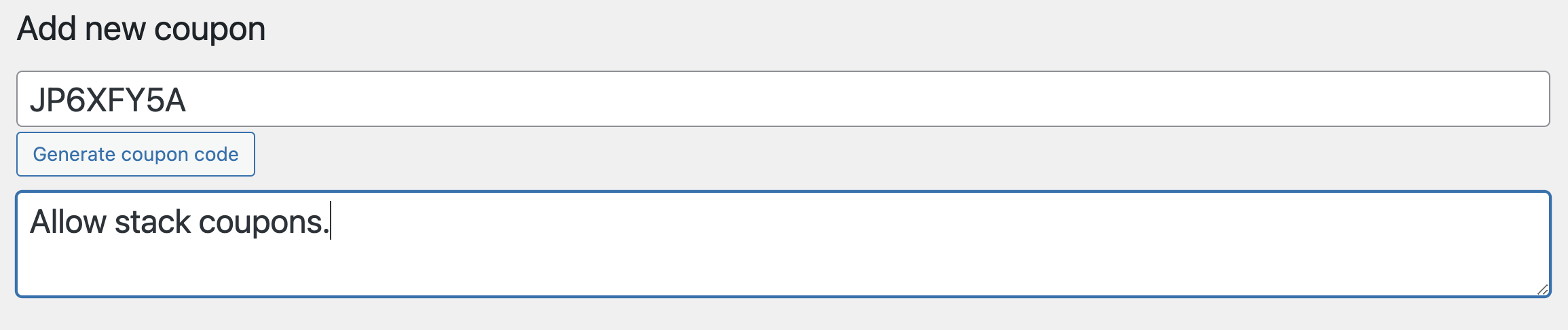
Rendez-vous dans Coupons > Ajouter dans votre tableau de bord WooCommerce et créez un nouveau code de coupon. N’hésitez pas à ajouter une description également, pour savoir à quoi sert ce coupon plus tard :
Ensuite, configurez les détails du coupon. Vous choisirez le type de réduction, son montant et tous les autres paramètres qui définissent le fonctionnement du coupon :
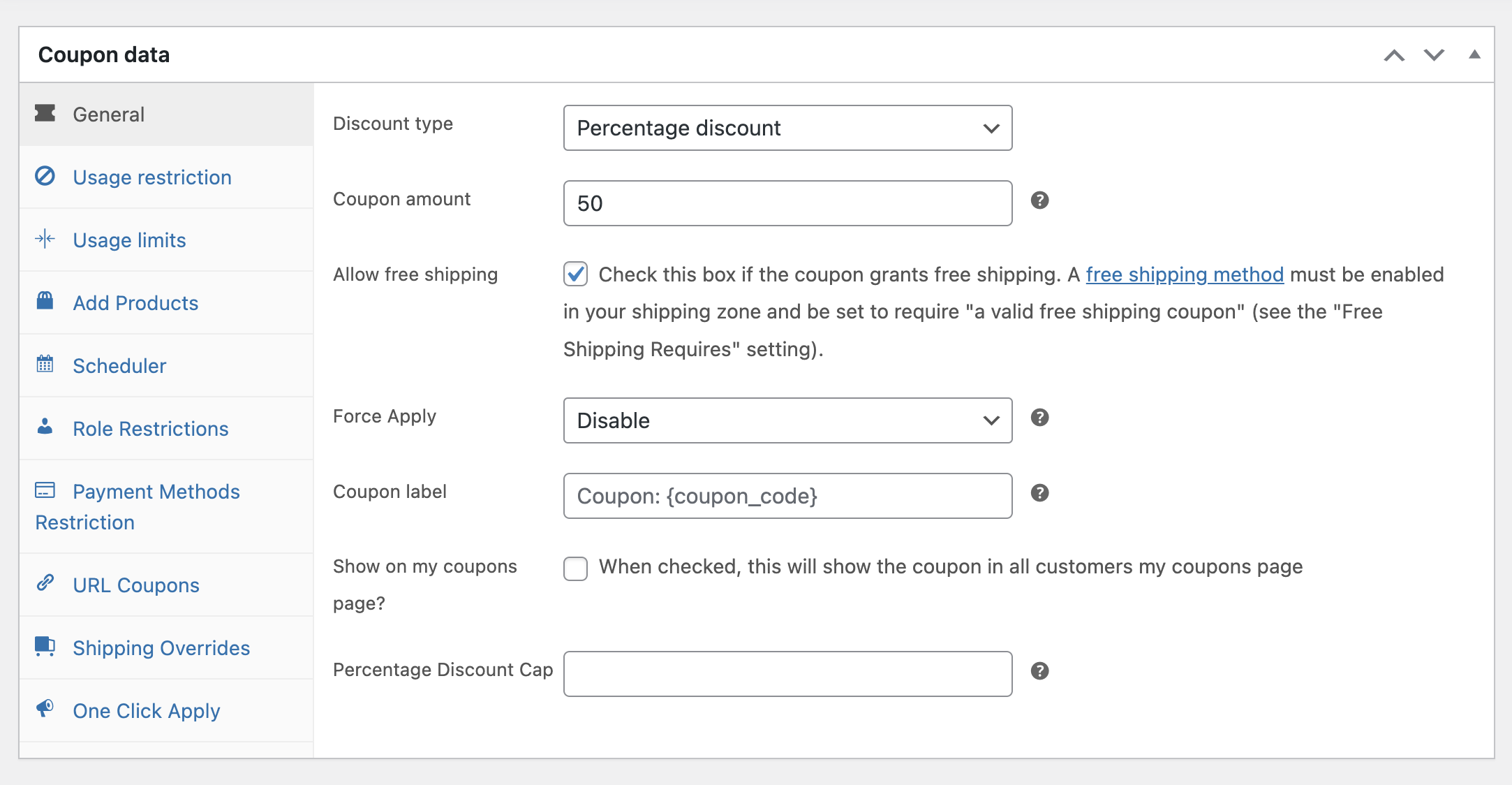
Gardez à l’esprit que ce coupon sera cumulable avec d’autres. Si vous n’avez pas déjà configuré d’autres coupons que vous souhaitez utiliser avec celui-ci, il serait peut-être judicieux de les préparer d’abord.
De cette façon, tout sera prêt pour le cumul lorsque vous passerez à l’étape suivante.
Étape 2 : Ajoutez la condition de panier « Coupons appliqués dans le panier ».
Une fois que vous avez finalisé les détails de votre coupon, il est temps d’ajouter une règle spéciale pour le rendre cumulable. Faites défiler jusqu’à la section Conditions du panier, qui se trouve juste en dessous de l’endroit où vous configurez les Données du coupon :
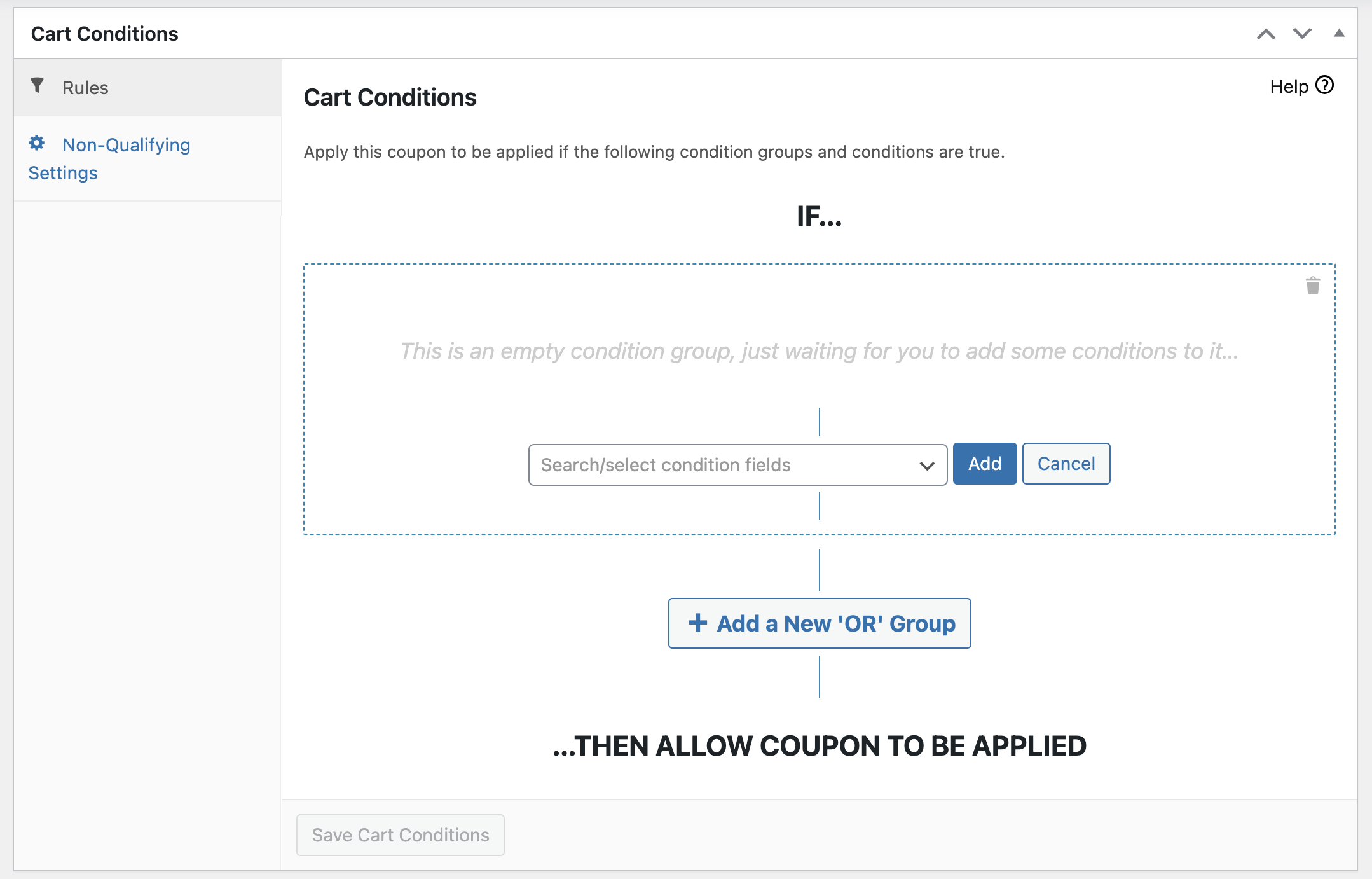
Dans la zone Conditions du panier, vous verrez une liste déroulante remplie de différentes conditions que vous pouvez appliquer à votre coupon. Trouvez et sélectionnez l’option appelée « Coupons appliqués dans le panier » dans la liste :
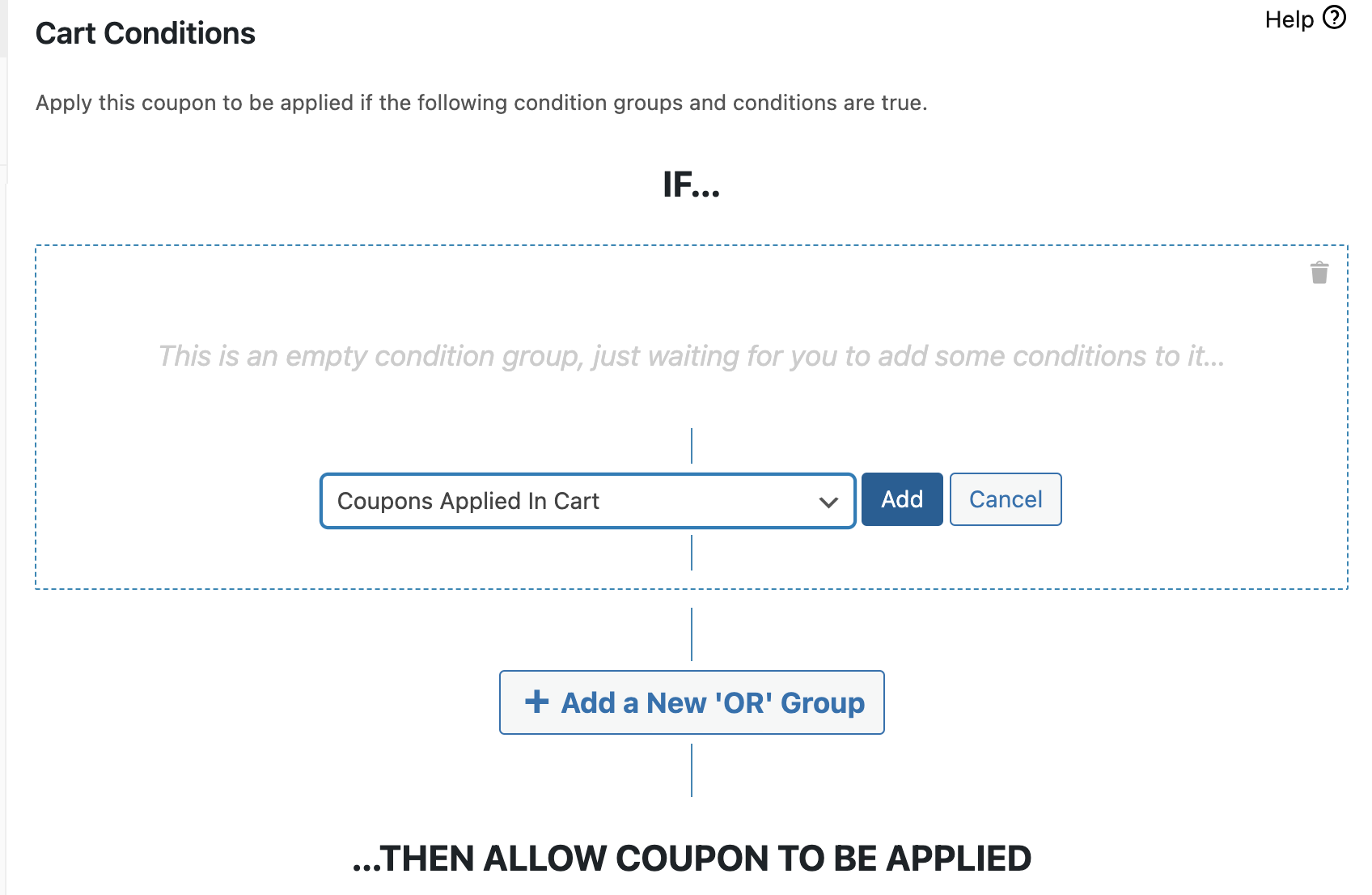
Une fois que vous l’avez sélectionnée, cliquez simplement sur « Ajouter ». Cela prépare le terrain pour autoriser l’utilisation de plusieurs coupons ensemble dans le panier.
Étape 3 : Configurez la condition du panier.
Enfin, maintenant que vous avez ajouté la condition « Coupons appliqués dans le panier », une nouvelle section de configuration apparaîtra. C'est ici que vous détaillerez les spécificités sur comment et quand les clients peuvent cumuler ce coupon avec d'autres :
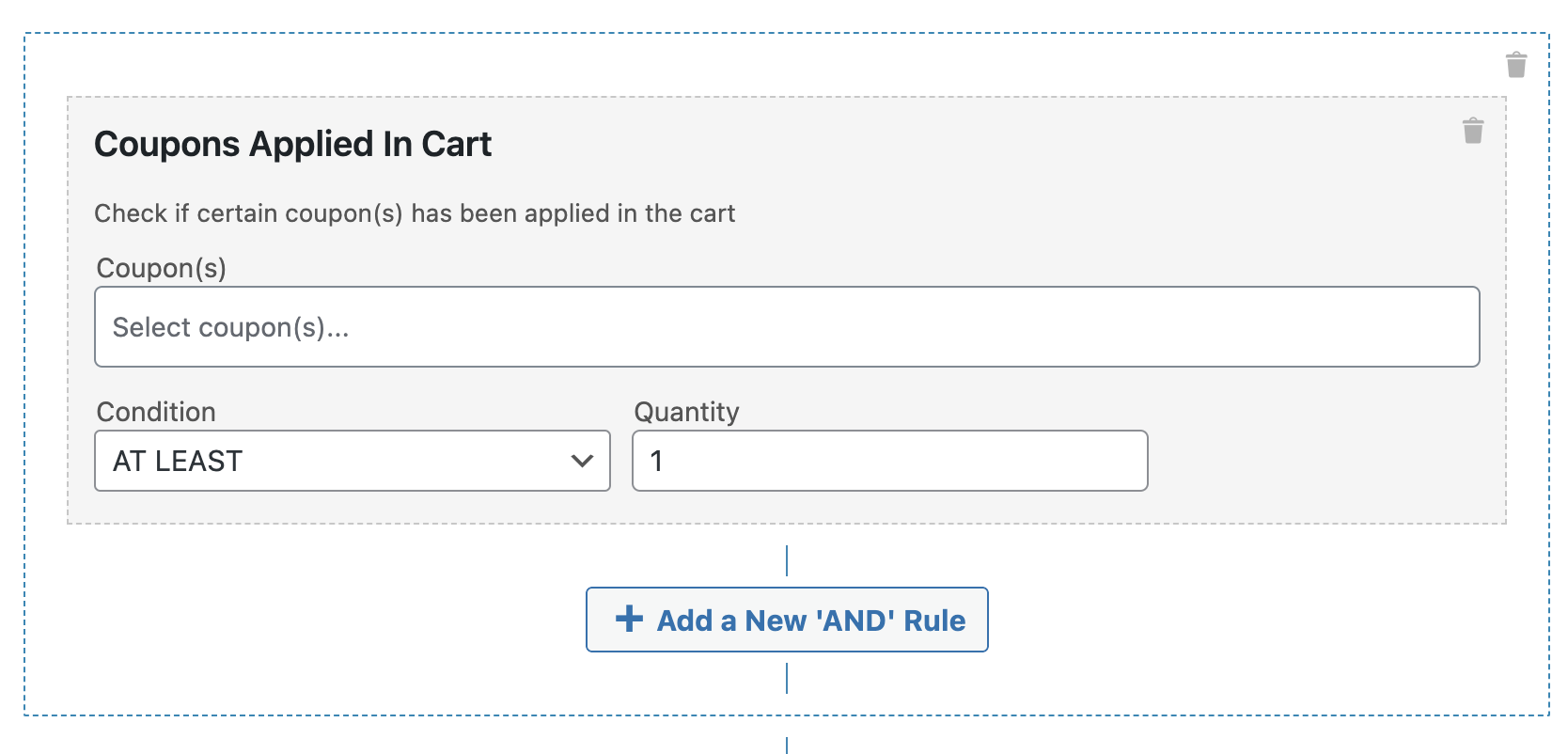
Tout d'abord, vous verrez des options pour spécifier quels coupons peuvent réellement être cumulés avec celui-ci.
Ensuite, définissez la condition pour la combinaison de ces coupons : si une quantité quelconque d'entre eux peut être utilisée ensemble, ou s'il y a une limite :
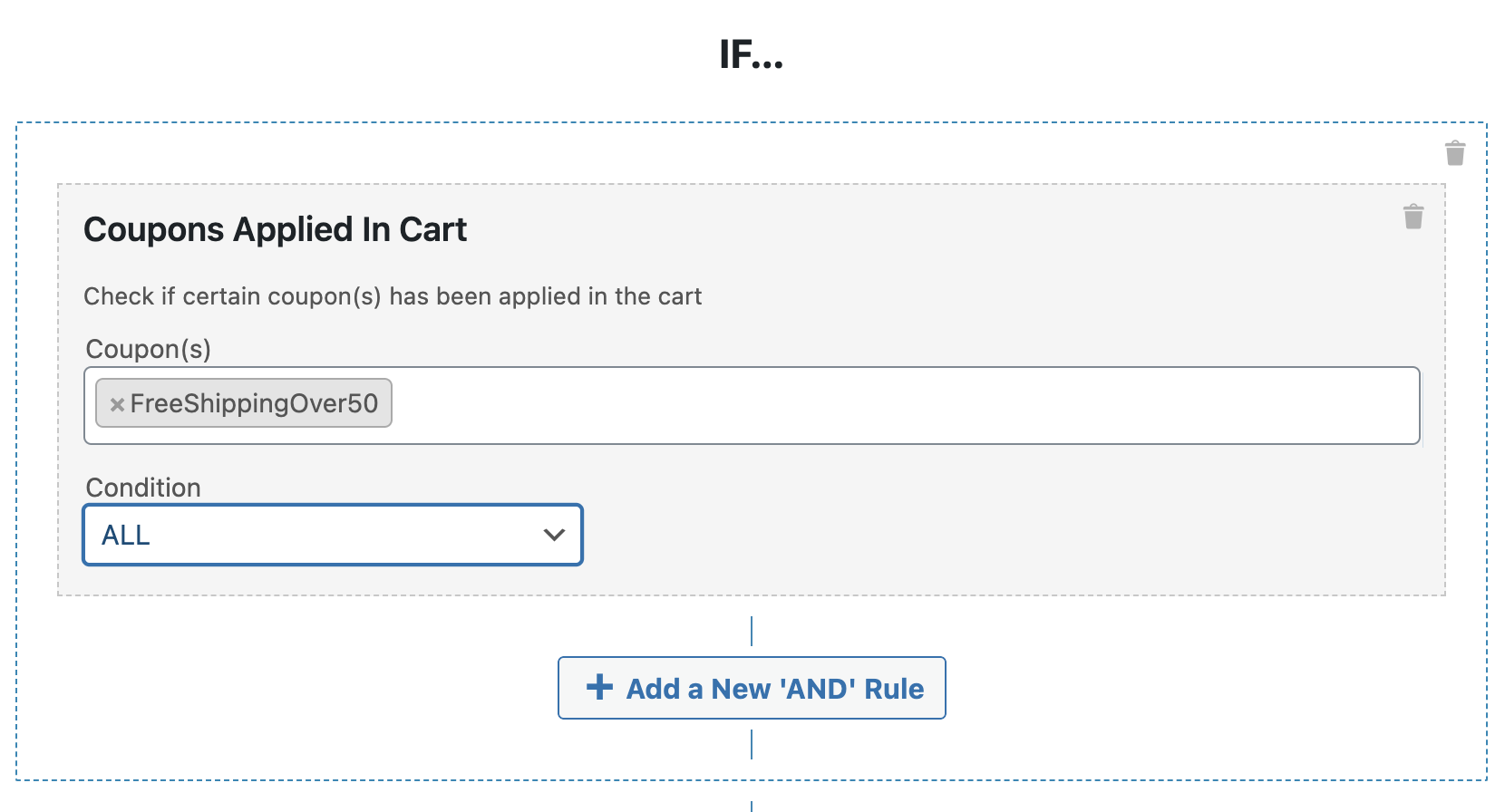
Une fois que vous êtes satisfait de vos paramètres, n'oubliez pas de cliquer sur « Enregistrer la condition du panier » pour tout valider. Ensuite, allez-y et publiez votre coupon.
Voilà ! Vous êtes prêt à laisser vos clients commencer à cumuler des réductions.
Conclusion
Permettre le cumul des coupons dans WooCommerce est non seulement simple, mais aussi une stratégie puissante pour améliorer la fidélité des clients et stimuler les ventes. Cela donne aux acheteurs la liberté de combiner les offres, ce qui peut les inciter à revenir dans votre boutique pour de futurs achats.
Récemment, Advanced Coupons a introduit une nouvelle fonctionnalité appelée « Coupons appliqués dans le panier », spécialement conçue pour vous permettre d'activer le cumul des coupons. Dans ce guide, nous avons décrit 3 étapes faciles pour la mettre en place :
- Créez un nouveau coupon.
- Ajoutez la condition de panier « Coupons appliqués dans le panier ».
- Configurez la condition du panier.
Avez-vous des questions sur le cumul des coupons ? Faites-le nous savoir dans les commentaires !




