

La façon dont les réductions par coupon fonctionnent habituellement est que vous obtenez un code et vous ajoutez des coupons pendant le processus de paiement. Pas de code égal pas de réduction, ce qui empêche les gens d'abuser des offres spéciales. Dans certains cas, cependant, vous voulez que tout le monde profite de vos coupons.
Pour ce faire, vous devez apprendre à ajouter un coupon sans taper dans WooCommerce. Il existe plusieurs approches que vous pouvez utiliser pour rendre cela possible, comme l'activation d'un système d'application automatique pour vos coupons.
Dans ce tutoriel, nous allons vous montrer trois façons d'ajouter un coupon sans le taper dans WooCommerce, toutes en utilisant Advanced Coupons. Mettons-nous au travail !
Pourquoi vos clients ont besoin d'ajouter des coupons sans taper
Les coupons sont l'un des moyens les plus efficaces d'offrir des réductions sur les produits ou des offres spéciales sur votre boutique WooCommerce. Vous pouvez avoir des coupons qui offrent des réductions individuelles, des économies basées sur un pourcentage, et bien plus encore. Le « problème » est que pour que ces coupons fonctionnent, les utilisateurs doivent taper ou copier-coller une chaîne complexe de chiffres et de lettres.
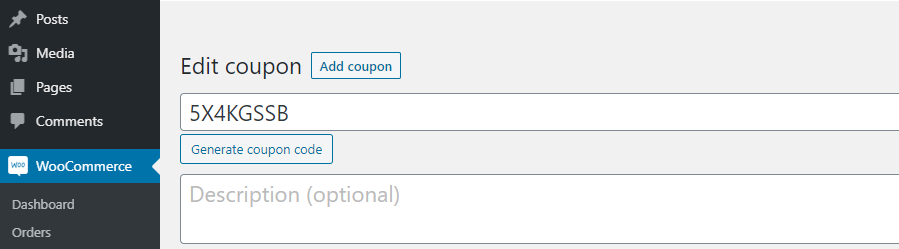
Ce n'est pas nécessairement un obstacle insurmontable, mais cela peut aliéner une partie de votre clientèle. De plus, vous ne pouvez pas ajouter un coupon si vous ne savez pas qu'il existe. Si vous avez des clients qui n'ont pas ouvert vos derniers e-mails ou qui ne voient pas qu'il y a des coupons disponibles dans votre boutique, ils passeront à côté.
D'après notre expérience, les acheteurs qui manquent les coupons peuvent être difficiles à satisfaire.
Pour les réductions ou les soldes dont vous voulez que tout le monde profite, la meilleure solution est de faire en sorte que les utilisateurs n'aient rien à taper pour obtenir ces économies.
Comment ajouter des coupons sans taper dans WooCommerce
Avant de commencer, vous aurez besoin d'un site Web WooCommerce prêt à l'emploi et de Advanced Coupons :

Une fois que vous avez installé et activé le plugin, vous pouvez choisir la méthode que vous souhaitez utiliser pour créer des coupons que vos clients peuvent ajouter sans taper.
1. Créer des coupons basés sur une URL
Avec Advanced Coupons, vous pouvez créer des URL uniques pour chaque coupon que vous configurez. Si un client utilise cette URL, le système appliquera automatiquement le coupon en question.
Cette fonctionnalité est activée par défaut pour chaque coupon que vous créez. Pour savoir quelle est l'URL unique d'un coupon, ouvrez l'éditeur et accédez à l'onglet Données du coupon > Coupons par URL .
Ici, vous trouverez l'URL que vous devez partager :
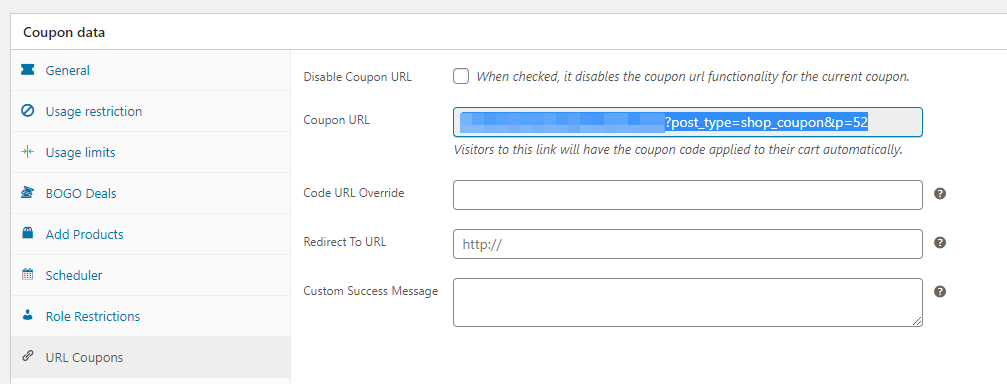
Avant de copier cette URL, nous vous recommandons de prendre une minute pour configurer un message de succès personnalisé. Ainsi, lorsque les utilisateurs cliqueront sur le lien du coupon, ils sauront qu'il fonctionne.
Vous avez plusieurs options pour faire parvenir cette URL aux mains de vos clients.
Si vous avez une liste de diffusion, vous pouvez l'utiliser pour informer vos abonnés des offres actuellement disponibles, y compris un lien pour leur permettre d'appliquer automatiquement leurs coupons respectifs. Une autre option consiste à publier le lien sur des pages clés de votre boutique WooCommerce en utilisant des Appels à l'Action (CTA).
2. Activez la fonctionnalité d'application automatique pour vos coupons
Si vous ne voulez pas que les utilisateurs cliquent sur le bon URL, vous pouvez faciliter la vie de tout le monde en activant la fonctionnalité d'application automatique des coupons pour vos coupons. Cette fonctionnalité active automatiquement les coupons pour les achats qui répondent aux critères que vous configurez :
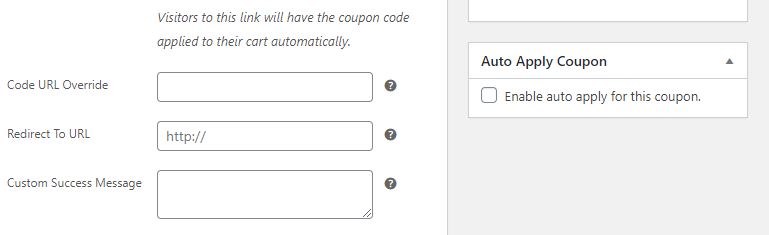
Tout ce que vous avez à faire est de cocher la case « Activer l'application automatique pour ce coupon » dans l'éditeur de coupon. C'est de loin la solution la plus simple pour ajouter des coupons sans avoir à taper et c'est parfait pour les occasions où vous souhaitez offrir des remises généralisées dans votre magasin.
3. Activez l'option d'application en un clic pour vos coupons
Si vous souhaitez que vos clients aient la possibilité d'activer les coupons pour les achats éligibles, Advanced Coupons vous permet également de le faire. Le plugin vous permet de configurer une option « appliquer le coupon » qui n'apparaît que lorsque les clients peuvent l'utiliser.
Pour activer ce paramètre, ouvrez le coupon que vous souhaitez modifier et accédez à Données du coupon > Notification d'application en un clic. Ici, vous voulez activer l'option Activer les notifications d'application en un clic :
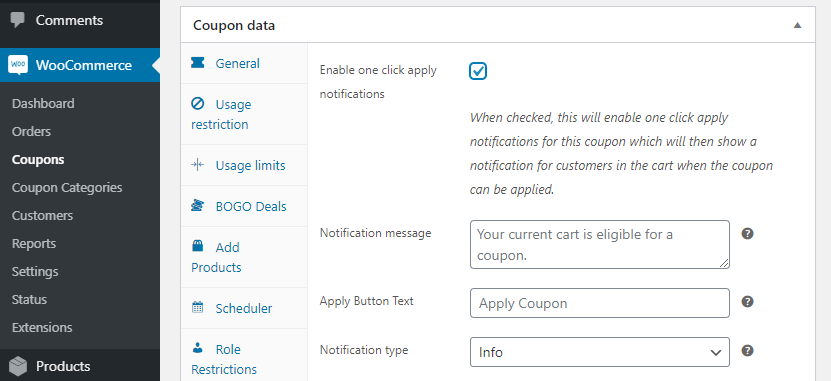
Le message de notification par défaut devrait convenir dans la plupart des cas, mais vous pouvez le personnaliser pour chaque coupon. De même, vous pouvez ajuster le texte d'application du coupon en fonction de l'offre.
Une fois que vous avez terminé, n'oubliez pas de mettre à jour votre coupon et maintenant, vous pouvez vous détendre en sachant que les acheteurs ne manqueront pas les offres que vous avez préparées pour eux.
Conclusion
Les remises et les offres spéciales maintiennent la satisfaction des clients et les incitent à revenir dans votre boutique. Pour les coupons que tout le monde peut utiliser, le plus sûr est de faire en sorte que les clients n'aient rien à taper pour accéder à ces offres. De cette façon, personne ne sera exclu et vous n'aurez pas à gérer des clients mécontents qui ignoraient qu'un coupon était disponible en premier lieu.
Avec Advanced Coupons, il existe trois façons d'ajouter un coupon sans avoir à taper dans WooCommerce :
- Créez des coupons basés sur une URL.
- Activez la fonctionnalité d'application automatique pour vos coupons.
- Activez l'option d'application en un clic pour vos coupons.
Avez-vous des questions sur la façon d'ajouter un coupon sans avoir à taper dans WooCommerce ? Discutons-en dans la section des commentaires ci-dessous !


