

Offrir un pourcentage de remise WooCommerce est un moyen fantastique de générer plus de ventes. Plus la remise est importante, plus les clients sont susceptibles d'effectuer un achat. Cependant, vous avez plus d'une façon d'offrir des remises dans WooCommerce et elles ont toutes des cas d'utilisation différents.
Dans cet article, nous allons examiner trois façons de créer un pourcentage de remise WooCommerce.
Nous vous montrerons comment offrir des remises en utilisant WooCommerce seul et en collaboration avec Advanced Coupons. Mettons-nous au travail !
Comment créer une remise dans WooCommerce ? (3 méthodes)
WooCommerce offre plusieurs façons de offrir des remises à vos clients.
Si vous le souhaitez, vous n'avez pas besoin d'installer de plugin supplémentaire pour proposer des codes de réduction. Cependant, le bon plugin peut certainement vous faciliter la tâche. Dans cette optique, examinons trois approches différentes pour créer des remises dans WooCommerce :
1. Définir des prix promotionnels pour vos produits remisés
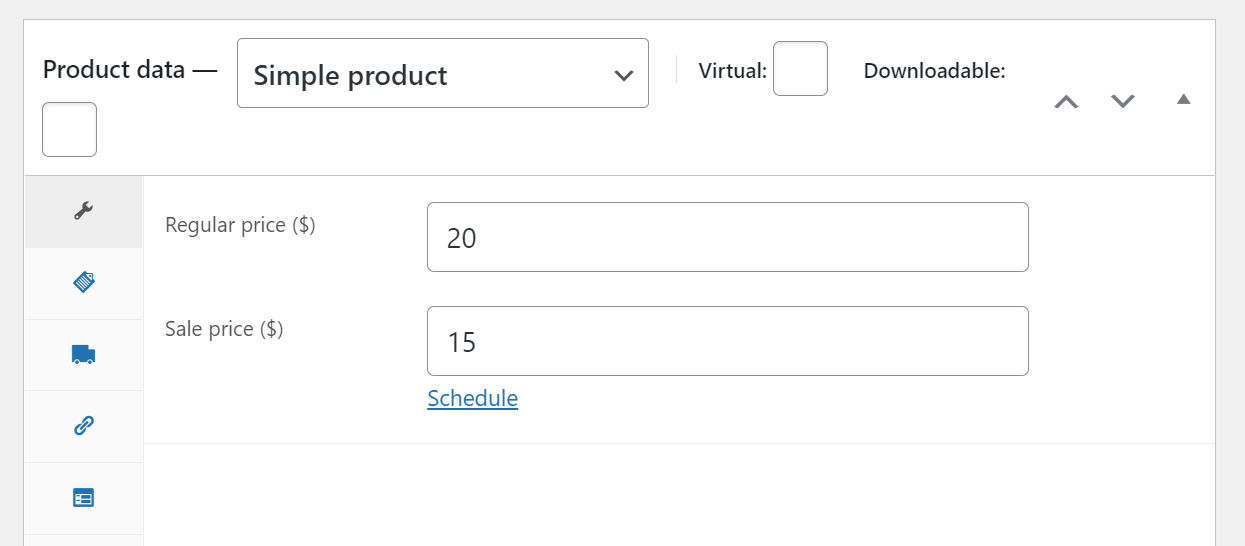
WooCommerce vous permet de configurer deux prix pour chaque produit. Une valeur « normale » et un prix « promotionnel ». Pour configurer les prix promotionnels, allez dans le tableau de bord et ouvrez l'éditeur de l'un de vos produits WooCommerce. Allez dans Données produit > Général et recherchez le champ Prix promotionnel :
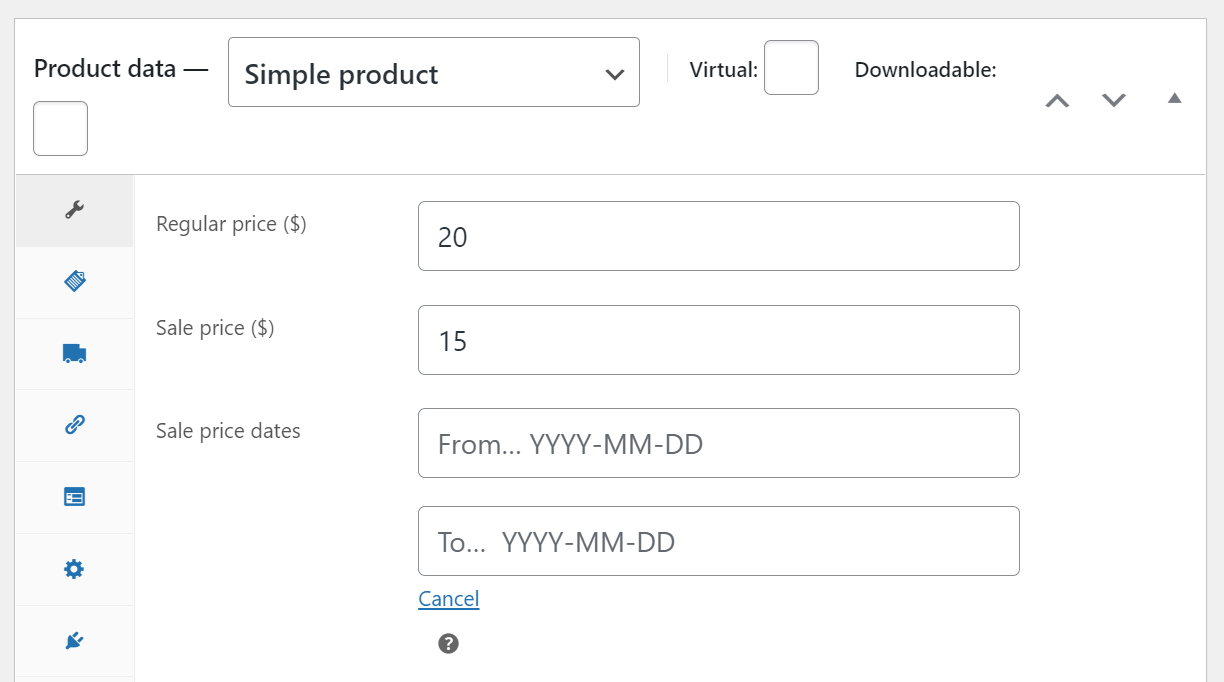
Les clients verront toujours le produit à son prix plein jusqu'au début de la promotion. Vous pouvez configurer la date de début et de fin de cette promotion en cliquant sur Planifier sous Prix promotionnel :
La fonctionnalité de promotion de WooCommerce est remarquablement facile à utiliser et vous donne un contrôle total sur les prix de vos produits. Cependant, vous devez configurer manuellement la remise de chaque produit.
De plus, WooCommerce vous permet uniquement de limiter les prix promotionnels à l'aide d'un calendrier. Si vous souhaitez plus de contrôle sur vos règles de remise, nous vous recommandons une approche différente.
2. Utiliser les codes de réduction WooCommerce
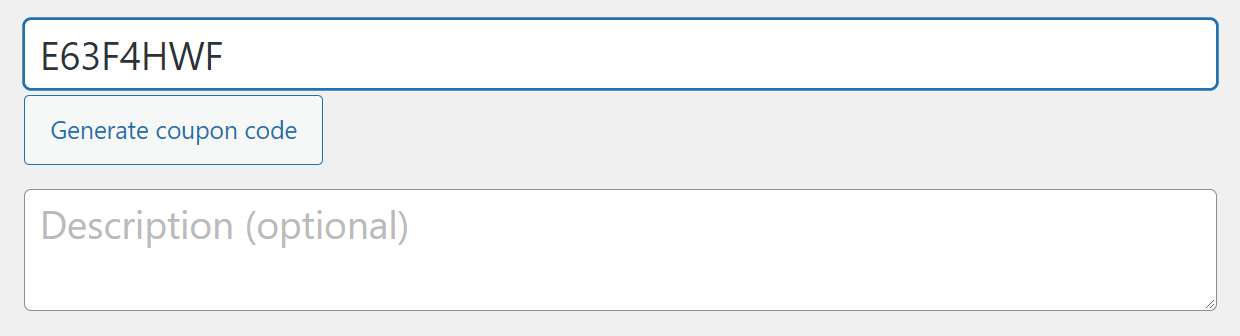
Comme vous le savez peut-être, WooCommerce vous permet de créer des codes de réduction de base. Si vous allez dans Marketing > Coupons > Ajouter, vous pouvez créer un nouveau code :
Faites défiler jusqu'à Données du coupon et vous pourrez choisir parmi plusieurs types de remises pour votre code. Recherchez « Remise en pourcentage » sous Type de remise et définissez la valeur dans le champ Montant du coupon :
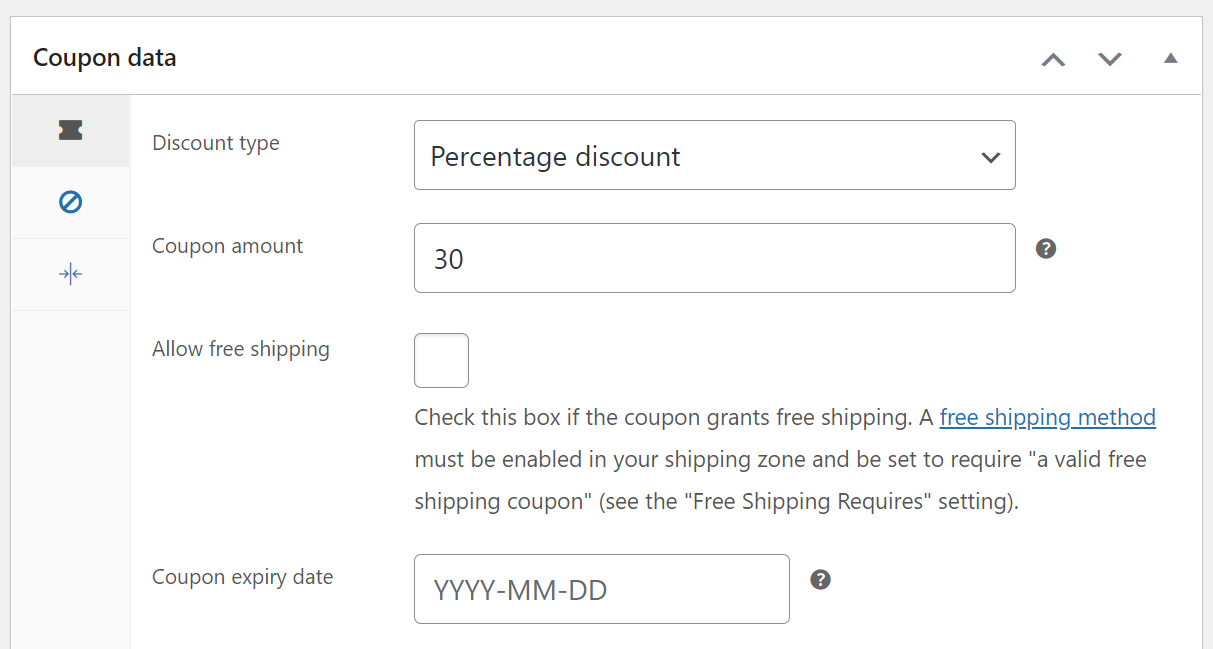
Tout comme pour les prix promotionnels, WooCommerce vous permet de décider des dates auxquelles vos codes de réduction seront valides. Les codes de réduction vous donnent également beaucoup plus de contrôle sur les règles de remise. Si vous allez dans l'onglet Restriction d'utilisation , vous pouvez définir des valeurs de dépenses minimales et maximales pour votre coupon :
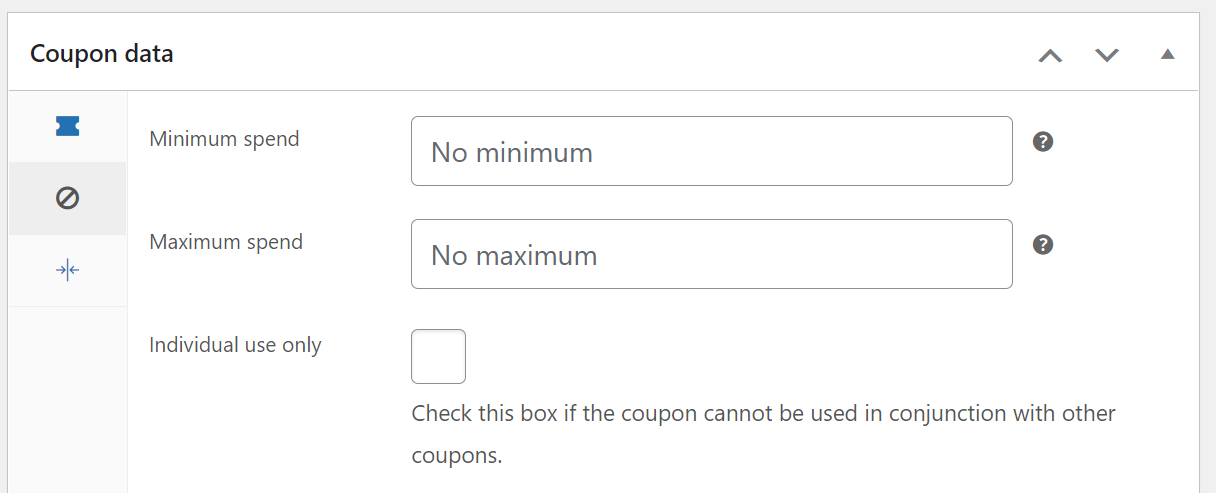
Puisqu'il s'agit d'un coupon de pourcentage de remise, nous vous recommandons de définir une dépense maximale. De cette façon, vous n'offrirez pas de produits d'une valeur supérieure à ce que vous êtes à l'aise de donner.
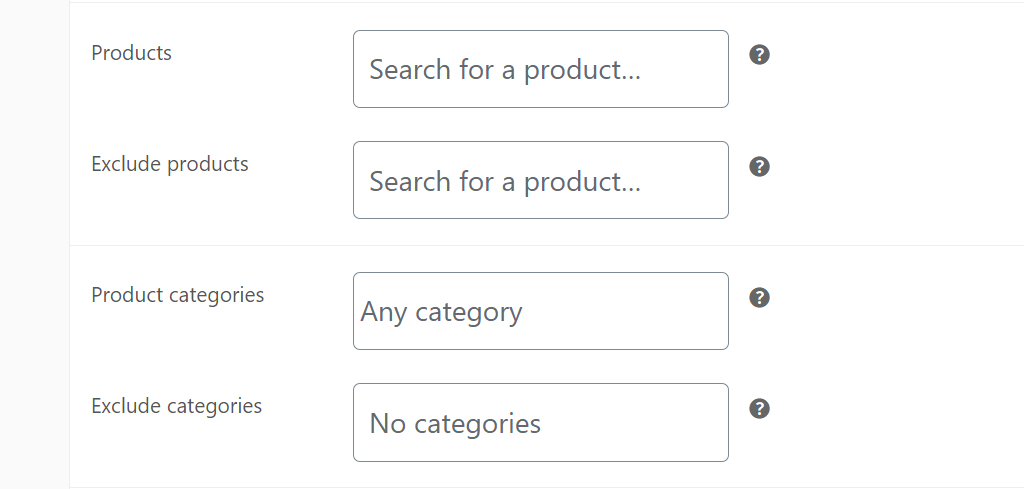
Si vous faites défiler jusqu'aux sections Produits ou Catégories de produits, vous verrez que vous pouvez configurer pour quels produits ou catégories le code de coupon fonctionne :
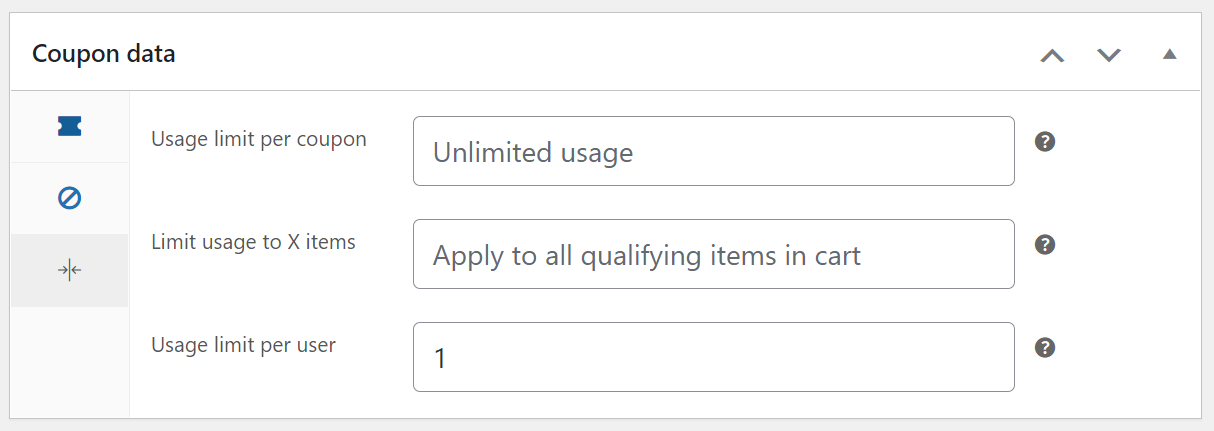
Enfin, vous pouvez passer à l'onglet Limite d'utilisation. Ici, vous pourrez définir des limites et restrictions d'utilisation globales et individuelles pour votre code de remise. Au minimum, nous vous recommandons de limiter chaque coupon à une seule utilisation par client pour éviter les abus :
Le système de coupons de WooCommerce est facile à utiliser et constitue un excellent moyen d'offrir des pourcentages de remise à vos clients. Cependant, nous pouvons certainement améliorer ce système à l'aide du bon plugin.
3. Utiliser le plugin Advanced Coupons
Advanced Coupons reprend le système de coupons de WooCommerce et l'améliore. Avec ce plugin, vous aurez un contrôle granulaire sur chaque remise de votre magasin. Vous pouvez offrir des codes de remise qui offrent la livraison gratuite, qui s'appliquent automatiquement, ou qui ne fonctionnent que dans des conditions de panier très spécifiques, et bien plus encore.

Utiliser Advanced Coupons n'est pas non plus très compliqué.
Une fois que vous avez installé le plugin, allez dans Coupons > Ajouter nouveau et vous verrez un écran qui ressemble beaucoup au système de coupons de WooCommerce. Cependant, vous remarquerez immédiatement qu'Advanced Coupons ajoute de nombreuses nouvelles fonctionnalités, telles que les restrictions de rôle :
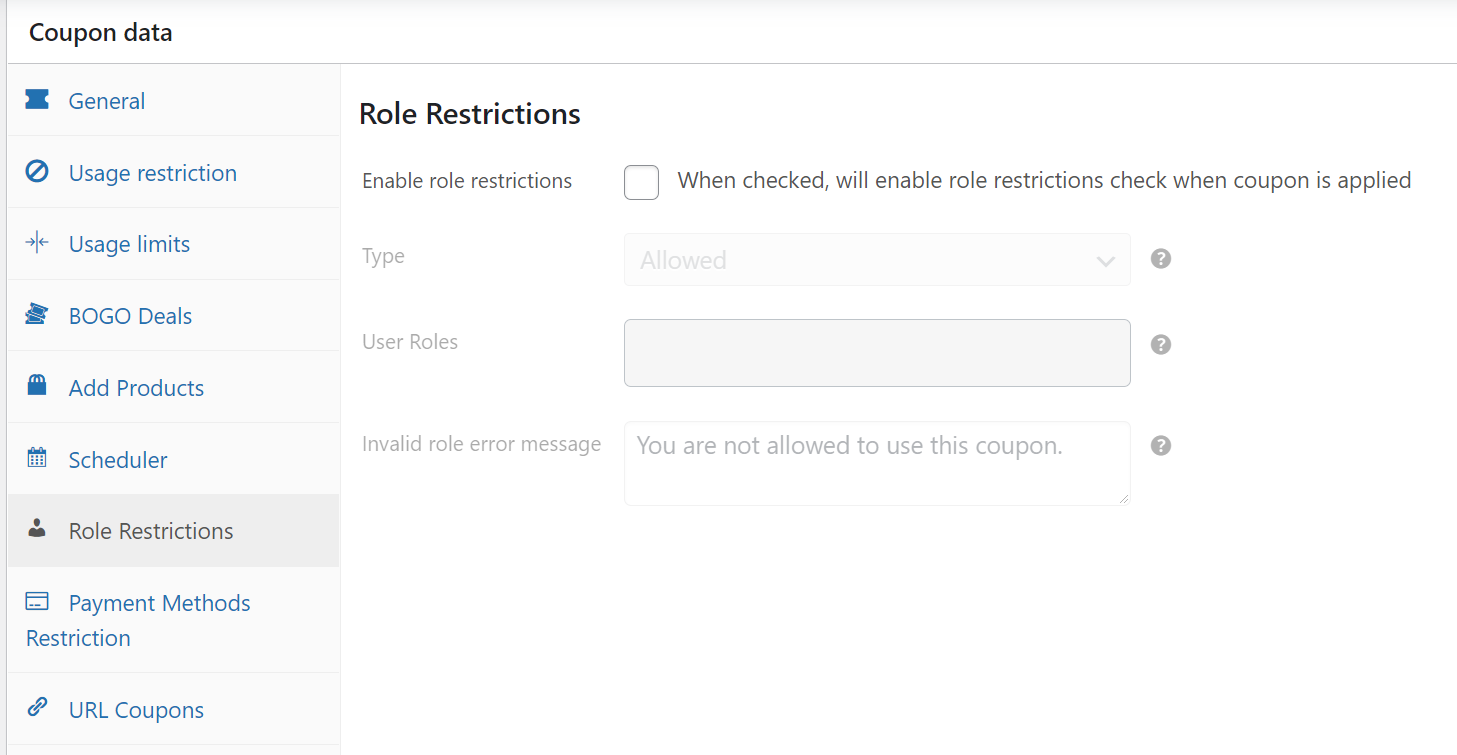
Création de coupons WooCommerce via Advanced Coupons
Si vous souhaitez créer un pourcentage de remise WooCommerce, le processus de base reste le même.
Allez dans Données du coupon > Général et sélectionnez l'option Remise en pourcentage sous Type de remise, puis ajoutez une valeur en pourcentage :
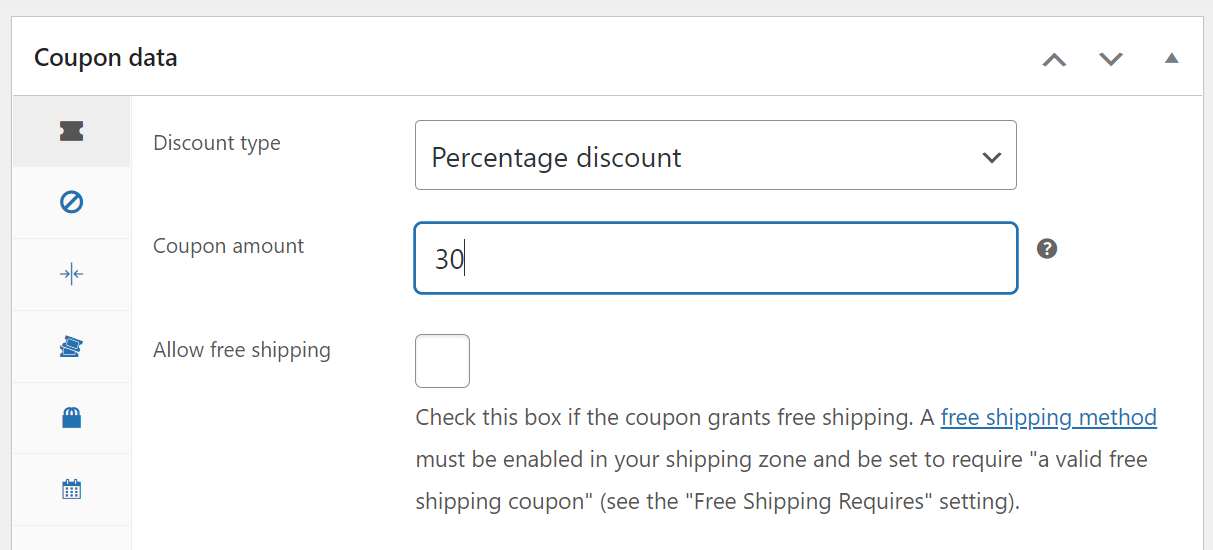
Une fois que vous avez réglé la configuration de base, vous pouvez vous amuser avec le système de conditions de panier d'Advanced Coupon.
Faites défiler jusqu'à la section Conditions du panier et vous verrez une configuration simple qui vous permet d'ajouter des règles SI et OU à votre code de coupon. Par exemple, vous pouvez configurer votre pourcentage de remise WooCommerce pour qu'il ne s'applique que si le sous-total du panier est supérieur à X $ :
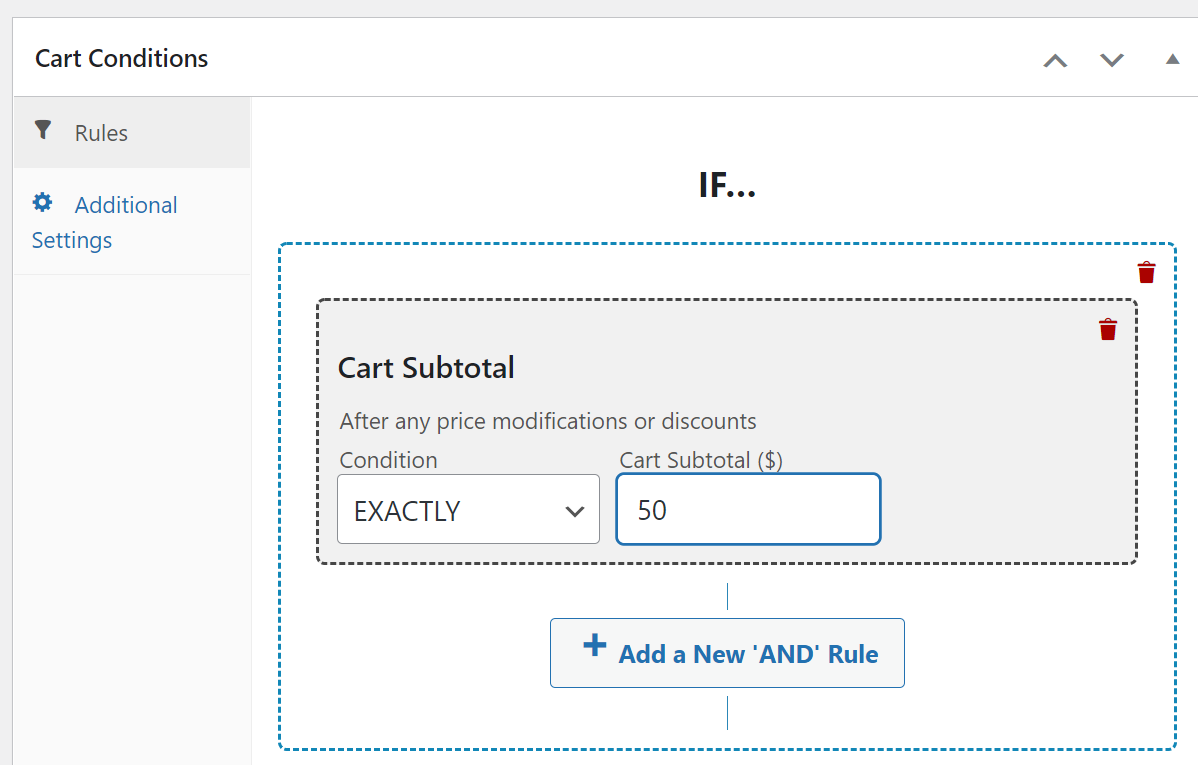
Le système de conditions de panier vous permet de définir un ensemble de règles simple ou complexe qui décident quand votre coupon fonctionne. C'est beaucoup plus flexible que de restreindre vos codes de coupon à des dates spécifiques, mais vous pouvez également le faire.
Lorsque vous avez terminé, nous vous recommandons également d'activer le paramètre Activer l'application automatique pour ce coupon :
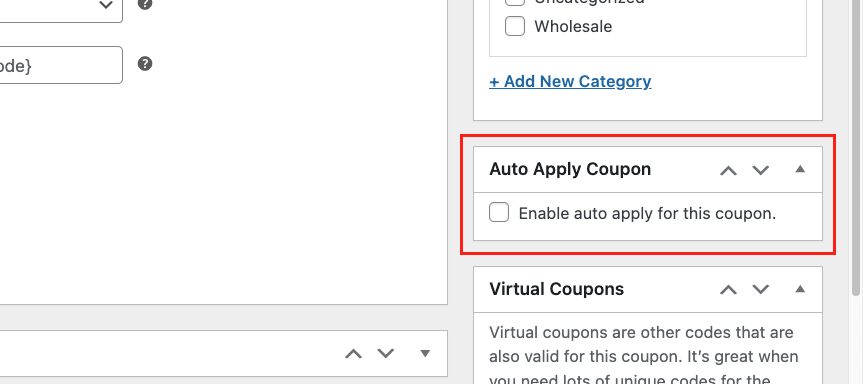
Avec l'application automatique, votre code promo s'appliquera automatiquement à tout panier répondant aux conditions que vous avez définies. Ce petit changement donne à vos codes promo l'impression d'être des remises intégrées.
Conclusion
Il est assez facile d'offrir des pourcentages de remise WooCommerce. Dans cet article, nous avons partagé 3 façons simples d'en créer un dans WooCommerce :
- Définir les prix soldés pour vos produits remisés
- Utiliser les codes promo WooCommerce
- Utiliser le plugin Advanced Coupons
Si vous utilisez Advanced Coupons, vous pouvez créer des remises beaucoup plus ciblées et même configurer vos coupons pour qu'ils s'appliquent automatiquement. Grâce au système de conditions de panier, vous avez un contrôle total sur le moment où chaque code fonctionne, jusqu'au moindre détail.
Avez-vous des questions sur la façon d'offrir des remises dans WooCommerce ? Parlons-en !


