

La tarification basée sur les rôles de WooCommerce vous permet de définir et de personnaliser la valeur de vos produits pour différents types d'utilisateurs. Cela peut être inestimable si vous souhaitez gérer une opération de vente en gros ou un événement et mettre en place un programme de fidélité à plusieurs niveaux.
Si vous souhaitez définir plusieurs niveaux de tarification pour chaque produit WooCommerce, vous devrez utiliser le bon outil. Advanced Coupons, par exemple, vous permet de faire exactement cela grâce à son puissant système de personnalisation des coupons.
Dans cet article, nous allons vous montrer deux façons de faire de la tarification basée sur les rôles dans WooCommerce en utilisant Advanced Coupons et un autre plugin. Allons-y !
Pourquoi offrir une tarification basée sur les rôles dans WooCommerce
Habituellement, les boutiques en ligne n'ont qu'un seul type de client, votre utilisateur type au détail. Ils achètent les produits au prix fort et ne bénéficient que des mêmes réductions que tout le monde.
Cette approche fonctionne, mais manque de flexibilité. Étant donné que WordPress vous donne accès à un système de rôles utilisateurs entièrement personnalisable, il est logique que vous en profitiez.
La meilleure façon de tirer parti des rôles utilisateurs dans WooCommerce est d'utiliser différentes stratégies de tarification pour chacun d'eux. Voici quelques exemples de ce que vous pouvez faire avec plusieurs rôles utilisateurs clients :
- Définir des prix de produits différents pour chaque rôle utilisateur
- Offrir des réductions ou des coupons spécifiques à un rôle
- Masquer ou afficher des articles spécifiques en fonction de votre rôle utilisateur
En bref, les rôles utilisateurs de WooCommerce vous permettent de créer une boutique qui cible plus que votre utilisateur type au détail. Avec la bonne stratégie, vous pourrez cibler les clients en gros, les chasseurs de coupons, et de nombreux autres types de clients – le tout en utilisant une seule boutique.
Comment faire de la tarification basée sur les rôles dans WooCommerce (2 méthodes)
Nous vous recommandons deux plugins si vous souhaitez effectuer une tarification basée sur les rôles dans WooCommerce d'une manière qui vous donne un contrôle total sur vos offres. Ce sont Advanced Coupons et Wholesale Prices. Dans cette section, nous vous montrerons comment les utiliser tous les deux.
1. Utilisation du plugin Advanced Coupons
Bien que WooCommerce soit livré avec un système de coupons, il est assez rudimentaire. Il vous permet seulement de configurer trois types de coupons et ne vous donne pas beaucoup de contrôle sur leurs options.
Si vous souhaitez utiliser un outil de coupon plus puissant, votre meilleure option est Advanced Coupons :

Avec Advanced Coupons, vous pouvez créer des coupons entièrement personnalisables et profiter d'un puissant système de conditions de panier pour décider quand les clients peuvent les utiliser.
Plus important encore, Advanced Coupons vous offre deux méthodes pour définir des prix basés sur les rôles dans WooCommerce. La première implique ses paramètres Restrictions de rôle. Pour accéder à ces paramètres, ouvrez l'éditeur de tout coupon sur lequel vous travaillez et naviguez jusqu'à la section Données du coupon :
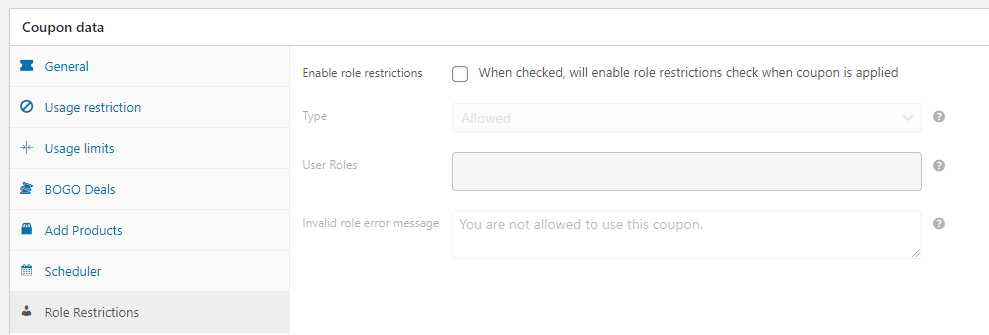
Si vous cochez l'option Activer les restrictions de rôle, vous pourrez décider d'activer ou de désactiver ce coupon pour des rôles d'utilisateurs spécifiques, comme vous pouvez le voir ci-dessous :
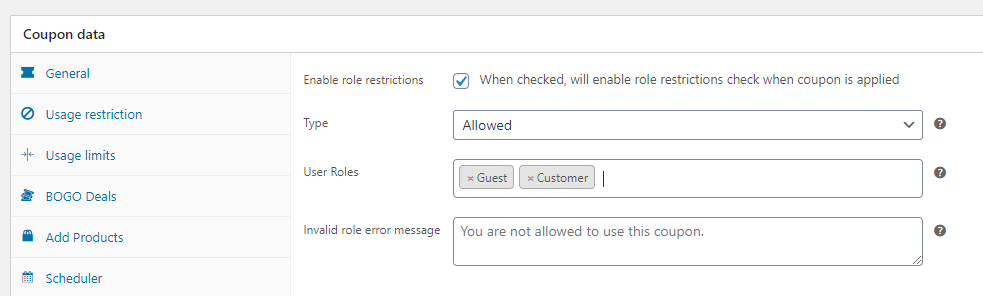
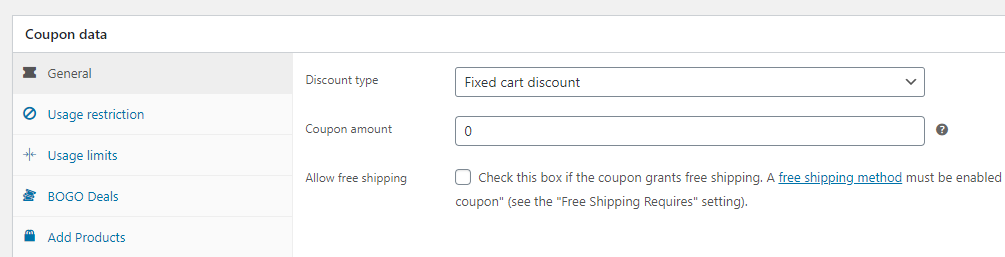
Le plugin vous permet de restreindre ou d'autoriser les coupons pour un ou plusieurs rôles d'utilisateurs. Une fois que vous avez décidé quels rôles cibler, vous pouvez revenir à Données du coupon > Général et définir la valeur de votre coupon :
Conditions du panier
Si vous souhaitez un contrôle plus poussé sur les restrictions de rôle utilisateur, vous pouvez utiliser les paramètres Conditions du panier d'Advanced Coupons. Vous trouverez la section Conditions du panier juste en dessous de Données du coupon lorsque vous modifiez un coupon :
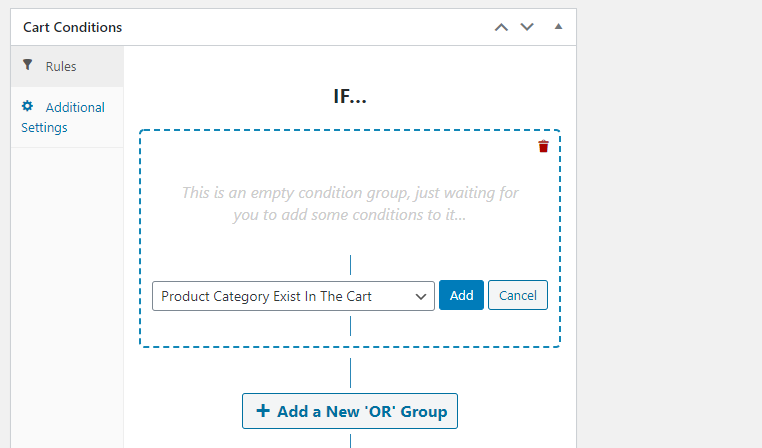
Cette section vous permet de spécifier les règles que les paniers des clients doivent respecter pour bénéficier du coupon que vous configurez. Parmi ces conditions, il existe des options pour autoriser ou interdire des rôles d'utilisateurs spécifiques :
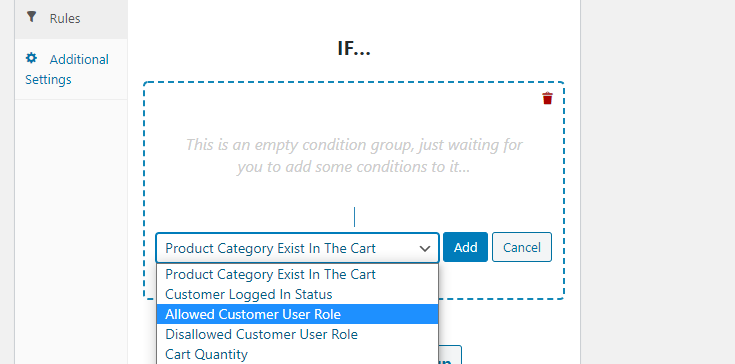
Tout comme avec l'approche précédente que nous avons couverte, vous pouvez inclure plusieurs rôles d'utilisateurs WooCommerce dans vos conditions de panier :
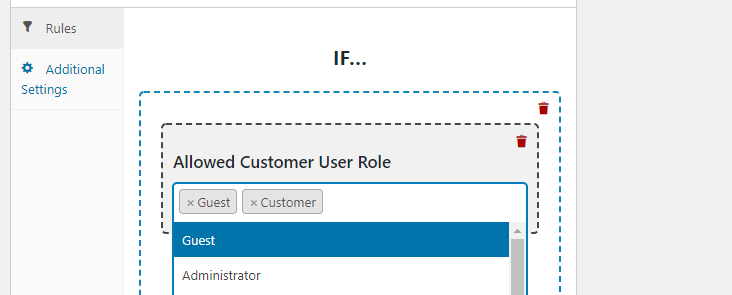
L'avantage d'utiliser les conditions du panier pour la tarification basée sur les rôles WooCommerce est qu'elle vous permet de créer des ensembles de règles complexes. Par exemple, vous pouvez activer des remises pour un rôle utilisateur spécifique et le rendre disponible uniquement si le sous-total de leur panier est supérieur à X.
2. Utilisation du plugin Wholesale Prices (Meilleure option pour la tarification avancée basée sur les rôles WooCommerce)
Le plugin Wholesale Prices vous permet d'ajouter un rôle utilisateur personnalisé pour les clients de gros et de définir et configurer des prix différents pour eux. En bref, il offre une toute nouvelle façon de faire de la tarification basée sur les rôles WooCommerce :
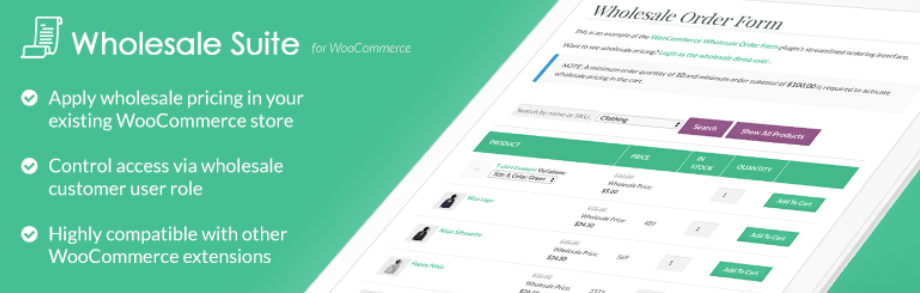
Dès que vous activez le plugin, il configure automatiquement un nouveau rôle personnalisé pour votre boutique appelé Client de gros. Vous pouvez voir ce rôle en allant dans l'onglet WooCommerce > Rôles de gros :
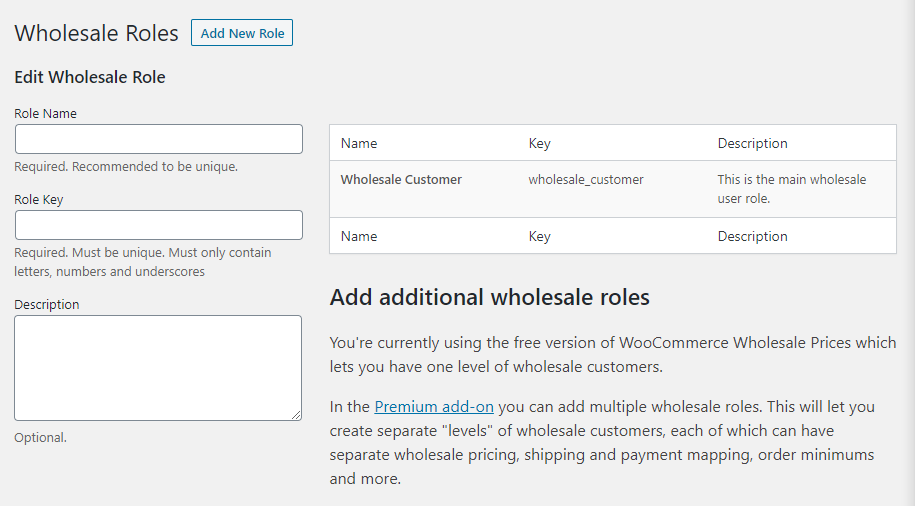
Comme vous pouvez le voir, le plugin vous donne également la possibilité de créer de nouveaux rôles en utilisant le menu de gauche. Cependant, vous êtes limité à un seul rôle personnalisé si vous utilisez la version gratuite de Wholesale Prices. Si vous souhaitez ajouter d'autres rôles WooCommerce personnalisés, vous voudrez utiliser la suite complète Wholesale Suite de plugins.
Dans tous les cas, Wholesale Prices vous permet de définir des prix de produits personnalisés pour chaque rôle que vous créez avec. Pour ce faire, sélectionnez l'option pour modifier n'importe quel produit de votre inventaire et allez dans la section Données du produit > Général.
Ici, vous verrez une nouvelle zone Prix de gros, juste en dessous des champs de tarification par défaut de WooCommerce :
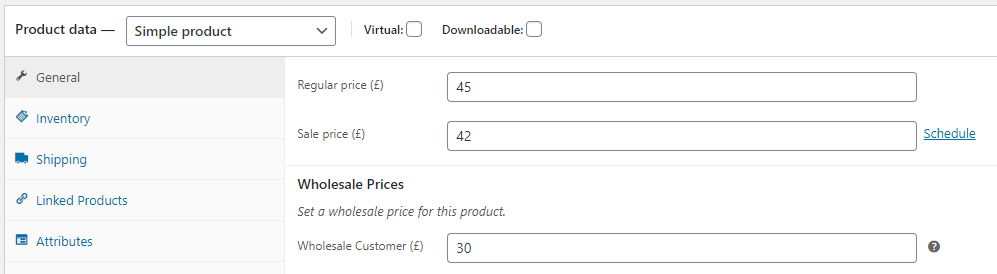
Si vous avez plus d'un rôle utilisateur personnalisé pour la vente en gros, vous pourrez définir des prix différents pour chacun d'eux. C'est parfait pour les magasins avec plusieurs niveaux de clients en gros.
Il convient également de noter que tous les rôles utilisateur que vous créez à l'aide de Wholesale Prices fonctionnent parfaitement avec Advanced Coupons. Cela signifie que vous pouvez utiliser les deux plugins côte à côte pour personnaliser davantage votre boutique WooCommerce.
Conclusion
La tarification basée sur les rôles WooCommerce est une fonctionnalité puissante. Elle vous permet d'avoir un contrôle total sur le montant que chaque utilisateur paie pour vos produits. Avec les bons outils, vous pourrez offrir des prix de gros, des remises pour des niveaux d'utilisateurs spécifiques, et bien plus encore.
Il existe deux façons d'aborder la tarification basée sur les rôles WooCommerce, qui sont :
- Utiliser le plugin Advanced Coupons
- Utiliser le plugin Wholesale Prices
Avez-vous des questions sur la façon d'aborder la tarification basée sur les rôles WooCommerce ? Parlons-en dans la section des commentaires ci-dessous !



super information. j'adore les coupons.
Merci Sandy !