

Au fur et à mesure que votre boutique WooCommerce évolue, le besoin d'offrir des prix flexibles se fait naturellement sentir. Peut-être vous développez-vous dans la vente en gros, êtes-vous prêt à lancer un programme d'abonnement, ou souhaitez-vous récompenser vos clients les plus fidèles. La tarification client WooCommerce vous permet d'adapter vos prix à différents groupes de clients, vous assurant de répondre aux besoins de votre public croissant tout en restant compétitif.
Mettez cet article en favori, car nous avons tout prévu ! Dans ce guide simple, nous vous révélerons deux méthodes faciles pour définir les prix clients WooCommerce dans votre boutique. De plus, nous examinerons les cas d'utilisation clés et partagerons les meilleures pratiques pour maintenir l'efficacité de votre stratégie de prix.
Allons droit au but !
Qu'est-ce que la tarification client WooCommerce ?
La tarification client WooCommerce vous permet de proposer des prix de produits différents à des clients différents. La plupart des magasins de détail proposent le même prix à tous les acheteurs, mais à mesure que votre entreprise se développe, le besoin de personnaliser les prix peut survenir. Par exemple, vous pourriez proposer :
- Des remises spéciales aux membres VIP ou du programme de fidélité
- Des prix de gros pour les acheteurs B2B ou les commandes en gros
- Des prix exclusifs pour les employés, les partenaires ou certains clients
WooCommerce offre aux propriétaires de boutique une configuration de prix simple et directe : chaque produit a un prix défini, et cela s'applique à tous les acheteurs. Cela peut fonctionner lorsque vous débutez, mais cela peut sembler limitant une fois que vous êtes prêt à diversifier votre clientèle.
Heureusement, vous pouvez utiliser des plugins comme Advanced Coupons et Wholesale Suite pour configurer des prix flexibles sans compliquer la configuration existante de votre boutique (nous y reviendrons !).
Quand proposer la tarification client WooCommerce
La tarification client WooCommerce peut ouvrir de nouvelles opportunités de revenus pour votre entreprise. Plus important encore, elle peut vous aider à créer une expérience d'achat plus personnalisée pour vos clients et à améliorer leur satisfaction à l'égard de votre marque.
Voici quelques cas d'utilisation clés où cette stratégie est parfaitement logique :
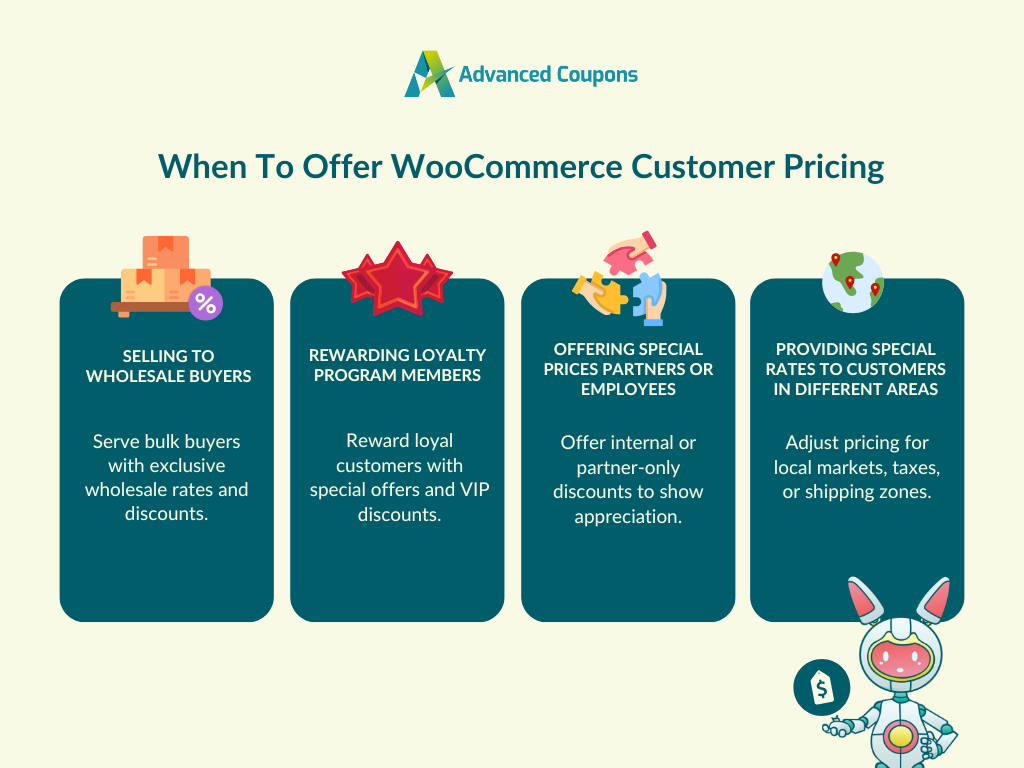
1. Vente aux acheteurs en gros ou B2B
L'industrie de la vente en gros connaît une croissance rapide avec un taux de croissance annuel composé de 7,3 %, et devrait atteindre la somme colossale de 57,73 billions de dollars en 2025, selon des analyses sectorielles. Si vous vous développez sur ce marché concurrentiel et que vous servez des acheteurs en gros, vous aurez besoin d'une structure de prix différente. Les acheteurs en gros s'attendent à des prix de gros exclusifs, à des remises échelonnées et à des tarifs spéciaux par rapport aux acheteurs réguliers.
🎯 ASTUCE PUISSANTE : Si vous gérez déjà une boutique WooCommerce, vous pouvez rapidement ajouter des fonctionnalités de vente en gros comme des formulaires de commande en gros, des prix de gros, des conditions de paiement flexibles et la capture de prospects B2B avec des plugins comme Wholesale Suite. Pas besoin de reconstruire votre boutique existante ! N'oubliez pas d'approuver les acheteurs et de définir des limites de crédit avant d'offrir des conditions nettes, afin que les paiements flexibles ne se transforment pas en factures impayées.
2. Récompenser les membres du programme VIP ou de fidélité
Les clients fidèles et récurrents sont le cœur de votre entreprise. Pour les maintenir engagés, vous voudrez offrir des avantages exclusifs qui montrent à quel point vous appréciez leur soutien. Avec la tarification client WooCommerce, vous pouvez configurer des tarifs exclusifs, des codes promotionnels spéciaux ou des remises uniques pour vos acheteurs VIP.
💡Bon à savoir : Advanced Coupons facilite cela en vous permettant de créer des coupons liés à des rôles de clients spécifiques ou même à des comptes individuels.
3. Offrir des prix spéciaux aux employés ou partenaires
Les employés, les partenaires commerciaux ou les collaborateurs sont parmi vos plus fervents défenseurs de la marque. Offrir des prix exclusifs est l'un des meilleurs moyens de montrer votre appréciation et de bâtir de bonnes relations. Par exemple, vous pourriez offrir une remise exclusive de 20 % sur les commandes passées par votre personnel interne ou proposer des prix spéciaux à des partenaires commerciaux sélectionnés.
4. Proposer des tarifs différents aux clients de différentes régions
Les frais d'expédition, les taxes et même les facteurs économiques influencent la façon dont vous tarifez vos produits si vous servez plusieurs régions ou opérez à l'échelle mondiale. La tarification client WooCommerce peut vous aider à segmenter votre audience et à proposer des remises spécifiques à une région, des tarifs ajustés pour les acheteurs internationaux ou à créer des offres spéciales pour les clients locaux.
💡Bon à savoir : Advanced Coupons vous permet d'adapter les remises en fonction de la zone d'expédition ou des régions en utilisant les conditions du panier.
Comment configurer la tarification client WooCommerce (2 méthodes simples)
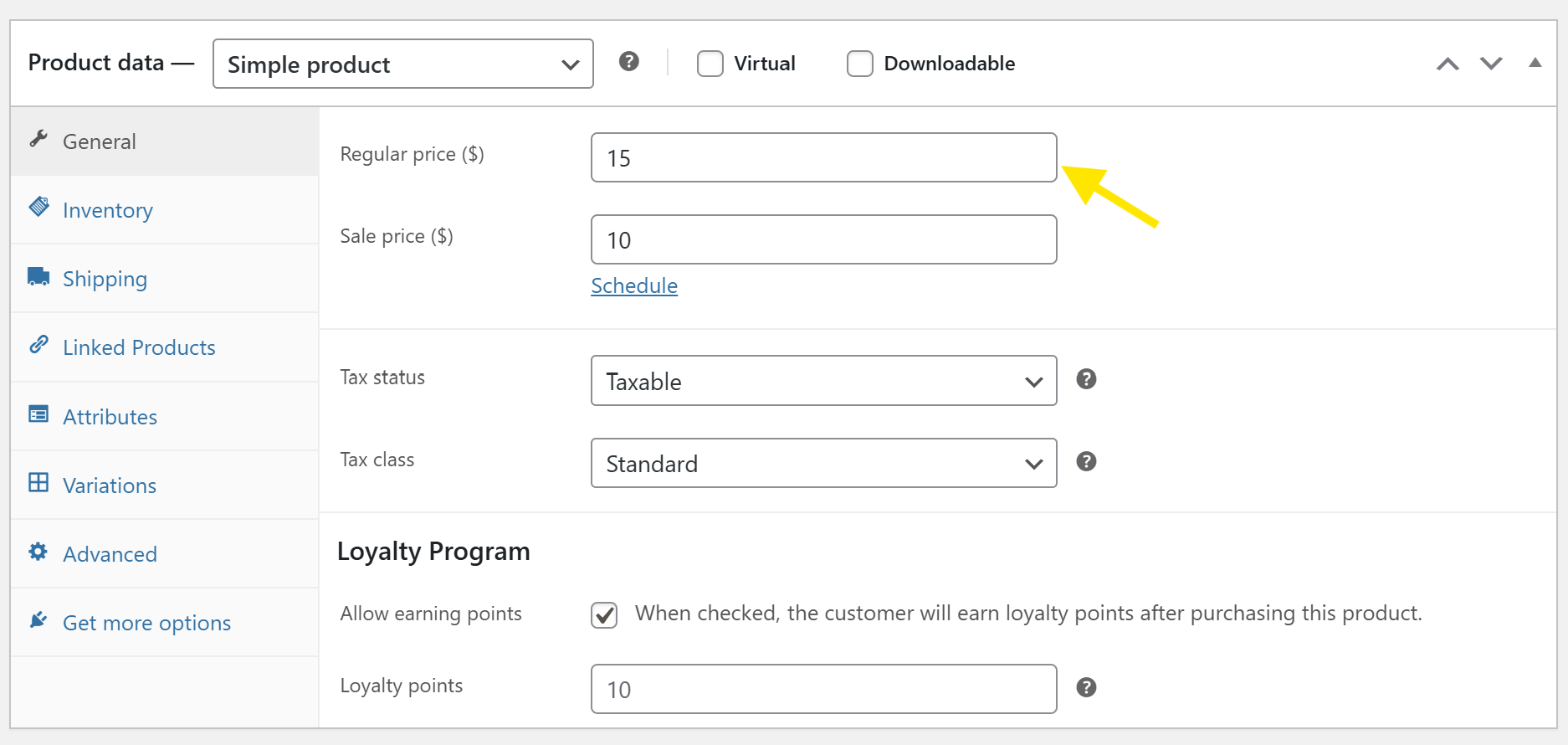
Par défaut, WooCommerce vous permet de définir deux points de prix de base par produit : un prix régulier et un prix promotionnel facultatif. Vous pouvez définir ces prix lors de la création d'une nouvelle fiche produit ou de la modification d'une fiche existante :
Si vous souhaitez proposer des prix spéciaux à différents clients, vous pouvez utiliser des plugins comme Advanced Coupons et Wholesale Suite. Examinons deux méthodes simples pour y parvenir :
Méthode 1 : Offrir des remises spécifiques aux clients avec Advanced Coupons
Advanced Coupons étend les fonctionnalités de coupon par défaut de WooCommerce. Avec ce plugin, vous pouvez créer des coupons et offrir des remises qui s'appliquent uniquement à des rôles de clients spécifiques ou à des acheteurs individuels. Pour ce faire, rendez-vous sur votre tableau de bord WordPress > Coupons > Ajouter.
Avec Advanced Coupons installé, vous avez un accès immédiat à des onglets et des fonctions supplémentaires, notamment des restrictions d'utilisation supplémentaires, des restrictions de rôle, des substitutions d'expédition, des conditions de panier, et bien plus encore.
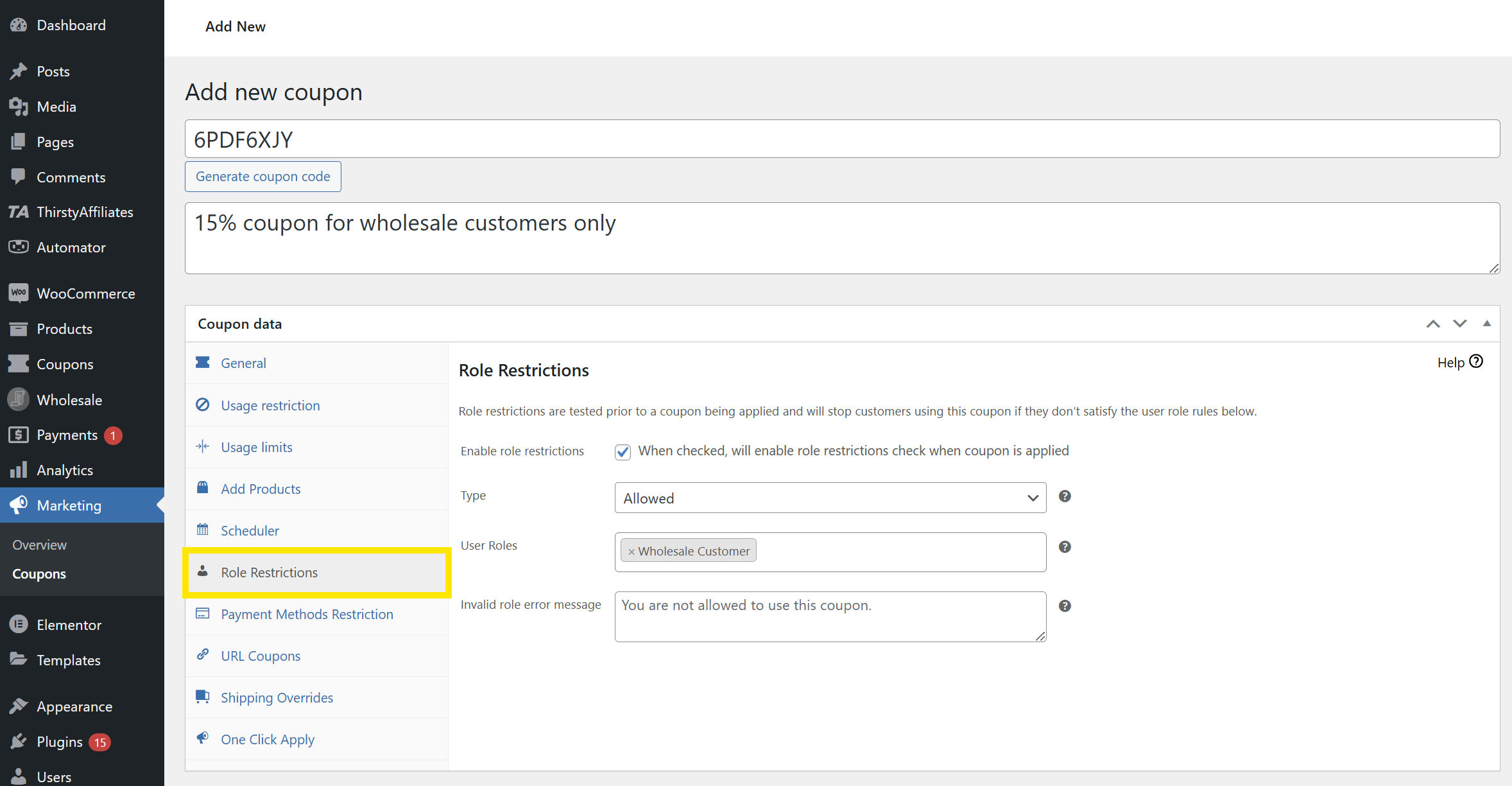
À partir d'ici, vous pouvez donner un nom à votre coupon, définir un type de remise (par exemple, pourcentage, montant fixe) et entrer les détails de la remise. Pour offrir une tarification spécifique aux clients WooCommerce, vous pouvez :
- Restreindre le coupon à des rôles d'utilisateur spécifiques (comme les clients VIP ou les acheteurs en gros)
- Offrir le coupon à des utilisateurs individuels (idéal pour offrir des offres personnalisées)
- Définir des conditions de panier spécifiques (telles qu'un montant minimum, des catégories de produits ou un lieu de livraison)
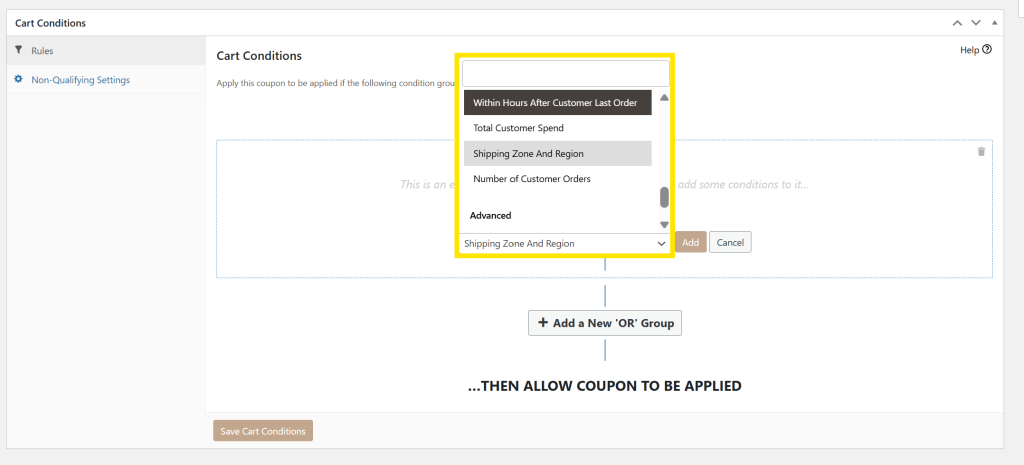
🎯 ASTUCE PUISSANTE : Advanced Coupons vous permet de combiner des restrictions et des conditions de panier pour des promotions ultra-personnalisées. Par exemple, vous pouvez créer un coupon qui ne s'applique qu'aux acheteurs en gros et qui nécessite une quantité ou un sous-total de panier minimum. Cela vous donne un contrôle total sur qui est éligible à une remise et dans quelles conditions.
Consultez nos tutoriels complets ci-dessous :
Méthode 2 : Définir des prix basés sur les rôles avec Wholesale Suite
C'est parfait si vous vous adressez spécifiquement aux acheteurs en gros et aux clients B2B. Wholesale Suite ajoute des fonctionnalités B2B à votre boutique WooCommerce, vous permettant de créer des rôles clients dédiés et d'attribuer des prix de gros pour chacun.
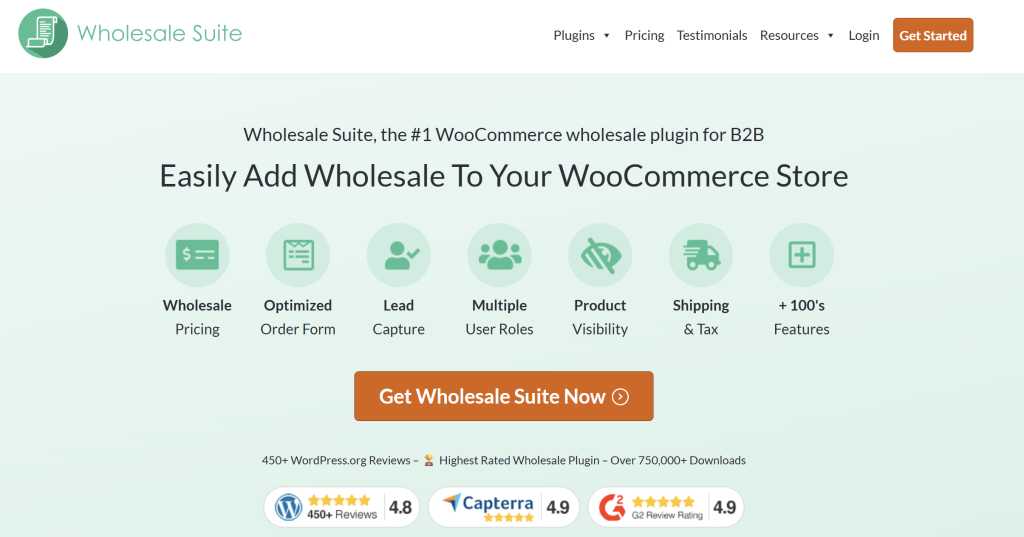
Lorsque vous installez Wholesale Prices, Wholesale Suite crée automatiquement un rôle par défaut « Client en gros » . Cependant, vous pouvez ajouter autant de rôles supplémentaires que vous le souhaitez !
Pour ce faire, rendez-vous sur votre tableau de bord WordPress > Wholesale > Roles. À partir de là, vous pouvez créer des rôles d'utilisateur supplémentaires tels que :
- Niveaux de clients Or, Argent, Bronze (comme l'exemple ci-dessous)
- Rôles de distributeur ou de revendeur
- Partenaires personnalisés ou employés
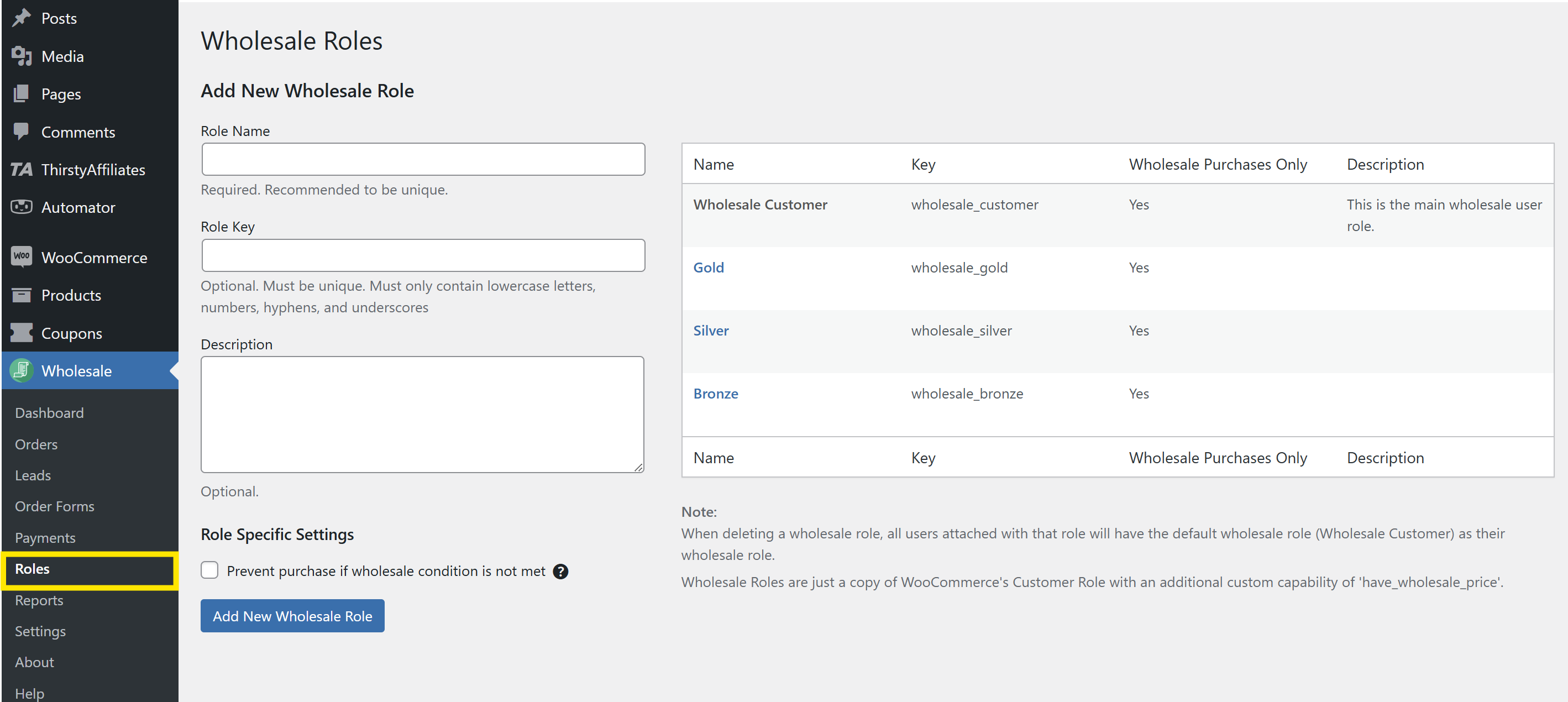
Une fois vos rôles en place, vous pouvez attribuer des prix basés sur les rôles directement depuis l'écran Modifier le produit :
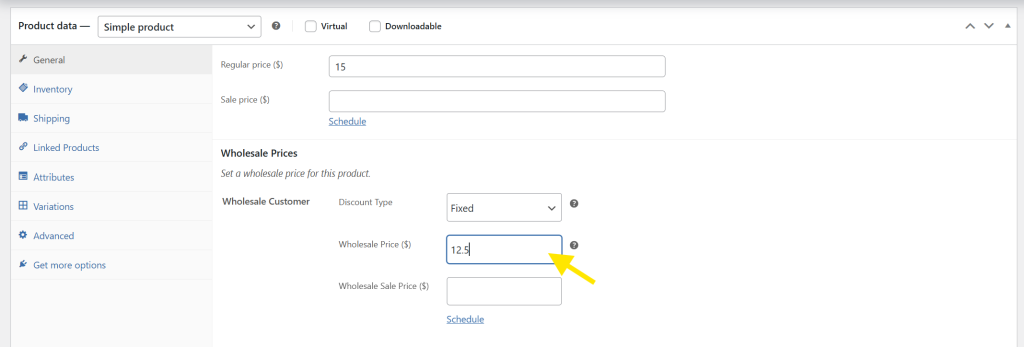
Comme vous pouvez le voir, vous pouvez définir différents niveaux de prix pour chaque rôle que vous avez créé. Cependant, cela ne fait qu'effleurer la surface de ce que vous pouvez faire avec Wholesale Suite ! Au-delà de la tarification basée sur les rôles, ce puissant plugin vous permet également de :
- Créer et afficher des tableaux de prix échelonnés pour les acheteurs B2B
- Fournir un formulaire de commande en gros pour faciliter les achats en vrac
- Offrir des conditions de paiement flexibles aux clients B2B approuvés
- Capturer des prospects en gros avec un formulaire convivial
Une fois vos rôles définis, vous pouvez également appliquer l’exonération de la taxe de gros par rôle afin que les acheteurs professionnels qualifiés ne soient pas facturés de la taxe sur la consommation lors du paiement.
Consultez nos tutoriels détaillés pour Wholesale Suite ci-dessous :
Meilleures pratiques pour la définition des prix clients WooCommerce
Maintenant que vous savez comment offrir des prix clients WooCommerce, parcourons quelques meilleures pratiques pour vous aider à maintenir votre stratégie de prix efficace et facile à gérer :
- Définissez clairement vos segments de clientèle : Avant de définir des niveaux de prix exclusifs, identifiez clairement les groupes auxquels vous les proposerez (clients de gros, employés, acheteurs VIP) et tout autre critère requis pour y être éligible. Cela vous aidera à créer des offres intentionnelles et ciblées qui résonnent avec les besoins de vos clients.
- Communiquez clairement les offres exclusives : Les prix clients WooCommerce peuvent être un énorme avantage concurrentiel pour votre boutique, mais seulement si les bons clients en sont informés. Assurez-vous que les utilisateurs ou segments de clientèle choisis sont bien informés de leur accès à des prix ou des remises exclusifs. Communiquez les avantages par e-mail, SMS ou notifications dans leur espace Mon Compte.
- Investissez dans des outils qui facilitent les choses : Vous pouvez utiliser des plugins comme Advanced Coupons pour créer des coupons basés sur les dépenses totales du client, le nombre de commandes ou des rôles d'utilisateur spécifiques. Cela vous donne un contrôle total sur qui est éligible à vos prix exclusifs. Si vous prévoyez d'étendre vos opérations pour servir les acheteurs B2B, vous pouvez facilement ajouter des fonctionnalités de vente en gros à votre boutique avec Wholesale Suite.
- Testez, analysez et itérez : Comme pour toute campagne marketing ou stratégie de prix, il est important de s'assurer que tout fonctionne correctement. Testez vos coupons et l'affichage des prix pour vous assurer que seuls les bons clients y ont accès. Ensuite, au fur et à mesure de vos promotions, observez les indicateurs clés tels que les taux de rachat de coupons, la valeur moyenne des commandes et l'engagement client pour déterminer ce qui fonctionne ou non. L'analyse des résultats vous aidera à affiner votre stratégie au fil du temps.
Conclusion
Offrir des prix clients WooCommerce peut vous aider à mieux servir vos clients et à approfondir leur relation avec votre marque. En fixant des prix exclusifs pour différents segments de clientèle, vous pouvez rencontrer vos acheteurs là où ils se trouvent, renforcer la fidélité des clients et maintenir la compétitivité de votre boutique à mesure qu'elle grandit.
Cet article a révélé tout ce que vous devez savoir, notamment :
- Ce que sont les prix clients WooCommerce
- Meilleurs cas d'utilisation pour les prix spécifiques aux clients
- Comment configurer les prix clients WooCommerce
- Meilleures pratiques pour aider à maintenir votre stratégie de prix efficace
Vous pouvez gagner du temps et mettre en œuvre facilement cette stratégie avec des outils comme Advanced Coupons. Ce puissant plugin étend les fonctionnalités de coupon par défaut de WooCommerce, vous permettant d'offrir des remises personnalisées à des clients ou des rôles d'utilisateur spécifiques.
Nous espérons que cet article vous a aidé. Si vous avez des questions sur ce sujet, laissez-nous un commentaire ci-dessous ! Nous serions ravis d'avoir de vos nouvelles. ☺️




