

La personnalisation n'est pas qu'un simple mot à la mode en marketing, c'est un outil puissant pour stimuler les ventes et l'engagement client ! Selon les informations de l'industrie, 63 % des spécialistes du marketing considèrent l'augmentation des taux de conversion comme le principal avantage de la personnalisation. Une façon de tirer parti de ce potentiel pour votre boutique est de créer un coupon WooCommerce pour un utilisateur spécifique.
En offrant des coupons spécifiques à l'utilisateur, vous pouvez offrir une expérience d'achat plus exclusive, récompenser la fidélité et réengager les clients inactifs. Dans ce guide, nous vous expliquerons tout ce que vous devez savoir, y compris comment le configurer sur votre boutique WooCommerce.
Prêt à apprendre ? Plongeons directement dans le vif du sujet !
Pourquoi offrir des coupons spécifiques à l'utilisateur dans WooCommerce ?
Tout le monde (y compris vos clients) adore les offres personnalisées. En fait, 91 % des clients révèlent qu'ils sont plus susceptibles de fréquenter les marques qui proposent des offres et des recommandations pertinentes pour leurs besoins. Heureusement, vous pouvez exploiter cette opportunité et proposer des offres ciblées en créant des coupons WooCommerce pour des utilisateurs spécifiques.
Voici quelques scénarios clés où cette stratégie pourrait vous être bénéfique :
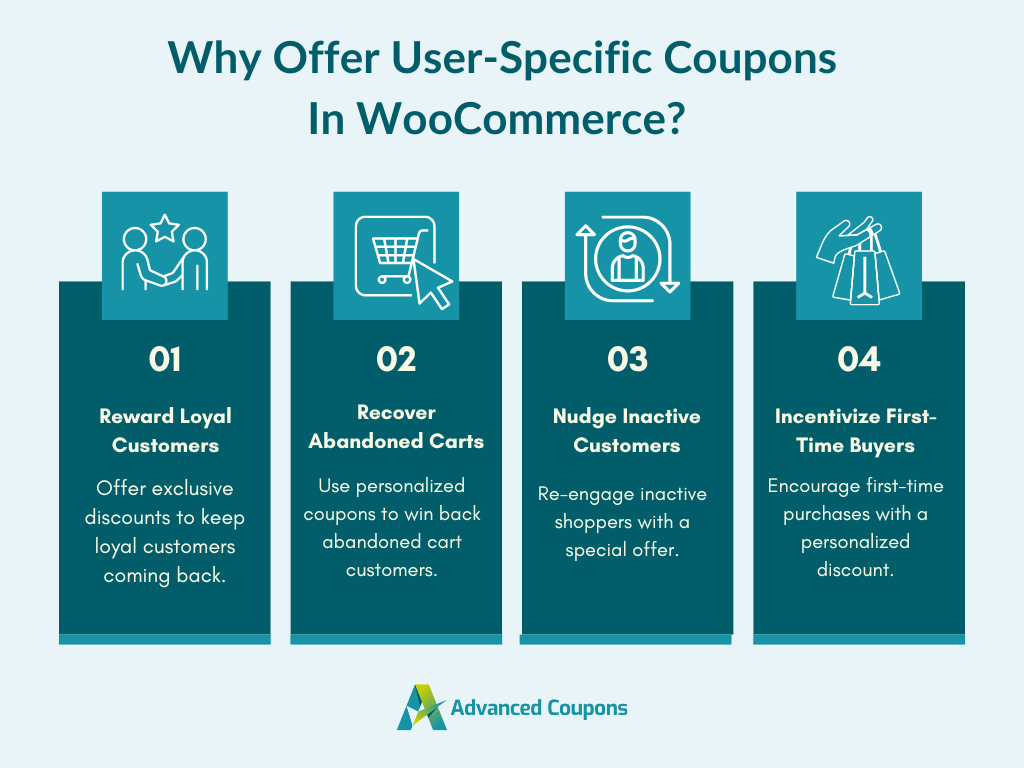
1. Récompensez vos clients fidèles
Vous savez très bien que vos clients fidèles sont le moteur de la croissance de votre entreprise. Ce sont eux qui achètent de manière répétée et qui agissent comme ambassadeurs de la marque, recommandant votre boutique à d'autres. Alors, pourquoi ne pas les faire se sentir encore plus spéciaux en leur accordant des coupons exclusifs ? C'est un moyen simple mais percutant de leur montrer votre appréciation et votre gratitude.
Vous pouvez aller plus loin en combinant cette stratégie avec un programme de fidélité. Par exemple, vous pouvez accorder des points de fidélité aux clients pour chaque achat et leur permettre d'échanger ces points contre des coupons spéciaux, spécifiques à l'utilisateur. Cela leur donne une motivation supplémentaire pour continuer à acheter chez vous !
Des plugins comme WooCommerce Loyalty Program facilitent la mise en place de ces systèmes de récompenses. Avec ce plugin, vous pouvez facilement configurer un programme de fidélité dans WooCommerce en moins de 5 minutes. Choisissez les actions des clients qui rapportent des points, y compris les achats, les avis, et plus encore.
2. Récupérez les paniers abandonnés
Le taux moyen d'abandon de panier en ligne dans toutes les industries est d'un énorme 70,19% ! C'est un problème majeur auquel les propriétaires de boutiques e-commerce sont confrontés, mais cela ne signifie pas que vous ne pouvez rien y faire. Avec la bonne incitation, vous pouvez ramener les clients et récupérer les ventes perdues. C'est là que les coupons personnalisés peuvent aider.
Utilisez les coupons WooCommerce pour des utilisateurs spécifiques dans vos efforts de récupération de paniers abandonnés en envoyant des offres exclusives bien ciblées aux clients qui ont laissé des articles dans leur panier. Ces coupons peuvent offrir une réduction en pourcentage ou une offre de livraison gratuite, leur donnant une impulsion supplémentaire pour finaliser leur achat.
Expérimentez avec l' automatisation pour rendre ce processus plus fluide. Par exemple, vous pouvez configurer des e-mails automatisés de panier abandonné qui sont envoyés aux clients quelques heures après avoir abandonné leur panier.
3. Incitez les clients inactifs
La désertion de clients est un autre défi courant auquel toute entreprise est confrontée – c'est le taux auquel les acheteurs se désengagent de votre boutique au fil du temps. Bien que ce soit une occurrence courante, des taux de désertion élevés peuvent avoir un impact sur la rentabilité et la durabilité à long terme de votre boutique. Une façon clé de réduire cela est de réengager les clients « inactifs ».
Des offres personnalisées comme un coupon WooCommerce pour un utilisateur spécifique peuvent être une incitation puissante pour encourager les acheteurs inactifs à explorer votre boutique. Envisagez d'intégrer cela dans vos campagnes de reconquête. Par exemple, vous pouvez envoyer des e-mails de mise à jour aux clients inactifs pour les informer des nouveautés de votre boutique, accompagnés d'un coupon de réduction personnalisé.
4. Incitez les acheteurs de première fois
La première étape pour bâtir une relation durable et fidèle avec les clients est de les inciter à acheter et à essayer vos offres. Malheureusement, cela peut être un défi de taille ! Les nouveaux acheteurs (surtout ceux en phase de recherche) hésitent souvent à franchir le pas s'ils ne connaissent pas votre marque. C'est là qu'une offre personnalisée peut faire une énorme différence.
En offrant aux nouveaux clients une incitation à effectuer leur premier achat, vous pouvez réduire la barrière initiale à l'achat et créer une bonne première impression. Un coupon spécifique à l'utilisateur pour accueillir les nouveaux acheteurs est un coup de pouce parfait, augmentant le potentiel de conversion. Dans l'ensemble, cela prépare le terrain pour établir des relations clients durables.
Comment créer un coupon WooCommerce pour un utilisateur spécifique (étape par étape)
Les restrictions de coupon par défaut de WooCommerce offrent une base solide aux propriétaires de boutique pour contrôler comment, quand et qui peut utiliser les coupons. Par exemple, vous pouvez définir un montant d'achat minimum ou maximum, ou restreindre l'utilisation des coupons par catégorie de produits et définir des limites d'utilisation :
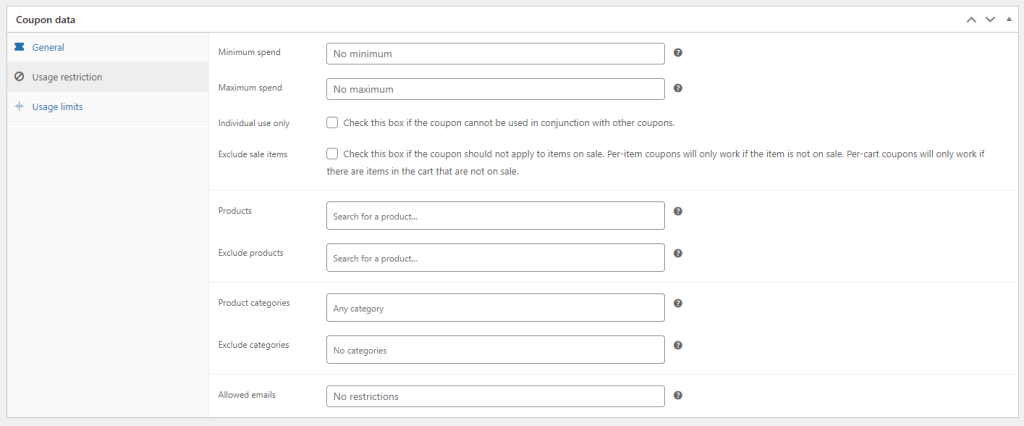
Cependant, cela ne vous permet pas de spécifier des coupons pour des clients individuels et des rôles d'utilisateurs. Pour ce faire, vous aurez besoin d'un plugin comme Advanced Coupons. Juste après l'installation du plugin, vous remarquerez des paramètres supplémentaires sur la page des coupons.
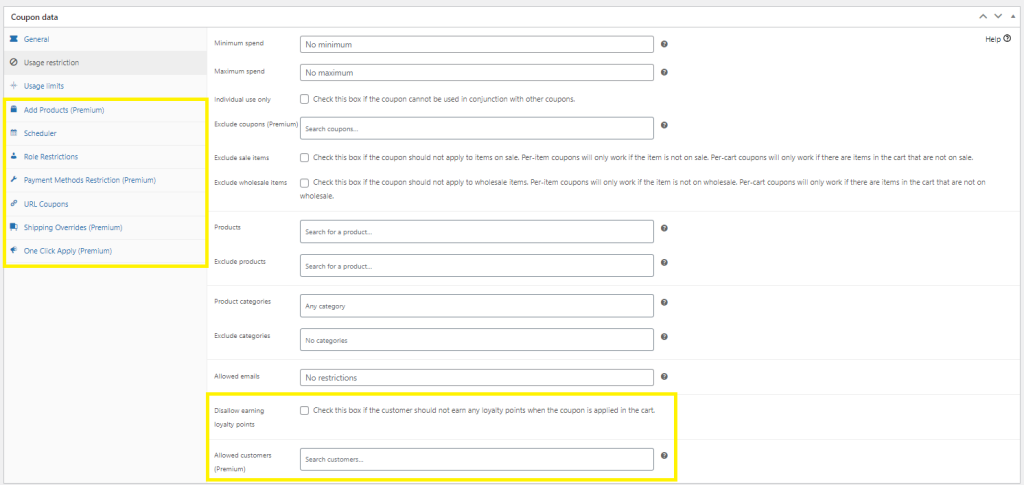
Ci-dessous, nous allons vous expliquer comment vous pouvez exploiter ces fonctionnalités pour créer des coupons WooCommerce pour des utilisateurs spécifiques ou des rôles de clients ! Allons-y.
Étape 1 : Configurez votre coupon
Depuis votre tableau de bord WordPress, allez dans Marketing > Coupon > Ajouter un coupon. Cela vous mènera à la page des paramètres du coupon, où vous pourrez configurer le type de remise ou d'offre que vous souhaitez proposer. C'est également ici que vous pouvez définir le nom de votre code de coupon souhaité, ou générer un code aléatoire.
Dans cet exemple, créons un coupon de 15% de réduction pour notre client fidèle Daniel Kim. Pour ce faire, allez dans l'onglet « Général », définissez le type de remise sur « Pourcentage de remise », et saisissez 15% :
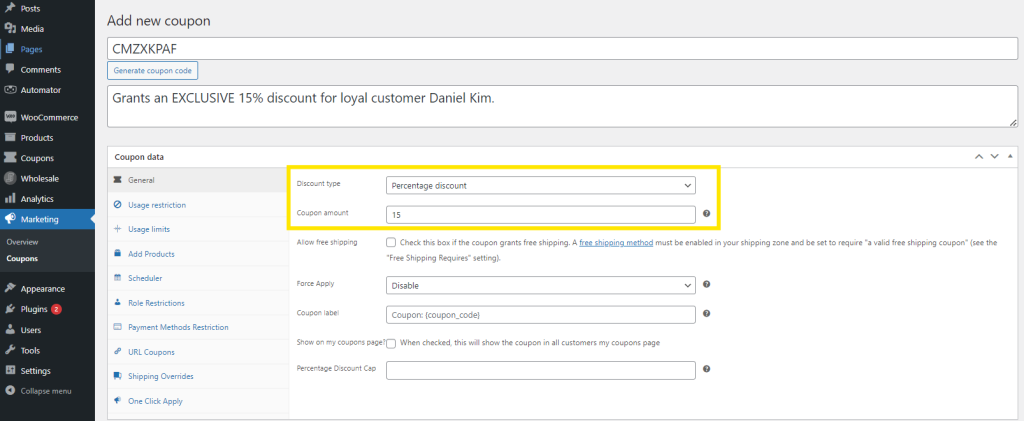
En plus d'obtenir une remise principale, vous pouvez explorer d'autres options pour améliorer votre offre. Par exemple, vous pouvez :
- Offrir la livraison gratuite
- Ajouter des produits gratuits à votre offre
- Définir des conditions de panier pour garantir l'éligibilité du client à utiliser le coupon.
Advanced Coupons offre une immense flexibilité pour adapter vos offres et offrir à vos clients une expérience d'achat satisfaisante. N'hésitez pas à explorer ces options supplémentaires avant de configurer vos restrictions d'utilisation.
Étape 2 : Définir les restrictions spécifiques à l'utilisateur
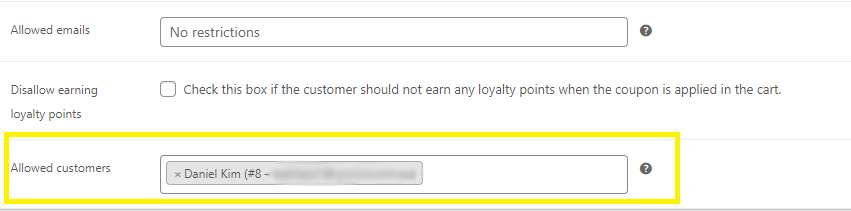
Une fois que vous avez terminé la configuration de votre coupon, il est temps de définir ses restrictions et limites d'utilisation. C'est ici que vous pouvez configurer votre coupon pour qu'il ne soit éligible que pour certains utilisateurs. Pour ce faire, allez dans Restrictions d'utilisation, puis dans la section "Clients autorisés" :
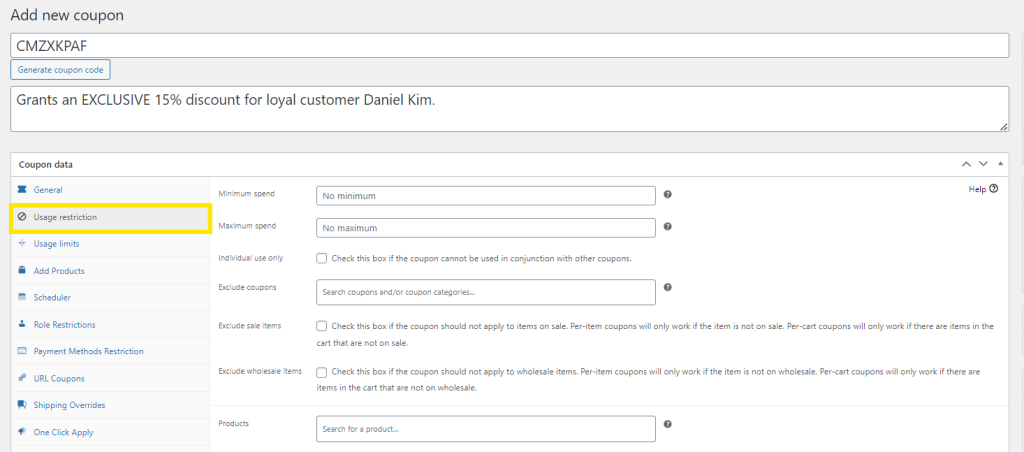
Ici, vous pouvez rechercher et sélectionner le nom du client pour lequel vous souhaitez que le coupon soit disponible. Dans notre cas, nous rechercherons Daniel Kim et sélectionnerons son nom dans la liste. Cela garantit que seul le client Daniel Kim peut utiliser le coupon.
Définir des restrictions par rôles d'utilisateurs clients
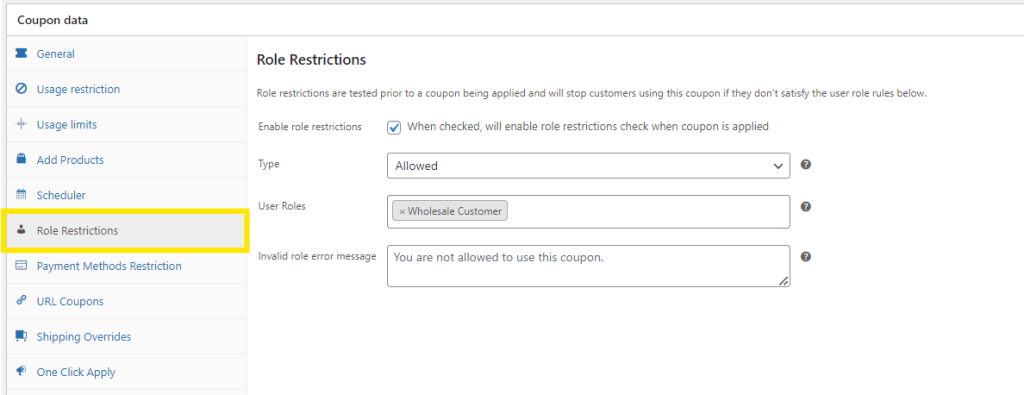
Il arrive que vous souhaitiez que vos promotions soient disponibles uniquement pour certains rôles d'utilisateurs clients. Par exemple, vous pourriez proposer des remises en gros exclusives pour les clients de gros. Avec Advanced Coupons, vous pouvez facilement cibler certains rôles clients en restreignant l'utilisation des coupons aux rôles d'utilisateurs WooCommerce.
Pour ce faire, allez simplement dans l'onglet Restrictions de rôle dans les paramètres du coupon. Cochez ensuite "Activer les restrictions de rôle". Dans le menu déroulant "Rôles utilisateur", vous pouvez sélectionner le rôle utilisateur auquel vous souhaitez que votre coupon s'applique. Ainsi, pour notre exemple ci-dessus, nous sélectionnerons "Client de gros" dans la liste, garantissant que notre coupon ne s'applique qu'aux utilisateurs assignés à ce rôle.
Étape 3 : Vérifiez et publiez votre coupon
Youpi, nous arrivons à la dernière étape ! Après avoir configuré les détails de votre coupon et ses restrictions d'utilisation, il ne vous reste plus qu'à tout vérifier une dernière fois et à publier le coupon.
Prenez un moment pour examiner les paramètres de votre coupon – assurez-vous que le type et le montant de la remise ainsi que les restrictions spécifiques à l'utilisateur sont correctement définis. Une fois que tout vous convient, cliquez simplement sur le bouton "Publier" !
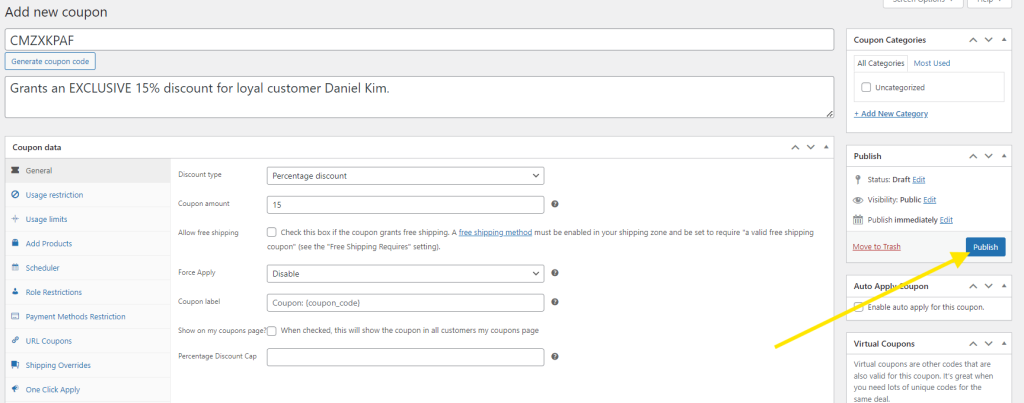
💡 Tip: Want to make it easier for customers to redeem your offers? Use Advanced Coupons Auto Apply Coupon Feature! Simply tick "Enable auto apply for this coupon" to automatically apply coupons during checkout.
Et voilà ! Le coupon est en ligne et prêt à être utilisé par les clients. Assurez-vous d'informer vos précieux clients de cette offre exclusive !
Questions fréquemment posées
Comment créer un coupon unique dans WooCommerce ?
Accédez à votre tableau de bord WordPress, puis naviguez vers Marketing > Coupon > Ajouter un coupon. À partir de là, vous pouvez créer et configurer un code de coupon unique et spécifier le type de remise que vous souhaitez offrir à vos clients. Vous pouvez également définir des restrictions d'utilisation pour vous assurer que seuls les clients éligibles peuvent utiliser le coupon.
Comment envoyer un code de coupon à un client dans WooCommerce ?
Une fois votre coupon publié dans WooCommerce, vous pouvez le partager avec vos clients par e-mail ou sur les réseaux sociaux. Vous pouvez également afficher une bannière d'annonce sur votre site web. Pour un remboursement de coupon transparent, envisagez de créer des coupons à application automatique WooCommerce. Ces coupons sont automatiquement appliqués au panier du client, garantissant que les acheteurs ne manquent pas les offres disponibles.
Comment ajouter une remise de 20% dans WooCommerce ?
Rendez-vous sur votre tableau de bord WordPress > Marketing > Coupons > Ajouter un coupon. Sélectionnez « Remise en pourcentage » dans le type de remise et saisissez « 20 » dans le champ montant. Ce paramètre créera un coupon qui accordera une remise de 20 % sur la commande totale du client. N'oubliez pas de cliquer sur « Publier » une fois que vous avez terminé la configuration du coupon.
Comment ajouter une règle de réduction dans WooCommerce ?
WooCommerce offre des restrictions d'utilisation de coupon par défaut pour vous aider à définir des règles de remise telles que des dépenses minimales ou maximales ou des remises spécifiques à un produit (ou une catégorie). Des plugins comme Advanced Coupons étendent cette fonctionnalité, vous permettant de définir des conditions de panier complexes pour créer des offres plus flexibles comme des offres BOGO avancées, des remises sur la livraison, et plus encore.
Conclusion
Exploiter la puissance de la personnalisation dans votre marketing de coupons peut vous aider à augmenter vos ventes et à engager vos clients ! Une façon d'y parvenir est de créer un coupon WooCommerce pour un utilisateur spécifique. En créant des remises exclusives pour vos clients, vous pouvez créer une expérience d'achat plus personnalisée et les encourager à interagir avec votre entreprise.
Dans cet article, nous vous avons présenté quelques scénarios courants où cette stratégie peut être bénéfique :
- Récompenser les clients fidèles
- Récupérer les paniers abandonnés
- Inciter les clients inactifs
- Inciter les nouveaux clients
Nous vous avons également montré comment configurer facilement un coupon WooCommerce pour un utilisateur spécifique à l'aide d'Advanced Coupons dans ce guide complet :
- Configurer votre coupon
- Définir des restrictions spécifiques à l'utilisateur
- Vérifier et publier votre coupon
Advanced Coupons étend la fonctionnalité de coupon par défaut de WooCommerce, vous permettant de définir des conditions de panier pour exécuter des offres avancées comme des offres BOGO, des coupons d'URL, des remises sur la livraison, des coupons planifiés, et bien plus encore !
Vous avez des questions ? Faites-le nous savoir dans les commentaires !




