

Lorsque nous faisons des achats en ligne, nous sommes toujours à la recherche des meilleures offres, et rien ne capte notre attention comme la promesse d'un coupon de livraison gratuite. Il joue un rôle important dans notre processus de prise de décision, avec un énorme 95 % d'entre nous préférant les options qui incluent la livraison gratuite - et qui peut nous en vouloir ?
L'idée d'économiser sur la livraison va au-delà de notre simple satisfaction ; elle a un impact tangible sur le montant que nous sommes prêts à dépenser. En moyenne, elle peut augmenter la valeur de notre commande d'environ 30 %. Au fond, nous aimons la commodité et les économies qui découlent du fait de ne pas avoir à nous soucier des coûts supplémentaires.
Dans cet article, nous vous guiderons dans la création du coupon de livraison gratuite parfait, la définition des bonnes conditions et la promotion de votre offre pour attirer les clients et augmenter les ventes. Avec une utilisation intelligente des codes de coupon de livraison, vous pouvez transformer une simple stratégie de livraison en un puissant moteur de ventes. Plongeons !
Comprendre les coupons de livraison gratuite
Un coupon de livraison gratuite est une stratégie marketing intelligente qui permet aux clients de finaliser leur achat sans payer pour la livraison. Cela aide à éliminer un obstacle qui pourrait dissuader les gens d'acheter.
C'est particulièrement attrayant pour les personnes qui achètent souvent et qui souhaitent économiser sur les frais d'expédition. Si vous gérez une place de marché multi-vendeurs au lieu d'un seul magasin, l'extension Engage de WC Vendors permet aux vendeurs individuels de supprimer les frais d'expédition pour leurs propres abonnés uniquement, sans toucher aux frais d'expédition d'aucun autre vendeur.
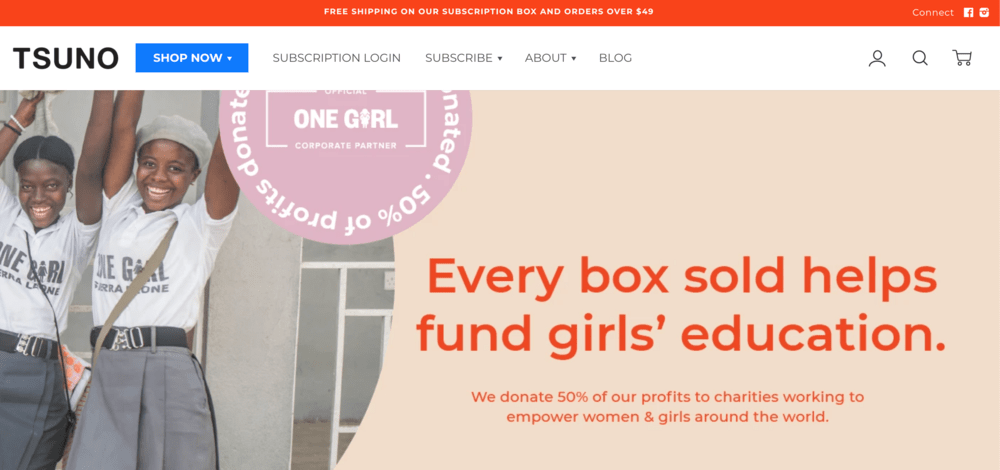
Mais n'oubliez pas que proposer la livraison gratuite coûte de l'argent à votre entreprise car vous devez payer pour l'expédition.
Par conséquent, bien que vous puissiez toujours offrir des coupons de livraison gratuite sans achat minimum, il est judicieux de réfléchir à d'autres moyens de protéger vos bénéfices.
Par exemple, vous pouvez offrir la livraison gratuite lorsque les clients laissent un avis. Même s'ils ne paient pas pour la livraison, vous en bénéficiez en tant que propriétaire de magasin car les avis peuvent attirer plus d'affaires au fil du temps.
3 étapes pour créer un coupon de livraison gratuite dans WooCommerce
Saviez-vous que 90 % des acheteurs souhaitent la livraison gratuite lorsqu'ils achètent en ligne ? Et environ 73 % sont plus susceptibles d'acheter si la livraison est gratuite !
En tant que propriétaire de boutique WooCommerce, saisir cette opportunité de vente est crucial. Pour y parvenir, votre première étape consiste à utiliser un plugin tiers comme Advanced Coupons.
Advanced Coupons étend vos fonctionnalités de coupon de base dans WooCommerce. Cela facilite la configuration de tout type de coupon, qu'il s'agisse de BOGO, d'URL, de cashback, de livraison, et plus encore !
Dans ce tutoriel, nous vous guiderons dans la création d'un coupon de livraison gratuite en trois étapes simples :
Étape 1 : Configurez votre zone de livraison gratuite.
Pour créer un coupon de livraison gratuite dans WooCommerce, vous devez d'abord configurer votre zone de livraison gratuite. WooCommerce vous permet de définir plusieurs zones de livraison, chacune avec ses propres tarifs.
Cette flexibilité vous permet d'élargir votre clientèle en offrant diverses options de livraison. Suivez ces étapes pour créer ou modifier vos zones de livraison :
- Accédez à WooCommerce > Réglages > Livraison.
- Cliquez sur « Ajouter une zone de livraison » et donnez-lui un nom. Spécifiez les régions qu'elle couvrira.
- Sélectionnez « Ajouter une méthode de livraison » et choisissez les options « Forfait » et « Livraison gratuite ».
- Enregistrez les modifications pour votre région désignée.
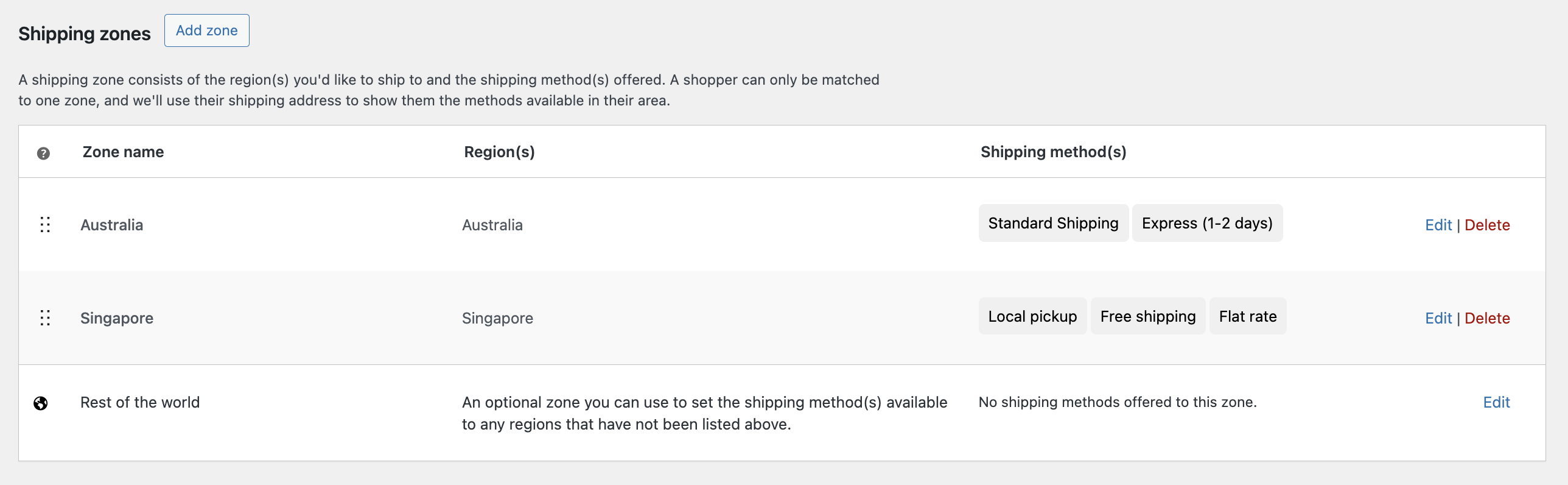
En proposant des options de forfait et de livraison gratuite, les clients peuvent choisir entre ces méthodes. Les commandes qui ne répondent pas aux critères de livraison gratuite seront par défaut aux tarifs de livraison standard.
La mise en place de plusieurs zones et options de livraison vous permet de répondre aux différentes préférences des clients et de maximiser votre portée.
Étape 2 : Créez un coupon et activez la fonctionnalité « application automatique ».
Une fois vos zones de livraison configurées, il est temps de créer un coupon offrant la livraison gratuite.
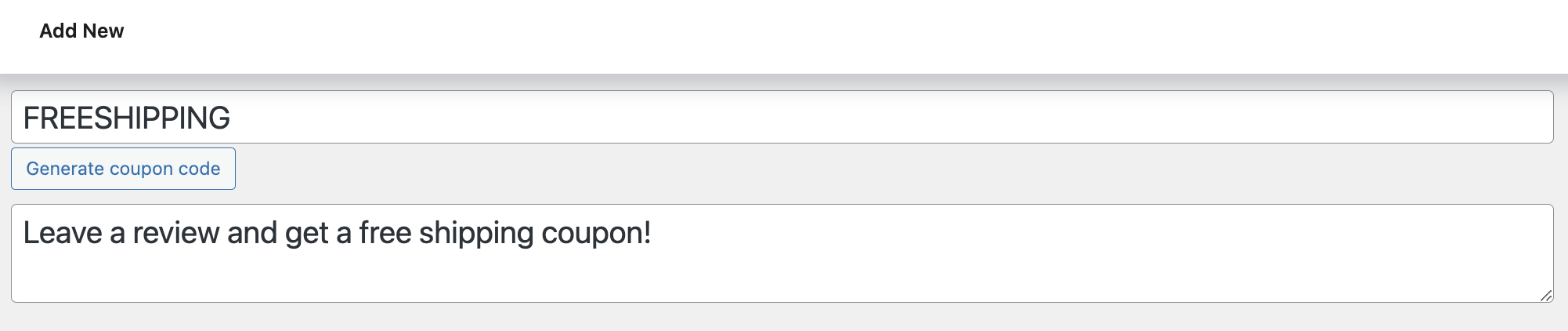
Pour ce faire, rendez-vous simplement sur WooCommerce > Coupons > Ajouter. Ensuite, fournissez un nom de coupon de votre choix ou laissez le système en générer un pour vous :
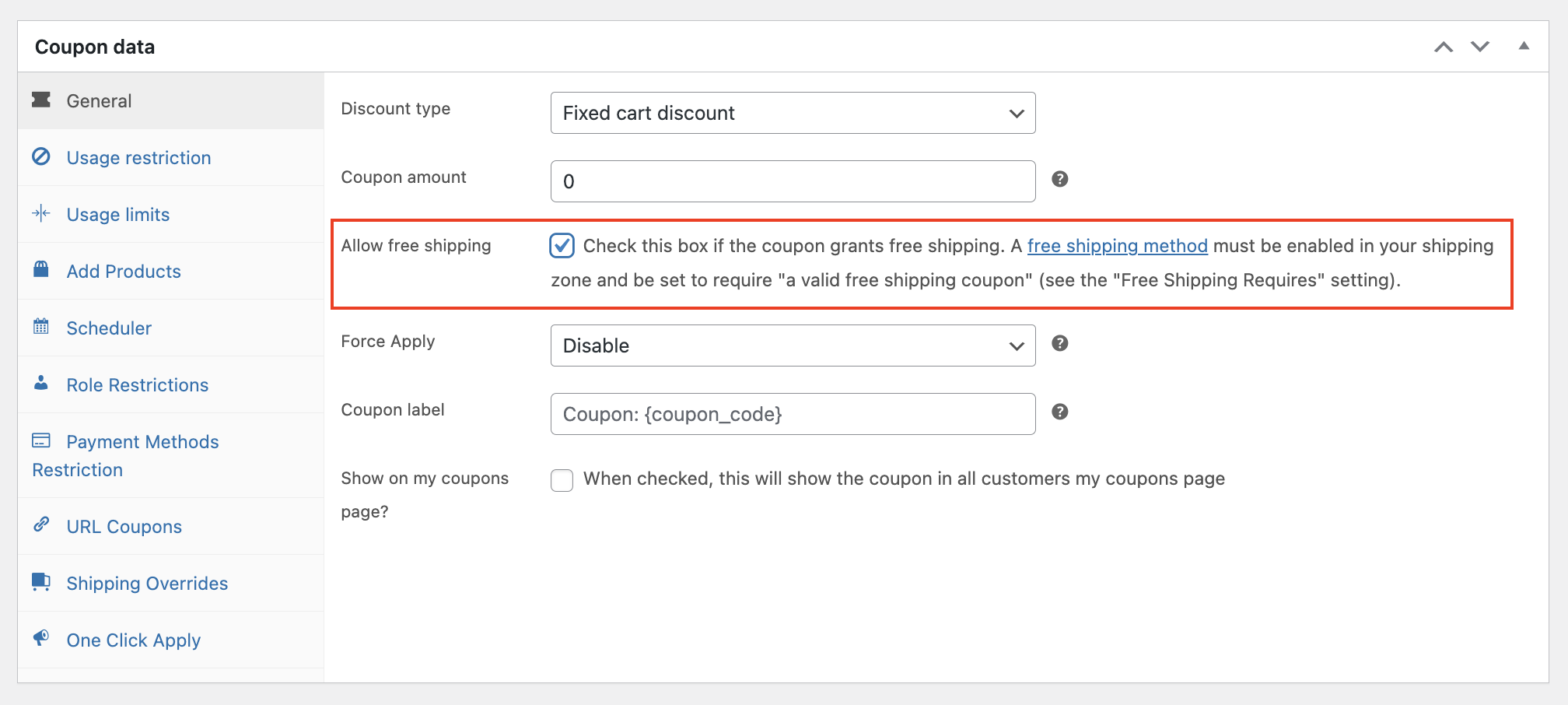
Une fois l'étiquetage terminé, faites défiler jusqu'à l'onglet « Général » sous Données du coupon et activez l'option « Autoriser la livraison gratuite » :
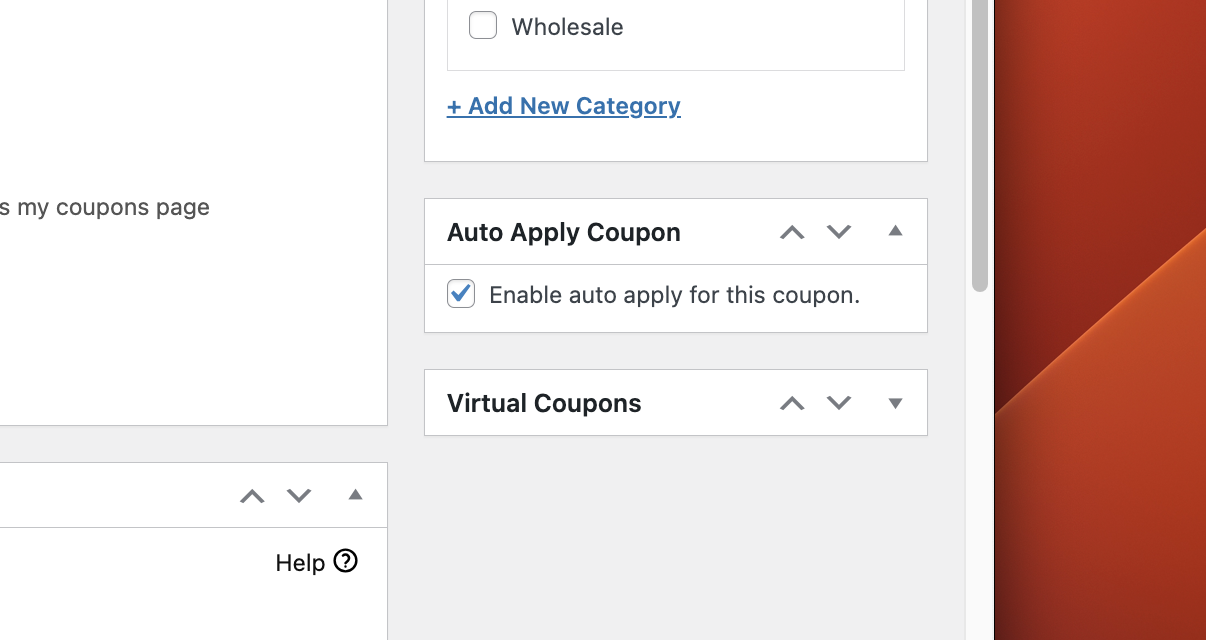
ASTUCE PRO : Activez la fonctionnalité « appliquer automatiquement le coupon ».
Cela garantit que le coupon de livraison gratuite sera automatiquement appliqué lors du paiement, évitant ainsi aux clients de devoir saisir manuellement un code :
Étape 3 : Configurez la condition du panier.
Comme mentionné précédemment, définir des exigences minimales pour que les clients puissent bénéficier du code est essentiel pour protéger vos profits.
C'est là que la fonctionnalité de conditions de panier d'Advanced Coupons devient précieuse. Pour y accéder, faites défiler jusqu'à la section sous Données du coupon.
Ensuite, vous trouverez un menu déroulant où vous pourrez sélectionner une condition pour votre coupon de livraison :
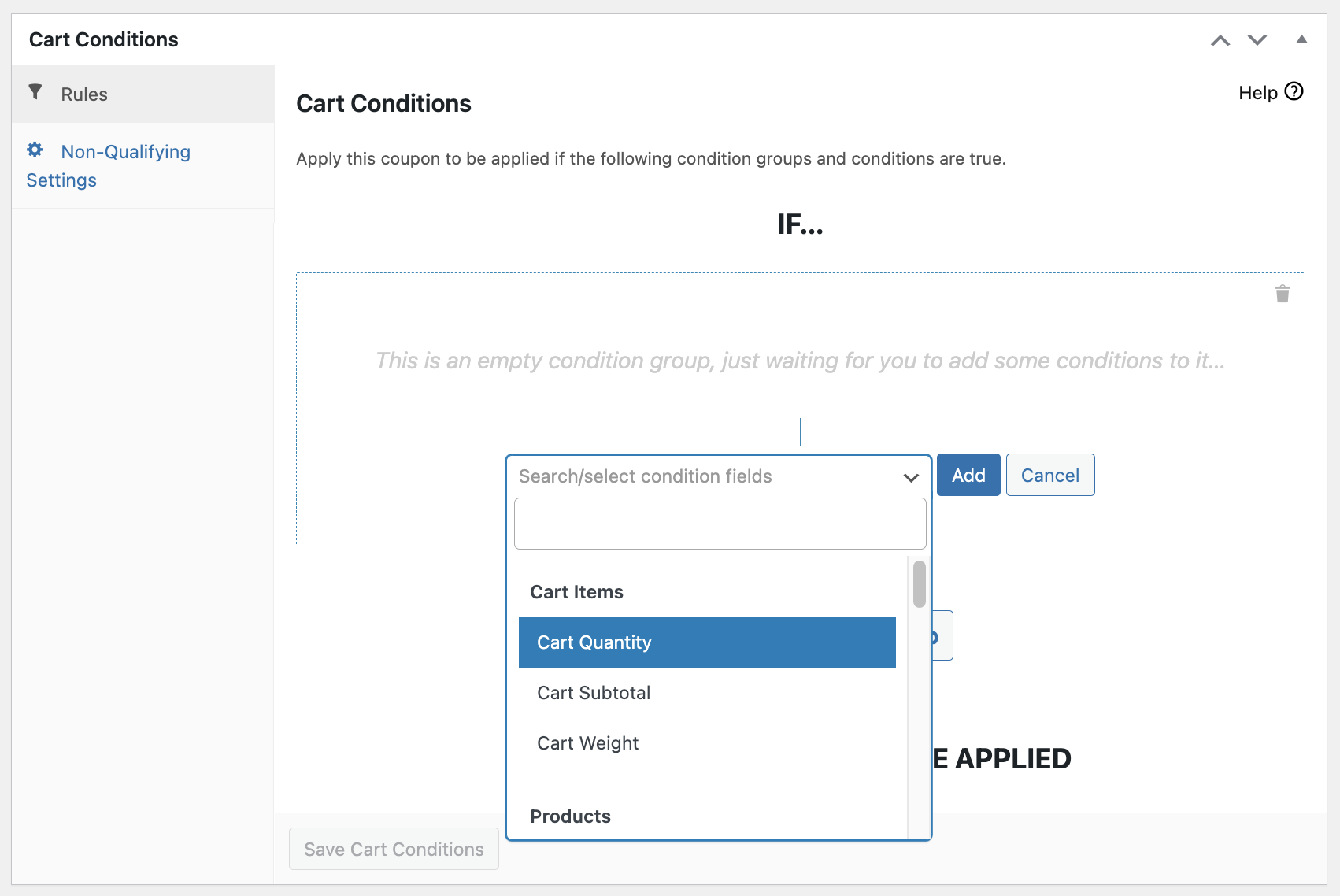
Nous visons à offrir un coupon de livraison gratuite sans minimum, vous pouvez donc ignorer l'option Sous-total du panier. Cependant, il est important d'explorer d'autres options de conditions de panier qui aident toujours à protéger vos profits sans exiger de dépense minimale.
Une fois cela fait, vous pouvez maintenant cliquer sur enregistrer et publier.
Conclusion
Les frais de livraison peuvent être un facteur décisif pour de nombreux acheteurs. En fait, 86 % d'entre eux abandonneront leur panier si les frais de livraison sont trop élevés. À l'inverse, un impressionnant 93 % sont prêts à ajouter plus d'articles à leur panier si cela signifie qu'ils peuvent bénéficier d'un coupon de livraison gratuite.
Pour les propriétaires de boutiques, offrir la livraison gratuite, c'est comme trouver de l'or. Heureusement, dans cet article, nous avons décrit trois étapes simples pour vous aider à configurer un coupon de livraison gratuite sans minimum en utilisant Advanced Coupons :
- Configurez votre zone de livraison gratuite.
- Créez un coupon et activez la fonctionnalité « application automatique ».
- Configurez la condition du panier.
Avez-vous des questions sur cet article ? Faites-le nous savoir dans les commentaires !




